Übung – Ihren Bericht in Business Central einbetten
In dieser Übung wird die Beispielfirma CRONUS aus der US-Version von Business Central verwendet. Möglicherweise müssen Sie die Schritte anpassen, wenn Sie die Beispielfirma aus Ihrem Land oder Ihrer Region verwenden.
Szenario
Sie haben einen Power BI-Bericht mit Power BI Desktop erstellt. Der nächste Schritt besteht darin, diesen Bericht in Business Central verfügbar zu machen. Ziel ist es, dass dieser Bericht auf der Seite Artikelliste angezeigt wird.
Detaillierte Schritte
Wählen Sie in Business Central das Symbol Seite suchen aus. Dadurch wird die Funktion Wie möchten Sie weiter verfahren? geöffnet. Geben Sie Artikel ein, und wählen Sie dann den entsprechenden Link aus.
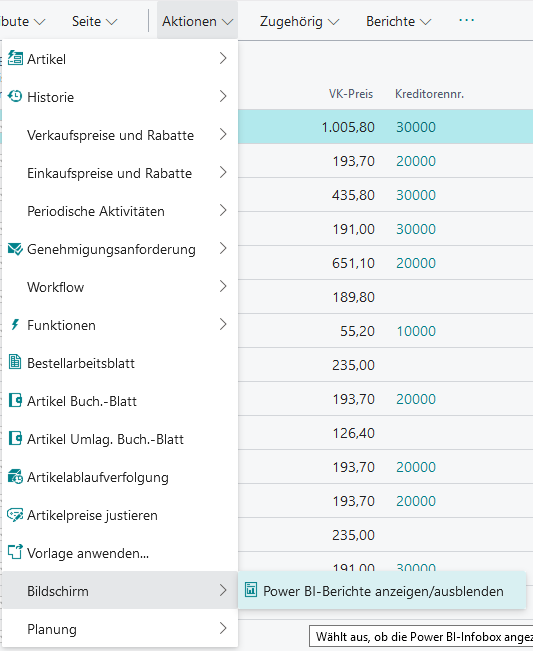
Wählen Sie auf der Seite Artikelliste die Option Aktionen > Anzeigen > Power BI-Berichte anzeigen/ausblenden aus.
Wählen Sie im Abschnitt Power BI auf der rechten Seite der Seite Artikelliste die Option Power BI-Berichte > Bericht auswählen aus.
Wählen Sie im folgenden Fenster Ihren Power BI-Bericht mit den Namen Artikelverfügbarkeit und dann OK aus.
Ihr Bericht sollte jetzt auf der Seite Artikelliste verfügbar sein.
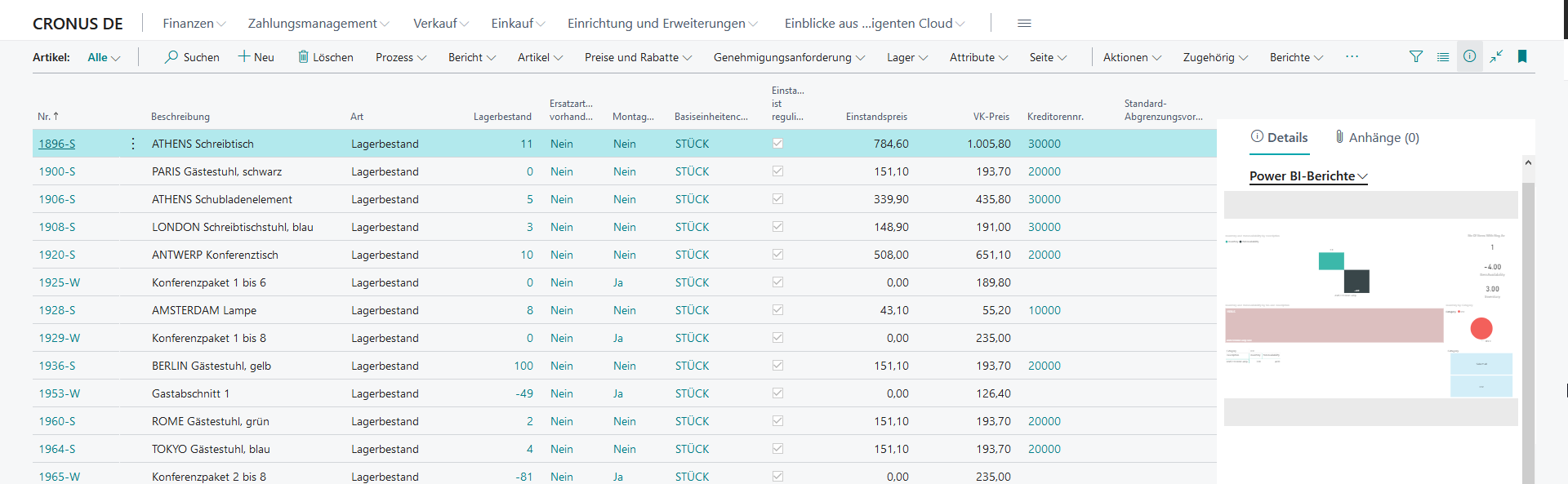
Wenn Sie einen anderen Artikel aus der Liste auswählen, wird der Power BI-Bericht aktualisiert.