Zuweisungsregeln erstellen und aktivieren
Nachdem Sie nun festgelegt haben, für welche Verkäufer Ihre Zuweisungsregeln gelten können, und weitere Optionen wie Verfügbarkeit und Attribute eingerichtet haben, können Sie Zuweisungsregeln erstellen. Zuweisungsregeln für Leads und Verkaufschancen-Datensätze definieren unterschiedliche Bedingungen, z. B. welche Datensätze verwendet werden sollen und welche Verkäufer Sie Artikel zuweisen können. Der Datensatz wird automatisch einem Verkäufer zugewiesen, nachdem eine Regel aktiviert wurde und ein Datensatz die in der Regel festgelegten Bedingungen erfüllt.
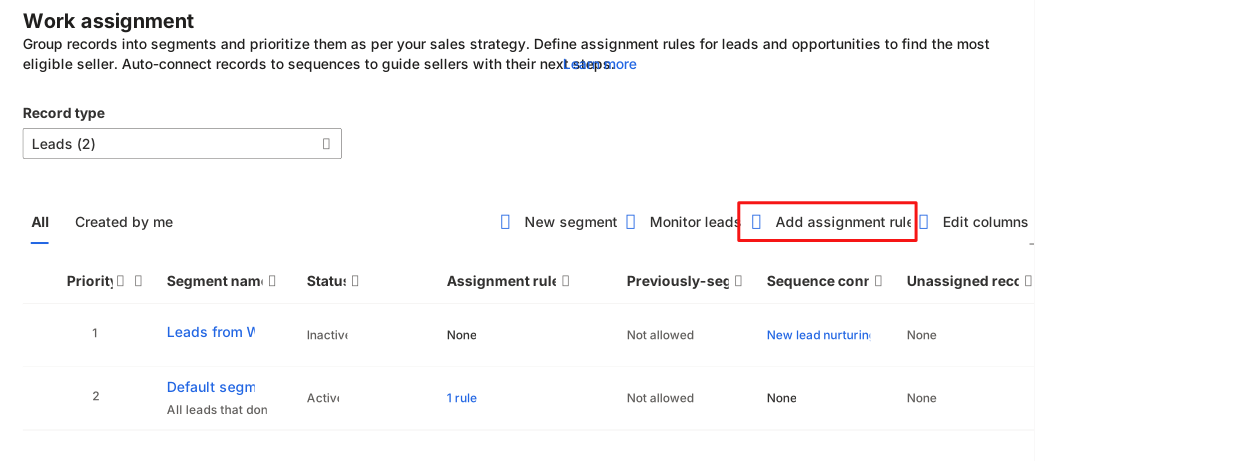
Wechseln Sie zur Vertriebshub-App, und wählen Sie Sales Insights-Einstellungen > Arbeitszuweisungsregeln, und wählen Sie dann die Schaltfläche Zuweisungsregel hinzufügen aus. Die Regel für diesen Datensatztyp wird erstellt, abhängig davon, welchen Datensatztyp Sie ausgewählt haben. Wenn Ihr Datensatztyp beispielsweise auf Lead eingestellt ist, erstellen Sie einen neuen Lead Zuweisungsregel, wenn Sie die Schaltfläche Zuweisungsregel hinzufügen auswählen.
Wenn Sie eine Zuweisungsregel erstellen, müssen Sie für Elemente festlegen:
Regelname – Gibt den Namen der Regel an, der in der Anwendung angezeigt werden soll.
Geeignete Datensätze für diese Regel – Legt die Gruppe von Datensätzen fest, für die diese Regel gilt.
Diese „Datensätze“ einem Verkäufer, einem Team oder einer Warteschlange zuweisen – Definiert, welchen Verkäufern, Teams oder Warteschlangen diese Datensätze zugewiesen werden können.
Leads verteilen nach – Legt die Verteilungsmethode fest, die zum Zuweisen von Datensätzen verwendet werden soll.
Im Abschnitt Geeignete Leads für diese Regel auswählen können Sie die folgenden Optionen angeben:
Standardsegment für Leads – Alle neu erstellten Leads werden gemäß den in der Regel festgelegten Bedingungen Verkäufern zugewiesen.
Segment auswählen – Verwenden Sie diese Option, um ein Segment zu identifizieren, das die Datensätze umfasst, die als Teil der Regel berücksichtigt werden sollen. In der Liste werden aktive Segmente angezeigt, die sich auf den von Ihnen ausgewählten Datensatztyp beziehen. Weitere Informationen finden Sie unter Segmente erstellen und diese mit Sequenzen verbinden.
Wenn Sie ein Segment auswählen, verwendet das System die im Segment angegebenen Bedingungen. Wenn Sie jedoch weitere Bedingungen hinzufügen möchten, können Sie diese zusätzlich zu den Bedingungen hinzufügen, die im Segment festgelegt wurden.
Sie können beispielsweise das Segment Leads aus dem Web verwenden, um nur Leads zu verwenden, die aus dem Web stammen. Sie können aber auch eine Bedingung einfügen, die die Verwendung nur von Leads mit einer Bewertung von Heiß beschränkt.
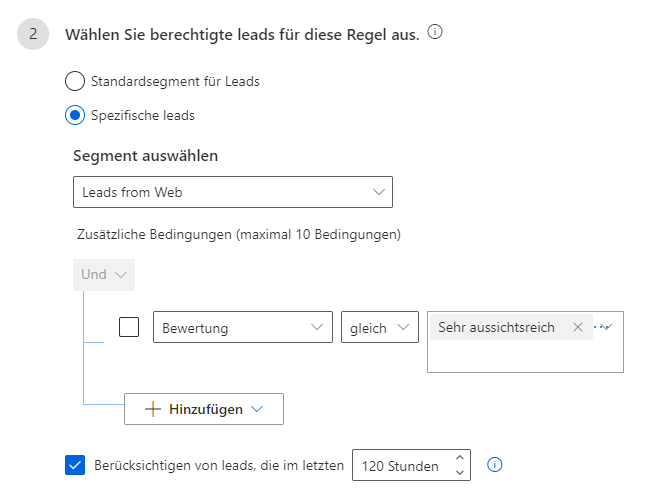
Leads berücksichtigen, die in den letzten N Stunden erstellt wurden – Verwenden Sie diese Option, um einen Zeitrahmen anzugeben, innerhalb dessen Sie Datensätze zuweisen möchten. Wenn innerhalb des eingerichteten Zeitrahmens kein Verkäufer verfügbar ist, um den Datensatz anzunehmen, markiert das System den Datensatz als überfällig mit dem Statusgrund Verkäufer nicht zugewiesen, da der Datensatz älter ist, als im angegebenen Zeitrahmen festgelegt. Weitere Informationen erhalten Sie unter Nicht zugewiesene Datensätze anzeigen.
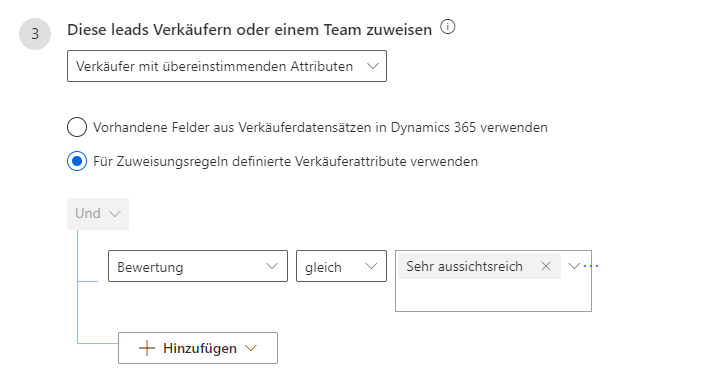
Nachdem Sie nun wissen, für welche Datensätze die Regel gelten soll, müssen Sie festlegen, wem die Datensätze zugewiesen werden sollen. Unter Diese Leads Verkäufern oder einem Team zuweisen werden folgende Optionen zur Auswahl angezeigt:
Verkäufer
Jeder Verkäufer – Weisen Sie Leads abhängig von Verfügbarkeit, Kapazität oder Verteilungsmuster jedem Verkäufer zu.
Verkäufer mit passenden Attributen – Weisen Sie Leads Verkäufern zu, die die Bedingungen erfüllen, die durch aus Dynamics 365 ausgewählte Attribute oder Zuweisungsregeln festgelegt wurden. Die folgenden Optionen sind verfügbar:
Vorhandene Felder aus Verkäuferdatensätzen in Dynamics 365 verwenden
Für Zuweisungsregeln definierte Verkäuferattribute verwenden
Bestimmte Verkäufer – Hier können Sie angeben, für welche Verkäufer die Regel gültig sein soll.
Team
Teams mit passenden Attributen – Weisen Sie Leads Teams zu, die die Bedingungen erfüllen, die durch aus Dynamics 365 ausgewählte Attribute oder Zuweisungsregeln festgelegt wurden.
Bestimmte Teams – Hier können Sie angeben, für welche Teams die Regel gültig sein soll.
Warteschlange
Warteschlangen mit passenden Attributen – Weisen Sie Leads Warteschlangen zu, die die Bedingungen erfüllen, die durch aus Dynamics 365 ausgewählte Attribute oder Zuweisungsregeln festgelegt wurden.
Bestimmte Warteschlangen – Hier können Sie angeben, für welche Warteschlangen die Regel gültig sein soll.
Diese Option wird später in diesem Modul ausführlicher behandelt. Weitere Informationen erhalten Sie unter Verkäuferattribute verwalten.
Sie möchten zum Beispiel Verkäufern Leads zuweisen, die ihren Sitz in Seattle haben. Wählen Sie die Option Vorhandene Felder aus Verkäuferdatensätzen in Dynamics 365 verwenden aus, und klicken Sie dann auf Hinzufügen > Zeile hinzufügen. Geben Sie die Bedingung ein als Stadt (Attribut) Gleich (Bedingung) Seattle (Wert).
Bestimmte Verkäufer – Weisen Sie bestimmten Verkäufern Leads zu. Verwenden Sie die Suche Verkäufer auswählen, um Verkäufer auszuwählen.
Bestimmte Teams – Weisen Sie bestimmten Teams Leads zu. Der Lead ist für alle Teammitglieder verfügbar, die Sie ausgewählt haben.
Wichtig
Wenn Sie die Option Bestimmte Teams auswählen, wird die Option Leads verteilen nach nicht angezeigt, weil die Leads Teams und nicht einzelnen Benutzern zugewiesen sind.
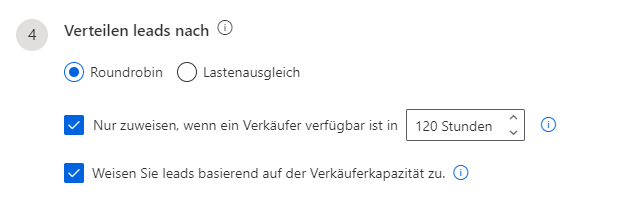
Die letzte festzulegende Option ist die Art der Verteilung der Leads. Unter Leads verteilen nach können Sie eine der folgenden Optionen auswählen:
Roundrobin – Das System verteilt basierend auf den Bedingungen der Zuweisungsregel Leads zyklisch an Verkäufer, die für den Empfang des Leads qualifiziert sind.
Lastenausgleich – Das System verteilt Leads auf die Verkäufer abhängig von ihrer aktuellen Arbeitsbelastung. Diese Methode hilft dabei, sicherzustellen, dass alle Verkäufer gleichermaßen beschäftigt sind.
Zuweisen, ob der Verkäufer rechtzeitig verfügbar ist (optional) – Aktivieren Sie diese Option, damit der Arbeitsplan des Verkäufers beim Zuweisen von Leads berücksichtigt wird. Weitere Informationen finden Sie unter Ihre Verfügbarkeit konfigurieren.
Leads basierend auf der Kapazität des Verkäufers zuweisen (optional) – Aktivieren Sie diese Option, um die maximale Anzahl von Leads zu berücksichtigen, die ein Verkäufer zeitgleich bearbeiten kann. Unter Lead-Kapazität für Verkäufer festlegen finden Sie dazu weitere Informationen.
Klicken Sie auf die Option Regel erstellen, um die Regel zu erstellen und zu aktivieren, nachdem Sie alles nach Ihren Wünschen eingerichtet haben. Die Regel wird im Abschnitt Regeln aufgelistet. Diese sind in aufsteigender Reihenfolge nach Datum geordnet. Die zuletzt erstellte Regel wird immer am Ende der Liste aufgeführt, wenn Sie sie nicht verschieben.