Benutzer definieren
Sie müssen zunächst feststellen, welchen Benutzern Sie Lead‑ und Verkaufschancen-Datensätze zuweisen können, bevor Sie Zuweisungsregeln erstellen können. Möglicherweise möchten Sie nicht, dass die Regeln für die automatische Zuweisung für alle gelten, daher ist dieser Schritt wichtig. Zum Beispiel, weil Sie Leads und Verkaufschancen zuweisen, möchten Sie die Regeln zum automatischen Zuweisen zu vertriebsbezogenen Sicherheitsrollen, wie Verkäufern, einschränken. Sie können verschiedene Einstellungen ändern, um jeden Benutzer weiter einzurichten, nachdem Sie die Benutzer identifiziert haben, denen Sie Datensätze zuweisen möchten.
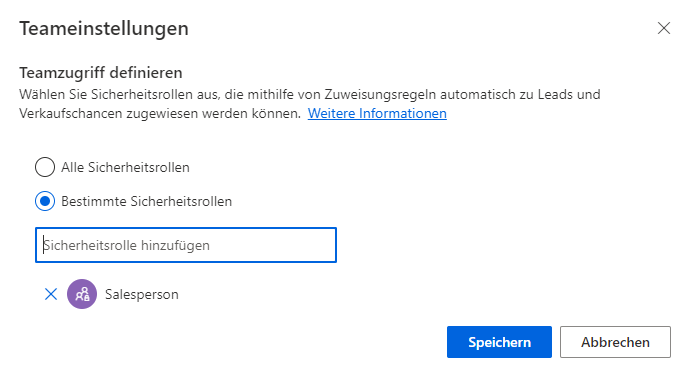
Sie müssen angeben, welche Sicherheitsrollen Sie für Zuweisungen verwenden möchten, um festzulegen, welche Benutzer für die Zuweisung von Datensätzen verfügbar sind. Sie können angeben, welche Sicherheitsrollen Sie im Bereich Sales Insights-Einstellungen der Dynamics 365-Vertriebshub-App haben möchten. Wählen Sie unter Vertriebsbeschleunigung die Option Arbeitszuweisung und dann die Schaltfläche Einstellungen aus. Wählen Sie unter Berechtigte Sicherheitsrollen die Option Verwalten aus, um den Teamzugriff zu definieren.
Es sind zwei Optionen verfügbar, um den Teamzugriff festzulegen:
Alle Sicherheitsrollen – Gibt an, dass Sie Leads und Verkaufschancen automatisch jedem mit einer beliebigen Sicherheitsrolle zuweisen können.
Bestimmte Sicherheitsrollen – Gibt an, welche Sicherheitsrolle automatisch Lead‑ oder Verkaufschancendatensätzen zugewiesen wird.
In der folgenden Abbildung ist zu sehen, dass nur Benutzern mit der Sicherheitsrolle Verkäufer automatisch Datensätze zugewiesen werden können.
Wichtig
Sie müssen mindestens eine Sicherheitsrolle identifizieren, um Zuweisungsregeln zu verwenden.
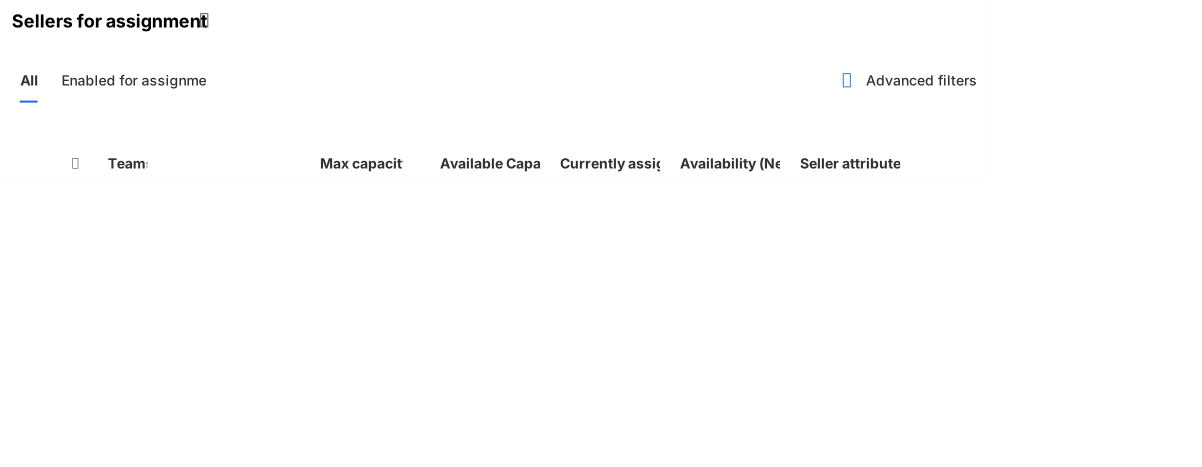
Nachdem Sie die Sicherheitsrollen identifiziert haben, die Sie verwenden möchten, werden alle Benutzer in der Anwendung angezeigt, die dieser Sicherheitsrolle zugeordnet sind. Im folgenden Screenshot wird angezeigt, welchen Verkäufern Datensätze zugewiesen werden können.
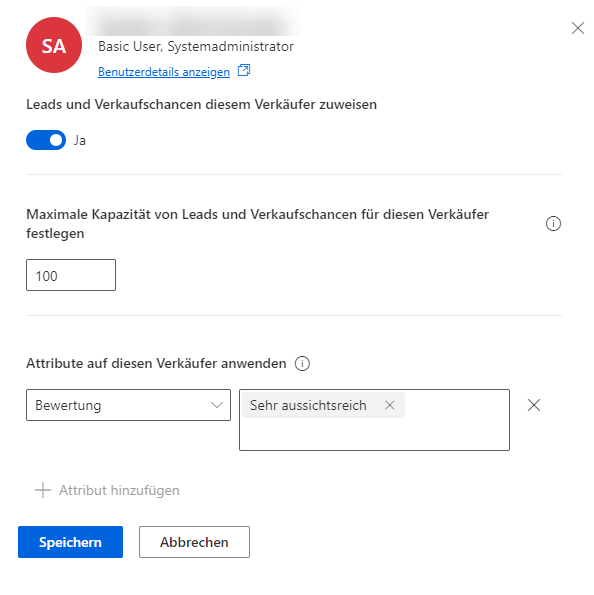
Zudem können Sie spezifische Einstellungen ändern, die sich auf jeden Benutzer beziehen. Sie haben die Optionen, folgende Einstellungen anzupassen, wenn Sie ein Benutzerprofil öffnen:
Diesem Verkäufer Leads und Verkaufschancen zuweisen – Gibt an, ob dem Benutzer Leads und Verkaufschancen-Datensätze automatisch zugewiesen werden können oder nicht.
Maximale Kapazität an Leads und Verkaufschancen für diesen Verkäufer festlegen – Gibt die maximale Anzahl an Leads und Verkaufschancen-Datensätzen an, die Sie einem Benutzer gleichzeitig zuweisen können. Diese Einstellung wirkt sich darauf aus, wie Elemente zugewiesen werden, wenn Sie die Zuweisungsmethode Lastausgleich verwenden.
Attribute auf diesen Verkäufer anwenden – Verwenden Sie diese Einstellung, um dem Verkäufer verschiedene Attribute zuzuweisen, die in den Zuweisungsregeln verwendet werden. Attribute werden später in diesem Modul ausführlicher behandelt.
Die Kapazität für Verkäufer festlegen
Wenn Sie die Kapazität festlegen, legen Sie eine kombinierte Obergrenze für Leads und Verkaufschancen fest, die einem Verkäufer zu einem bestimmten Zeitpunkt zugewiesen werden können. Wenn ein Verkäufer dieses Limit erreicht, wird zwar ein Lead‑ oder Verkaufschancen-Datensatz erstellt und kann dem Verkäufer automatisch zugewiesen werden, der Datensatz wird jedoch nicht zugewiesen. Sie können nicht zugewiesene Datensätze für Leads und Verkaufschancen in den jeweiligen offenen Datensatzansichten anzeigen.
Kenny ist zum Beispiel ein Verkäufer, dessen Kapazitätsgrenze auf 10 festgelegt ist. Ein neuer Lead wird generiert, und die Zuweisungsregel qualifiziert den Lead zur Zuweisung an Kenny. Kenny bewältigt aktuell jedoch maximal 10. Aus diesem Grund wird der neu generierte Lead nicht Kenny zugewiesen.