Segmente erstellen und aktivieren
Wie bereits erwähnt, ist ein Segment eine Gruppe von Datensätzen mit Gemeinsamkeiten. So können Sie beispielsweise ein Segment für Datensätze erstellen, die sich in derselben geografischen Region befinden. Alternativ können Sie ein Segment für Datensätze erstellen, die aus derselben Leadquelle stammen und deren geschätzte Werte innerhalb eines bestimmten Dollarbetrags liegen.
Es gibt zwei Hauptmöglichkeiten, Segmente in der Sales-Beschleunigung zu verwenden:
Datensätze mit Sequenzen verknüpfen – Anstatt Sequenzen manuell Datensätzen wie Leads und Chancen zuzuweisen, können Sie Segmente mit Sequenzen verknüpfen. Das System ordnet automatisch alle Datensätze, die in dieses Segment fallen, der Sequenz zu.
Verkäufern Datensätze zuweisen – Wenn Sie neue Datensätze wie beispielsweise Leads erstellen, können Datensätze mithilfe von Regeln zur automatischen Zuweisung automatisch Benutzern anhand des Segments zugewiesen werden, zu dem sie gehören.
Wichtig
Bei diesem Modul geht es in erster Linie auf die Erstellung von Segmenten und deren Verknüpfung mit Sequenzen. Ihre Verwendung für die Zuweisung von Datensätzen wird nicht erläutert. Weitere Informationen finden Sie unter Zuweisungsregeln für Routing verwalten.
Um Segmente zu erstellen, gehen Sie in der Dynamics 365-Vertriebshub-App zu den Sales Insights-Einstellungen. Wählen Sie unter Vertriebsbeschleunigung die Option Arbeitszuweisung aus.
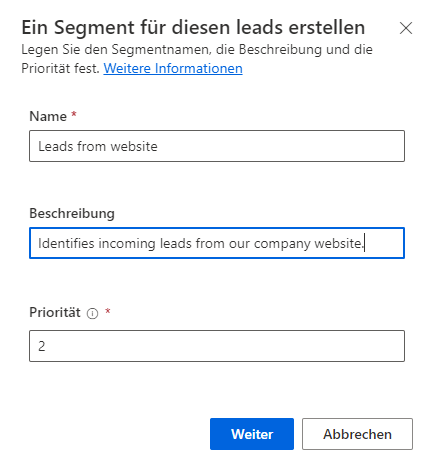
Wählen Sie auf der Seite Arbeitszuweisung in der Liste Datensatztyp einen Datensatztyp aus. Standardmäßig stehen die Datensatztypen „Lead“ und „Verkaufschance“ zur Auswahl. In der Anwendung können aber auch andere Datensatztypen aktiviert werden. Nachdem Sie ermittelt haben, welchen Datensatztyp Sie verwenden möchten, wählen Sie Neues Segment aus.
Bei der Erstellung eines neuen Segments sind folgende Detailinformationen anzugeben:
Name – Gibt den Namen des Segments an.
Beschreibung – Beschreibt kurz die Art der Datensätze, die dieses Segment enthält.
Priorität – Das Feld Priorität wird verwendet, wenn ein Datensatz den Kriterien in mehreren Segmenten entspricht. Das System weist Datensätze, die die Kriterien für mehrere Segmente erfüllen, dem Segment mit der höheren Priorität zu. Sie können die Priorität eines Segments jederzeit ändern. Standardmäßig wird die Priorität auf das letzte von Ihnen erstellte Segment festgelegt. Allerdings wird das sofort nutzbare Standardsegment in der Liste immer als Letztes priorisiert.
Auf der Seite „Segmentdesigner“ werden die eigentlichen Kriterien für das Segment festgelegt.
Die Seite enthält die folgenden vier Registerkarten:
Segmentdefinition – Mit dieser Option bestimmen Sie die Kriterien für das Segment.
Zuweisungsregeln – Zeigt alle Datensatzzuweisungsregeln an, die diesem Segment zugeordnet sind. Von hier aus können Sie auch neue Zuweisungsregeln für das Segment definieren.
Verbundene Sequenz – Identifiziert die Sequenz, mit der das Segment verbunden ist. Ein Segment kann nur mit einer Sequenz verbunden werden.
Segmentiert (Datensätze) – Basierend auf dem ausgewählten Datensatztyp werden die Datensätze angezeigt, die die Segmentsbedingung erfüllen. Wenn Sie beispielsweise Leads als Datensatztyp auswählen, werden alle Leads angezeigt, die die Segmentkriterien erfüllen.
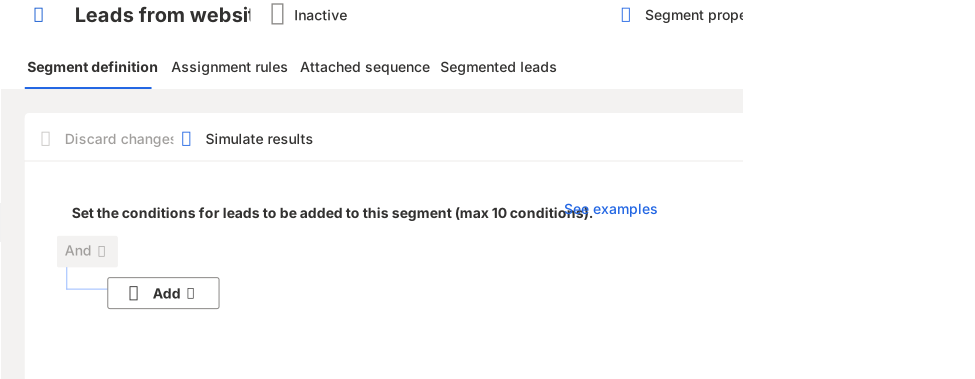
Zur Angabe von Bedingungen wählen Sie das Dropdownmenü + Hinzufügen und dann aus den folgenden Optionen aus:
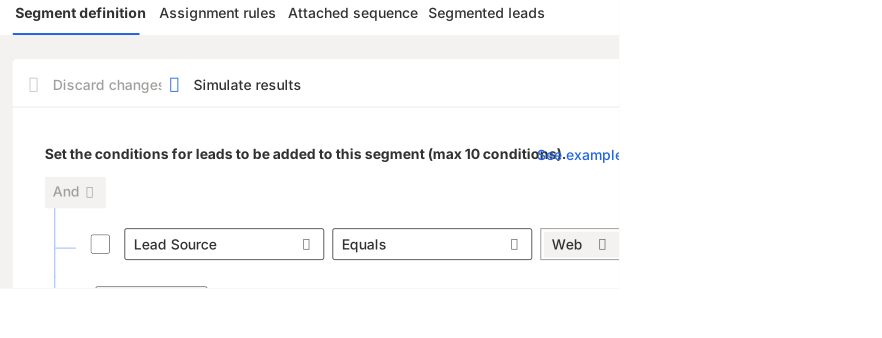
Zeile hinzufügen – Definiert auf Grundlage des Datensatztyps, auf dem das Segment basiert, Bedingungen dafür, wann das Segment angewendet werden sollte. Sie können beispielsweise Zeilen hinzufügen, um anzugeben, dass das System dieses Segment auf Leads anwenden soll, die mit der Leadquelle Web erstellt wurden.
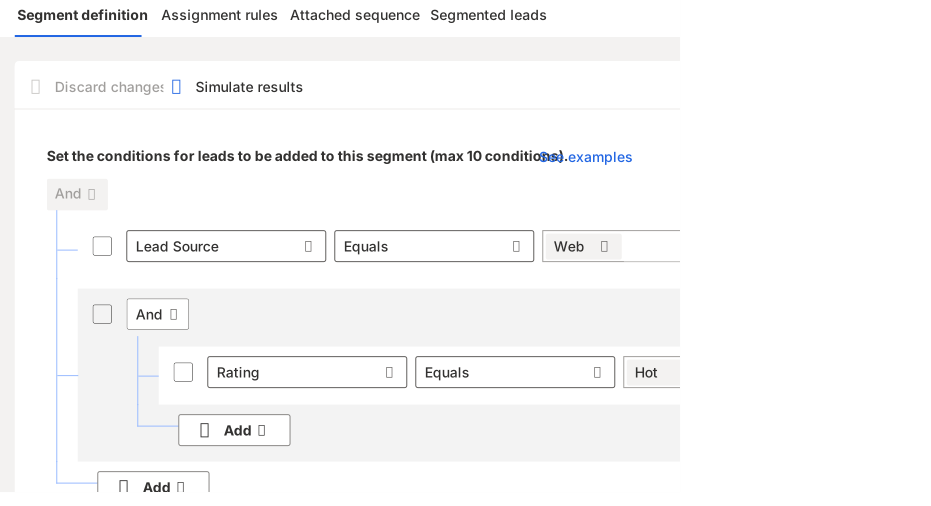
Gruppe hinzufügen – Fügen Sie dem Segment mehrere Bedingungen als Gruppe hinzu, wenn Sie Leads nach mehr als einem Feld filtern möchten. So können Sie Leads mit der Leadquelle Web und der Bewertung Sehr aussichtsreich filtern.
Zugehörige Entität hinzufügen – Hiermit können Sie eine Bedingung basierend auf den Attributen zugehöriger Entitäten hinzufügen. Beispielsweise können Sie nach Details aus dem Kontodatensatz filtern, der dem Lead zugeordnet ist.
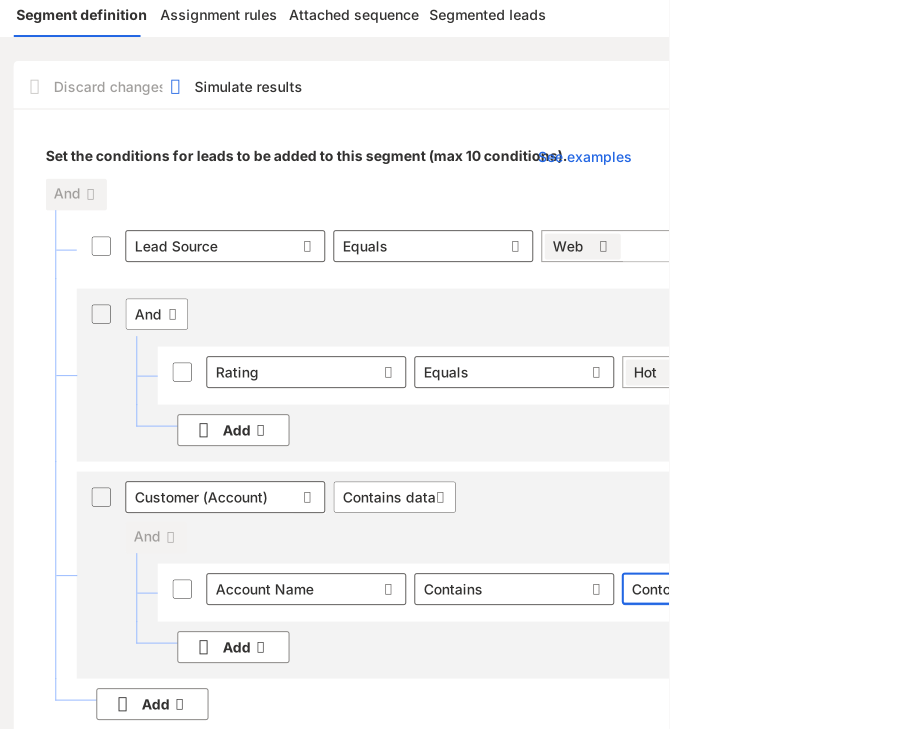
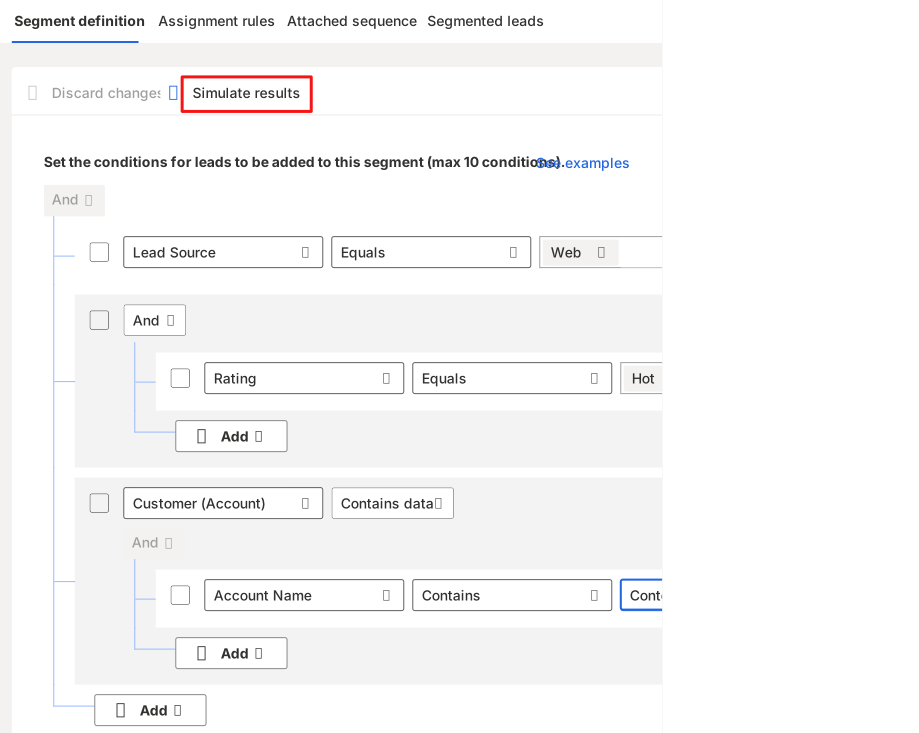
Nachdem Sie die Bedingungen festgelegt haben, wählen Sie Ergebnisse simulieren aus, um zu überprüfen, ob die Bedingungen für das Segment ordnungsgemäß funktionieren.
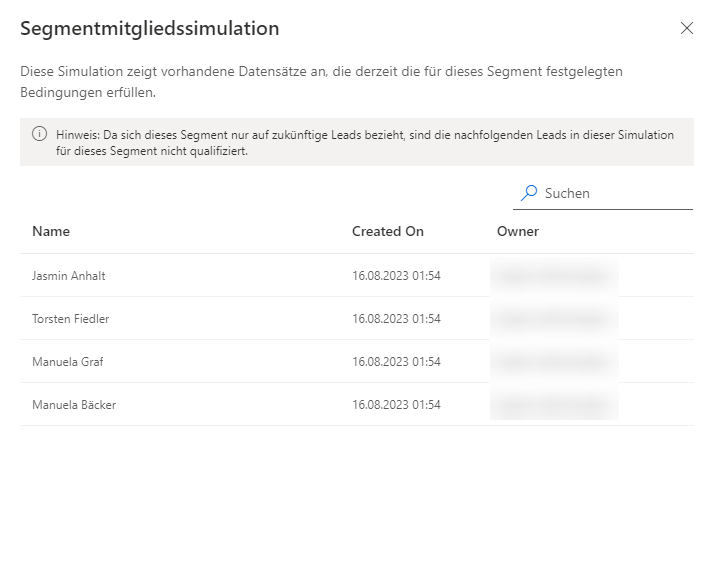
Nun wird eine Liste mit Datensätzen angezeigt, die die Bedingungen erfüllen, die Sie für das Segment in der Anwendung bestimmt haben.
Wichtig
Bei den Datensätzen aus diesen Beispielen handelt es sich lediglich um simulierte Ergebnisse und mitunter nicht um Datensätze, auf die das Segment angewendet werden kann.
Wenn Sie mit dem Segment zufrieden sind, schalten Sie die Sequenz mit Aktivieren live. Anschließend können Sie das Segment mit einer Sequenz oder einem Datensatz verknüpfen.
Weitere Informationen finden Sie unter Segmente in der Sales-Beschleunigung erstellen und aktivieren.