Details eines Segments anzeigen
Die Registerkarte Details für ein Segment bietet alle Details eines Segments, wie verbundene Sequenzen, Segmentmitglieder und Zuweisungsregeln.
Um Details eines Segments in der Vertriebshub-App anzuzeigen, gehen Sie zu Sales Insights-Einstellungen > Arbeitszuweisung und wählen Sie dann den Datensatztyp, den Sie bearbeiten möchten, aus der Liste Arbeitszuweisung aus. Wenn Sie beispielsweise den Datensatztyp auf Leads festlegen, werden alle Segmente angezeigt, die für Lead-Datensätze verfügbar sind.
Darüber hinaus bietet die Seite zusätzliche Informationen zu jedem aufgelisteten Segment, wie zum Beispiel:
Priorität – Gibt die Reihenfolge an, in der das Segment auf die Datensätze angewendet wird. Das System wendet zuerst Segmente mit der höchsten Priorität an. Wenn das Segment inaktiv ist, berücksichtigt das System keine Priorität.
Status – Gibt an, ob das Segment aktiv, inaktiv oder pausiert ist. Wenn ein Segment pausiert wird, wird der Datensatztyp des Segments aus der Sales-Beschleunigungs-Konfiguration gelöscht. Inaktiv bedeutet, dass das Segment nicht aktiv ist und nicht für die Verbindung mit Sequenzen oder Zuweisungsregeln verfügbar ist.
Zuvor segmentierte Datensätze – Gibt an, ob die Datensätze von einem anderen Segment in dieses Segment verschoben werden durften.
Zuweisungsregeln – Gibt an, ob diesem Segment Datensatzzuweisungsregeln zugeordnet sind.
Sequenz verbunden – Gibt an, ob das Segment mit Sequenzen verbunden ist.
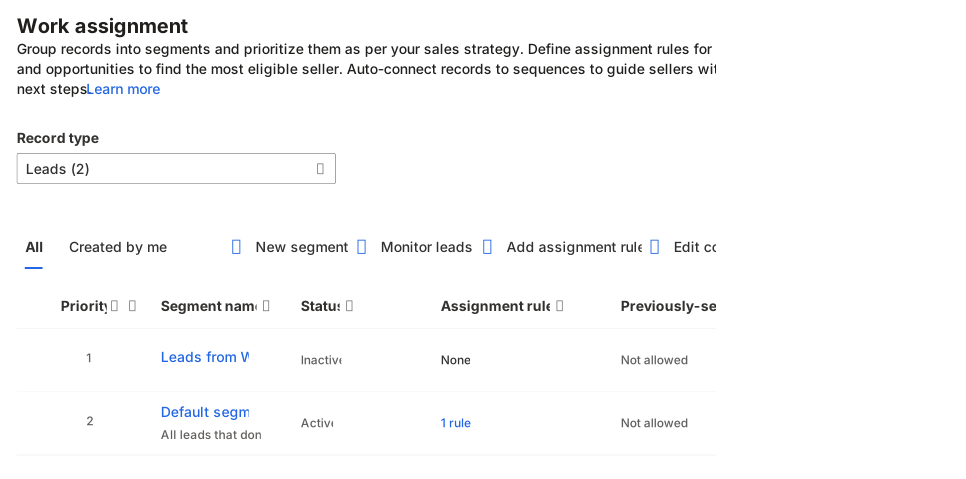
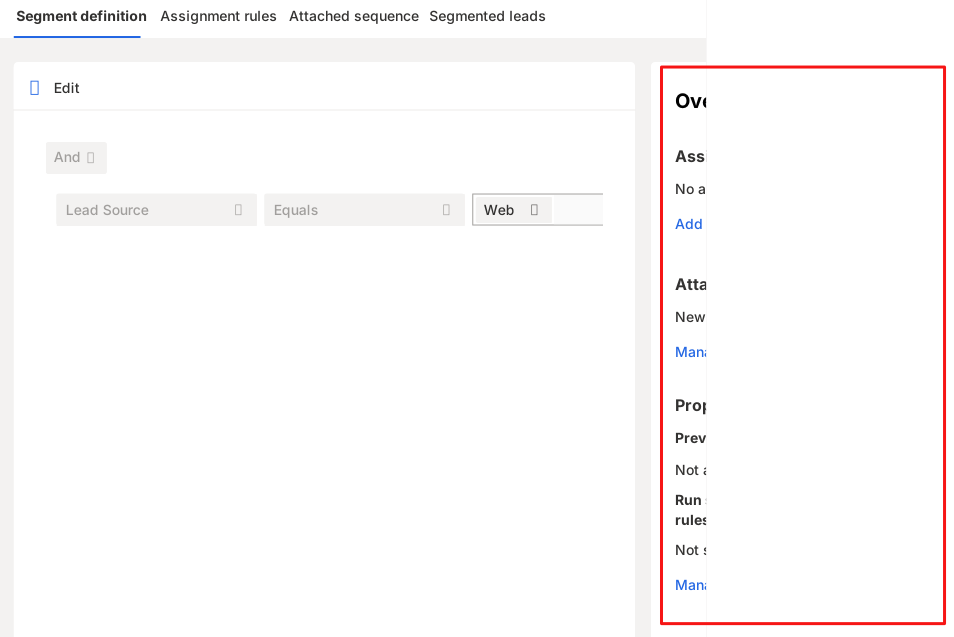
Sie können ein Segment öffnen, indem Sie es und Segment anzeigen auswählen. Wenn Sie ein Segment öffnen, umfasst es ein Übersichtsfenster. Im Übersichtsbereich werden allgemeine Details des Segments angezeigt, darunter:
Zuweisungsregeln – Zeigt alle Datensatzzuweisungsregeln an, die diesem Segment zugeordnet sind.
Verbundene Sequenz – Identifiziert die Sequenz, mit der das Segment verbunden ist.
Beschreibung – Stellt zusätzliche Aufgabendetails bereit.
Wichtig
Zuweisungsregeln stehen nicht im Mittelpunkt dieses Moduls. Weitere Informationen zu Zuweisungsregeln finden Sie unter Zuweisungsregeln für Routing verwalten.
Sie können zudem Folgendes anzeigen:
- Segmentmitglieder – Gibt eine Liste von Datensätzen an, die dem Segment zugeordnet sind. Sie können die Datensätze bearbeiten, ohne die Seite Details zu verlassen. Wählen Sie den Datensatz aus, um ihn in einem Dialogfenster zu öffnen.
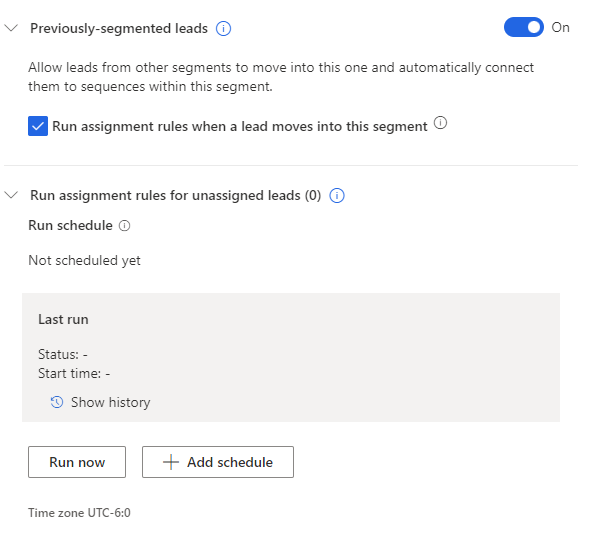
Es werden zwei zusätzliche Einstellungen angezeigt, die Sie für das Segment anpassen können, wenn Sie dann unter der Gruppe „Eigenschaften“ die Option „Verwalten“ auswählen.
- Zuvor segmentierte Leads – Gelegentlich möchten Sie vielleicht Datensätze, die bereits in einem anderen Segment enthalten sind, in das von Ihnen erstellte Segment verschieben. So hat das Segment, das Sie erstellen, zum Beispiel eine höhere Priorität als ein anderes Segment. Durch das Aktivieren von zuvor segmentierten Leads werden die Datensätze auf in diesem Segment festgelegte Bedingungen geprüft und entsprechend verschoben, auch wenn die Datensätze mit einem anderen Segment verknüpft sind. Beim Verschieben werden die Datensätze ab diesem Segment mit der Sequenz verbunden.
Zudem können Sie die Ausführungszuweisungsregeln aktivieren, wenn sich ein Lead in der Option Segment bewegt. So wird sichergestellt, dass alle in Segment verschobenen Leads automatisch einem Vertriebsmitarbeiter zugewiesen werden.
Zuweisungsregeln für nicht zugewiesene Leads ausführen – Führt alle Zuweisungsregeln erneut aus, um Verkäufern nicht zugewiesene Datensätze zuzuweisen. Sie können aus zwei Optionen auswählen:
Jetzt ausführen – Führt Zuweisungsregeln für nicht zugewiesene Datensätze sofort aus.
Zeitplan hinzufügen – Hier können Sie einen Zeitplan angeben, nachdem die Zuweisungsregeln ausgeführt werden sollen.
Weitere Informationen finden Sie unter Details eines Segments anzeigen.