Ein Remote-Git-Repository verwenden
Bisher haben wir uns nur mit der Verwendung eines lokalen Git-Repositorys befasst. Nachdem Sie neue Funktionen entwickelt, einige Fehler behoben und alle diese Änderungen in das lokale Repository übernommen haben, ist es Zeit, Ihre Änderungen mit Ihrem Team zu teilen. Sie müssen Ihre Änderungen in ein Remote-Repository hochladen.
Bevor Sie es hochladen können, müssen Sie zunächst überprüfen, ob andere Teammitglieder ebenfalls Änderungen vorgenommen haben. Möglicherweise wirken sich diese Änderungen auf Ihre Änderungen aus und können zu Konflikten mit Ihrem Code führen. Daher müssen Sie Ihren Code mit den eingehenden Codeänderungen zusammenführen. Konflikte werden dann als Zusammenführungskonflikte bezeichnet. Lösen Sie diese Konflikte in Ihrem lokalen Repository, bevor Sie Ihre Änderungen in das Remote-Repository hochladen.
Wir haben begonnen, unser lokales Repository mit dem Befehl init zu erstellen. Dies bedeutet auch, dass noch kein Remote-Repository verbunden ist. Sie müssen den Befehl remote zum Verknüpfen eines Remote-Repositorys verwenden.
Dieses Repository kann in Azure Repos, GitHub oder anderen Plattformen gehostet werden. Wenn Sie in Azure DevOps ein neues Projekt erstellen, wird automatisch ein Repository für Sie erstellt. Das Repository erhält denselben Namen wie Ihr Projekt in Azure DevOps.
Ein Projekt kann mehrere Repositorys enthalten. Sie können also jederzeit ein neues erstellen, indem Sie oben auf den Repository-Namen klicken und + Neues Repository auswählen.
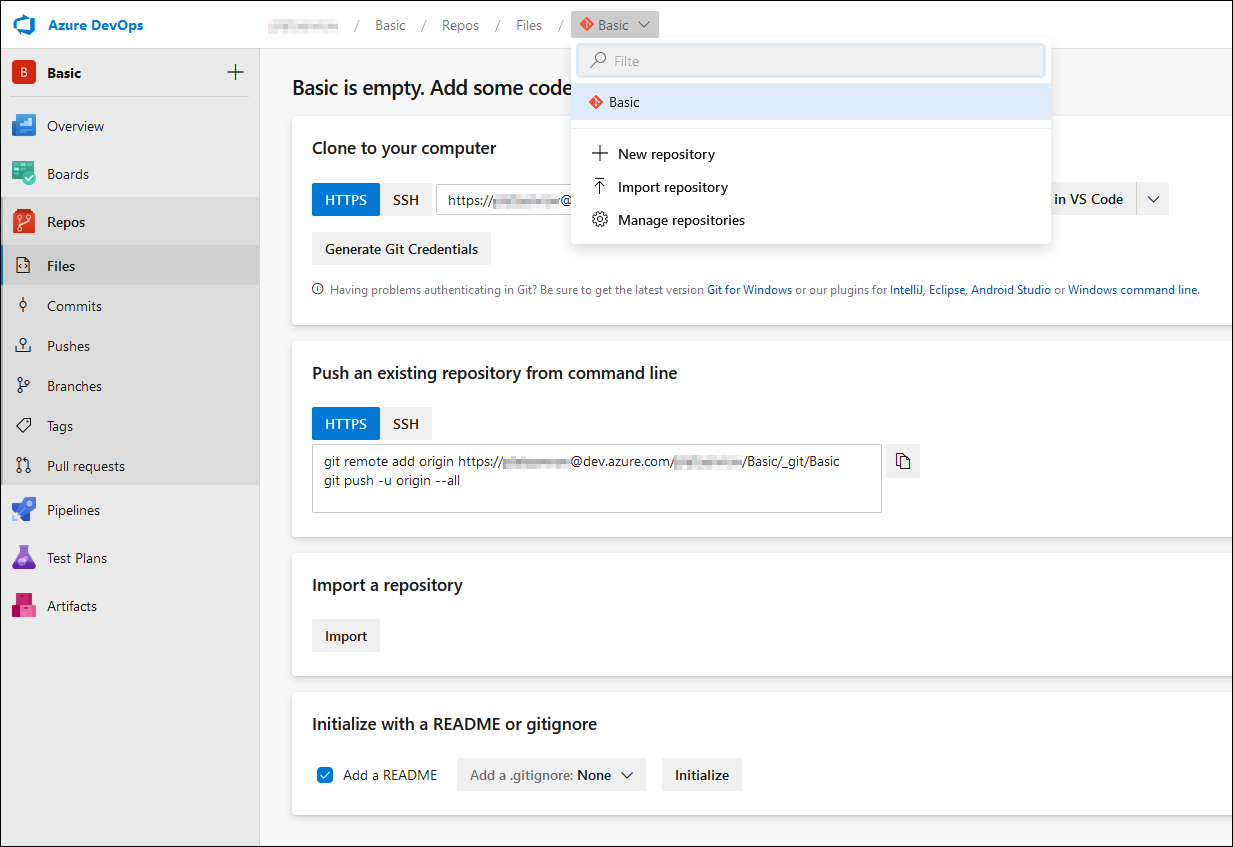
Azure DevOps generiert automatisch einen Link, über den Sie Ihr lokales Repository mit diesem Remote-Repository synchronisieren können. Es gibt zwei Möglichkeiten, die Sie verknüpfen können.
Sie können zuerst ein lokales Repository erstellen, und dann können wir den Abschnitt Ein vorhandenes Repository über die Befehlszeile übertragen verwenden, um das lokale Repository mit dem Remote-Repository zu verbinden. Sie verwenden den Befehl remote add. Dieser Befehl hat zwei Parameter. Der erste ist für den Namen, der Ihr Remote-Repository identifiziert. Standardmäßig wird der Name Ursprung für den Befehl verwendet. Aber Sie können dies im Parameter devops ändern, wenn das sinnvoller ist. Der zweite Parameter ist die Verknüpfung zum Remote-Repository.
git remote add <shortname> <url>
git push -u origin --all
Der Git-Befehl push wird in einer anderen Lerneinheit dieses Moduls erläutert. In diesem Fall werden jedoch alle vorhandenen Daten in das Remote-Repository hochgeladen. Dies wird für alle Verzweigungen durchgeführt. Wenn Sie ein leeres Remote-Repository haben, erstellt dieser Befehl eine Haupt-Verzweigung und ggf. andere Verzweigungen. Dadurch wird Ihre lokale Hauptverzweigung mit der Remote-Hauptverzweigung verknüpft.
Um eine Liste aller Remote-Repositorys zu erhalten, die mit Ihrem lokalen Repository verknüpft sind, können Sie die Option -v verwenden.
git remote -v
Um den Link zu einem Remote-Repository zu entfernen, verwenden Sie remote rm.
git remote rm <shortname>
In Visual Studio Code gibt es auch eine Option, um das Remote-Repository zu verknüpfen. Ansicht, Befehlspalette (STRG+UMSCHALT+P) verwenden und Git: Add Remote suchen
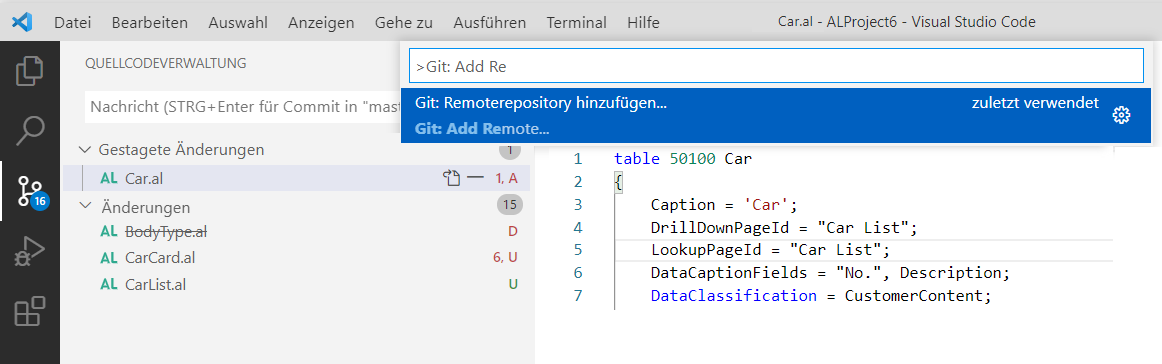
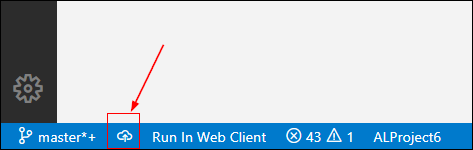
Sie müssen zuerst einen Namen angeben, z. B. den Ursprung, und dann die Remote-Git-URL angeben. Sobald ein Remote-Repository verknüpft ist, wird ein Symbol angezeigt, das angibt, dass das lokale Repository verknüpft ist. Das Symbol kann auch ein Synchronisierungssymbol sein, auf das Sie klicken können, um die beiden Repositorys zu synchronisieren.
In diesem Beispiel handelt es sich um ein Cloud-Symbol, das angibt, dass Sie noch den Befehl push zum Erstellen einer Verzweigung im Remote-Repository und zum Hochladen Ihrer Dateien ausführen müssen. Sie können auf dieses Symbol klicken, um Ihre Änderungen zu veröffentlichen.
Eine andere Möglichkeit, ein Remote-Repository mit Ihrem lokalen Repository zu verknüpfen, besteht darin, zunächst ein Remote-Repository zu erstellen und die Funktion Klonen zum Erstellen eines lokalen Repositorys zu verwenden. Bei diesem Ansatz müssen Sie nicht zuerst ein lokales Repository initialisieren. Wir besprechen den Befehl clone in der nächsten Lerneinheit.