Seiten vorhandene ausgeblendete Felder hinzufügen
Mit der Microsoft Cloud können sich KMUs schnell an veränderte Bedingungen anpassen. Jede Branche muss häufig die Dateneingabe und Dateneinblicke optimieren, indem sie individuell anpasst, welche Felder angezeigt werden und für das Unternehmen relevant sind. Business Central bietet bereits eine umfangreiche Toolbox zum Ausblenden, Anzeigen oder Verschieben verschiedener UI-Elemente. Jetzt entsperren wir auch Tabellenfelder, damit Administrator*innen, Abteilungsleiter*innen und Partnerberater*innen sie einfach und sofort zu ihren Seiten hinzufügen können, ohne Codeerweiterungen entwickeln zu müssen. Durch das Hinzufügen vorhandener Tabellenfelder zu einer Seite können Kund*innen sich selbst helfen und so die Time-to-Value verkürzen und die Implementierungskosten senken. Professionelle Entwickler gewinnen dadurch hingegen Zeit, um sich auf lohnendere Implementierungen zu konzentrieren.
Die Funktionen verstehen
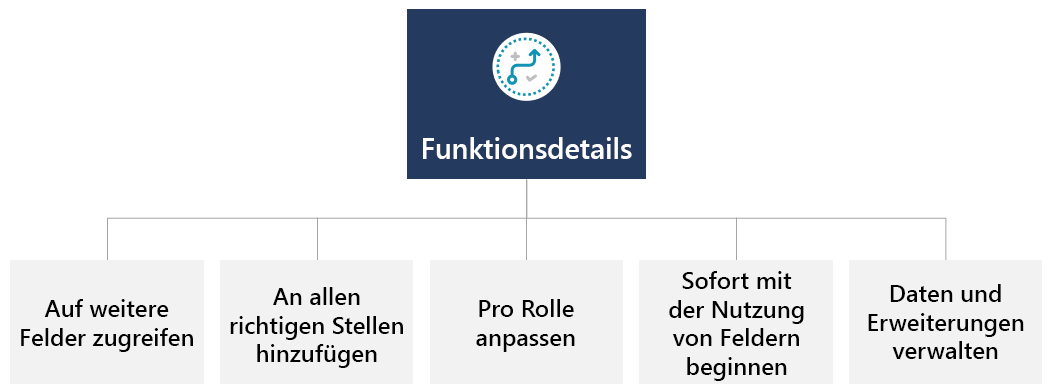
Über den Business Central-Webclient können Sie Folgendes:
Auf weitere Felder zugreifen
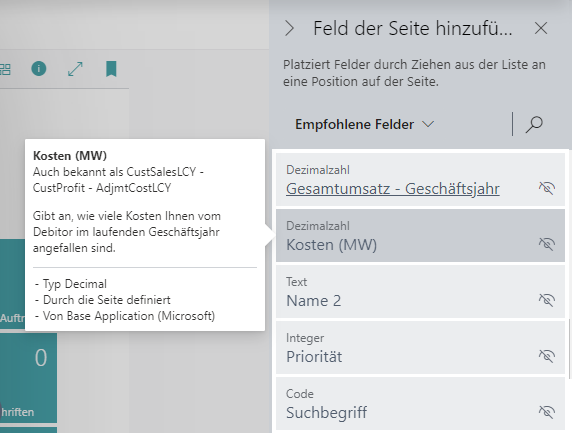
Über den Bereich Feld hinzufügen können Sie verwalten, welche Felder auf der Seite angezeigt werden. Neben den empfohlenen Feldern, die bereits auf der Seite angezeigt oder ausgeblendet werden, können Sie aus zusätzlichen Feldern wählen, die aus der Quelltabelle stammen, die dieser Seite zugrunde liegt, einschließlich Feldern aus Tabellenerweiterungen. Tooltips suchen, filtern oder verwenden, um mehr über jedes Feld zu erfahren, bevor Sie es der Seite hinzufügen.
Fügen Sie dies an allen richtigen Stellen hinzu.
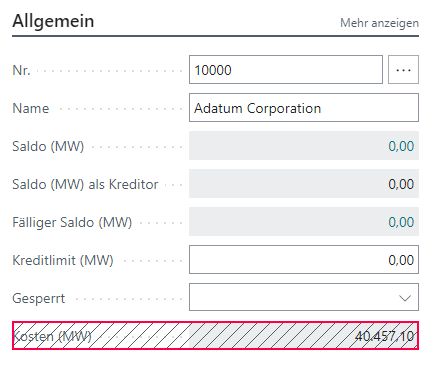
Ziehen Sie Felder per Drag & Drop aus dem Bereich Feld hinzufügen an eine genaue Position auf dem Seitencanvas.
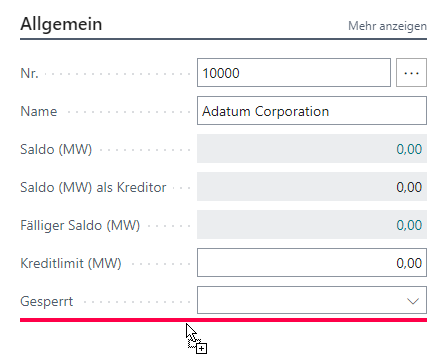
Klicken Sie, um ein Feld in die Ansicht zu scrollen oder die vorgeschlagene Stelle anzuzeigen, an der es auf jeder Art von Seite, z. B. Kartenseiten oder Listen, hinzugefügt werden kann. Passen Sie den umgebenden Inhalt an, um ein optimales Erlebnis zu erzielen.
Pro Rolle anpassen
Wählen Sie auf der Listenseite Profile aus, welches Benutzerprofil angepasst werden soll, um Business Central an Ihre Rollen anzupassen. Führen Sie kleinere Anpassungen sofort in der Fertigung ein, oder starten Sie sicher in einer Sandbox-Umgebung, um Feedback von Ihren Benutzern einzuholen und die Änderung zum richtigen Zeitpunkt in die Fertigung einzuführen.
Sofort mit der Nutzung von Feldern beginnen:
Änderungen werden übernommen, sobald Sie ein Benutzerprofil angepasst haben, und Benutzer*innen, denen dieses Profil zugewiesen ist, können den Feldwert umgehend einsehen.
Daten und Erweiterungen verwalten
Mit einer neuen Systemberechtigung können Administrator*innen genau festlegen, welche Personen Seiten Tabellenfelder hinzufügen dürfen. Entwickler können vertrauliche Tabellenfelder schützen, indem sie sie mit einer neuen AL-Eigenschaft von der UI-Anpassung ausschließen.
Diese Funktion kann sich ändern. Diese Funktion ist nicht zum Erstellen neuer Felder in Tabellen gedacht und erfordert dennoch die Unterstützung eines Entwicklers, wenn sie zum Hinzufügen komplexer, vorhandener Tabellenfelder verwendet wird.