Hinweis
Für den Zugriff auf diese Seite ist eine Autorisierung erforderlich. Sie können versuchen, sich anzumelden oder das Verzeichnis zu wechseln.
Für den Zugriff auf diese Seite ist eine Autorisierung erforderlich. Sie können versuchen, das Verzeichnis zu wechseln.
Gilt für: Visual Studio 2017 und höhere Versionen
Wenn Sie versuchen, Microsoft Visual Studio 2017 oder eine höhere Version zu installieren, wird der Installations-Assistent unerwartet geschlossen oder gibt an, dass einige Installationsdateien nicht heruntergeladen werden können. Ein fehlendes Zertifikat, das für die Visual Studio-Installation erforderlich ist, kann dieses Problem verursachen. Dieser Artikel enthält Anleitungen zum Beheben des fehlenden Zertifikatproblems und ermöglicht es Ihnen, Visual Studio erfolgreich zu installieren.
Symptome
Die Symptome dieses Problems hängen davon ab, ob Sie eine Onlineinstallation oder eine Offlineinstallation versuchen.
Onlineinstallation
Wenn Sie eine Onlineinstallation von Visual Studio 2017 oder einer höheren Version testen, zeigt der Installations-Assistent die folgende Meldung an:
Bevor Sie beginnen, müssen wir einige Dinge einrichten, damit Sie Ihre Installation konfigurieren können.
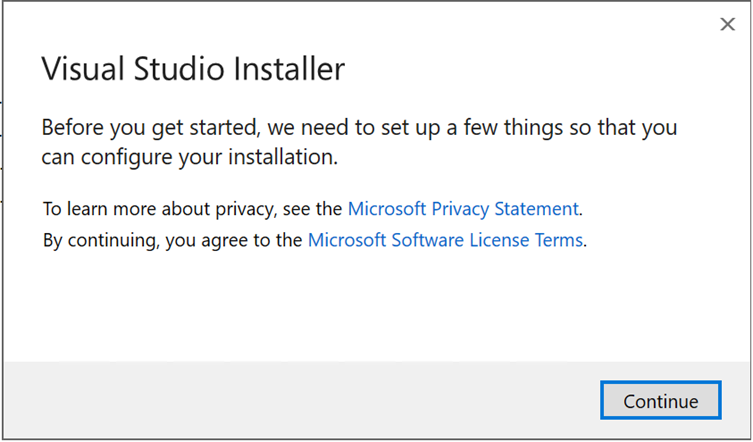
Nachdem Sie im Meldungsdialogfeld "Weiter" ausgewählt haben, wird der Installations-Assistent geschlossen, und die Installation wird beendet.
Offlineinstallation
Wenn Sie eine Offlineinstallation von Visual Studio 2017 oder einer höheren Version auf einem Gerät testen, auf dem ein eingeschränkter oder kein Internetzugang verfügbar ist, zeigt der Installations-Assistent die folgende Fehlermeldung an:
Installationsdateien können nicht heruntergeladen werden. Prüfen Sie Ihre Internetverbindung, und versuchen Sie es erneut.
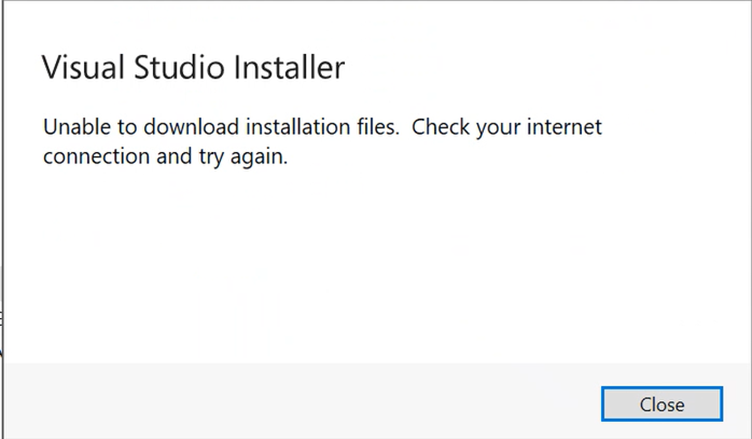
Wenn das Gerät die Ereignisprotokollierung für die CryptoAPI (CAPI2) aktiviert hat, wird auch die folgende Fehlermeldung in den CAPI2-Ereignisanzeigeprotokollen (Ereignis-ID 30) angezeigt:

<Event>
  <UserData>
    <CertVerifyCertificateChainPolicy>
      <Policy type="CERT_CHAIN_POLICY_BASE" constant="1" />
      <Certificate fileRef="8D68C42C0E1487E33AFCD85B764E514AFC2F8772.cer" subjectName="Microsoft Corporation" />
      <CertificateChain chainRef="{6B598FF8-1F8F-429E-AE87-001A5FE49268}" />
      <Flags value="1" CERT_CHAIN_POLICY_IGNORE_NOT_TIME_VALID_FLAG="true" />
      <Status chainIndex="0" elementIndex="-1" />
      <EventAuxInfo ProcessName="vs_setup_bootstrapper.exe" />
      <CorrelationAuxInfo TaskId="{3553E2D5-941F-428B-904E-ADEC5F1F20A7}" SeqNumber="1" />
      <Result value="800B010A">
        A certificate chain could not be built to a trusted root authority.
      </Result>
    </CertVerifyCertificateChainPolicy>
  </UserData>
</Event>
Um über die Ereignisanzeige auf die CAPI2-Ereignisprotokolle zuzugreifen, wechseln Sie zu "Anwendungen und Diensteprotokolle>" von Microsoft>Windows>CAPI2>Operational.
Aktivieren von CAPI2-Protokollen
Führen Sie die folgenden Schritte aus, um die CAPI2-Ereignisprotokollierung zu aktivieren:
Öffnen Sie die Ereignisanzeige, indem Sie Win + R drücken, eventvwr eingeben und dann die EINGABETASTE drücken .
Navigieren Sie zu Anwendungs- und Dienstprotokolle>Microsoft>Windows>CAPI2>Operational.
Um vorherige Protokolle zu löschen, klicken Sie mit der rechten Maustaste auf "Betriebsbereit", und wählen Sie dann " Protokoll löschen" aus.
Klicken Sie zum Starten der Protokollierung mit der rechten Maustaste auf "Betriebsbereit", und wählen Sie dann "Protokoll aktivieren" aus.
Die Ereignisanzeige zeigt das Rechtsklickmenü, um Protokolle für CAPI2 zu löschen oder zu aktivieren.
Versuchen Sie es erneut, Visual Studio mithilfe des Offlineinstallationsprogramms zu installieren.
Nachdem Sie das Problem reproduzieren, sollten die CAPI2-Ereignisprotokolle Details zum Installationsfehler enthalten.
Um die Protokollierung zu beenden, klicken Sie mit der rechten Maustaste auf "Vorgang", und wählen Sie dann " Protokoll deaktivieren" aus.
Ursache
Dieses Problem kann je nach Installationstyp aus einem der folgenden Gründe auftreten:
- Offlineinstallation: Das Gerät verfügt nicht über das neueste Microsoft Windows-Codesignatur-PCA 2024-Zertifikat , das Visual Studio verwendet.
- Onlineinstallation: Der Internetzugriff des Geräts ist eingeschränkt, und der Benutzer verfügt nicht über die Berechtigung zum Herunterladen des Microsoft Windows-Codesignatur-PCA 2024-Zertifikats .
Lösung
Gehen Sie folgendermaßen vor, um dieses Problem zu beheben:
Laden Sie das Microsoft Windows-Codesignatur-PCA 2024-Zertifikat mithilfe eines Geräts herunter, das über Internetzugang verfügt.
Kopieren Sie die Zertifikatdatei auf
C:\Temp, das Gerät, auf dem das Installationsproblem auftritt.Installieren Sie das Microsoft Windows Code Signing PCA 2024-Zertifikat im Speicher der vertrauenswürdigen Stammzertifizierungsstellen. Sie können das Zertifikat entweder mithilfe des Zertifikatimport-Assistenten oder der Befehlszeile installieren:
Führen Sie zum Installieren über die Befehlszeile den folgenden Befehl in einem Eingabeaufforderungsfenster mit administrativen Rechten aus:
CertUtil -addStore CA "C:\Temp\Microsoft Windows Code Signing PCA 2024.crt"So installieren Sie den Zertifikatimport-Assistenten:
Klicken Sie mit der rechten Maustaste auf die Zertifikatdatei, und wählen Sie "Zertifikat installieren" aus.
Wählen Sie im Zertifikatimport-Assistenten " Lokaler Computer " und dann "Weiter" aus.
Wählen Sie "Alle Zertifikate im folgenden Speicher speichern" aus.
Wählen Sie "Durchsuchen" aus, und wählen Sie "Vertrauenswürdige Stammzertifizierungsstellen" aus.
Wählen Sie "Weiter" und dann " Fertig stellen " aus, um das Zertifikat zu installieren.
Versuchen Sie es erneut, Visual Studio mithilfe des Offlineinstallationsprogramms zu installieren.