Hinweis
Für den Zugriff auf diese Seite ist eine Autorisierung erforderlich. Sie können versuchen, sich anzumelden oder das Verzeichnis zu wechseln.
Für den Zugriff auf diese Seite ist eine Autorisierung erforderlich. Sie können versuchen, das Verzeichnis zu wechseln.
In diesem Artikel wird erläutert, wie Sie das Debuggen für ASP.NET Anwendungen deaktivieren, die auf .NET Framework ausgeführt werden.
Ursprüngliche Produktversion: ASP.NET
Ursprüngliche KB-Nummer: 815157
Zusammenfassung
ASP.NET unterstützt das Kompilieren von Anwendungen in einem speziellen Debugmodus, der Entwicklern bei der Problembehandlung hilft. Der Debugmodus bewirkt, dass ASP.NET Anwendungen mit zusätzlichen Informationen kompilieren. Die zusätzlichen Informationen ermöglichen es einem Debugger, die Ausführung einer Anwendung genau zu überwachen und zu steuern. Anwendungen, die im Debugmodus kompiliert werden, werden wie erwartet ausgeführt. Die Leistung der Anwendung ist jedoch betroffen. Um Beeinträchtigungen der Leistung zu vermeiden, aktivieren Sie das Debuggen nur, wenn ein Entwickler interaktive Fehlerbehebung durchführt.
Das Debuggen ist standardmäßig deaktiviert. Entwickler aktivieren häufig das Debuggen, um ein Problem zu beheben, aber deaktivieren Sie es nicht, nachdem das Problem behoben wurde. In diesem Artikel wird beschrieben, wie Sie das Debuggen für eine ASP.NET Anwendung deaktivieren.
Um das Debuggen zu deaktivieren, ändern Sie die Web.config Datei oder die Machine.config Datei, wie in den folgenden Abschnitten beschrieben.
Ändern der Web.config-Datei
Um das Debuggen zu deaktivieren, fügen Sie das Kompilierungselement der Web.config Datei der Anwendung hinzu, indem Sie die folgenden Schritte ausführen. Die Web.config Datei befindet sich im Anwendungsverzeichnis.
Öffnen Sie die
Web.configDatei in einem Text-Editor, z. B. Editor. Die Datei befindet sich in der Regel im Anwendungsverzeichnis.Suchen Sie in der
Web.configDatei nach dem Kompilierungselement. Das Debuggen ist aktiviert, wenn das Debug-Attribut im Kompilierungselement auftruefestgelegt ist.Ändern Sie das Debug-Attribut auf
false, um das Debuggen für diese Anwendung zu deaktivieren.Das folgende Codebeispiel zeigt das Kompilierungselement mit Debugsatz auf
false:<compilation debug="false"/>Speichern Sie die Datei
Web.config. Die ASP.NET Anwendung wird automatisch neu gestartet.
Verwenden des IIS-Managers (wenn die Webanwendung in IIS gehostet wird)
Öffnen Sie den IIS-Manager auf dem Computer, auf dem die Website gehostet wird. Sie können Windows + R auswählen und inetmgr eingeben:

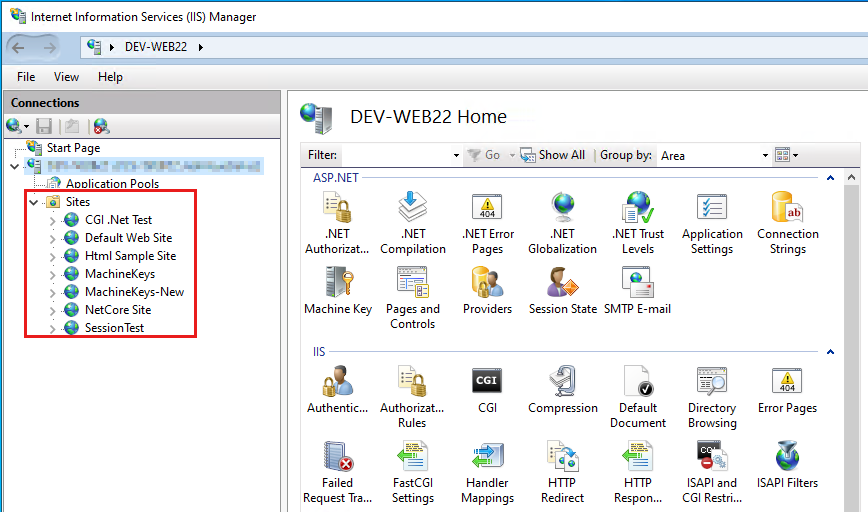
Wählen Sie die Website oder Webanwendung aus, für die Sie den Debugmodus in der linken Strukturansicht aktivieren oder deaktivieren möchten:
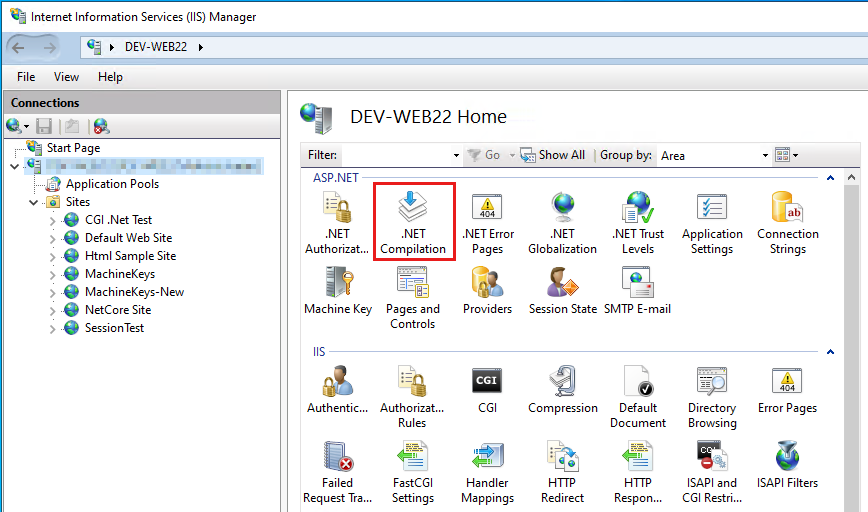
Wählen Sie im mittleren Bereich des IIS-Managers das .NET-Kompilierungssymbol aus:
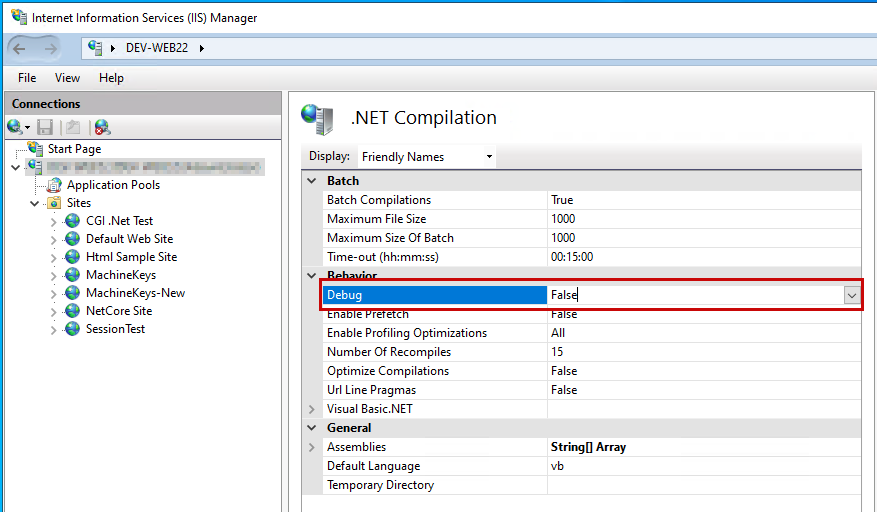
Legen Sie in der Liste der Parameterwerte, die im mittleren Bereich des IIS-Managers angezeigt werden, den Wert von Debug unter der Kategorie "Verhalten " auf Folgendes fest:
- True: Aktivieren Sie den Debugmodus.
- False: Debugmodus deaktivieren.
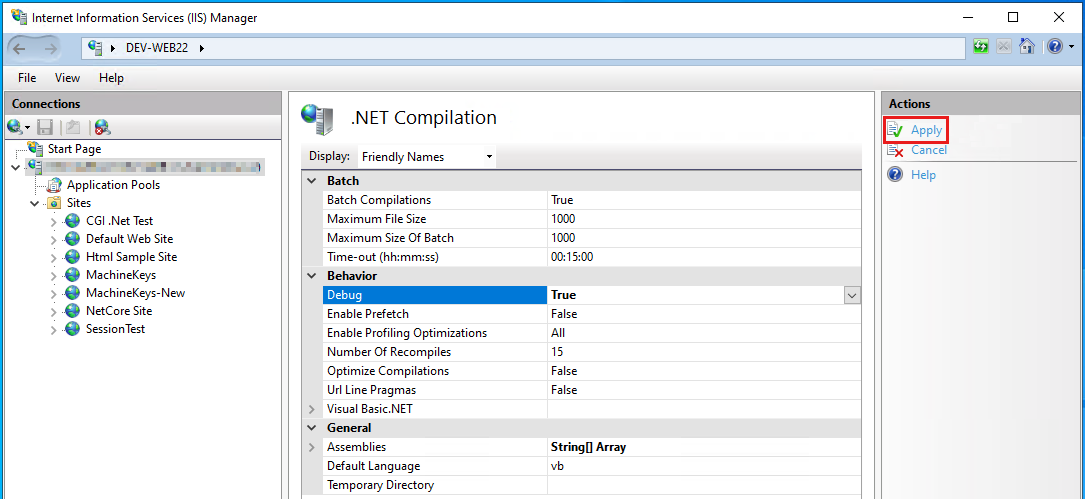
Wählen Sie im rechten Bereich des IIS-Managers die Schaltfläche Übernehmen aus, um die Änderungen in der IIS-Konfiguration zu speichern.
Ändern der Machine.config-Datei
Vorsicht
Seien Sie beim Bearbeiten Machine.configvorsichtig. Diese Datei gilt global für alle .NET-Anwendungen auf dem Server, und eine Fehlkonfiguration kann andere Anwendungen unterbrechen. Wenn Sie nur auf bestimmte Websites abzielen möchten, bevorzugen Sie die Einstellung debug="false" im Web.config der Anwendung oder über den IIS-Manager.
Sie können auch das Debuggen für alle Anwendungen auf einem System deaktivieren, indem Sie die Machine.config Datei ändern. Führen Sie die folgenden Schritte aus, um zu bestätigen, dass das Debuggen in der Machine.config Datei nicht aktiviert ist:
Öffnen Sie die
Machine.configDatei in einem Texteditor, z. B. Notepad. Die Datei befindet sich in der Regel im folgenden Ordner:%SystemRoot%\Microsoft.NET\Framework\%VersionNumber%\CONFIG\Bei 64-Bit-Versionen von .NET Framework befindet sich die Datei im folgenden Ordner:
%SystemRoot%\Microsoft.NET\Framework64\%VersionNumber%\CONFIG\Suchen Sie in der
Machine.configDatei nach dem Kompilierungselement. Das Debuggen ist aktiviert, wenn das Debug-Attribut im Kompilierungselement auftruefestgelegt ist.Wenn das Debug-Attribut lautet
true, ändern Sie das Debug-Attribut infalse.Das folgende Codebeispiel zeigt das Kompilierungselement mit der Debug-Einstellung auf
false:<compilation debug="false"/>Speichern Sie die Datei
Machine.config.