Hinweis
Für den Zugriff auf diese Seite ist eine Autorisierung erforderlich. Sie können versuchen, sich anzumelden oder das Verzeichnis zu wechseln.
Für den Zugriff auf diese Seite ist eine Autorisierung erforderlich. Sie können versuchen, das Verzeichnis zu wechseln.
Symptome
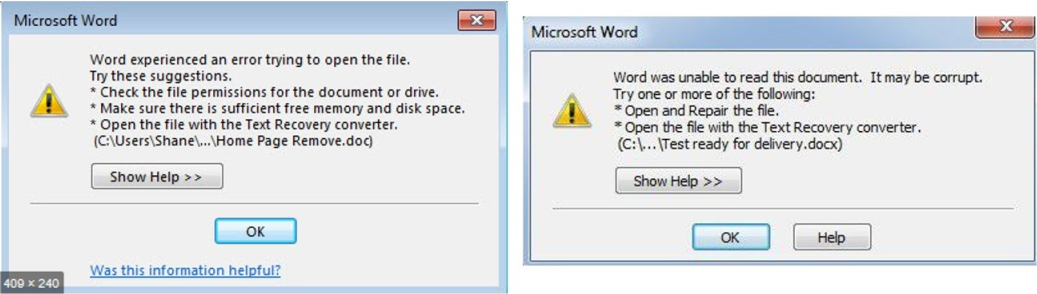
Wenn Sie versuchen, eine Datei in einem beliebigen Microsoft Office-Programm zu öffnen, das im Abschnitt "Gilt für" aufgeführt ist, erhalten Sie eine der folgenden Fehlermeldungen:
Der Dateiname ist ungültig.
Auf die Datei konnte nicht zugegriffen werden.
Der von Ihnen eingegebene Pfad "Dateiname" ist zu lang. Geben Sie einen kürzeren Pfad ein.
Der Dateiname wurde nicht gefunden. Überprüfen Sie die Schreibweise des Dateinamens, und überprüfen Sie, ob der Dateispeicherort korrekt ist.
Ein DDE-Fehler ist aufgetreten, und eine Beschreibung des Fehlers kann nicht angezeigt werden, da er zu lang ist. Wenn der Dateiname oder Pfad lang ist, versuchen Sie, die Datei umzubenennen oder in einen anderen Ordner zu kopieren.
Hinweis
Dieses Problem tritt auf, wenn Sie eine Datei von einem zugeordneten Laufwerk, einem UNC-Pfad oder einer URL (Webadresse) öffnen.
Ursache
Dieses Problem tritt aufgrund eines Zeichenlimits beim Erstellen und Speichern von Dateien in Office-Produkten auf. Dieses Problem tritt auf, wenn der Pfad der Datei, die Sie öffnen oder speichern, die folgende Bedingung erfüllt:
Microsoft Word, Microsoft PowerPoint und Microsoft Access: Die Gesamtlänge des Pfads und des Dateinamens, einschließlich dateinamenerweiterung, überschreitet 259 Zeichen.
Microsoft Excel: Die Gesamtlänge des Pfads und des Dateinamens, einschließlich der Dateinamenerweiterung, überschreitet 218 Zeichen.
Hinweis
Dieser Grenzwert umfasst die drei Zeichen, die das Laufwerk darstellen, die Zeichen in Ordnernamen, umgekehrte Schrägstriche zwischen Ordnernamen und die Zeichen im Dateinamen selbst.
Zwischenlösung
Um dieses Problem zu umgehen, probieren Sie eine der folgenden Problemumgehungen aus.
Problemumgehung 1: Reduzieren der Zeichenanzahl
- Benennen Sie die Datei so um, dass sie einen kürzeren Namen hat.
- Benennen Sie einen oder mehrere Ordner um, die die Datei enthalten, sodass sie kürzere Namen haben.
- Verschieben Sie die Datei in einen Ordner mit einem kürzeren Pfadnamen.
Problemumgehung 2: Manuell darauf zugreifen, öffnen und reparieren.
Starten Sie Word, Excel oder PowerPoint.
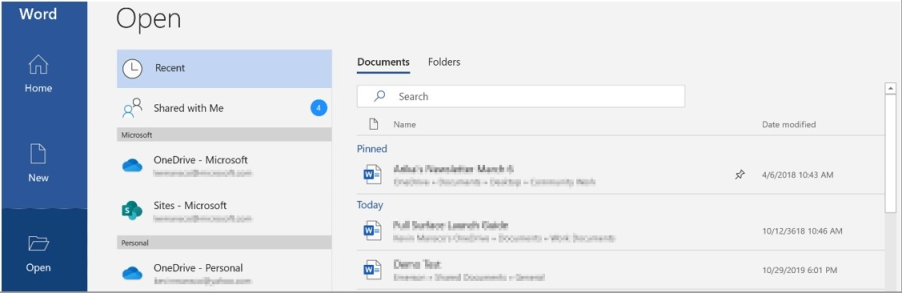
Wählen Sie auf der Registerkarte "Datei" die Option "Durchsuchen"> aus, um die beschädigte Datei zu suchen.
Wählen Sie die Datei aus, wählen Sie unten im Fenster das Menü " Öffnen " und dann " Öffnen und Reparieren" aus.
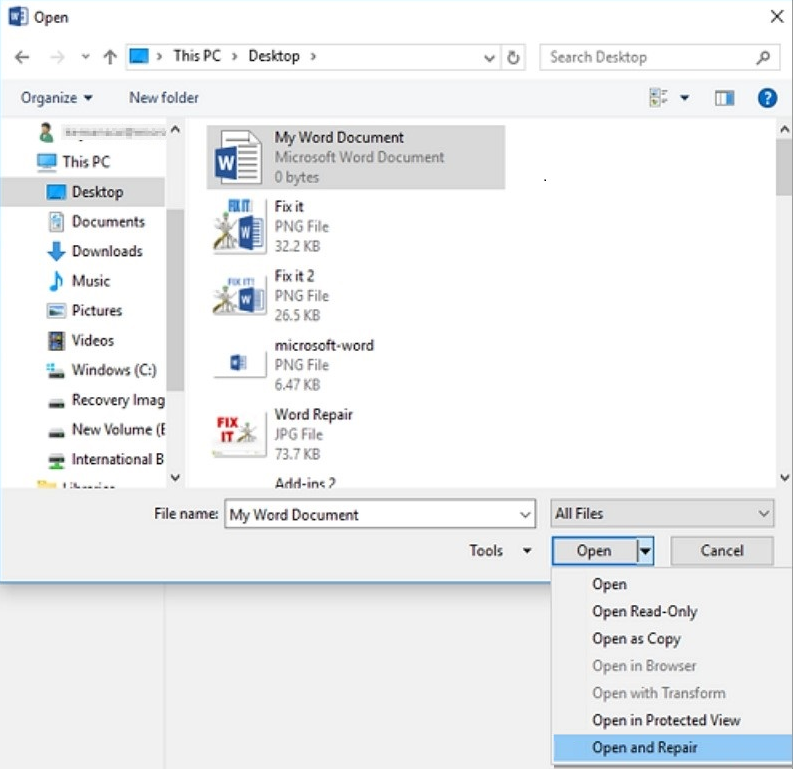
Diese Option repariert den Schaden an der Datei und öffnet dann die Datei. Nachdem Sie das Dokument, die Arbeitsmappe oder die Präsentation repariert haben, ist es wichtig zu überprüfen, ob das Problem erfolgreich behoben wurde. Beginnen Sie dazu mit der Arbeit an der Datei, und stellen Sie sicher, dass alles wie erwartet funktioniert.
Problemumgehung 3: Ändern des Dateiformats und erneutes Speichern
Möglicherweise können Sie eine beschädigte Datei retten, indem Sie sie in einem anderen Dateiformat erneut speichern und dann auf das ursprüngliche Format zurücksetzen. In diesem Beispiel wird Word verwendet.
Schritt 1: Speichern der Datei in einem anderen Format
Starten Sie Word.
Wählen Sie im Menü "Datei " die Option "Öffnen" aus, und suchen und öffnen Sie dann die beschädigte Datei.
Wählen Sie im Menü Datei die Option Speichern unter>Durchsuchen aus.
Navigieren Sie zu dem Speicherort, in dem Sie speichern möchten.
Wählen Sie in der Liste "Dateityp" das gewünschte Dateiformat aus. Wählen Sie z. B. das Rich-Text-Format (*rtf) aus.
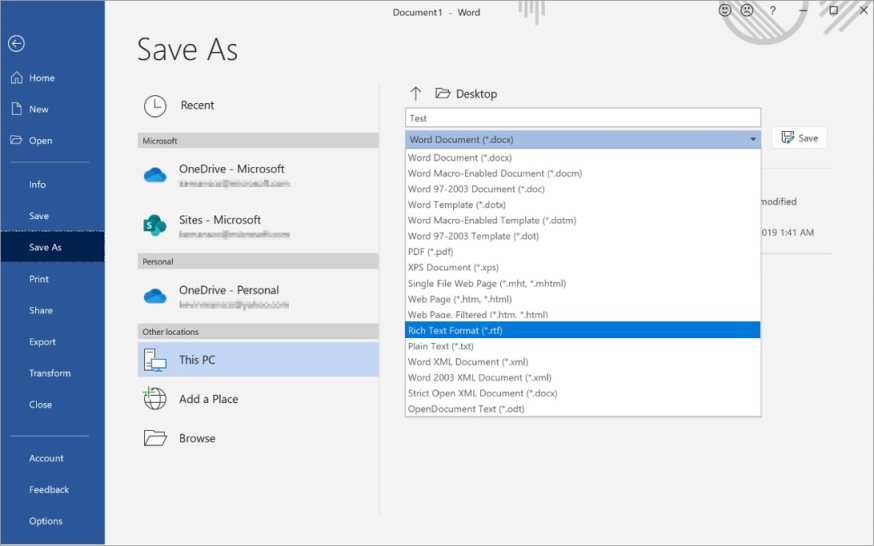
Wählen Sie "Speichern" und dann " Datei>schließen" aus.
Schritt 2: Speichern der Datei als Word-Dokument
Wählen Sie Datei>Öffnen aus.
Wählen Sie die neue Datei aus, die als Rich-Text-Datei gespeichert ist, und wählen Sie dann "Öffnen" aus.
Wählen Sie Datei>Speichern unter aus.
Wählen Sie in der Liste " Dateityp" die Option "Word-Dokument" aus.
Benennen Sie die Datei um, und wählen Sie dann "Speichern" aus.
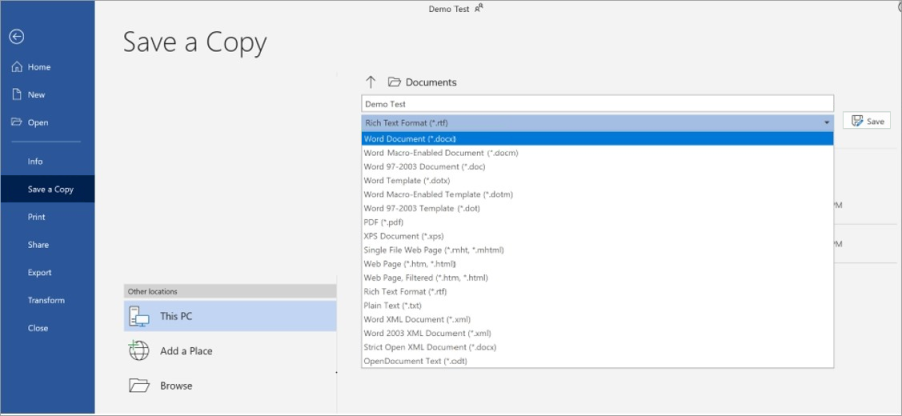
Sie müssen dies nur einmal tun, um sicherzustellen, dass das Dokument jetzt auf Ihrem Gerät ordnungsgemäß funktioniert. Denken Sie jedoch daran, dass Sie beim Speichern der Datei als neues Dokument eine andere Datei erstellen. Um Verwirrung zu vermeiden, benennen Sie die neue Datei etwas Unverwechselbares, und archivieren oder löschen Sie die beschädigte Version. Dadurch öffnen Sie die originale Datei, die noch nicht neu formatiert wurde, nicht versehentlich erneut.
Problemumgehung 4: Öffnen des unbekannten Dateiformats
Wenn Sie Dateibeschädigungen als Ursache ausschließen können, überprüfen Sie die Dateizuordnungen und nicht erkannten Dateiformate. Manchmal lässt sich eine Datei auf Ihrem Gerät nicht öffnen, weil sie auf einem Gerät mit Software erstellt wurde, die auf Ihrem Gerät nicht verfügbar ist.
Beispielsweise möchten Sie in Word eine PDF-Datei anzeigen, die an eine E-Mail-Nachricht angefügt ist. Sie haben jedoch keinen PDF-Viewer installiert. Daher weiß Ihr Gerät nicht, welches Programm zum Anzeigen der Datei geöffnet werden soll. In diesem Fall können Sie das Format der Datei so ändern, dass es mit einem Programm übereinstimmt, das Sie installiert haben.
Speichern Sie die Anlage auf Ihrem Computer. Wählen Sie hierzu den Abwärtspfeil neben der Anlage in der Nachricht aus, wählen Sie "Speichern unter" aus, navigieren Sie zum gewünschten Speicherort, und wählen Sie dann " Speichern" aus.
Wählen Sie im Menü Datei die Option Öffnen>Durchsuchen aus, um die Datei zu suchen.
Klicken Sie mit der rechten Maustaste auf die Datei, zeigen Sie auf "Öffnen mit", und wählen Sie dann ein anderes Programm aus, um die Datei zu öffnen.
Wenn das gewünschte Programm nicht in der Liste enthalten ist, wählen Sie "Andere App auswählen" aus, um ein anderes Programm zu suchen.
Hinweis
Wenn dies funktioniert, und Sie möchten, dass das ausgewählte Programm diesen Dateityp immer öffnen soll, aktivieren Sie das Kontrollkästchen "Immer verwenden Sie diese App, um .docx Dateien ( z. B.) zu öffnen.
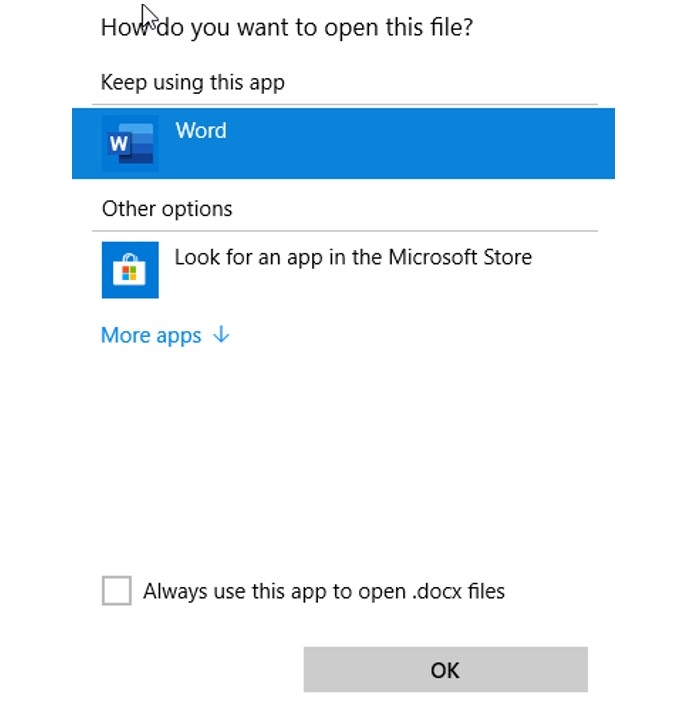
Weitere Informationen zu Dateiformaten und deren Verwaltung finden Sie unter "Informationen zu Dateiformaten".
Problemumgehung 5: Löschen sie speicherplatz
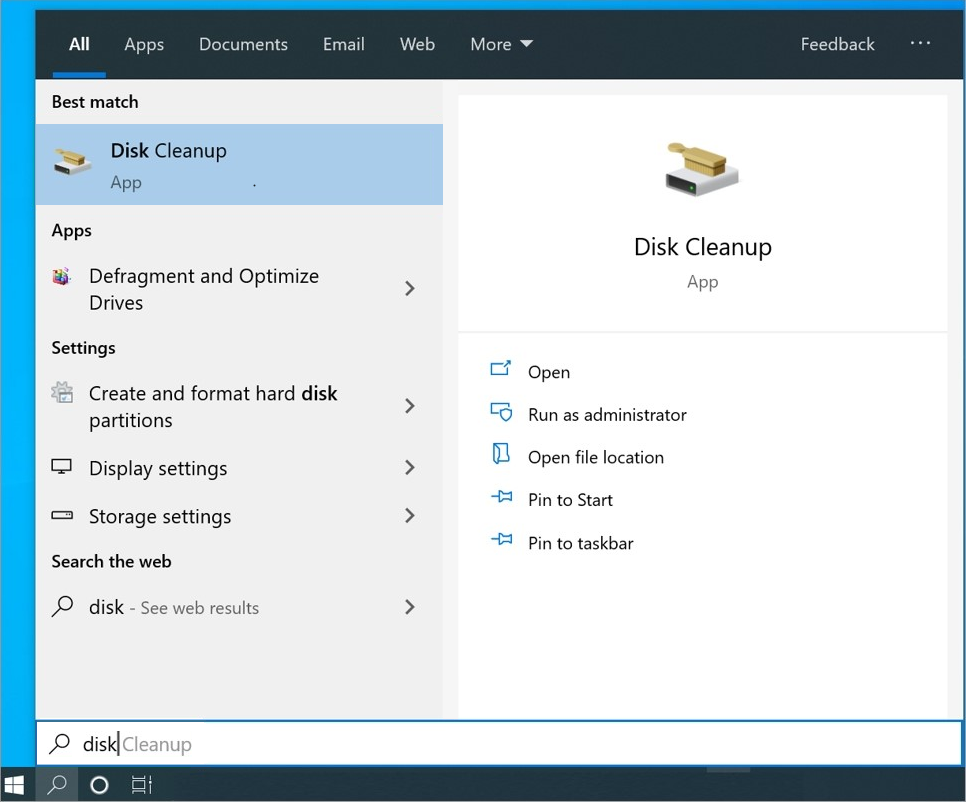
Möglicherweise können Sie keine neue Datei öffnen oder eine Datei auf Ihrem Gerät speichern, wenn auf der Festplatte nicht genügend Speicherplatz vorhanden ist. Auf einem vollen Datenträger wird ein Großteil des Speicherplatzes durch temporäre, doppelte und unnötige Elemente belegt. Die schnellste und einfachste Methode zum Freigeben von Speicherplatz auf einer Festplatte ist die Verwendung der Disk Cleanup-App, die in Windows enthalten ist.
Wählen Sie "Suchen" aus, und geben Sie "Datenträgerbereinigung" ein.
Wählen Sie in der Ergebnisliste die Option "Datenträgerbereinigung" aus.
Ein Dialogfeld wird geöffnet und bietet Optionen zum Löschen unnötiger Dateien. Aktivieren Sie das Kontrollkästchen neben jeder Kategorie von Elementen, die Sie von Ihrem Gerät löschen möchten, und wählen Sie dann "OK" aus. Alles in dieser Liste kann sicher gelöscht werden.
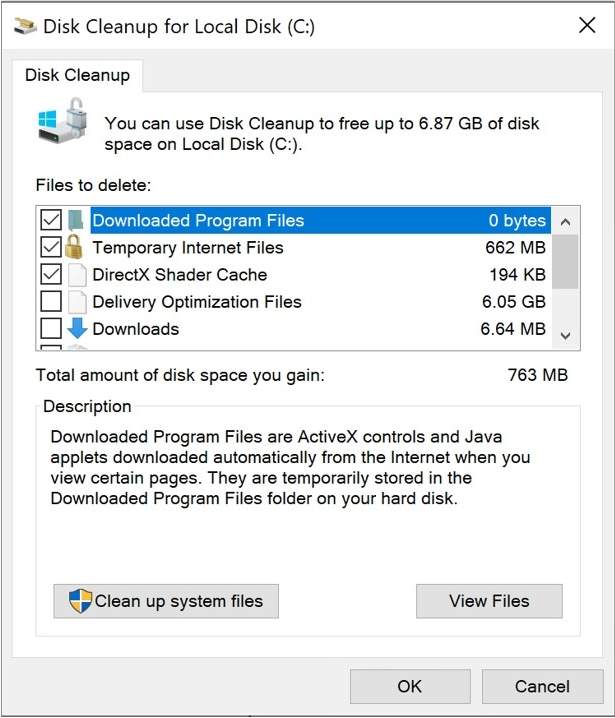
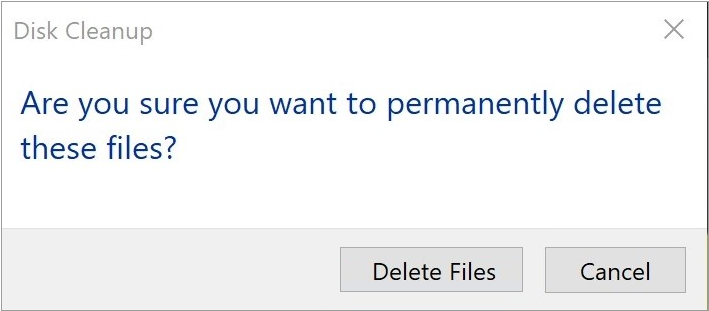
Wenn Sie dazu aufgefordert werden, bestätigen Sie, dass Sie die unnötigen Dateien endgültig löschen möchten.
Die folgenden Dateitypen sind Beispiele für entfernbare Elemente, die möglicherweise in der Liste "Datenträgerbereinigung" angezeigt werden:
- Windows Update: Zuletzt verwendete Dateien, die von Windows Update heruntergeladen wurden (durch Auswahl dieser Dateien werden derzeit installierte Updateversionen nicht entfernt)
- Heruntergeladene Programmdateien: Unnötige Programmdateien, häufig im Zusammenhang mit der Programminstallation
- Temporäre Internetdateien: Dateien, die automatisch von Webbrowsern gespeichert werden, wenn Sie Websites besuchen
- Windows-Fehlerberichterstattung: Vom System erstellte Fehlerberichtsdateien
- Papierkorb: Alle Dateien, die im Papierkorb gespeichert sind, die Sie nicht manuell gelöscht haben
- Temporäre Dateien: Andere temporäre Dateien, die von Programmen oder Webbrowsern erstellt werden
- Benutzerdateiverlauf: Dateien, die Ihren Browserverlauf aufzeichnen (Websites, auf die Sie zugegriffen haben, Suchergebnisse usw.)
Mehr Informationen
Brauchst du noch Hilfe? Wechseln Sie zur Microsoft Community.