Hinweis
Für den Zugriff auf diese Seite ist eine Autorisierung erforderlich. Sie können versuchen, sich anzumelden oder das Verzeichnis zu wechseln.
Für den Zugriff auf diese Seite ist eine Autorisierung erforderlich. Sie können versuchen, das Verzeichnis zu wechseln.
Testen Sie unseren Virtual Agent – Er kann Ihnen helfen, häufige Windows-Startprobleme schnell zu erkennen und zu beheben
Hinweis
Wenn Sie kein Support-Agent oder IT-Experte sind, finden Sie weitere hilfreiche Informationen zu Stoppcodefehlern in der Problembehandlung bei Stoppcodefehlern.
Gilt für: Unterstützte Versionen von Windows Server und Windows Client
Was verursacht Stoppfehler?
Wenn Windows auf eine Bedingung trifft, die den sicheren Systembetrieb gefährdet, wird das System beendet. Beispiele hierfür sind Fehler, die die Sicherheit gefährden oder zu Beschädigungen des Betriebssystems und/oder der Benutzerdaten führen könnten. Wenn die Maschine beendet wird, um zu verhindern, dass das Betriebssystem unter diesen Bedingungen fortfährt, wird dies als Fehlerüberprüfung (oder Bugcheck) bezeichnet. Es wird auch als Systemabsturz, Kernelfehler oder Stoppcodefehler bezeichnet. Bei Vorschauversionen von Windows kann die Bildschirmfarbe grün sein, was zum grünen Bildschirm des Todes (GSOD) führt.
Es gibt keine einfache Erklärung für die Ursache von Stoppfehlern. Viele verschiedene Faktoren können einbezogen werden. Unsere Analyse der Ursachen von Abstürze weist darauf hin, dass:
- 70% werden durch Treibercode von Drittanbietern verursacht.
- 10% werden durch Hardwareprobleme verursacht.
- 5% werden durch Microsoft-Code verursacht.
- 15% haben unbekannte Ursachen, da der Speicher zu beschädigt ist, um zu analysieren.
Hinweis
Die Ursache für Stoppfehler ist selten ein Benutzermodusprozess. Während ein Anwenderprozess (z. B. Editor oder Slack) einen Stoppfehler auslösen kann, wird in der Regel das zugrunde liegende Problem in einem Treiber, einer Hardware oder einem Betriebssystem aufgedeckt.
Allgemeine Schritte zur Problembehandlung
Führen Sie zum Beheben von Stopfehlermeldungen die folgenden allgemeinen Schritte aus:
Überprüfen Sie den Stoppfehlercode, den Sie in den Ereignisprotokollen finden. Suchen Sie online nach den spezifischen Stoppfehlercodes, um festzustellen, ob bekannte Probleme, Lösungen oder Problemumgehungen für das Problem vorhanden sind.
Stellen Sie sicher, dass Sie die neuesten Windows-Updates, kumulativen Updates und Rollup-Updates installieren. Informationen zum Überprüfen des Updatestatus finden Sie im entsprechenden Updateverlauf für Ihr System. Beispiel:
Stellen Sie sicher, dass BIOS und Firmware auf dem neuesten Stand sind.
Führen Sie alle relevanten Hardware- und Arbeitsspeichertests aus.
Führen Sie microsoft Safety Scanner oder ein anderes Virenerkennungsprogramm aus, das Prüfungen des MBR auf Infektionen enthält.
Stellen Sie sicher, dass genügend freier Speicherplatz auf der Festplatte vorhanden ist. Die genaue Anforderung variiert, aber wir empfehlen 10-15 Prozent freien Speicherplatz.
Wenden Sie sich an den jeweiligen Hardware- oder Softwareanbieter, um die Treiber und Anwendungen in den folgenden Szenarien zu aktualisieren:
- Die Fehlermeldung gibt an, dass ein bestimmter Treiber das Problem verursacht.
- Es wird ein Hinweis auf einen Dienst angezeigt, der gestartet oder beendet wird, bevor der Absturz aufgetreten ist. Ermitteln Sie in dieser Situation, ob das Serviceverhalten in allen Vorkommen des Absturzes konsistent ist.
- Sie haben Änderungen an der Software oder Hardware vorgenommen.
Hinweis
Wenn keine Updates von einem bestimmten Hersteller verfügbar sind, empfehlen wir, den zugehörigen Dienst zu deaktivieren.
Weitere Informationen finden Sie unter: Windows sauber starten.
Sie können einen Treiber deaktivieren, indem Sie die Schritte unter "Vorübergehendes Deaktivieren des Kernelmodusfiltertreibers in Windows" ausführen.
Sie können auch die Option in Betracht ziehen, Änderungen rückgängig zu machen oder zum letzten bekannten funktionsfähigen Zustand zurückzukehren. Weitere Informationen finden Sie unter Zurücksetzen eines Gerätetreibers auf eine frühere Version.
Speicherabbildsammlung
Führen Sie die folgenden Schritte aus, um das System für Speicherabbilddateien zu konfigurieren:
- Wählen Sie das Suchfeld der Taskleiste aus, geben Sie erweiterte Systemeinstellungen ein, und drücken Sie dann die EINGABETASTE.
- Wählen Sie auf der Registerkarte "Erweitert " im Feld "Systemeigenschaften " die Schaltfläche " Einstellungen " aus, die im Abschnitt "Start und Wiederherstellung" angezeigt wird.
- Wählen Sie im neuen Fenster die Dropdownliste unter der Option "Debugginginformationen schreiben" aus.
- Wählen Sie "Automatisches Speicherabbild" aus.
- Wählen Sie OK aus.
- Starten Sie den Computer neu, damit die Einstellung wirksam wird.
- Wenn der Server virtualisiert ist, deaktivieren Sie den automatischen Neustart, nachdem die Speicherabbilddatei erstellt wurde. Mit dieser Deaktivierung können Sie eine Momentaufnahme des Servers im aktuellen Zustand erstellen und auch, wenn das Problem wieder auftritt.
Die Speicherabbilddatei wird an den folgenden Speicherorten gespeichert:
| Speicherabbilddateityp | Standort |
|---|---|
| (kein) | %SystemRoot%\MEMORY. DMP (inaktiv oder abgeblendt) |
| Kleine Speicherabbilddatei (256 kb) | %SystemRoot%\Minidump |
| Kernelspeicherabbilddatei | %SystemRoot%\MEMORY. DMP |
| Vollständige Speicherabbilddatei | %SystemRoot%\MEMORY. DMP |
| Automatische Speicherabbilddatei | %SystemRoot%\MEMORY. DMP |
| Aktive Speicherabbilddatei | %SystemRoot%\MEMORY. DMP |
Sie können das Microsoft Crash Dump File Checker (DumpChk)-Tool verwenden, um zu überprüfen, ob die Speicherabbilddateien nicht beschädigt oder ungültig sind. Weitere Informationen finden Sie im folgenden Video:
Weitere Informationen darüber, wie Sie Dumpchk.exe verwenden, um Ihre Dumpdateien zu überprüfen, finden Sie in den folgenden Artikeln.
Seitendateieinstellungen
Weitere Informationen zu Seitendateieinstellungen finden Sie in den folgenden Artikeln:
- Einführung in Auslagerungsdateien
- Vorgehensweise: Bestimmen der geeigneten Auslagerungsdateigröße für 64-Bit-Versionen von Windows
- Generieren eines Kernel- oder eines vollständigen Absturzabbilds
Speicherabbildanalyse
Das Auffinden der Ursache des Absturzes ist möglicherweise nicht einfach. Hardwareprobleme sind besonders schwierig zu diagnostizieren, da sie möglicherweise zu einem fehlerhaften und unvorhersehbaren Verhalten führen können, das sich in verschiedenen Symptomen manifestieren kann.
Wenn ein Stoppfehler auftritt, sollten Sie zuerst die problematischen Komponenten isolieren und dann versuchen, sie dazu zu führen, dass der Stoppfehler erneut ausgelöst wird. Wenn Sie das Problem replizieren können, können Sie in der Regel die Ursache ermitteln.
Sie können die Tools wie Windows Software Development Kit (SDK) und Symbole verwenden, um Dumpprotokolle zu diagnostizieren. Im nächsten Abschnitt wird die Verwendung dieses Tools erläutert.
Erweiterte Problembehandlungsschritte
Hinweis
Die erweiterte Problembehandlung von Absturzabbildern kann sehr schwierig sein, wenn Sie mit der Programmierung und internen Windows-Mechanismen nicht vertraut sind. Wir haben versucht, hier einen kurzen Einblick in einige der verwendeten Techniken zu geben, einschließlich einiger Beispiele. Um jedoch wirklich effektiv bei der Fehlerbehebung bei einem Speicherauszug zu sein, sollten Sie Zeit damit verbringen, sich mit erweiterten Debugtechniken vertraut zu machen. Für eine Videoübersicht stürzt das Debuggen des Kernelmodus ab und hängt ab. Siehe auch die weiter unten aufgeführten erweiterten Verweise.
Erweiterte Debugreferenzen
Debuggingschritte
Stellen Sie sicher, dass der Computer so eingerichtet ist, dass eine vollständige Speicherabbilddatei generiert wird, wenn ein Absturz auftritt. Weitere Informationen finden Sie unter Methode 1: Speicherabbild.
Suchen Sie die memory.dmp Datei in Ihrem Windows-Verzeichnis auf dem Computer, der abstürzt, und kopieren Sie diese Datei auf einen anderen Computer.
Laden Sie auf dem anderen Computer das Windows 10 SDK herunter.
Starten Sie die Installation, und wählen Sie "Debuggingtools für Windows" aus. Das WinDbg-Tool ist installiert.
Wechseln Sie zum Menü "Datei ", und wählen Sie " Symboldateipfad " aus, um das WinDbg-Tool zu öffnen und den Symbolpfad festzulegen.
- Wenn der Computer mit dem Internet verbunden ist, geben Sie den Öffentlichen Symbolserver von Microsoft ein:
https://msdl.microsoft.com/download/symbolsund wählen Sie "OK" aus. Diese Methode wird empfohlen. - Wenn der Computer nicht mit dem Internet verbunden ist, geben Sie einen lokalen Symbolpfad an.
- Wenn der Computer mit dem Internet verbunden ist, geben Sie den Öffentlichen Symbolserver von Microsoft ein:
Wählen Sie "Absturzabbild öffnen" aus, und öffnen Sie dann die memory.dmp Datei, die Sie kopiert haben.
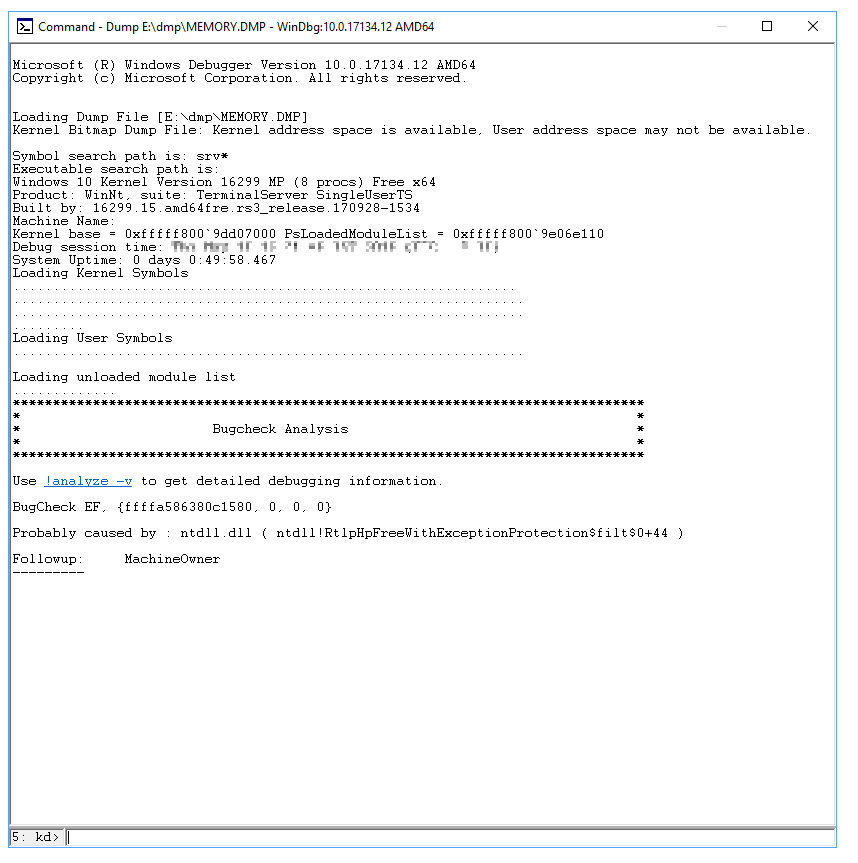
Wählen Sie unter "Fehlerüberprüfungsanalyse" die Option
!analyze -vaus. Der Befehl!analyze -vwird in der Eingabeaufforderung unten auf der Seite eingegeben.Es wird eine detaillierte Fehlerprüfungsanalyse angezeigt.
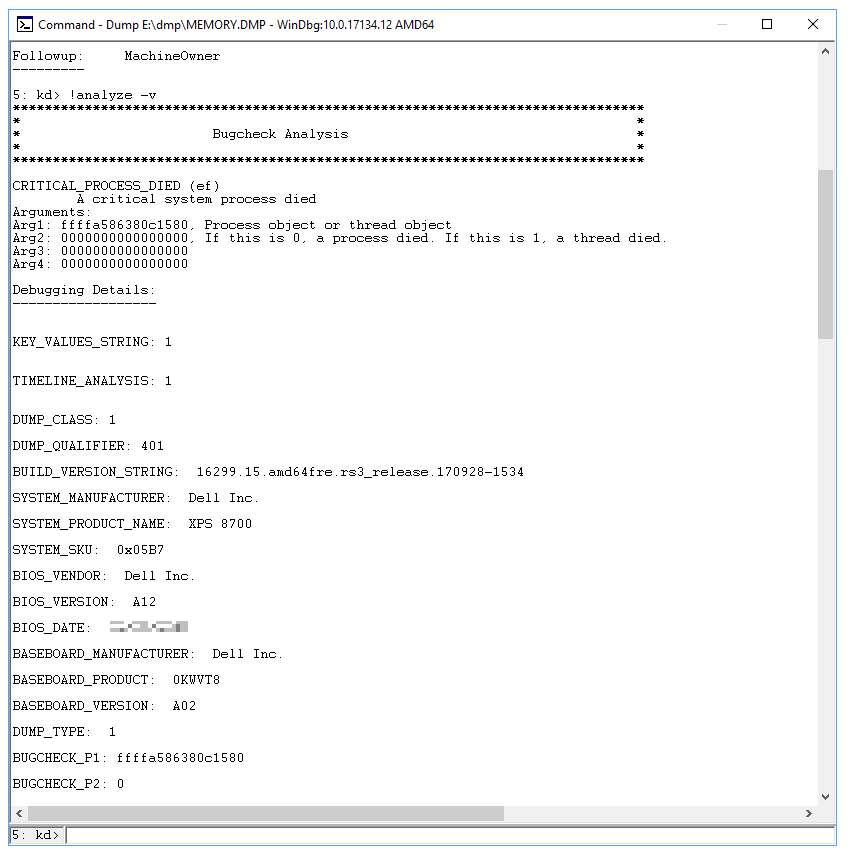
Scrollen Sie nach unten zum Abschnitt STACK_TEXT . Es gibt Zahlenreihen, gefolgt von einem Doppelpunkt und einem Text in jeder Zeile. Dieser Text sollte Ihnen mitteilen, welche DLL den Absturz verursacht. Falls zutreffend, gibt es auch an, welcher Dienst die DLL abstürzt.
Weitere Informationen zum Interpretieren der STACK_TEXT Ausgabe finden Sie unter Verwenden der Erweiterung !analyze.
Es gibt viele mögliche Ursachen für eine Fehlerüberprüfung, und jeder Fall ist einzigartig. Im obigen Beispiel sind die wichtigen Zeilen, die aus dem STACK_TEXT identifiziert werden können, 20, 21 und 22:
Hinweis
HEX-Daten werden hier entfernt, und Zeilen werden aus Gründen der Übersichtlichkeit nummeriert.
1  : nt!KeBugCheckEx
2  : nt!PspCatchCriticalBreak+0xff
3  : nt!PspTerminateAllThreads+0x1134cf
4  : nt!PspTerminateProcess+0xe0
5  : nt!NtTerminateProcess+0xa9
6  : nt!KiSystemServiceCopyEnd+0x13
7  : nt!KiServiceLinkage
8  : nt!KiDispatchException+0x1107fe
9  : nt!KiFastFailDispatch+0xe4
10 : nt!KiRaiseSecurityCheckFailure+0x3d3
11 : ntdll!RtlpHpFreeWithExceptionProtection$filt$0+0x44
12 : ntdll!_C_specific_handler+0x96
13 : ntdll!RtlpExecuteHandlerForException+0xd
14 : ntdll!RtlDispatchException+0x358
15 : ntdll!KiUserExceptionDispatch+0x2e
16 : ntdll!RtlpHpVsContextFree+0x11e
17 : ntdll!RtlpHpFreeHeap+0x48c
18 : ntdll!RtlpHpFreeWithExceptionProtection+0xda
19 : ntdll!RtlFreeHeap+0x24a
20 : FWPolicyIOMgr!FwBinariesFree+0xa7c2
21 : mpssvc!FwMoneisDiagEdpPolicyUpdate+0x1584f
22 : mpssvc!FwEdpMonUpdate+0x6c
23 : ntdll!RtlpWnfWalkUserSubscriptionList+0x29b
24 : ntdll!RtlpWnfProcessCurrentDescriptor+0x105
25 : ntdll!RtlpWnfNotificationThread+0x80
26 : ntdll!TppExecuteWaitCallback+0xe1
27 : ntdll!TppWorkerThread+0x8d0
28 : KERNEL32!BaseThreadInitThunk+0x14
29 : ntdll!RtlUserThreadStart+0x21
Dieses Problem liegt an dem mpssvc-Dienst, der eine Komponente der Windows-Firewall ist. Das Problem wurde behoben, indem die Firewall vorübergehend deaktiviert und dann Firewallrichtlinien zurückgesetzt wurden.
Weitere Beispiele finden Sie unter Debugbeispiele.
Videoressourcen
Die folgenden Videos veranschaulichen verschiedene Problembehandlungstechniken zum Analysieren von Dumpdateien.
- Analysieren der Speicherabbilddatei
- Installieren des Debuggingtools für Windows (x64 und x86)
- Debuggen von Speicherabbildern im Kernelmodus
- Spezieller Pool
Erweiterte Problembehandlung mithilfe der Treiberüberprüfung
Wir schätzen, dass etwa 75 Prozent aller Stoppfehler durch fehlerhafte Treiber verursacht werden. Das Tool "Driver Verifier" bietet mehrere Methoden, die Ihnen bei der Problembehandlung helfen. Dazu gehören das Ausführen von Treibern in einem isolierten Speicherpool (ohne Arbeitsspeicherfreigabe für andere Komponenten), das Generieren eines extremen Speicherdrucks und das Validieren von Parametern. Wenn beim Ausführen von Treibercode Fehler auftreten, wird proaktiv eine Ausnahme erstellt. Anschließend kann dieser Teil des Codes weiter untersucht werden.
Warnung
Driver Verifier verbraucht viel CPU und kann den Computer erheblich verlangsamen. Möglicherweise treten auch zusätzliche Abstürze auf. Die Überprüfung deaktiviert fehlerhafte Treiber, nachdem ein Stoppfehler aufgetreten ist, und setzt dies fort, bis Sie das System erfolgreich neu starten und auf den Desktop zugreifen können. Sie können auch davon ausgehen, dass mehrere Dumpdateien erstellt wurden.
Versuchen Sie nicht, alle Treiber gleichzeitig zu überprüfen. Diese Aktion kann die Leistung beeinträchtigen und das System unbrauchbar machen. Es beschränkt auch die Effektivität des Tools.
Verwenden Sie die folgenden Richtlinien, wenn Sie driver Verifier verwenden:
- Testen Sie alle "verdächtigen" Treiber. Beispielsweise Treiber, die kürzlich aktualisiert wurden oder als problematisch bekannt sind.
- Wenn weiterhin nicht analysierbare Abstürze auftreten, versuchen Sie, die Überprüfung für alle Treiber von Drittanbietern und nicht signierten Treibern zu aktivieren.
- Aktivieren Sie die gleichzeitige Überprüfung für Gruppen von 10-20 Treibern.
- Außerdem, wenn der Computer aufgrund des Treiberverifizierungsprogramms nicht in den Desktop-Modus booten kann, können Sie das Tool deaktivieren, indem Sie im abgesicherten Modus starten. Diese Lösung liegt daran, dass das Tool nicht im abgesicherten Modus ausgeführt werden kann.
Weitere Informationen finden Sie unter Treiberüberprüfung.
Häufige Windows-Stoppfehler
Dieser Abschnitt enthält keine Liste aller Fehlercodes, aber da viele Fehlercodes dieselben potenziellen Auflösungen aufweisen, besteht Die beste Wahl darin, die nachstehenden Schritte zur Fehlerbehandlung auszuführen. Eine vollständige Liste der Stoppfehlercodes finden Sie unter Fehlerüberprüfungscodereferenz.
In den folgenden Abschnitten werden allgemeine Problembehandlungsverfahren für häufige Stoppfehlercodes aufgeführt.
VIDEO_ENGINE_TIMEOUT_DETECTED oder VIDEO_TDR_TIMEOUT_DETECTED
Stoppfehlercode 0x00000141 oder 0x00000117
Wenden Sie sich an den Anbieter des aufgeführten Anzeigetreibers, um ein entsprechendes Update für diesen Treiber zu erhalten.
DRIVER_IRQL_NOT_LESS_OR_EQUAL
Stoppfehlercode 0x0000000D1
Wenden Sie die neuesten Updates für den Treiber an, indem Sie die neuesten kumulativen Updates für das System über die Microsoft Update Catalog-Website anwenden. Aktualisieren Sie einen veralteten Netzwerktreiber. Virtualisierte VMware-Systeme führen häufig "Intel(R) PRO/1000 MT Network Connection" (e1g6032e.sys) aus. Sie können diesen Treiber von der Intel Download Drivers & Software-Website herunterladen. Wenden Sie sich an den Hardwareanbieter, um den Netzwerktreiber für eine Lösung zu aktualisieren. Verwenden Sie für VMware-Systeme den integrierten VMware-Netzwerktreiber anstelle der e1g6032e.sysvon Intel. Verwenden Sie z. B. VMware-Typen VMXNET, VMXNET2 oder VMXNET3.
PAGE_FAULT_IN_NONPAGED_AREA
Stoppfehlercode 0x000000050
Wenn ein Treiber in der Stoppfehlermeldung identifiziert wird, wenden Sie sich an den Hersteller, um ein Update zu erhalten. Wenn keine Updates verfügbar sind, deaktivieren Sie den Treiber, und überwachen Sie das System auf Stabilität. Führen Sie die Ausführung aus chkdsk /f /r , um Datenträgerfehler zu erkennen und zu reparieren. Starten Sie das System neu, bevor die Datenträgerüberprüfung auf einer Systempartition beginnt. Wenden Sie sich an den Hersteller für alle Diagnosetools, die sie für das Festplattensubsystem bereitstellen können. Versuchen Sie, alle Anwendungen oder Dienste neu zu installieren, die kürzlich installiert oder aktualisiert wurden. Es ist möglich, dass der Absturz ausgelöst wurde, während das System Anwendungen startet und die Registrierung für Einstellungen liest. Durch das erneute Installieren der Anwendung können beschädigte Registrierungsschlüssel behoben werden. Wenn das Problem weiterhin besteht und Sie eine aktuelle Systemstatussicherung ausgeführt haben, können Sie versuchen, die Registrierungshives aus der Sicherung wiederherzustellen.
SYSTEM_SERVICE_EXCEPTION
Stoppfehlercode c000021a {Schwerwiegender Systemfehler} Der Windows-Untersystemsystemprozess wurde unerwartet mit dem Status 0xc0000005 beendet. Das System wurde heruntergefahren.
Verwenden Sie das Systemdateiprüfungstool, um fehlende oder beschädigte Systemdateien zu reparieren. Mit der Systemdateiprüfung können Benutzer nach Beschädigungen in Windows-Systemdateien suchen und beschädigte Dateien wiederherstellen. Weitere Informationen finden Sie unter Verwenden des Tools für die Systemdateiprüfung.
NTFS_FILE_SYSTEM
Stoppfehlercode 0x000000024
Dieser Stoppfehler wird häufig durch Beschädigungen im NTFS-Dateisystem oder fehlerhafte Blöcke (Sektoren) auf der Festplatte verursacht. Beschädigte Treiber für Festplatten (SATA oder IDE) können sich auch negativ auf die Fähigkeit des Systems zum Lesen und Schreiben auf den Datenträger auswirken. Führen Sie alle Hardwarediagnosen aus, die vom Hersteller des Speichersubsystems bereitgestellt werden. Verwenden Sie das Scandatenträgertool, um sicherzustellen, dass keine Dateisystemfehler vorhanden sind. Um diesen Schritt auszuführen, klicken Sie mit der rechten Maustaste auf das Laufwerk, das Sie überprüfen möchten, wählen Sie "Eigenschaften" aus, wählen Sie "Extras" und dann die Schaltfläche "Jetzt überprüfen" aus. Aktualisieren Sie den NTFS-Dateisystemtreiber (Ntfs.sys). Wenden Sie die neuesten kumulativen Updates für das aktuelle Betriebssystem an, das das Problem aufweist.
KMODE_EXCEPTION_NOT_HANDLED
Stoppfehlercode 0x0000001E
Wenn ein Treiber in der Stoppfehlermeldung identifiziert wird, deaktivieren oder entfernen Sie diesen Treiber. Deaktivieren oder entfernen Sie alle Treiber oder Dienste, die vor Kurzem hinzugefügt wurden.
Wenn der Fehler während der Startsequenz auftritt und die Systempartition mithilfe des NTFS-Dateisystems formatiert ist, können Sie möglicherweise den abgesicherten Modus verwenden, um den Treiber im Geräte-Manager zu deaktivieren. Führen Sie die folgenden Schritte aus, um den Treiber zu deaktivieren:
- Wechseln Sie zu Einstellungen>Update und Sicherheit>Wiederherstellung.
- Wählen Sie unter Erweiterter Start die Option Jetzt neu starten aus.
- Nachdem Ihr PC neu gestartet und der Bildschirm Option auswählen angezeigt wird, wählen Sie Problembehandlung>Erweiterte Optionen>Starteinstellungen>Neustart aus.
- Nachdem der Computer neu gestartet wurde, wird eine Liste mit Optionen angezeigt. Drücken Sie 4 oder F4, um den Computer im abgesicherten Modus zu starten. Wenn Sie beabsichtigen, das Internet im abgesicherten Modus zu verwenden, drücken Sie 5 oder F5 für den abgesicherten Modus mit Netzwerkoption .
DPC_WATCHDOG_VIOLATION
Stoppfehlercode 0x00000133
Dieser Stoppfehlercode wird durch einen fehlerhaften Treiber verursacht, der seine Arbeit nicht innerhalb des zugewiesenen Zeitrahmens unter bestimmten Bedingungen abschließt. Um diesen Fehler zu beheben, sammeln Sie die Speicherabbilddatei vom System, und verwenden Sie dann den Windows-Debugger, um den fehlerhaften Treiber zu finden. Wenn ein Treiber in der Stoppfehlermeldung identifiziert wird, deaktivieren Sie den Treiber, um das Problem zu isolieren. Wenden Sie sich an den Hersteller, um Treiberupdates zu erhalten. Überprüfen Sie das Systemprotokoll in der Ereignisanzeige auf andere Fehlermeldungen, die beim Identifizieren des Geräts oder Treibers helfen können, das einen Stoppfehler 0x133 verursacht. Überprüfen Sie, ob die neu installierte Hardware mit der installierten Windows-Version kompatibel ist. Sie können z. B. Informationen zu erforderlicher Hardware unter Windows 10-Spezifikationen abrufen. Wenn Windows-Debugger installiert ist und Sie Zugriff auf öffentliche Symbole haben, können Sie die Datei "c:\windows\memory.dmp " in den Debugger laden. Verweisen Sie dann auf "Ermitteln der Quelle der Fehlerüberprüfung 0x133 (DPC_WATCHDOG_VIOLATION) unter Windows Server 2012, um den problematischen Treiber im Speicherabbild zu finden.
BENUTZER_MODUS_GESUNDHEITSÜBERWACHUNG
Stoppfehlercode 0x0000009E
Dieser Stoppfehler gibt an, dass eine Integritätsprüfung im Benutzermodus auf eine Weise fehlgeschlagen ist, die das ordnungsgemäße Herunterfahren verhindert. Windows stellt wichtige Dienste wieder her, indem ein Anwendungsfailover auf anderen Servern neu gestartet oder aktiviert wird. Der Clusteringdienst enthält einen Erkennungsmechanismus, der möglicherweise nicht reagierende Komponenten im Benutzermodus erkennt.
Dieser Stoppfehler tritt in der Regel in einer gruppierten Umgebung auf, und der angegebene fehlerhafte Treiber ist RHS.exe. Überprüfen Sie die Ereignisprotokolle auf Speicherfehler, um den fehlerhaften Prozess zu identifizieren. Versuchen Sie, die Komponente oder den Prozess zu aktualisieren, die in den Ereignisprotokollen angegeben ist. Das folgende Ereignis sollte aufgezeichnet werden:
- Ereignis-ID: 4870
- Quelle: Microsoft-Windows-FailoverClustering
- Beschreibung: Die Benutzermodus-Integritätsüberwachung hat festgestellt, dass das System nicht reagiert. Der virtuelle Failoverclusteradapter hat den Kontakt mit dem Clusterserverprozess mit einer Prozess-ID '%1' für '%2' Sekunden verloren. Die Wiederherstellungsaktion wird ausgeführt. Überprüfen Sie die Clusterprotokolle, um den Prozess zu identifizieren und zu untersuchen, welche Elemente dazu führen können, dass der Prozess hängen bleibt.
Weitere Informationen finden Sie unter "0x0000009E" Stoppfehler auf Clusterknoten in einer Windows Server-basierten Failoverclusterumgebung mit mehreren Knoten . Weitere Informationen finden Sie im folgenden Microsoft-Video , was sie tun sollten, wenn ein 9E auftritt.
Debuggingbeispiele
Beispiel 1
Diese Fehlerüberprüfung wird durch einen Treiber, der während des Upgrades hängen bleibt, verursacht, was zu einer Fehlerprüfung D1 in NDIS.sys führt, was ein Microsoft-Treiber ist. Der IMAGE_NAME informiert Sie über den fehlerhaften Treiber, aber da dieser Treiber Der Microsoft-Treiber ist, kann er nicht ersetzt oder entfernt werden. Die Auflösungsmethode besteht darin, das Netzwerkgerät im Geräte-Manager zu deaktivieren und das Upgrade erneut auszuführen.
2: kd> !analyze -v
*******************************************************************************
*                                                                             *
*                        Bugcheck Analysis                                    *
*                                                                             *
*******************************************************************************

DRIVER_IRQL_NOT_LESS_OR_EQUAL (d1)
An attempt was made to access a pageable (or completely invalid) address at an
interrupt request level (IRQL) that is too high.  This is usually
caused by drivers using improper addresses.
If kernel debugger is available get stack backtrace.
Arguments:
Arg1: 000000000011092a, memory referenced
Arg2: 0000000000000002, IRQL
Arg3: 0000000000000001, value 0 = read operation, 1 = write operation
Arg4: fffff807aa74f4c4, address which referenced memory
Debugging Details:
------------------

KEY_VALUES_STRING: 1
STACKHASH_ANALYSIS: 1
TIMELINE_ANALYSIS: 1
DUMP_CLASS: 1
DUMP_QUALIFIER: 400
SIMULTANEOUS_TELSVC_INSTANCES:  0
SIMULTANEOUS_TELWP_INSTANCES:  0
BUILD_VERSION_STRING:  16299.15.amd64fre.rs3_release.170928-1534
SYSTEM_MANUFACTURER:  Alienware
SYSTEM_PRODUCT_NAME:  Alienware 15 R2
SYSTEM_SKU:  Alienware 15 R2
SYSTEM_VERSION:  1.2.8
BIOS_VENDOR:  Alienware
BIOS_VERSION:  1.2.8
BIOS_DATE:  01/29/2016
BASEBOARD_MANUFACTURER:  Alienware
BASEBOARD_PRODUCT:  Alienware 15 R2
BASEBOARD_VERSION:  A00
DUMP_TYPE:  2
BUGCHECK_P1: 11092a
BUGCHECK_P2: 2
BUGCHECK_P3: 1
BUGCHECK_P4: fffff807aa74f4c4
WRITE_ADDRESS: fffff80060602380: Unable to get MiVisibleState
Unable to get NonPagedPoolStart
Unable to get NonPagedPoolEnd
Unable to get PagedPoolStart
Unable to get PagedPoolEnd
000000000011092a
CURRENT_IRQL:  2
FAULTING_IP:
NDIS!NdisQueueIoWorkItem+4 [minio\ndis\sys\miniport.c @ 9708]
fffff807`aa74f4c4 48895120        mov     qword ptr [rcx+20h],rdx
CPU_COUNT: 8
CPU_MHZ: a20
CPU_VENDOR:  GenuineIntel
CPU_FAMILY: 6
CPU_MODEL: 5e
CPU_STEPPING: 3
CPU_MICROCODE: 6,5e,3,0 (F,M,S,R)  SIG: BA'00000000 (cache) BA'00000000 (init)
BLACKBOXPNP: 1 (!blackboxpnp)
DEFAULT_BUCKET_ID:  WIN8_DRIVER_FAULT
BUGCHECK_STR:  AV
PROCESS_NAME:  System
ANALYSIS_SESSION_HOST:  SHENDRIX-DEV0
ANALYSIS_SESSION_TIME:  01-17-2019 11:06:05.0653
ANALYSIS_VERSION: 10.0.18248.1001 amd64fre
TRAP_FRAME:  ffffa884c0c3f6b0 -- (.trap 0xffffa884c0c3f6b0)
NOTE: The trap frame doesn't contain all registers.
Some register values may be zeroed or incorrect.
rax=fffff807ad018bf0 rbx=0000000000000000 rcx=000000000011090a
rdx=fffff807ad018c10 rsi=0000000000000000 rdi=0000000000000000
rip=fffff807aa74f4c4 rsp=ffffa884c0c3f840 rbp=000000002408fd00
r8=ffffb30e0e99ea30  r9=0000000001d371c1 r10=0000000020000080
r11=0000000000000000 r12=0000000000000000 r13=0000000000000000
r14=0000000000000000 r15=0000000000000000
iopl=0         nv up ei ng nz na pe nc
NDIS!NdisQueueIoWorkItem+0x4:
fffff807`aa74f4c4 48895120        mov     qword ptr [rcx+20h],rdx ds:00000000`0011092a=????????????????
Resetting default scope

LAST_CONTROL_TRANSFER:  from fffff800603799e9 to fffff8006036e0e0

STACK_TEXT:
ffffa884`c0c3f568 fffff800`603799e9 : 00000000`0000000a 00000000`0011092a 00000000`00000002 00000000`00000001 : nt!KeBugCheckEx [minkernel\ntos\ke\amd64\procstat.asm @ 134]
ffffa884`c0c3f570 fffff800`60377d7d : fffff78a`4000a150 ffffb30e`03fba001 ffff8180`f0b5d180 00000000`000000ff : nt!KiBugCheckDispatch+0x69 [minkernel\ntos\ke\amd64\trap.asm @ 2998]
ffffa884`c0c3f6b0 fffff807`aa74f4c4 : 00000000`00000002 ffff8180`f0754180 00000000`00269fb1 ffff8180`f0754180 : nt!KiPageFault+0x23d [minkernel\ntos\ke\amd64\trap.asm @ 1248]
ffffa884`c0c3f840 fffff800`60256b63 : ffffb30e`0e18f710 ffff8180`f0754180 ffffa884`c0c3fa18 00000000`00000002 : NDIS!NdisQueueIoWorkItem+0x4 [minio\ndis\sys\miniport.c @ 9708]
ffffa884`c0c3f870 fffff800`60257bfd : 00000000`00000008 00000000`00000000 00000000`00269fb1 ffff8180`f0754180 : nt!KiProcessExpiredTimerList+0x153 [minkernel\ntos\ke\dpcsup.c @ 2078]
ffffa884`c0c3f960 fffff800`6037123a : 00000000`00000000 ffff8180`f0754180 00000000`00000000 ffff8180`f0760cc0 : nt!KiRetireDpcList+0x43d [minkernel\ntos\ke\dpcsup.c @ 1512]
ffffa884`c0c3fb60 00000000`00000000 : ffffa884`c0c40000 ffffa884`c0c39000 00000000`00000000 00000000`00000000 : nt!KiIdleLoop+0x5a [minkernel\ntos\ke\amd64\idle.asm @ 166]

RETRACER_ANALYSIS_TAG_STATUS:  Failed in getting KPCR for core 2
THREAD_SHA1_HASH_MOD_FUNC:  5b59a784f22d4b5cbd5a8452fe39914b8fd7961d
THREAD_SHA1_HASH_MOD_FUNC_OFFSET:  5643383f9cae3ca39073f7721b53f0c633bfb948
THREAD_SHA1_HASH_MOD:  20edda059578820e64b723e466deea47f59bd675
FOLLOWUP_IP:
NDIS!NdisQueueIoWorkItem+4 [minio\ndis\sys\miniport.c @ 9708]
fffff807`aa74f4c4 48895120        mov     qword ptr [rcx+20h],rdx
FAULT_INSTR_CODE:  20518948
FAULTING_SOURCE_LINE:  minio\ndis\sys\miniport.c
FAULTING_SOURCE_FILE:  minio\ndis\sys\miniport.c
FAULTING_SOURCE_LINE_NUMBER:  9708
FAULTING_SOURCE_CODE:
  9704:     _In_ _Points_to_data_      PVOID                       WorkItemContext
  9705:     )
  9706: {
  9707:
> 9708:     ((PNDIS_IO_WORK_ITEM)NdisIoWorkItemHandle)->Routine = Routine;
  9709:     ((PNDIS_IO_WORK_ITEM)NdisIoWorkItemHandle)->WorkItemContext = WorkItemContext;
  9710:
  9711:     IoQueueWorkItem(((PNDIS_IO_WORK_ITEM)NdisIoWorkItemHandle)->IoWorkItem,
  9712:                     ndisDispatchIoWorkItem,
  9713:                     CriticalWorkQueue,

SYMBOL_STACK_INDEX:  3
SYMBOL_NAME:  NDIS!NdisQueueIoWorkItem+4
FOLLOWUP_NAME:  ndiscore
MODULE_NAME: NDIS
IMAGE_NAME:  NDIS.SYS
DEBUG_FLR_IMAGE_TIMESTAMP:  0
IMAGE_VERSION:  10.0.16299.99
DXGANALYZE_ANALYSIS_TAG_PORT_GLOBAL_INFO_STR:  Hybrid_FALSE
DXGANALYZE_ANALYSIS_TAG_ADAPTER_INFO_STR:  GPU0_VenId0x1414_DevId0x8d_WDDM1.3_Active;
STACK_COMMAND:  .thread ; .cxr ; kb
BUCKET_ID_FUNC_OFFSET:  4
FAILURE_BUCKET_ID:  AV_NDIS!NdisQueueIoWorkItem
BUCKET_ID:  AV_NDIS!NdisQueueIoWorkItem
PRIMARY_PROBLEM_CLASS:  AV_NDIS!NdisQueueIoWorkItem
TARGET_TIME:  2017-12-10T14:16:08.000Z
OSBUILD:  16299
OSSERVICEPACK:  98
SERVICEPACK_NUMBER: 0
OS_REVISION: 0
SUITE_MASK:  784
PRODUCT_TYPE:  1
OSPLATFORM_TYPE:  x64
OSNAME:  Windows 10
OSEDITION:  Windows 10 WinNt TerminalServer SingleUserTS Personal
OS_LOCALE:
USER_LCID:  0
OSBUILD_TIMESTAMP:  2017-11-26 03:49:20
BUILDDATESTAMP_STR:  170928-1534
BUILDLAB_STR:  rs3_release
BUILDOSVER_STR:  10.0.16299.15.amd64fre.rs3_release.170928-1534
ANALYSIS_SESSION_ELAPSED_TIME:  8377
ANALYSIS_SOURCE:  KM
FAILURE_ID_HASH_STRING:  km:av_ndis!ndisqueueioworkitem
FAILURE_ID_HASH:  {10686423-afa1-4852-ad1b-9324ac44ac96}
FAILURE_ID_REPORT_LINK: https://go.microsoft.com/fwlink/?LinkID=397724&FailureHash=10686423-afa1-4852-ad1b-9324ac44ac96
Followup:     ndiscore
---------
Beispiel 2
In diesem Beispiel hat ein Nicht-Microsoft-Treiber einen Seitenfehler verursacht, sodass wir keine Symbole für diesen Treiber haben. Wenn Sie sich jedoch IMAGE_NAME und MODULE_NAME ansehen, wird angegeben, dass es WwanUsbMP.sys ist, die das Problem verursacht hat. Das Trennen des Geräts und das Wiederholen des Upgrades ist eine mögliche Lösung.
1: kd> !analyze -v
*******************************************************************************
*                                                                             *
*                        Bugcheck Analysis                                    *
*                                                                             *
*******************************************************************************

PAGE_FAULT_IN_NONPAGED_AREA (50)
Invalid system memory was referenced.  This can't be protected by try-except.
Typically the address is just plain bad or it is pointing at freed memory.
Arguments:
Arg1: 8ba10000, memory referenced.
Arg2: 00000000, value 0 = read operation, 1 = write operation.
Arg3: 82154573, If non-zero, the instruction address which referenced the bad memory
                address.
Arg4: 00000000, (reserved)

Debugging Details:
------------------

*** WARNING: Unable to verify timestamp for WwanUsbMp.sys
*** ERROR: Module load completed but symbols could not be loaded for WwanUsbMp.sys

KEY_VALUES_STRING: 1
STACKHASH_ANALYSIS: 1
TIMELINE_ANALYSIS: 1
DUMP_CLASS: 1
DUMP_QUALIFIER: 400
BUILD_VERSION_STRING:  16299.15.x86fre.rs3_release.170928-1534
MARKER_MODULE_NAME:  IBM_ibmpmdrv
SYSTEM_MANUFACTURER:  LENOVO
SYSTEM_PRODUCT_NAME:  20AWS07H00
SYSTEM_SKU:  LENOVO_MT_20AW_BU_Think_FM_ThinkPad T440p
SYSTEM_VERSION:  ThinkPad T440p
BIOS_VENDOR:  LENOVO
BIOS_VERSION:  GLET85WW (2.39 )
BIOS_DATE:  09/29/2016
BASEBOARD_MANUFACTURER:  LENOVO
BASEBOARD_PRODUCT:  20AWS07H00
BASEBOARD_VERSION:  Not Defined
DUMP_TYPE:  2
BUGCHECK_P1: ffffffff8ba10000
BUGCHECK_P2: 0
BUGCHECK_P3: ffffffff82154573
BUGCHECK_P4: 0
READ_ADDRESS: 822821d0: Unable to get MiVisibleState
8ba10000
FAULTING_IP:
nt!memcpy+33 [minkernel\crts\crtw32\string\i386\memcpy.asm @ 213
82154573 f3a5            rep movs dword ptr es:[edi],dword ptr [esi]
MM_INTERNAL_CODE:  0
CPU_COUNT: 4
CPU_MHZ: 95a
CPU_VENDOR:  GenuineIntel
CPU_FAMILY: 6
CPU_MODEL: 3c
CPU_STEPPING: 3
CPU_MICROCODE: 6,3c,3,0 (F,M,S,R)  SIG: 21'00000000 (cache) 21'00000000 (init)
BLACKBOXBSD: 1 (!blackboxbsd)
BLACKBOXPNP: 1 (!blackboxpnp)
DEFAULT_BUCKET_ID:  WIN8_DRIVER_FAULT
BUGCHECK_STR:  AV
PROCESS_NAME:  System
CURRENT_IRQL:  2
ANALYSIS_SESSION_HOST:  SHENDRIX-DEV0
ANALYSIS_SESSION_TIME:  01-17-2019 10:54:53.0780
ANALYSIS_VERSION: 10.0.18248.1001 amd64fre
TRAP_FRAME:  8ba0efa8 -- (.trap 0xffffffff8ba0efa8)
ErrCode = 00000000
eax=8ba1759e ebx=a2bfd314 ecx=00001d67 edx=00000002 esi=8ba10000 edi=a2bfe280
eip=82154573 esp=8ba0f01c ebp=8ba0f024 iopl=0         nv up ei pl nz ac pe nc
cs=0008  ss=0010  ds=0023  es=0023  fs=0030  gs=0000             efl=00010216
nt!memcpy+0x33:
82154573 f3a5            rep movs dword ptr es:[edi],dword ptr [esi]
Resetting default scope
LOCK_ADDRESS:  8226c6e0 -- (!locks 8226c6e0)
Cannot get _ERESOURCE type
Resource @ nt!PiEngineLock (0x8226c6e0)    Available
1 total locks
PNP_TRIAGE_DATA:
                Lock address  : 0x8226c6e0
                Thread Count  : 0
                Thread address: 0x00000000
                Thread wait   : 0x0

LAST_CONTROL_TRANSFER:  from 82076708 to 821507e8

STACK_TEXT:
8ba0ede4 82076708 00000050 8ba10000 00000000 nt!KeBugCheckEx [minkernel\ntos\ke\i386\procstat.asm @ 114]
8ba0ee40 8207771e 8ba0efa8 8ba10000 8ba0eea0 nt!MiSystemFault+0x13c8 [minkernel\ntos\mm\mmfault.c @ 4755]
8ba0ef08 821652ac 00000000 8ba10000 00000000 nt!MmAccessFault+0x83e [minkernel\ntos\mm\mmfault.c @ 6868]
8ba0ef08 82154573 00000000 8ba10000 00000000 nt!_KiTrap0E+0xec [minkernel\ntos\ke\i386\trap.asm @ 5153]
8ba0f024 86692866 a2bfd314 8ba0f094 0000850a nt!memcpy+0x33 [minkernel\crts\crtw32\string\i386\memcpy.asm @ 213]
8ba0f040 866961bc 8ba0f19c a2bfd0e8 00000000 NDIS!ndisMSetPowerManagementCapabilities+0x8a [minio\ndis\sys\miniport.c @ 7969]
8ba0f060 866e1f66 866e1caf adfb9000 00000000 NDIS!ndisMSetGeneralAttributes+0x23d [minio\ndis\sys\miniport.c @ 8198]
8ba0f078 ac50c15f a2bfd0e8 0000009f 00000001 NDIS!NdisMSetMiniportAttributes+0x2b7 [minio\ndis\sys\miniport.c @ 7184]
WARNING: Stack unwind information not available. Following frames may be wrong.
8ba0f270 ac526f96 adfb9000 a2bfd0e8 8269b9b0 WwanUsbMp+0x1c15f
8ba0f3cc 866e368a a2bfd0e8 00000000 8ba0f4c0 WwanUsbMp+0x36f96
8ba0f410 867004b0 a2bfd0e8 a2bfd0e8 a2be2a70 NDIS!ndisMInvokeInitialize+0x60 [minio\ndis\sys\miniport.c @ 13834]
8ba0f7ac 866dbc8e a2acf730 866b807c 00000000 NDIS!ndisMInitializeAdapter+0xa23 [minio\ndis\sys\miniport.c @ 601]
8ba0f7d8 866e687d a2bfd0e8 00000000 00000000 NDIS!ndisInitializeAdapter+0x4c [minio\ndis\sys\initpnp.c @ 931]
8ba0f800 866e90bb adfb64d8 00000000 a2bfd0e8 NDIS!ndisPnPStartDevice+0x118 [minio\ndis\sys\configm.c @ 4235]
8ba0f820 866e8a58 adfb64d8 a2bfd0e8 00000000 NDIS!ndisStartDeviceSynchronous+0xbd [minio\ndis\sys\ndispnp.c @ 3096]
8ba0f838 866e81df adfb64d8 8ba0f85e 8ba0f85f NDIS!ndisPnPIrpStartDevice+0xb4 [minio\ndis\sys\ndispnp.c @ 1067]
8ba0f860 820a7e98 a2bfd030 adfb64d8 8ba0f910 NDIS!ndisPnPDispatch+0x108 [minio\ndis\sys\ndispnp.c @ 2429]
8ba0f878 8231f07e 8ba0f8ec adf5d4c8 872e2eb8 nt!IofCallDriver+0x48 [minkernel\ntos\io\iomgr\iosubs.c @ 3149]
8ba0f898 820b8569 820c92b8 872e2eb8 8ba0f910 nt!PnpAsynchronousCall+0x9e [minkernel\ntos\io\pnpmgr\irp.c @ 3005]
8ba0f8cc 820c9a76 00000000 820c92b8 872e2eb8 nt!PnpSendIrp+0x67 [minkernel\ntos\io\pnpmgr\irp.h @ 286]
8ba0f914 8234577b 872e2eb8 adf638b0 adf638b0 nt!PnpStartDevice+0x60 [minkernel\ntos\io\pnpmgr\irp.c @ 3187]
8ba0f94c 82346cc7 872e2eb8 adf638b0 adf638b0 nt!PnpStartDeviceNode+0xc3 [minkernel\ntos\io\pnpmgr\start.c @ 1712]
8ba0f96c 82343c68 00000000 a2bdb3d8 adf638b0 nt!PipProcessStartPhase1+0x4d [minkernel\ntos\io\pnpmgr\start.c @ 114]
8ba0fb5c 824db885 8ba0fb80 00000000 00000000 nt!PipProcessDevNodeTree+0x386 [minkernel\ntos\io\pnpmgr\enum.c @ 6129]
8ba0fb88 8219571b 85852520 8c601040 8226ba90 nt!PiRestartDevice+0x91 [minkernel\ntos\io\pnpmgr\enum.c @ 4743]
8ba0fbe8 820804af 00000000 00000000 8c601040 nt!PnpDeviceActionWorker+0xdb4b7 [minkernel\ntos\io\pnpmgr\action.c @ 674]
8ba0fc38 8211485c 85852520 421de295 00000000 nt!ExpWorkerThread+0xcf [minkernel\ntos\ex\worker.c @ 4270]
8ba0fc70 82166785 820803e0 85852520 00000000 nt!PspSystemThreadStartup+0x4a [minkernel\ntos\ps\psexec.c @ 7756]
8ba0fc88 82051e07 85943940 8ba0fcd8 82051bb9 nt!KiThreadStartup+0x15 [minkernel\ntos\ke\i386\threadbg.asm @ 82]
8ba0fc94 82051bb9 8b9cc600 8ba10000 8ba0d000 nt!KiProcessDeferredReadyList+0x17 [minkernel\ntos\ke\thredsup.c @ 5309]
8ba0fcd8 00000000 00000000 00000000 00000000 nt!KeSetPriorityThread+0x249 [minkernel\ntos\ke\thredobj.c @ 3881]


RETRACER_ANALYSIS_TAG_STATUS:  Failed in getting KPCR for core 1
THREAD_SHA1_HASH_MOD_FUNC:  e029276c66aea80ba36903e89947127118d31128
THREAD_SHA1_HASH_MOD_FUNC_OFFSET:  012389f065d31c8eedd6204846a560146a38099b
THREAD_SHA1_HASH_MOD:  44dc639eb162a28d47eaeeae4afe6f9eeccced3d
FOLLOWUP_IP:
WwanUsbMp+1c15f
ac50c15f 8bf0            mov     esi,eax
FAULT_INSTR_CODE:  f33bf08b
SYMBOL_STACK_INDEX:  8
SYMBOL_NAME:  WwanUsbMp+1c15f
FOLLOWUP_NAME:  MachineOwner
MODULE_NAME: WwanUsbMp
IMAGE_NAME:  WwanUsbMp.sys
DEBUG_FLR_IMAGE_TIMESTAMP:  5211bb0c
DXGANALYZE_ANALYSIS_TAG_PORT_GLOBAL_INFO_STR:  Hybrid_FALSE
DXGANALYZE_ANALYSIS_TAG_ADAPTER_INFO_STR:  GPU0_VenId0x1414_DevId0x8d_WDDM1.3_NotActive;GPU1_VenId0x8086_DevId0x416_WDDM1.3_Active_Post;
STACK_COMMAND:  .thread ; .cxr ; kb
BUCKET_ID_FUNC_OFFSET:  1c15f
FAILURE_BUCKET_ID:  AV_R_INVALID_WwanUsbMp!unknown_function
BUCKET_ID:  AV_R_INVALID_WwanUsbMp!unknown_function
PRIMARY_PROBLEM_CLASS:  AV_R_INVALID_WwanUsbMp!unknown_function
TARGET_TIME:  2018-02-12T11:33:51.000Z
OSBUILD:  16299
OSSERVICEPACK:  15
SERVICEPACK_NUMBER: 0
OS_REVISION: 0
SUITE_MASK:  272
PRODUCT_TYPE:  1
OSPLATFORM_TYPE:  x86
OSNAME:  Windows 10
OSEDITION:  Windows 10 WinNt TerminalServer SingleUserTS
OS_LOCALE:
USER_LCID:  0
OSBUILD_TIMESTAMP:  2017-09-28 18:32:28
BUILDDATESTAMP_STR:  170928-1534
BUILDLAB_STR:  rs3_release
BUILDOSVER_STR:  10.0.16299.15.x86fre.rs3_release.170928-1534
ANALYSIS_SESSION_ELAPSED_TIME:  162bd
ANALYSIS_SOURCE:  KM
FAILURE_ID_HASH_STRING:  km:av_r_invalid_wwanusbmp!unknown_function
FAILURE_ID_HASH:  {31e4d053-0758-e43a-06a7-55f69b072cb3}
FAILURE_ID_REPORT_LINK: https://go.microsoft.com/fwlink/?LinkID=397724&FailureHash=31e4d053-0758-e43a-06a7-55f69b072cb3

Followup:     MachineOwner
---------

ReadVirtual: 812d1248 not properly sign extended