Hinweis
Für den Zugriff auf diese Seite ist eine Autorisierung erforderlich. Sie können versuchen, sich anzumelden oder das Verzeichnis zu wechseln.
Für den Zugriff auf diese Seite ist eine Autorisierung erforderlich. Sie können versuchen, das Verzeichnis zu wechseln.
Microsoft Defender Fallverwaltung ist eine Sammlung von Features und Funktionen, die eine einheitliche, sicherheitsorientierte Fallverwaltung bieten. Diese Benutzeroberfläche ist für die Verwaltung einheitlicher Sicherheitsvorgänge konzipiert, die nativ im Microsoft Defender-Portal funktionieren, ohne dass Tools von Drittanbietern erforderlich sind. Sicherheitsteams verwalten den Sicherheitskontext, arbeiten effizienter und reagieren schneller auf Angriffe, wenn sie fallbezogene Aufgaben verwalten, ohne das Defender-Portal zu verlassen.
In der aktuellen Einführungsphase des Fallmanagements werden umfangreiche Kollaborationsfunktionen, Anpassungsmöglichkeiten, Beweissammlung und Berichterstellung über alle SecOps-Workloads hinweg zentralisiert.
Was ist Case Management?
Mit der Fallverwaltung können Sie SecOps-Fälle nativ im Defender-Portal verwalten. Bereits in der Anfangsphase zeigen SecOps-Teams die folgenden Anwendungsfälle für die Fallverwaltung:
Reagieren auf Sicherheitsereignisse, die mehrere Incidents umfassen.
Verwalten der Bedrohungssuche.
Verfolgung von IoCs und Bedrohungsakteuren.
Nachverfolgung der Erkennungslogik, die eine Optimierung erfordert.
Die folgenden spezifischen Funktionen und Features unterstützen diese Anwendungsfälle und Szenarien:
- Erstellen und nachverfolgen Sie Ihre SecOps-bezogenen Fälle an einem Ort mit der neuen Seite Fälle .
- Definieren Sie Ihren eigenen Fallworkflow, indem Sie benutzerdefinierte status-Werte konfigurieren.
- Verbessern Sie Zusammenarbeit, Qualität und Verantwortlichkeit, indem Sie Aufgaben und Fälligkeitsdaten zuweisen.
- Behandeln Sie Eskalationen und komplexe Fälle, indem Sie mehrere Vorfälle mit einem Fall verknüpfen.
- Verwalten Sie den Zugriff auf Ihre Fälle mithilfe von RBAC.
- Fügen Sie Rich-Text-Kommentare hinzu, um Links, Tabellen und Formatierungen zum Aktivitätsprotokoll bereitzustellen.
- Laden Sie Anlagen hoch, um Dateien wie Dokumente, CSVs und verschlüsselte ZIP-Dateien mit Schadsoftwarebeispielen zu speichern.
- Verwalten von Fällen in mehreren Mandanten über das mehrinstanzenfähige Verwaltungsportal.
Da wir auf dieser Grundlage der Fallverwaltung aufbauen, priorisieren wir diese zusätzlichen robusten Funktionen, während wir diese Lösung weiterentwickeln:
- Automatisierung
- Weitere hinzuzufügende Beweise
- Workflowanpassung
- Weitere Integrationen im Defender-Portal
Anforderungen
Das Fallmanagement ist im Defender-Portal verfügbar, und um es nutzen zu können, muss ein Microsoft Sentinel-Arbeitsbereich verbunden sein. Fälle sind nur im Defender-Portal verfügbar; im Azure-Portal werden sie nicht angezeigt.
Weitere Informationen finden Sie unter Verbinden Microsoft Sentinel mit dem Defender-Portal.
Verwenden Sie die einheitliche RBAC von Defender oder Microsoft Sentinel Rollen, um Zugriff auf Funktionen für die Fallverwaltung zu gewähren.
| Funktion „Fälle“ | Einheitliches Microsoft Defender XDR RBAC | Microsoft Sentinel-Rolle |
|---|---|---|
| Nur Ansicht - Fallwarteschlange - Falldetails - Aufgaben - Kommentare - Fallprüfungen |
Sicherheitsvorgänge > Sicherheitsdatengrundlagen (lesen) | Microsoft Sentinel-Leser |
| Fälle und Fallaufgaben erstellen und verwalten - zuweisen - Status aktualisieren - Vorfälle verknüpfen und die Verknüpfung aufheben |
> Warnungen für Sicherheitsvorgänge (verwalten) | Microsoft Sentinel-Vorfallbearbeiter |
| Statusoptionen für Fälle anpassen | Autorisierung und Festlegen von > Core Security-Einstellungen (verwalten) | Microsoft Sentinel Mitwirkender |
Weitere Informationen finden Sie unter Microsoft Defender einheitliche rollenbasierte Zugriffssteuerung (Unified Role-Based Access Control, RBAC).
Fallwarteschlange
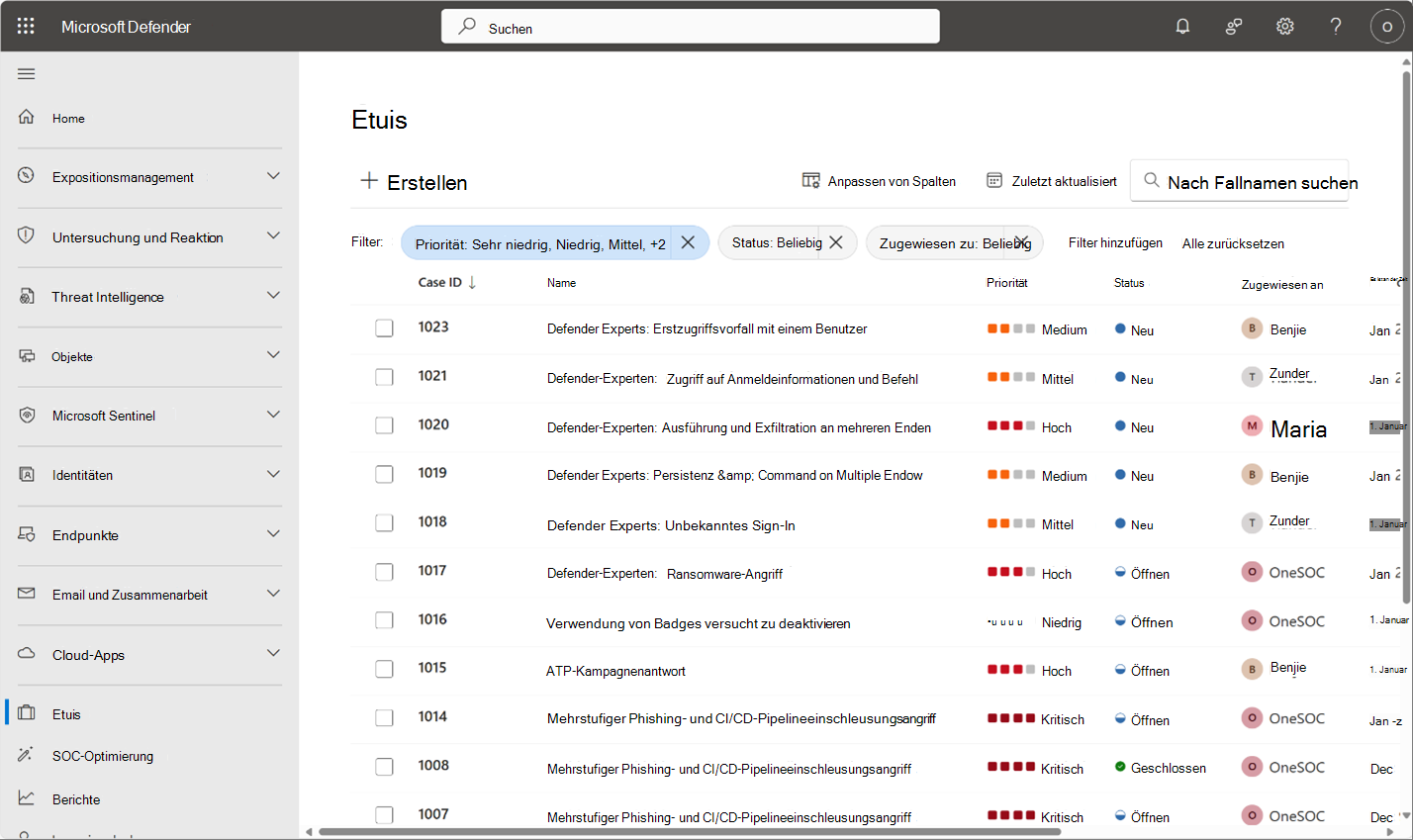
Um mit der Fallverwaltung zu beginnen, wählen Sie fälle im Defender-Portal aus, um auf die Fallwarteschlange zuzugreifen. Filtern, sortieren oder durchsuchen Sie Ihre Fälle, um herauszufinden, worauf Sie sich konzentrieren müssen.
Falldetails
Jeder Fall verfügt über eine Seite, auf der Analysten den Fall verwalten und wichtige Details anzeigen können.
Im folgenden Beispiel untersucht ein Bedrohungsjäger einen hypothetischen "Burrowing"-Angriff, der aus mehreren MITRE ATT&CK-Techniken® und Indikatoren für Kompromittierung (Indicators of Compromise, IoCs) besteht.
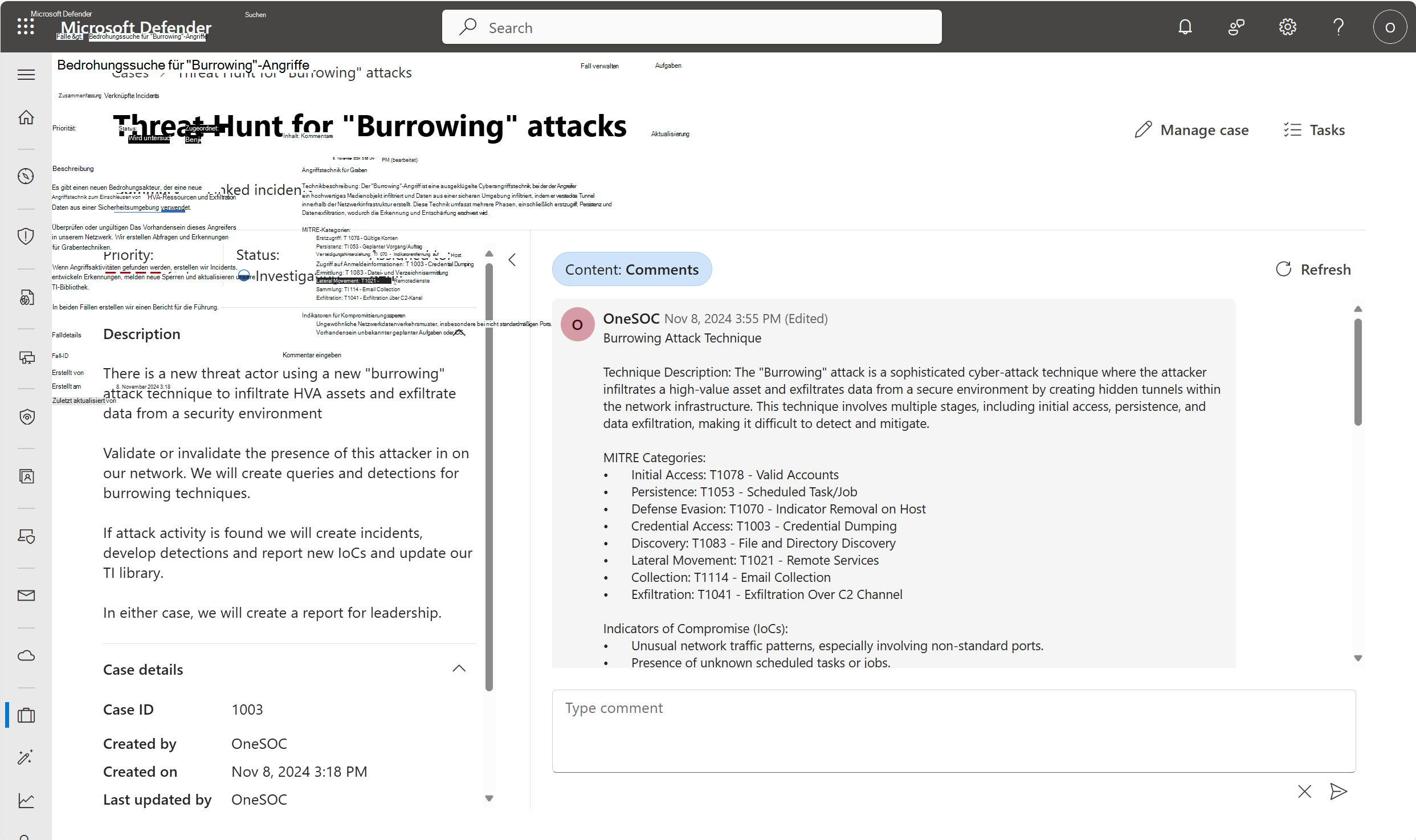
Verwalten Sie die folgenden Falldetails, um Arbeit zu beschreiben, zu priorisieren, zuzuweisen und nachzuverfolgen:
| Angezeigtes Merkmal des Anwendungsfalls | Verwalten von Falloptionen | Standardwert |
|---|---|---|
| Priorität |
Very low, Low, Medium, High, , Critical |
keine |
| Status | Von Analysten festgelegt, von Administratoren anpassbar | Standardstatus sind New, Openund ClosedStandardwert ist New |
| Zugewiesen an | Ein einzelner Benutzer im Mandanten | keine |
| Beschreibung | Klartext | keine |
| Falldetails | Fall-ID | Fall-IDs beginnen bei 1000 und werden nicht gelöscht. Verwenden Sie benutzerdefinierte Status und Filter, um Fälle zu archivieren. Fallnummern werden automatisch festgelegt. |
| Erstellt von Erstellt am Zuletzt aktualisiert von Zuletzt aktualisiert am |
automatisch festlegen | |
| Fällig auf verknüpften Vorfällen |
keine |
Verwalten Sie Fälle weiter, indem Sie benutzerdefinierte Status festlegen, Aufgaben zuweisen, Vorfälle verknüpfen und Kommentare hinzufügen.
Status anpassen
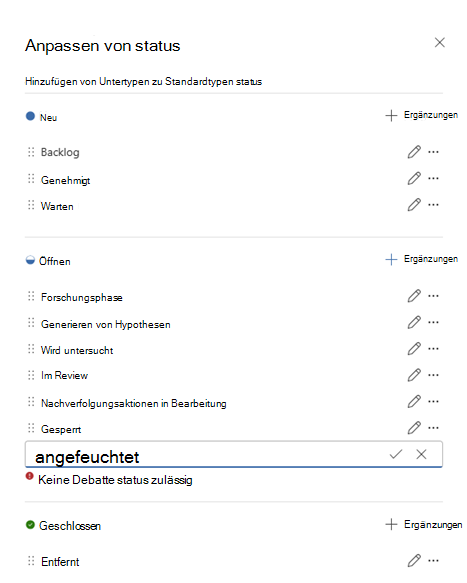
Entwerfen Sie die Fallverwaltung so, dass sie den Anforderungen Ihres Security Operations Center (SOC) entspricht. Passen Sie die für Ihre SecOps-Teams verfügbaren Statusoptionen an die Prozesse an, die Sie eingerichtet haben.
Nach dem Beispiel zur Erstellung eines Burrowing-Angriffsfalls konfigurierten die SOC-Administratoren Statuswerte, die es Threat-Huntern ermöglichen, wöchentlich ein Backlog an Bedrohungen für die Triage zu pflegen. Benutzerdefinierte Status wie Recherchephase und Generieren von Hypothesen entsprechen dem etablierten Prozess dieses Bedrohungssucheteams.
Aufgaben
Fügen Sie Aufgaben hinzu, um präzise Komponenten Ihrer Fälle zu verwalten. Jede Aufgabe verfügt über einen eigenen Namen, status, Priorität, Besitzer und Fälligkeitsdatum. Mit diesen Informationen wissen Sie immer, wer für welche Aufgabe und zu welchem Zeitpunkt verantwortlich ist. Die Aufgabenbeschreibung fasst die zu erledigenden Aufgaben zusammen und enthält platz zum Beschreiben des Fortschritts. Schlussnotizen bieten mehr Kontext zum Ergebnis abgeschlossener Aufgaben.
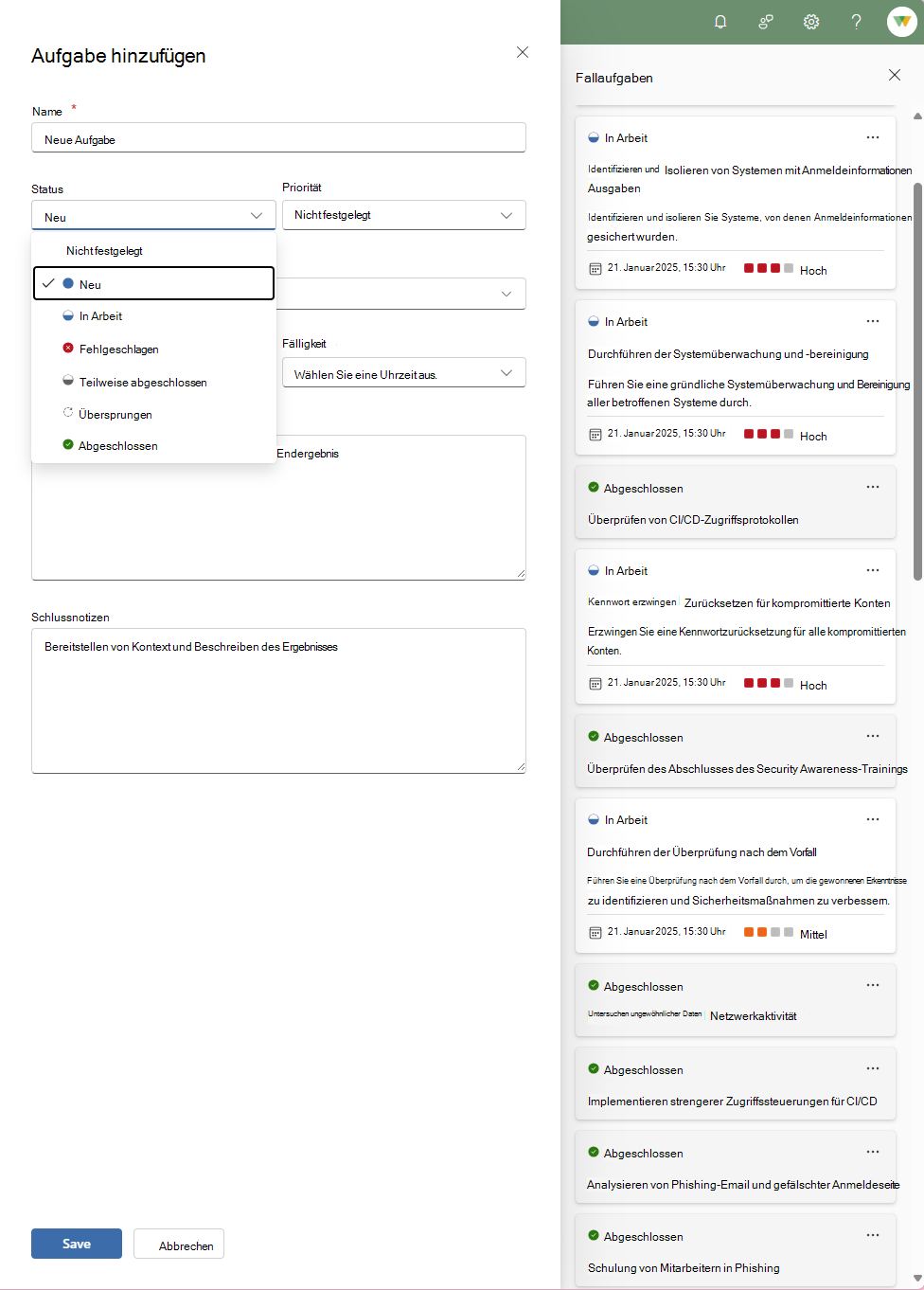
Die Abbildung zeigt die folgenden verfügbaren Aufgabenstatus: Neu, In Bearbeitung, Fehler, Teilweise abgeschlossen, Übersprungen, Abgeschlossen
Verknüpfen von Objekten
Das Verknüpfen eines Falls mit anderen Objekten in Ihrer Umgebung hilft Ihren SecOps-Teams, den umfassenderen Kontext einer Bedrohung zu verstehen. Sie können Fälle mit Sicherheitsvorfällen oder Kompromittierungsindikatoren (IoCs) verknüpfen.
Vorfälle verlinken
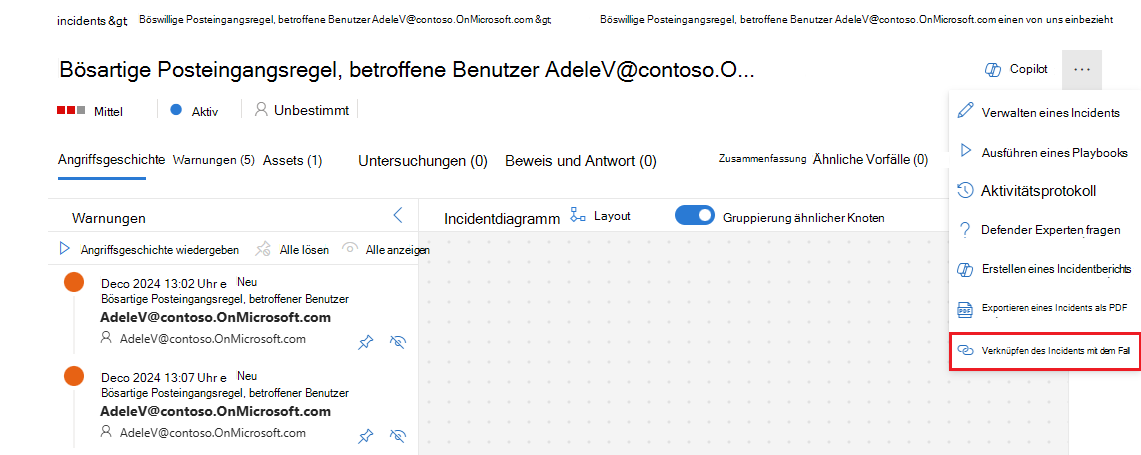
Das Verknüpfen eines Falls und eines Incidents hilft Ihren SecOps-Teams, an der Methode zusammenzuarbeiten, die für sie am besten geeignet ist. Beispielsweise erstellt ein Bedrohungsjäger, der schädliche Aktivitäten findet, einen Incident für das Incident Response-Team (IR). Dieser Bedrohungsjäger verknüpft den Vorfall mit einem Fall, sodass klar ist, dass er in Zusammenhang steht. Nun versteht das IR-Team den Kontext der Suche, die die Aktivität gefunden hat.
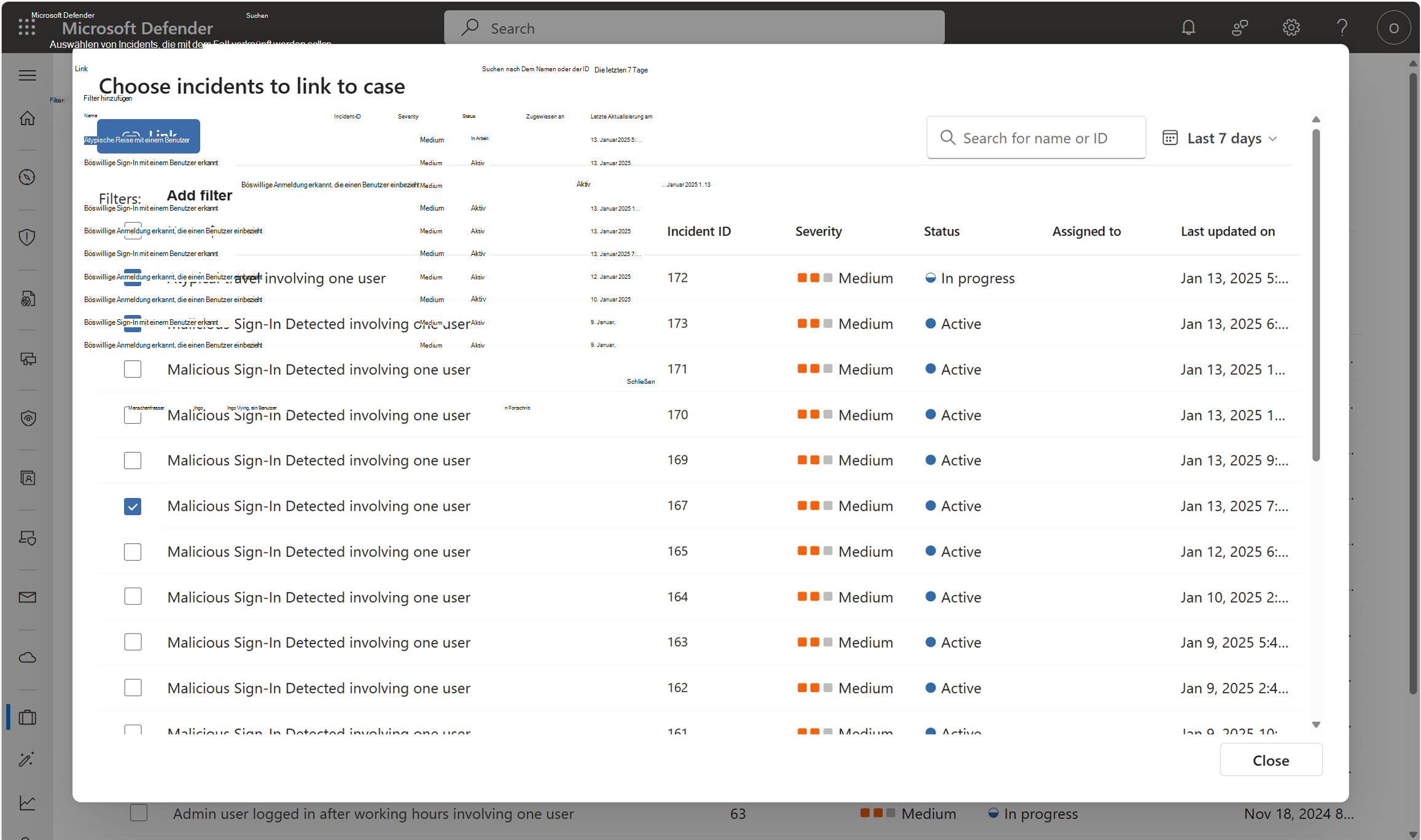
Alternativ kann das IR-Team, wenn es einen oder mehrere Vorfälle an das Hunting-Team eskalieren muss, einen Fall erstellen und die Vorfälle über die Detailseite für Vorfälle Untersuchung & Reaktion verknüpfen.
Linkindikatoren (Vorschau)
Important
Projekte in Microsoft Defender Threat Intelligence sind veraltet. Um Bedrohungsindikatoren zu organisieren und zu untersuchen, verknüpfen Sie Indikatoren mit einem Fall im Microsoft Defender-Portal.
Das Verknüpfen eines Falls mit relevanten Indikatoren für Gefährdung (IOCs) hilft Ihren SecOps-Teams, den umfassenderen Kontext einer Bedrohung zu verstehen.
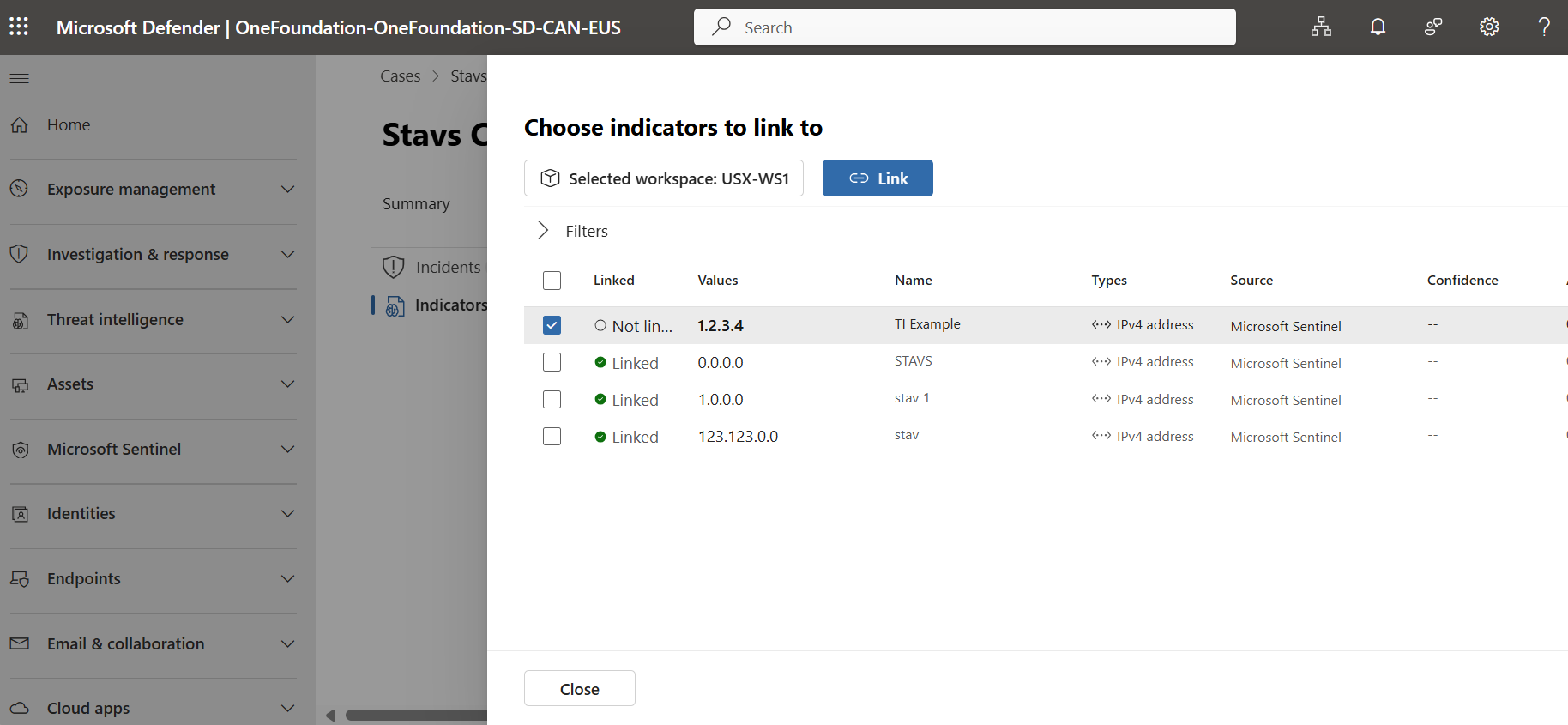
Um den Fall mit IOCs zu verknüpfen, wechseln Sie auf der Seite Fall zur Registerkarte Verknüpfte Objekte , und wählen Sie Indikatoren aus. Wählen Sie dann die Schaltfläche Hinzufügen und den Arbeitsbereich aus, in dem sich der TI-Indikator befindet. Wählen Sie den gewünschten TI-Indikator aus, und klicken Sie auf Link.
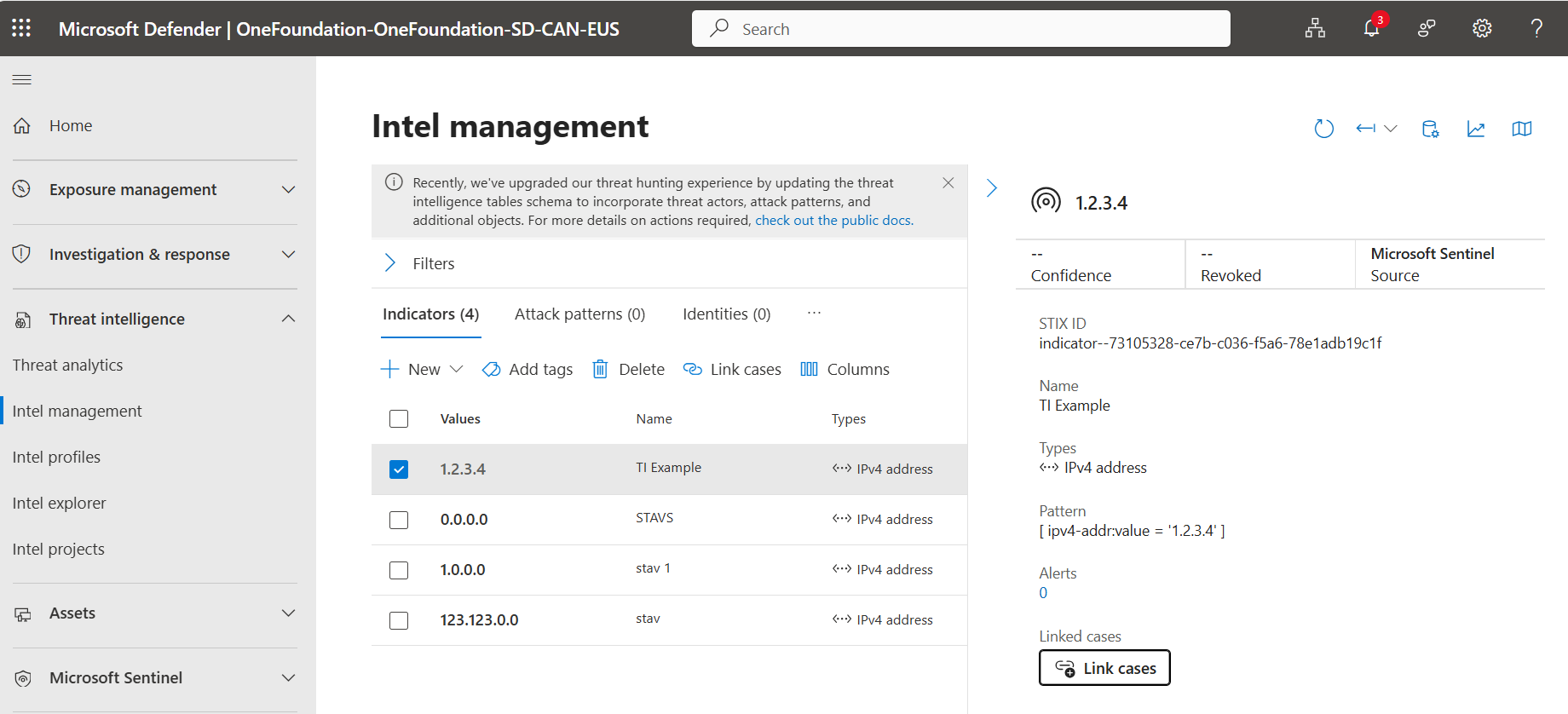
Alternativ können Sie einen Fall erstellen und die Indikatoren auf der Detailseite der Intel-Verwaltungsindikatoren verknüpfen. Wählen Sie Ihren TI-Indikator aus und klicken Sie dann auf Fälle verknüpfen.
Aktivitätsprotokoll
Müssen Sie sich Notizen machen oder diese entscheidende Erkennungslogik weitergeben? Erstellen Sie Rich-Text-Kommentare, und überprüfen Sie die Überwachungsereignisse im Aktivitätsprotokoll. Kommentare eignen sich hervorragend zum schnellen Hinzufügen von Informationen wie Abfragen, Tabellen, Links und strukturierten Inhalten zu einem Fall.
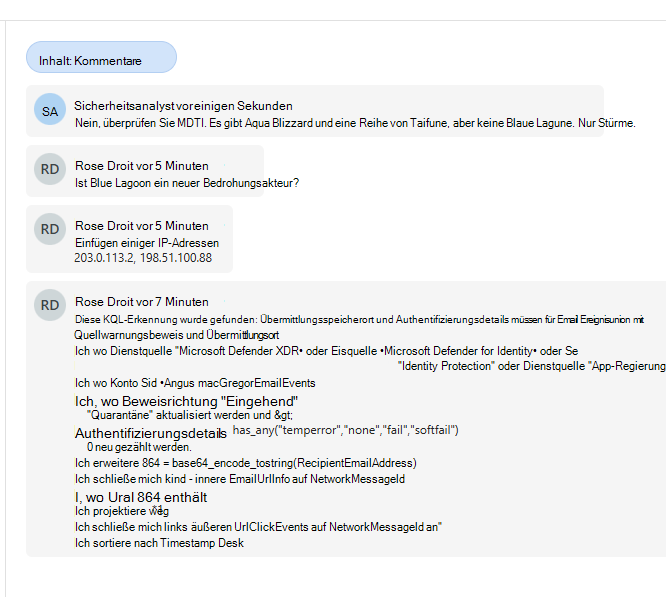
Überwachungsereignisse werden automatisch zum Aktivitätsprotokoll des Falls hinzugefügt, und die neuesten Ereignisse werden oben angezeigt. Ändern Sie den Filter, wenn Sie sich auf Kommentare oder den Überwachungsverlauf konzentrieren müssen.
Anlagen
Teilen Sie Berichte, E-Mails, Screenshots, Protokolldateien und mehr, alles zentral gebündelt auf der Registerkarte Anhänge in einem Fall. Stellen Sie sicher, dass Sie über alle erforderlichen Informationen verfügen, um schnelle und genaue Entscheidungen bei Ihren Sicherheitsuntersuchungen zu treffen.
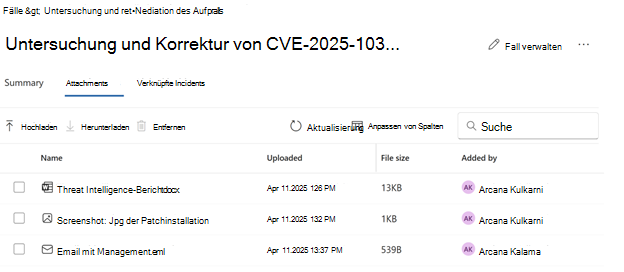
Sie können bis zu 10 Dateien pro Kommentar anfügen.
Hinzufügen einer Anlage zu einem Fall
Um Anlagen zu Ihrem Fall hinzuzufügen, wechseln Sie zur Seite Falldetails , wählen Sie die Registerkarte Anlagen aus, wählen Sie Hochladen aus, wählen Sie Ihre Datei aus, und warten Sie, bis der Upload abgeschlossen ist. Nach dem Hochladen wird die Datei im Hintergrund auf Schadsoftware überprüft. Wenn die Überprüfung abgeschlossen ist, kann jeder, der Zugriff auf den Fall hat, die Datei herunterladen. Wenn die Datei, die Sie hochladen möchten, tatsächlich ein Schadsoftwarebeispiel ist, können Sie sie in eine kennwortgeschützte ZIP-Datei umschließen.
Hinzufügen einer Anlage zu einem Kommentar (Vorschau)
So fügen Sie einem Kommentar eine Anlage hinzu:
Gehen Sie zum Kommentarbereich der Fall-Seite.
Wechseln Sie zum Text-Editor am unteren Bildschirmrand, und wählen Sie das Büroklammersymbol aus, um eine Datei anzufügen.
Wählen Sie die Datei aus, die Sie von Ihrem Computer anfügen möchten.
Wählen Sie Senden aus, um den Kommentar zu speichern.

- Um einen Screenshot an Ihren Kommentar anzufügen, fügen Sie ihn in den Text-Editor ein.
- Um eine angefügte Datei aus dem Kommentar zu löschen, wählen Sie das Bin-Symbol aus, während Sie darauf zeigen.
Fall löschen (Vorschau)
So löschen Sie einen Fall
Öffnen Sie den Bildschirm Fälle, wählen Sie den Fall aus, den Sie entfernen möchten, und wählen Sie Löschen aus.
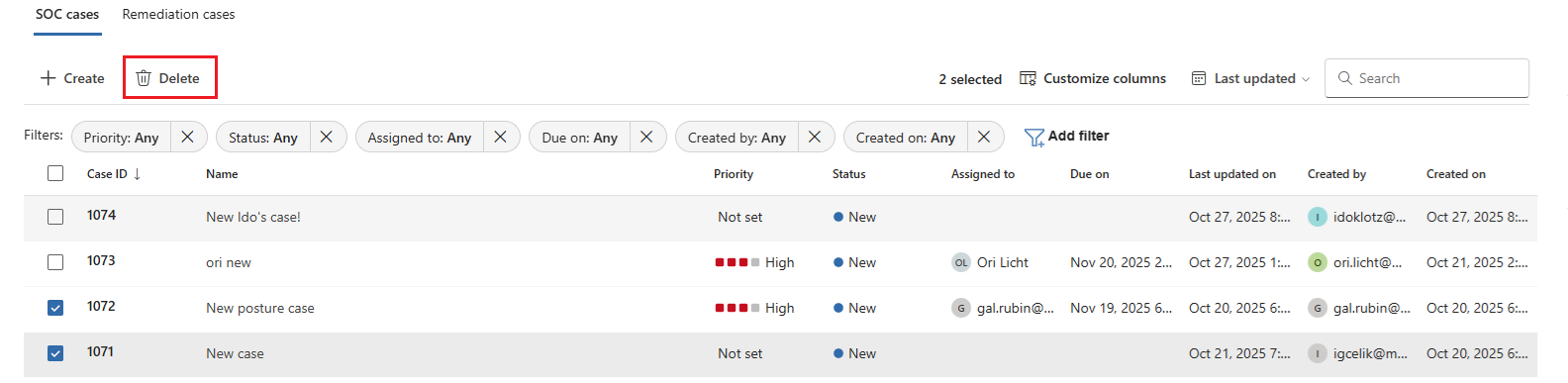
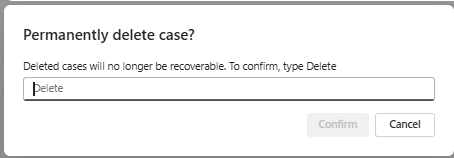
Geben Sie im Popupfenster löschen ein, und wählen Sie dann Bestätigen aus.
Begrenzungen
Weitere Informationen finden Sie unter Grenzwerte für die Fallverwaltung.