Hinweis
Für den Zugriff auf diese Seite ist eine Autorisierung erforderlich. Sie können versuchen, sich anzumelden oder das Verzeichnis zu wechseln.
Für den Zugriff auf diese Seite ist eine Autorisierung erforderlich. Sie können versuchen, das Verzeichnis zu wechseln.
Mit dem Arbeitsmappenfeature in Microsoft Sentinel können Benutzer Arbeitsmappen über mehrere Mandanten hinweg über eine einzelne Seite im mehrinstanzenfähigen Organisationsportal verwalten und anzeigen. Dieses Feature ermöglicht Benutzern den Zugriff auf eine standardmäßige mehrinstanzenfähige Arbeitsmappe, Situational Awareness, die Einblicke in die Mandantenintegrität, Trends und Metriken bietet. Dieses Dokument führt Sie durch die Schritte für den effektiven Zugriff auf dieses Feature und die effektive Verwendung dieses Features.
Voraussetzungen
Bevor Sie Arbeitsmappen in der mehrinstanzenfähigen Verwaltung verwenden, stellen Sie sicher, dass die folgenden Voraussetzungen erfüllt sind:
- Zugriff auf Microsoft Sentinel im Defender-Portal.
- Zugriff auf mehr als einen Mandanten mit B2B/GDAP.
- Für die aggregierte Arbeitsmappenansicht muss mindestens eine Arbeitsmappe auf einem oder mehreren Zielmandanten verfügbar sein.
- Für die Arbeitsmappe Situationsal Awareness muss Ihr Basismandant (primärer Arbeitsbereich) Über Threat Intelligence-Daten verfügen.
Zugreifen auf eine Arbeitsmappe
Navigieren Sie im mehrinstanzenfähigen Organisationsportal in Microsoft Sentinel zur Arbeitsmappenseite.
Wählen Sie im linken Navigationsbereich Microsoft Sentinel>Workbooks aus. Auf der Seite Arbeitsmappen wird eine aggregierte Liste aller Arbeitsmappen in Ihren Mandanten angezeigt.
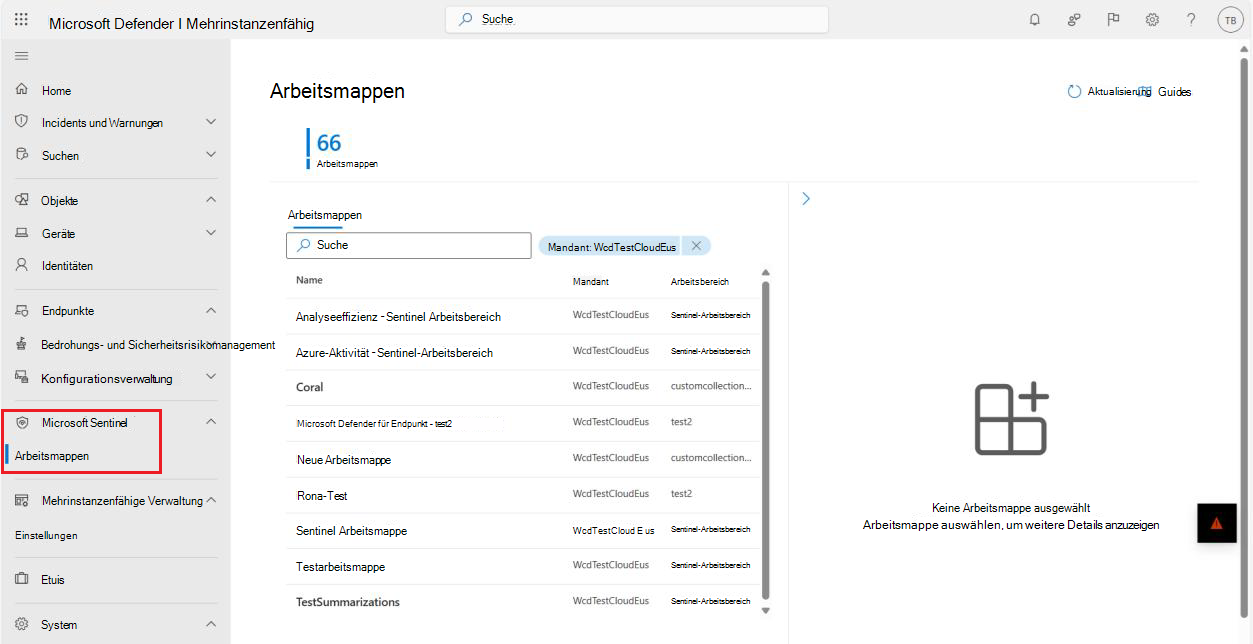
Verwenden Sie die Suchleiste, um nach bestimmten Arbeitsmappen zu suchen. Filtern oder durchsuchen Sie nach Bedarf mehrere Seiten von Arbeitsmappen.
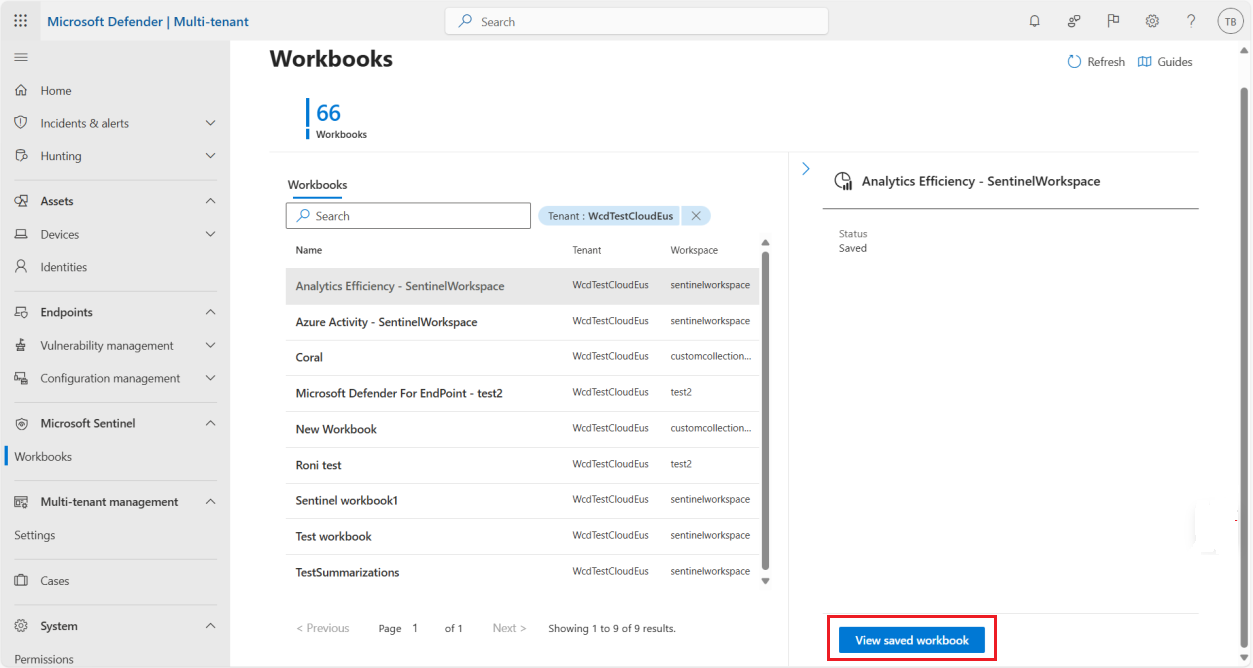
Wählen Sie die gewünschte Arbeitsmappe aus der Liste aus.
Wählen Sie Gespeicherte Arbeitsmappe anzeigen aus, um sie im Defender-Portal für den entsprechenden Mandanten zu öffnen.
Öffnen der Arbeitsmappe "Situationsbewusstsein"
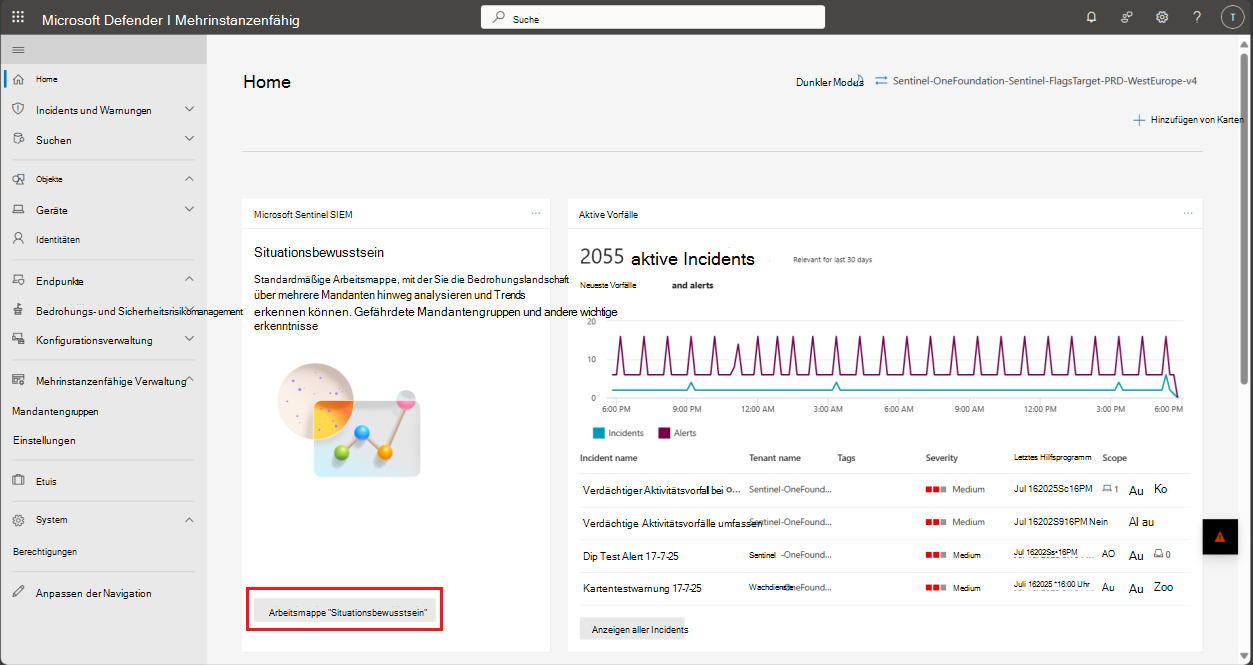
Verwenden Sie die Arbeitsmappe, um Einblicke in Ihre Mandanten zu erhalten, einschließlich integritäts-status, Trends und Metriken. Diese Arbeitsmappe wird mehrinstanzenfähig unterstützt, sodass Sie auswählen können, welche Mandanten eingeschlossen werden sollen.
Wählen Sie im mehrinstanzenfähigen Verwaltungsportal die Schaltfläche unter dem Karte
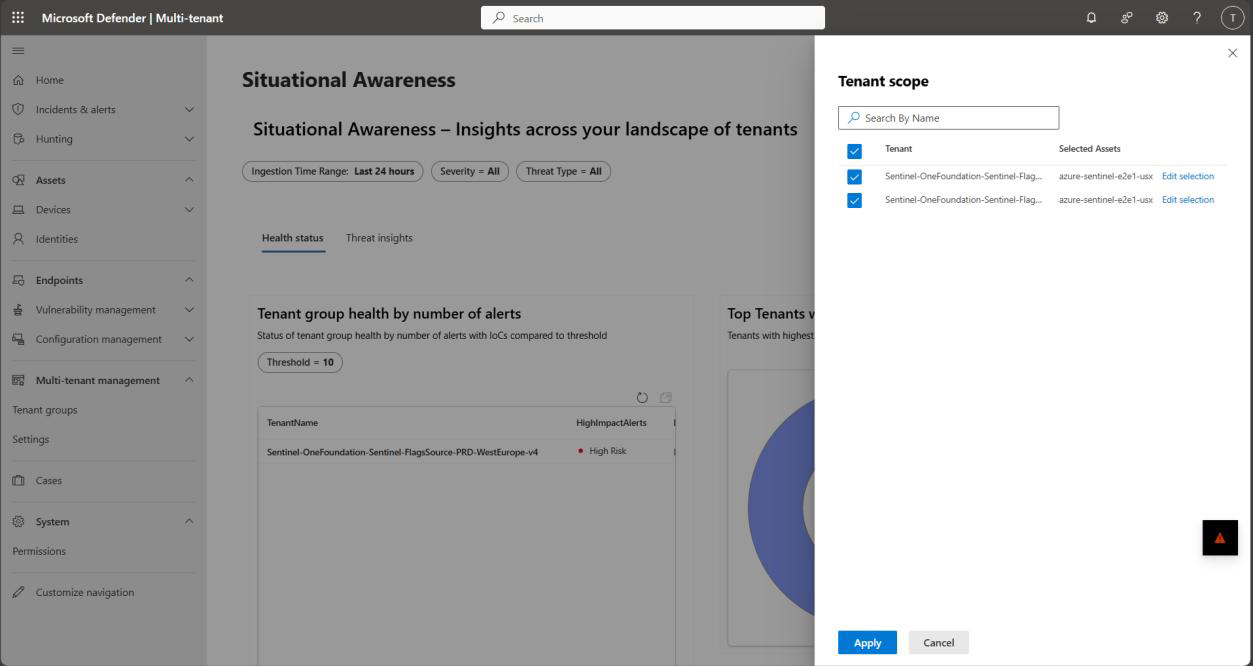
Um auszuwählen, welche Mandanten eingeschlossen werden sollen, verwenden Sie die Mandantenauswahl in der oberen rechten Ecke. Wählen Sie optional Auswahl bearbeiten aus, um bestimmte Arbeitsbereiche auszuwählen. Stellen Sie sicher, dass Ihr Basismandant im Bereich enthalten ist und Threat Intelligence-Daten im ausgewählten Arbeitsbereich enthält, und wählen Sie Übernehmen aus.
Erkunden der Arbeitsmappe
- Verwenden Sie die globalen Filter oben in der Arbeitsmappe, um die angezeigten Daten zu verfeinern.
- Navigieren Sie durch die Untertabellen, um verschiedene Kategorien von Erkenntnissen zu untersuchen (z. B. Integritäts- status oder Bedrohungserkenntnisse).
- Überprüfen Sie die bereitgestellten Diagramme und Metriken, um Trends zu überwachen und Bereiche für die Untersuchung zu identifizieren.
Begrenzungen
- Die Arbeitsmappe Situational Awareness verwendet Threat Intelligence-Daten ausschließlich aus dem Basismandanten, und diese Einstellung kann nicht geändert werden.
- Die Seite Arbeitsmappen unterstützt derzeit keine Bearbeitung oder Erstellung von Arbeitsmappen.
- Arbeitsmappenvorlagen werden in der aggregierten Ansicht derzeit nicht unterstützt.