Hinweis
Für den Zugriff auf diese Seite ist eine Autorisierung erforderlich. Sie können versuchen, sich anzumelden oder das Verzeichnis zu wechseln.
Für den Zugriff auf diese Seite ist eine Autorisierung erforderlich. Sie können versuchen, das Verzeichnis zu wechseln.
In diesem Thema wird beschrieben, wie Sie Azure Container Registry (ACR) mithilfe von Windows Admin Center verwalten. Mit Azure Container Registry können Sie Containerimages und -artefakte in einer privaten Registrierung für alle Arten von Containerbereitstellungen erstellen, speichern und verwalten.
Hinweis
Ein Azure-Abonnement ist erforderlich, um die Schritte in diesem Tutorial auszuführen. Weitere Informationen zum Verbinden Ihrer Windows Admin Center-Instanz mit Azure finden Sie unter Konfigurieren der Azure-Integration.
Windows Admin Center ermöglicht Ihnen die einfache Verwaltung von Azure Container Registry, z. B.:
- Auflisten von Registrierungen und Images
- Erstellen neuer Registrierungen
- Entfernen von Bildern
- Pullen von Images auf Ihren Containerhost
- Starten neuer Container auf Azure Container Instances aus in Azure Container Registry gespeicherten Images
Mithilfe von Windows Admin Center zum Verwalten von ACR können Sie den Azure-Speicherort vorbereiten, an den Sie Images direkt über die Registerkarte Images unter Containerhost pushen können. Führen Sie zunächst die folgenden Schritte aus:
Öffnen Sie Ihre Windows Admin Center-Instanz, und wählen Sie den Containerhost aus.
Scrollen Sie im linken Bereich unter Extras nach unten, und wählen Sie die Erweiterung Container aus.
Öffnen Sie die Registerkarte Azure Container Registry unter Azure.
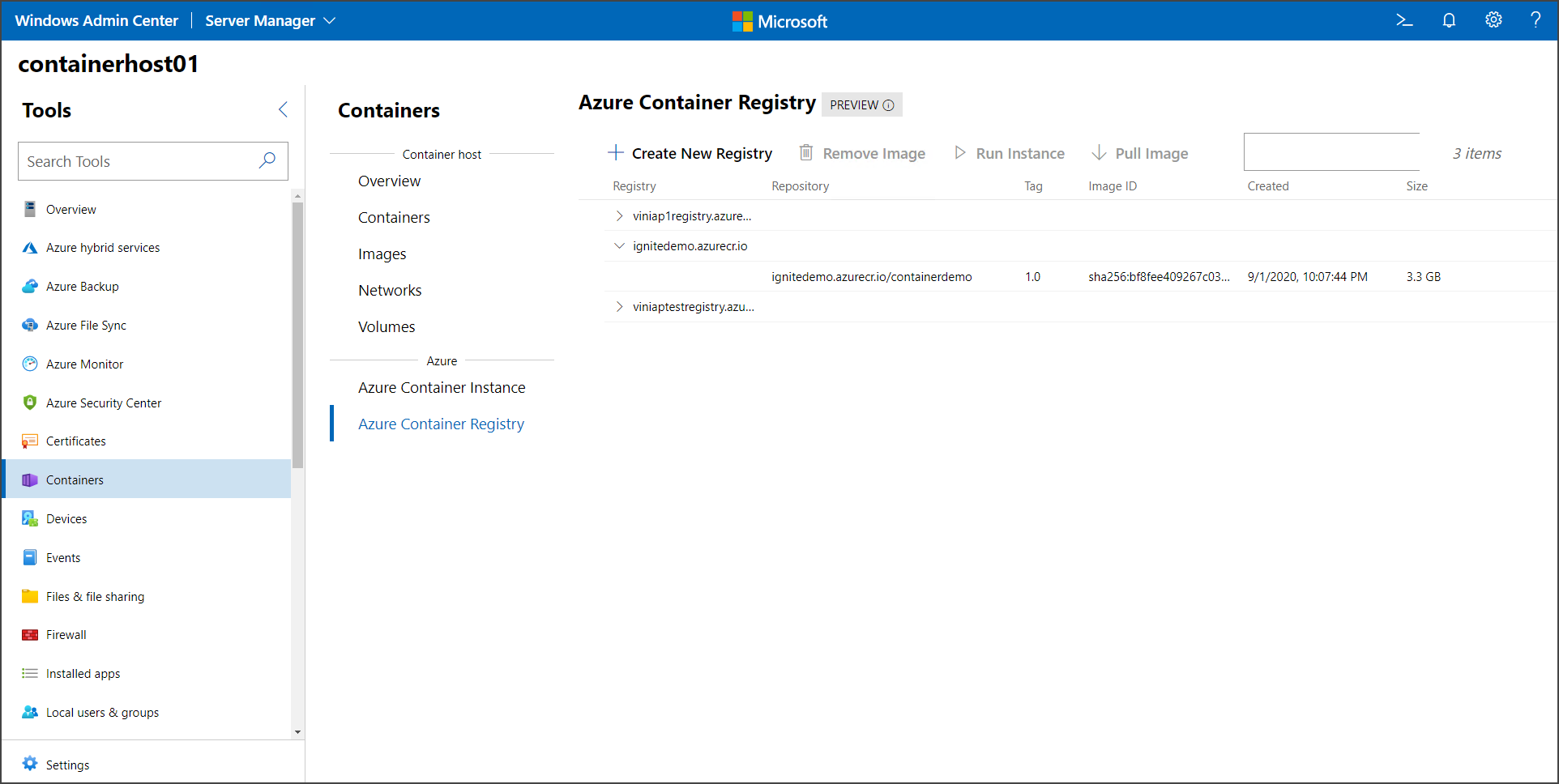
Verwalten von Registrierungen und Images
Um eine neue Registrierung zu erstellen, wählen Sie unter Azure Container Registry die Option Neue Registrierung erstellen aus.
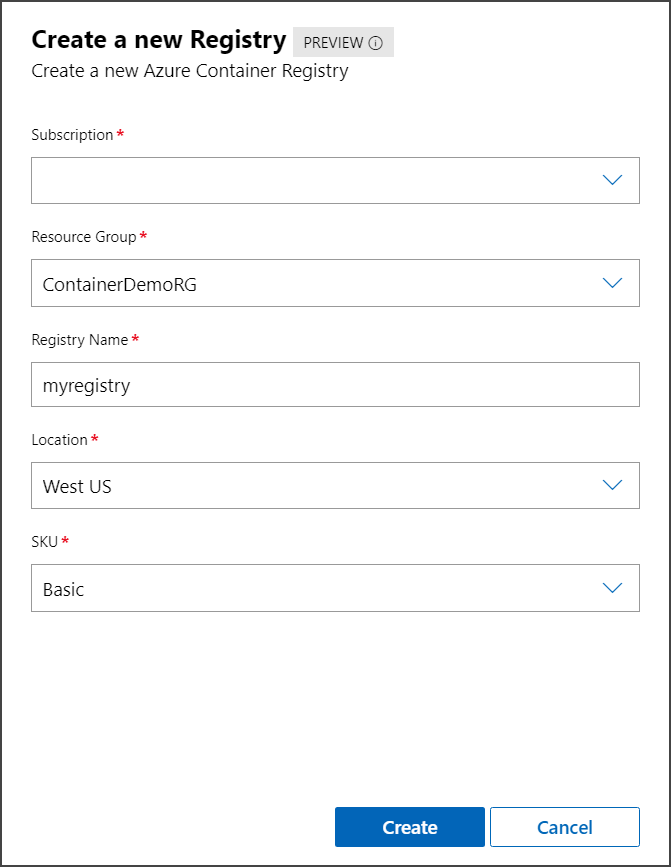
Wählen Sie unter Neue Registrierung erstellen das Abonnement aus, das Sie zum Erstellen einer neuen Registrierung verwenden möchten, und die Ressourcengruppe, die Sie der Registrierung zuordnen möchten. Geben Sie als Nächstes einen Registrierungsnamen, einen Speicherort und eine SKU an. Weitere Informationen zu Preisen und Features für jede SKU finden Sie in der ACR-Dokumentation. Klicken Sie auf Erstellen , um die neue Registrierung zu erstellen. Nach Abschluss des Vorgangs werden Sie von Windows Admin Center benachrichtigt, wenn der Vorgang erfolgreich abgeschlossen wurde. Anschließend wird die neue Registrierung aufgeführt.
Sobald Registrierungen und Images aufgelistet sind, können Sie ein vorhandenes Image entfernen oder es zur lokalen Verwendung auf den Containerhost pullen. Um ein Bild zu pullen, wählen Sie das Bild aus, das Sie pullen möchten, und klicken Sie auf Bild pullen:
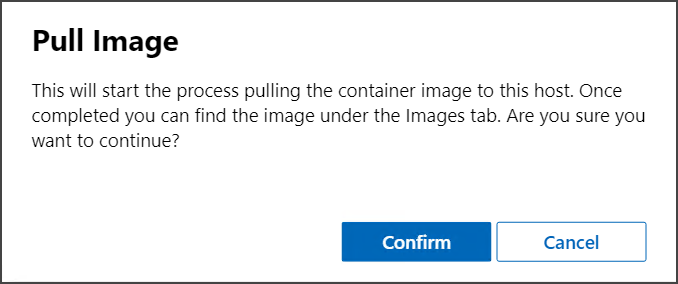
Nach Abschluss des Pullvorgangs werden Sie von Windows Admin Center benachrichtigt, und das Image steht auf der Registerkarte Images unter Containerhost zur Verwendung zur Verfügung.
Schließlich können Sie einen neuen Container ausführen, der auf einem image basiert, das in ACR gehostet wird. Wählen Sie zunächst das Image aus, das Sie ausführen möchten, und klicken Sie auf Instanz ausführen:
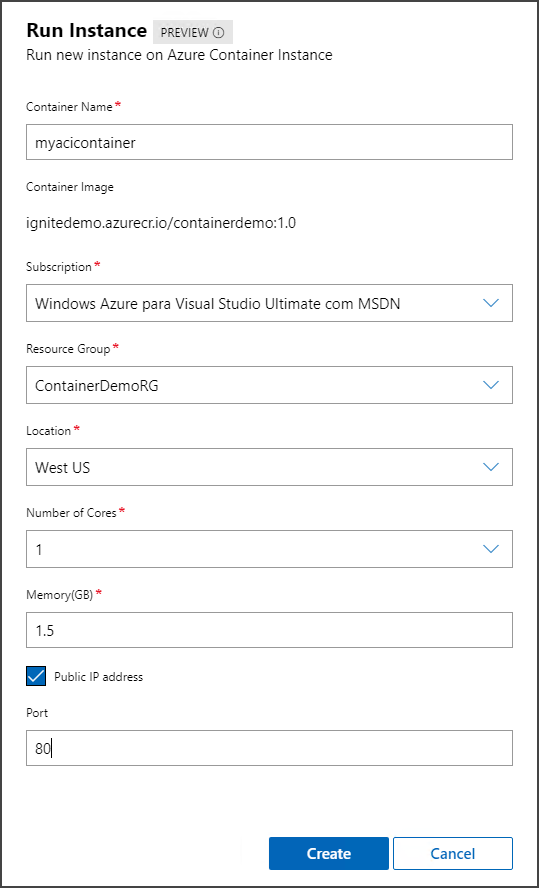
Unter Instanz ausführen müssen Sie einen Containernamen, das zu verwendende Abonnement sowie die Ressourcengruppe und den Speicherort angeben, an dem Sie diese Instanz ausführen möchten.
Geben Sie als Nächstes die CPU- und Arbeitsspeicherbelegung für diese Instanz sowie den Port an, den Sie öffnen möchten, falls erforderlich. Klicken Sie auf Erstellen, und Windows Admin Center den Befehl an Azure sendet, um die Instanz auszuführen. Sie können den Status der Containerinstanz auf der Registerkarte Azure Container Instance überprüfen.