Hinweis
Für den Zugriff auf diese Seite ist eine Autorisierung erforderlich. Sie können versuchen, sich anzumelden oder das Verzeichnis zu wechseln.
Für den Zugriff auf diese Seite ist eine Autorisierung erforderlich. Sie können versuchen, das Verzeichnis zu wechseln.
Dieses Lernprogramm führt Sie durch die Verwendung von Visual Studio zum Veröffentlichen Ihrer containerisierten ASP.NET Core-Webanwendung in einem Azure App Service. Azure App Service ist ein geeigneter Dienst für eine in Azure gehostete Einzelcontainer-Web-App.
Eine Bereitstellung in Azure Container Apps ist ebenfalls möglich. Ein Tutorial finden Sie unter Deploy to Azure Container Apps using Visual Studio.
Wenn Sie nicht über ein Azure-Abonnement verfügen, erstellen Sie ein kostenloses Konto, bevor Sie beginnen.
Voraussetzungen
Um dieses Tutorial abzuschließen:
- Visual Studio mit ASP.NET - und Webentwicklungsworkload .
- Visual Studio oder für Podman-Unterstützung Visual Studio 2026 mit der Workload für ASP.NET und Webentwicklung.
- Installieren Sie Docker Desktop oder Podman Desktop.
- Installieren Sie Docker Desktop.
Erstellen einer ASP.NET Core Web App
Die folgenden Schritte führen Sie durch das Erstellen einer einfachen ASP.NET Core-App, die in diesem Lernprogramm verwendet wird.
- Wählen Sie im Startfenster von Visual Studio Erstellen eines neuen Projektsaus.
- Wählen Sie ASP.NET Core Web App (Razor-Seiten) und dann "Weiter" aus.
- Geben Sie Der neuen Anwendung einen Namen (oder nehmen Sie die Standardeinstellung), und wählen Sie Nextaus.
- Wählen Sie die .NET-Version aus, auf die Sie abzielen möchten.
- Wählen Sie im Kontrollkästchen Für HTTPS konfigurieren aus, ob Sie SSL unterstützen möchten.
- Aktivieren Sie das Kontrollkästchen "Containerunterstützung aktivieren ".
- Wählen Sie den Containertyp aus, und klicken Sie auf Erstellen.
Bereitstellen des Containers in Azure
Klicken Sie mit der rechten Maustaste auf Ihr Projekt im Projektmappen-Explorer, und wählen Sie Veröffentlichenaus.
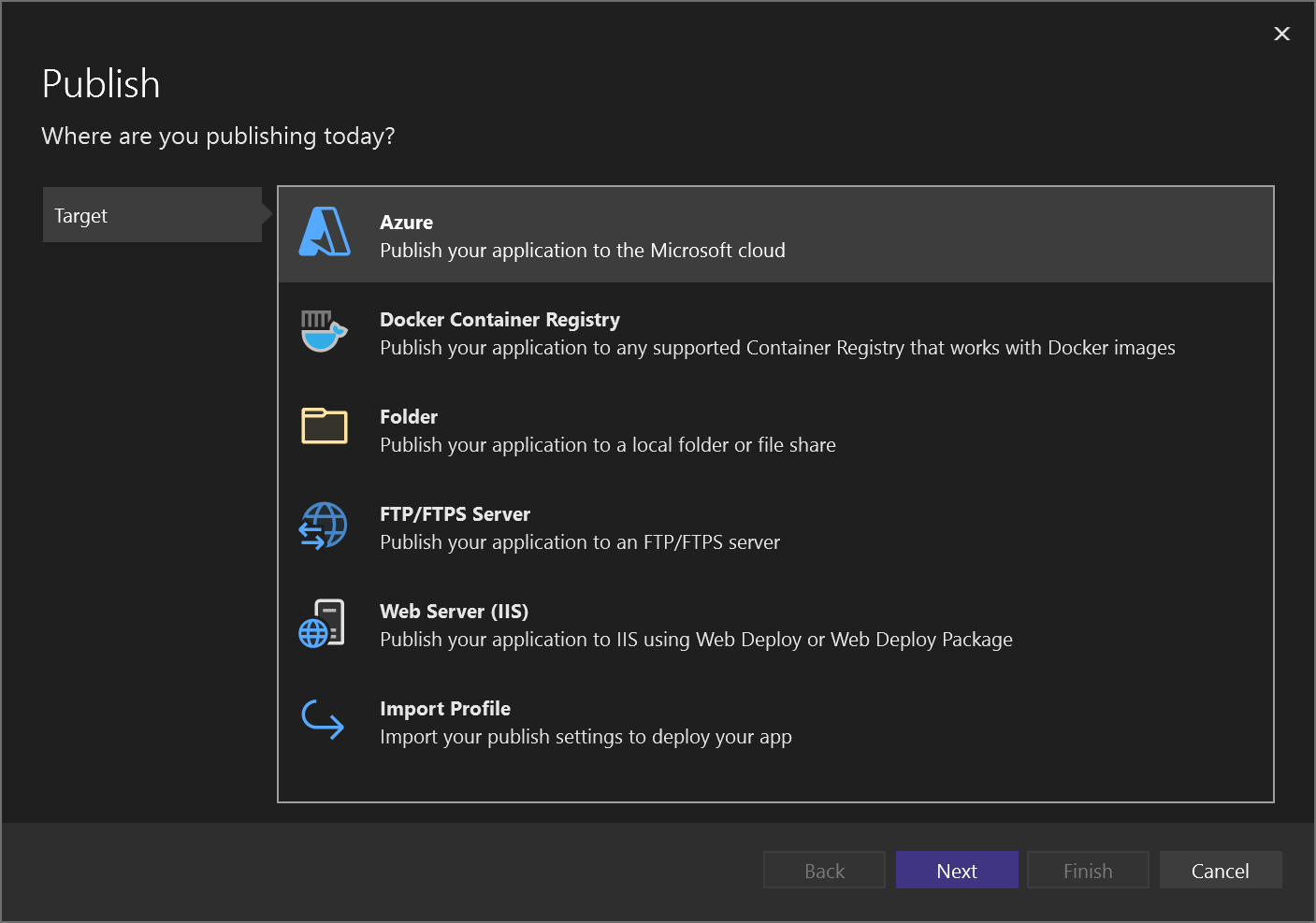
Wählen Sie im Dialogfeld Veröffentlichen das Ziel Azure aus.
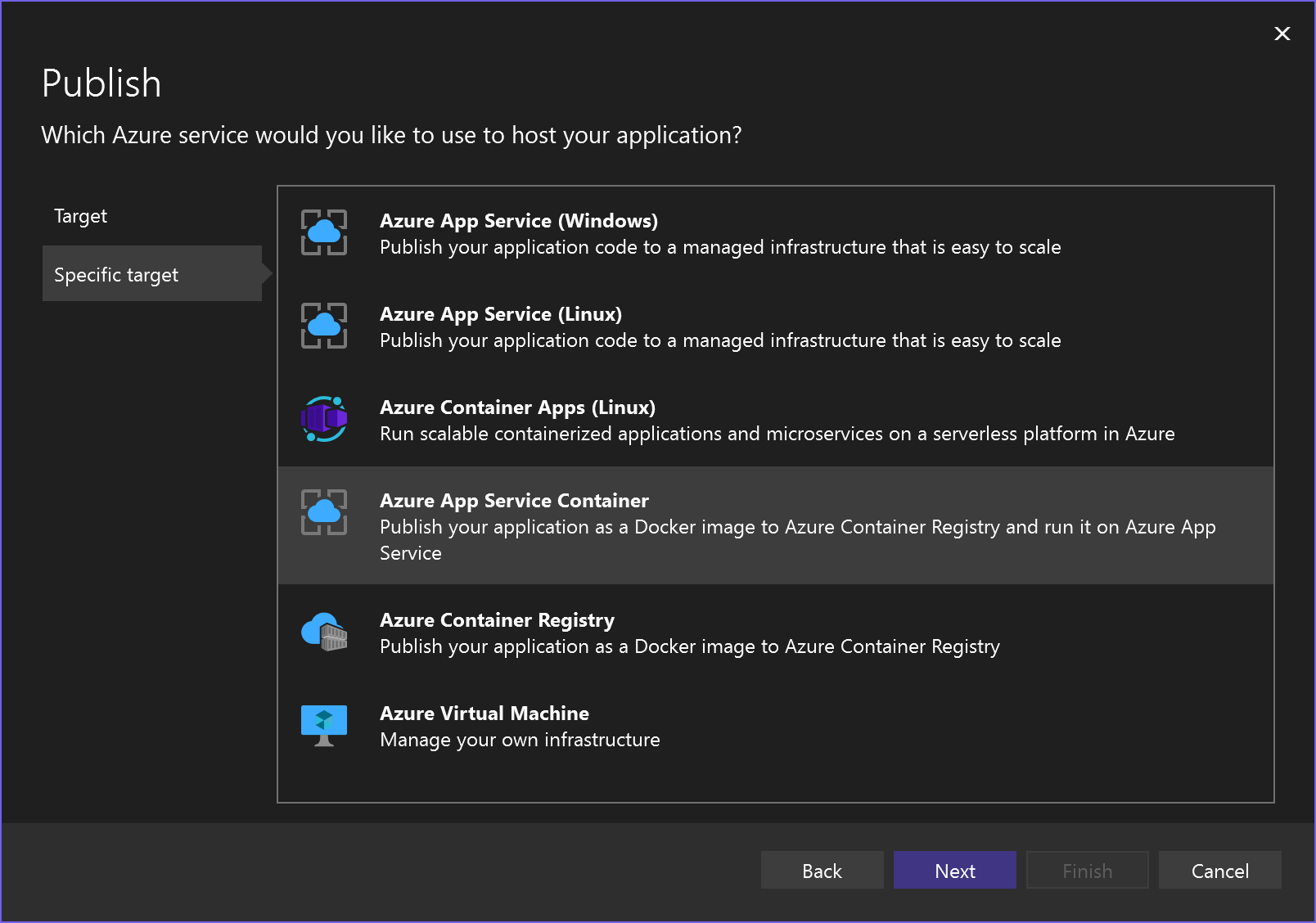
Wählen Sie auf der Registerkarte Spezifische Ziel- das entsprechende Bereitstellungsziel aus, z. B. Azure App Service Container. App Service (Linux)oder App Service (Windows), je nach Containertyp. Wählen Sie Azure App Service Container aus, wenn Sie Ihr Image in der Azure-Containerregistrierung bereitstellen möchten.
Wenn Sie nicht bei dem richtigen Azure-Konto mit dem Abonnement angemeldet sind, das Sie verwenden möchten, melden Sie sich mit der Schaltfläche oben links im Fenster Veröffentlichen an.
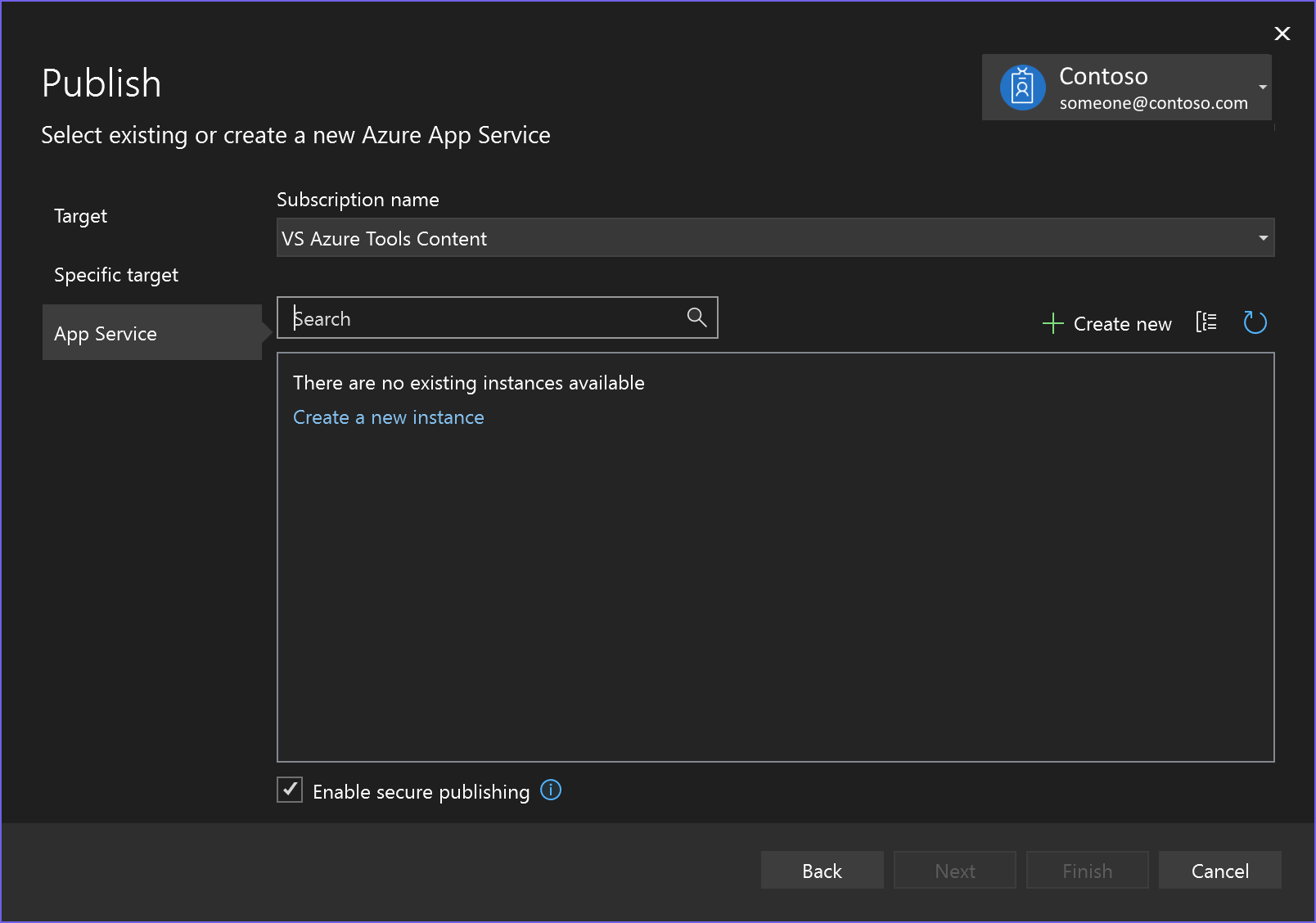
Sie können einen vorhandenen App-Dienst verwenden oder einen neuen erstellen, indem Sie auf den Link Neuen Azure App Service erstellen klicken. Suchen Sie Ihren vorhandenen App-Dienst in der Strukturansicht, indem Sie die Ressourcengruppe erweitern, oder ändern Sie die Einstellung Ansicht zu Ressourcentyp, um nach Ressourcentyp zu sortieren.
Anmerkung
In Visual Studio 2022, Version 17.11 und höher, wurde die Standardauthentifizierungsmethode für die Veröffentlichung in Azure von der Standardauthentifizierung zu einem Zugriffstoken für die Authentifizierung geändert. Um die Standardauthentifizierung mit Visual Studio 17.11 oder höher zu verwenden, deaktivieren Sie das Kontrollkästchen Aktivieren der sicheren Veröffentlichung (nicht empfohlen).
Wenn Sie eine neue erstellen, wird eine Ressourcengruppe und ein App-Dienst in Azure generiert. Sie können die Namen bei Bedarf ändern, solange sie eindeutig sind.
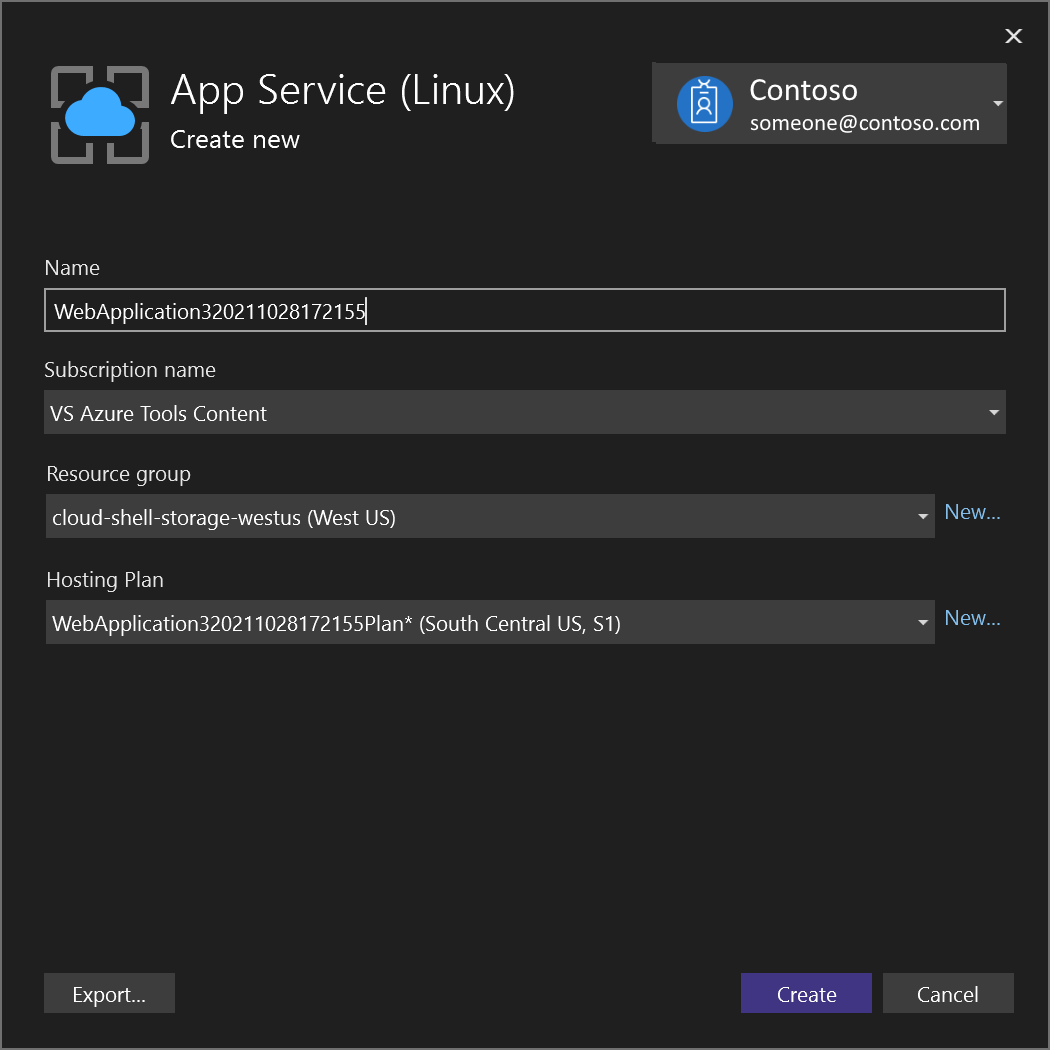
Sie können den Standardhostingplan akzeptieren oder den Hostingplan jetzt oder höher im Azure-Portal ändern. Der Standardwert ist
S1(klein) in einem der unterstützten Regionen. Um einen Hostingplan zu erstellen, wählen Sie Neu neben der Dropdownliste Hostingplan aus. Das Fenster Hostingplan wird eingeblendet.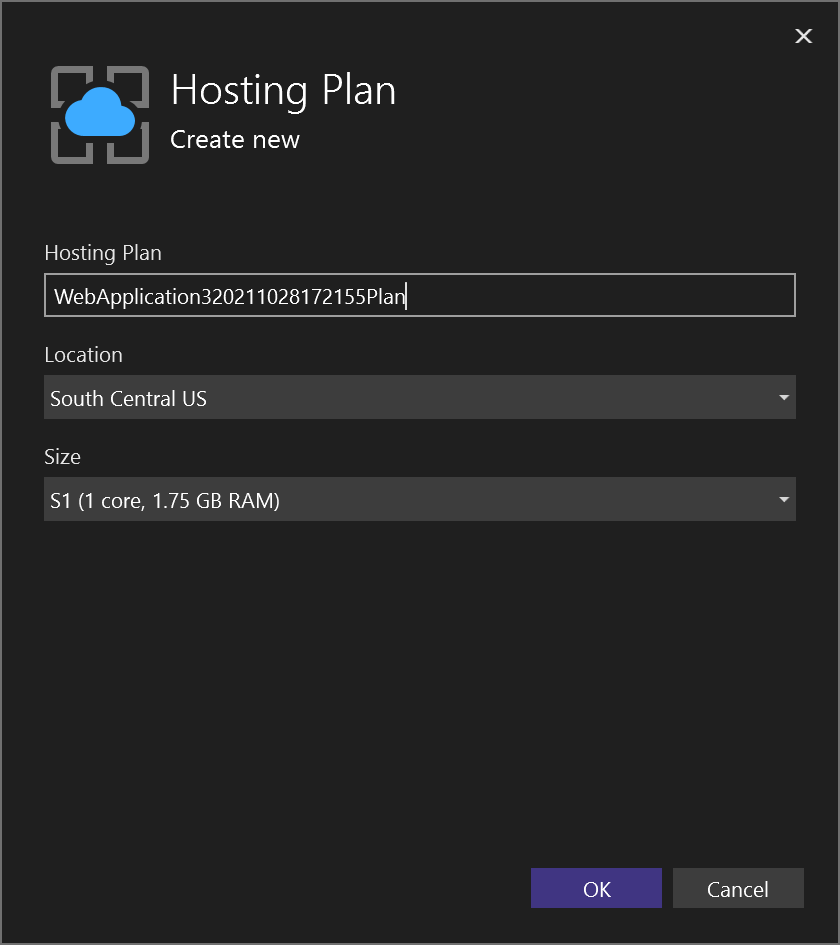
Die Details zu diesen Optionen können Sie in der Übersicht App Service-Pläne einsehen.
Wenn Sie die Option Azure App Service-Container ausgewählt haben, geben Sie an, ob sie eine vorhandene Registrierung verwenden oder eine neue erstellen möchten. Wenn Sie einen neuen erstellen, wird ein Bildschirm mit Einstellungen für die neue Registrierung angezeigt. Eine Beschreibung der Optionen für SKU-finden Sie unter Azure Container Registry Service Tiers.
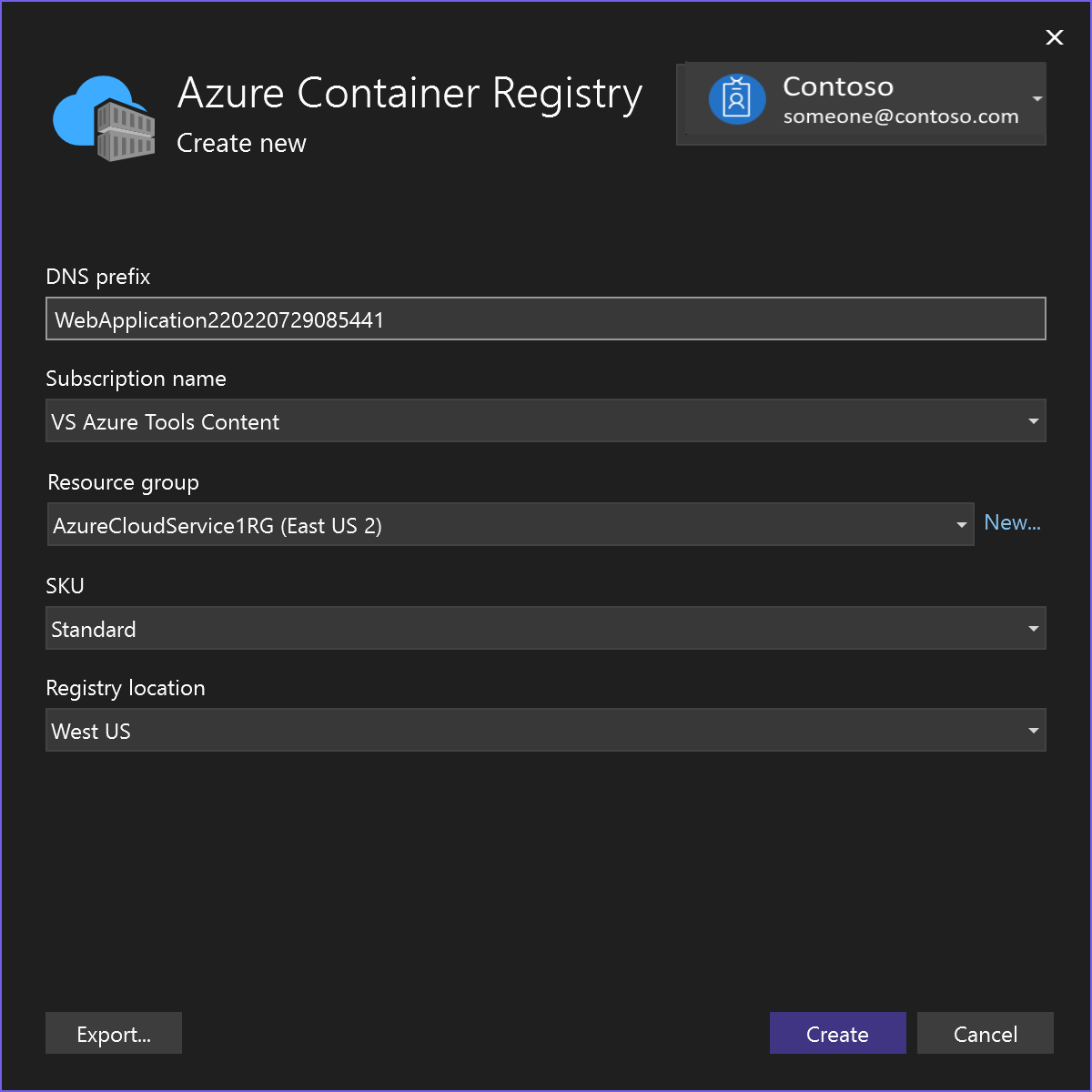
Sobald Sie mit dem Auswählen oder Erstellen dieser Ressourcen fertig sind, wählen Sie Fertig stellen aus. Ihr Container wird in Azure in der ausgewählten Ressourcengruppe und im App-Dienst bereitgestellt. Dieser Vorgang dauert etwas Zeit. Nach Abschluss des Vorgangs werden auf der Registerkarte Veröffentlichen Informationen darüber angezeigt, was veröffentlicht wurde, einschließlich der Website-URL.
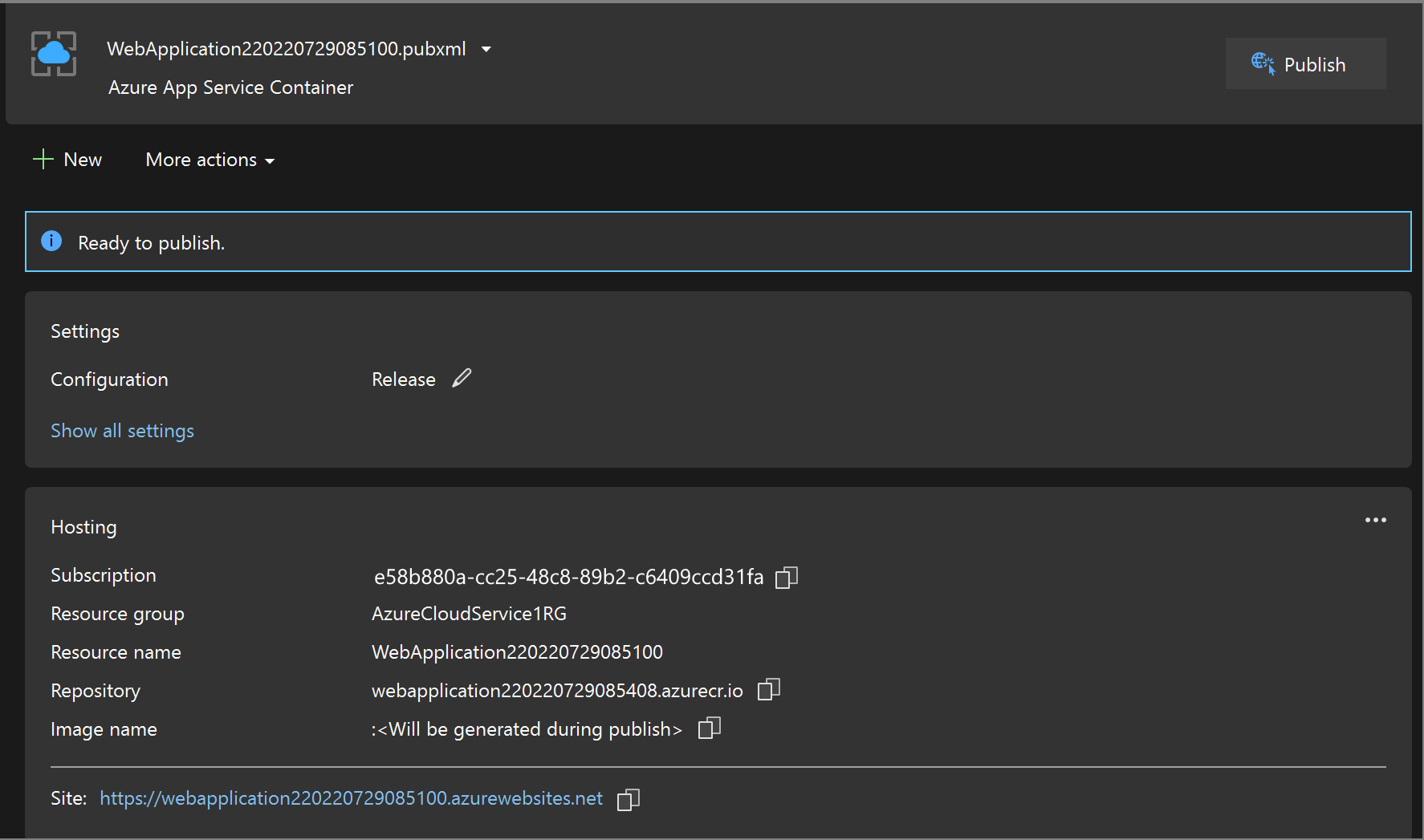
Das Veröffentlichungsprofil wird mit allen details gespeichert, die Sie ausgewählt haben, z. B. die Ressourcengruppe und den App-Dienst. Wenn Sie Azure App Service Containerausgewählt haben, werden Sie möglicherweise aufgefordert, den Administratorbenutzer in der Containerregistrierungsinstanz zu aktivieren.
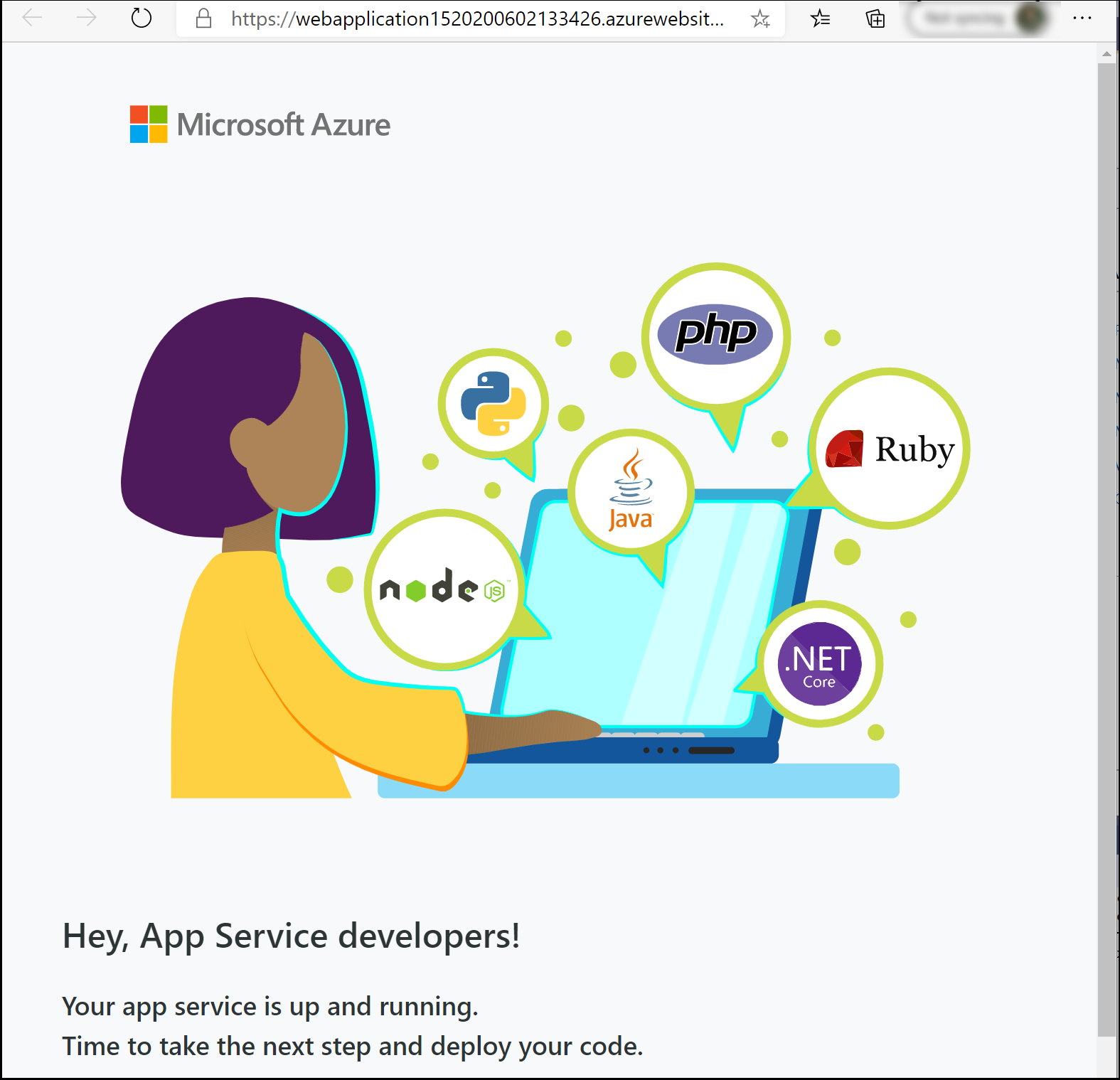
Klicken Sie auf den Websitelink, um zu überprüfen, ob Ihre App in Azure wie erwartet funktioniert.
Um erneut mit demselben Veröffentlichungsprofil bereitzustellen, verwenden Sie die Schaltfläche Veröffentlichen, die Schaltfläche Veröffentlichen im Fenster Webveröffentlichungsaktivität, oder klicken Sie im Projektmappen- Explorer mit der rechten Maustaste auf das Projekt, und wählen Sie im Kontextmenü das Element Veröffentlichen aus.
Anzeigen von Containereinstellungen
Im Azure-Portalkönnen Sie Ihren bereitgestellten App Service öffnen.
Sie können Einstellungen für Ihren bereitgestellten App-Dienst anzeigen, indem Sie das menü Containereinstellungen öffnen (wenn Sie Visual Studio 2019, Version 16.4 oder höher, verwenden).
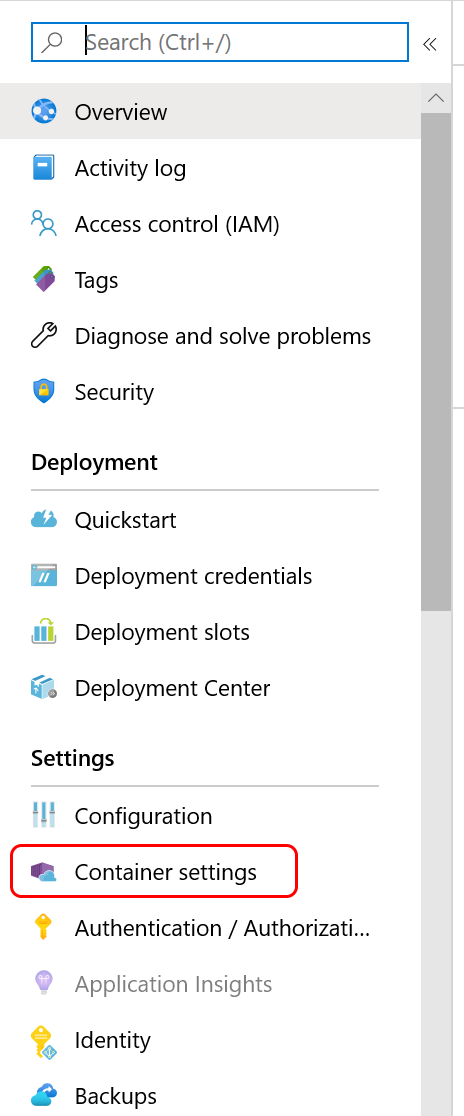
Von dort aus können Sie die Containerinformationen anzeigen, Protokolle anzeigen oder herunterladen oder eine kontinuierliche Bereitstellung einrichten. Weitere Informationen erhalten Sie im Artikel Continuous Deployment mit Web-App für Container.
Bereinigen von Ressourcen
Um alle azure-Ressourcen zu entfernen, die diesem Lernprogramm zugeordnet sind, löschen Sie die Ressourcengruppe mithilfe des Azure-Portals. Klicken Sie auf Ansicht>Weitere Fenster>Webveröffentlichungsaktivität, und klicken Sie dann auf das Zahnradsymbol, um die Ressourcengruppe zu finden, die einer veröffentlichten Webanwendung zugeordnet ist. Die Registerkarte Veröffentlichen wird geöffnet, die die Ressourcengruppe enthält.
Wählen Sie im Azure-Portal Ressourcengruppenaus, und wählen Sie die Ressourcengruppe aus, um die Detailseite zu öffnen. Stellen Sie sicher, dass dies die richtige Ressourcengruppe ist, und wählen Sie dann Ressourcengruppe entfernenaus, geben Sie den Namen ein, und wählen Sie Löschenaus.