Hinweis
Für den Zugriff auf diese Seite ist eine Autorisierung erforderlich. Sie können versuchen, sich anzumelden oder das Verzeichnis zu wechseln.
Für den Zugriff auf diese Seite ist eine Autorisierung erforderlich. Sie können versuchen, das Verzeichnis zu wechseln.
Sie können IntelliTrace verwenden, um Informationen zu bestimmten Ereignissen oder Kategorien von Ereignissen oder über einzelne Funktionsaufrufe zusätzlich zu Ereignissen zu sammeln. Die folgenden Verfahren zeigen, wie dies funktioniert.
Sie können IntelliTrace in Visual Studio Enterprise Edition verwenden, aber nicht die Professional- oder Community-Editionen.
Konfigurieren von IntelliTrace
Sie können das Debuggen mit nur IntelliTrace-Ereignissen versuchen. IntelliTrace-Ereignisse sind Debuggerereignisse, Ausnahmen, .NET Framework-Ereignisse und andere Systemereignisse. Sie sollten bestimmte Ereignisse aktivieren oder deaktivieren, um die Ereignisse zu steuern, die IntelliTrace erfasst, bevor Sie mit dem Debuggen beginnen. Weitere Informationen finden Sie unter IntelliTrace-Features.
- Aktivieren Sie das IntelliTrace-Ereignis für Den Dateizugriff. Wechseln Sie zur Seite "Tools > Options > IntelliTrace > IntelliTrace Events ", und erweitern Sie die Dateikategorie . Überprüfen Sie die Dateiereigniskategorie . Dadurch werden alle Dateiereignisse (Zugriff, Schließen, Löschen) überprüft.
Ihre App erstellen
Erstellen Sie eine C#-Konsolenanwendung. Fügen Sie in der datei Program.cs die folgende
usingAnweisung hinzu:using System.IO;Erstellen Sie ein FileStream in der Main-Methode, lesen Sie daraus, schließen Sie es und löschen Sie die Datei. Fügen Sie einfach eine weitere Zeile hinzu, um einen Haltepunkt festzulegen:
static void Main(string[] args)
{
    FileStream fs = File.Create("WordSearchInputs.txt");
    fs.ReadByte();
    fs.Close();
    File.Delete("WordSearchInputs.txt");

    Console.WriteLine("done");
}
Festlegen eines Haltepunkts auf
Console.WriteLine("done");
Starten des Debuggens und Anzeigen von IntelliTrace-Ereignissen
Starten Sie das Debuggen wie gewohnt. (Drücken Sie F5 , oder klicken Sie auf 'Debuggen > starten'.)
Tipp
Lassen Sie die Fenster "Lokal" und "Autos " geöffnet, während Sie debuggen, um die Werte in diesen Fenstern anzuzeigen und aufzuzeichnen.
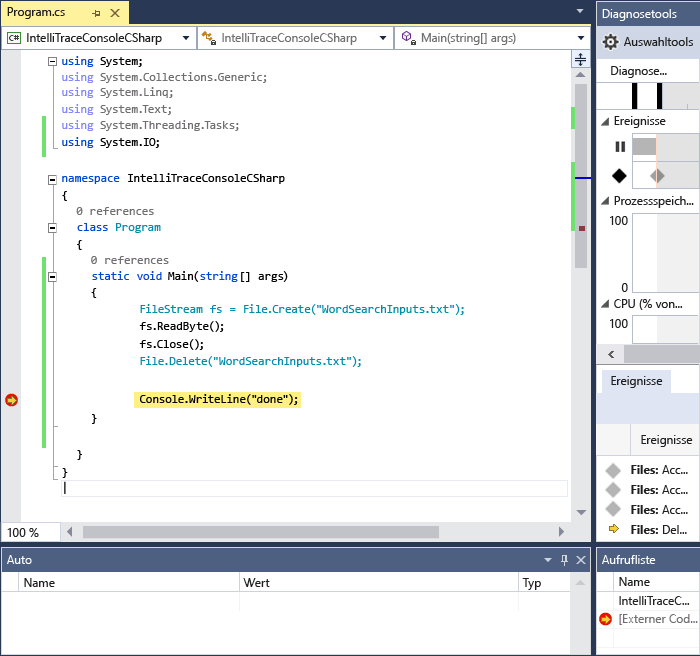
Die Ausführung wird am Haltepunkt beendet. Wenn das Fenster "Diagnosetools" nicht angezeigt wird, klicken Sie auf "Windows > IntelliTrace-Ereignisse debuggen>".
Suchen Sie im Fenster "Diagnosetools " die Registerkarte " Ereignisse " (Es sollten drei Registerkarten, Ereignisse, Speicherauslastung und CPU-Auslastung angezeigt werden). Auf der Registerkarte "Ereignisse " wird eine chronologische Liste der Ereignisse angezeigt, die mit dem letzten Ereignis enden, bevor der Debugger die Ausführung beendet hat. Es sollte ein Ereignis namens Access WordSearchInputs.txt angezeigt werden.
Wählen Sie das Ereignis aus, um die Details zu erweitern.
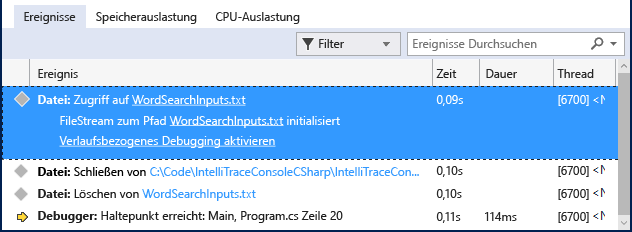
Sie können den Pfadnamenlink auswählen, um die Datei zu öffnen. Wenn der vollständige Pfadname nicht verfügbar ist, wird das Dialogfeld " Datei öffnen " angezeigt.
Klicken Sie auf "Verlaufsdebugging aktivieren", wodurch der Kontext des Debuggers auf den Zeitpunkt der Erfassung des ausgewählten Ereignisses festgelegt wird, wobei verlaufsbezogene Daten im Aufrufstapel, lokal und in den anderen teilnehmenden Debuggerfenstern angezeigt werden. Wenn Quellcode verfügbar ist, verschiebt Visual Studio den Zeiger in den entsprechenden Code im Quellfenster, damit Sie ihn untersuchen können.
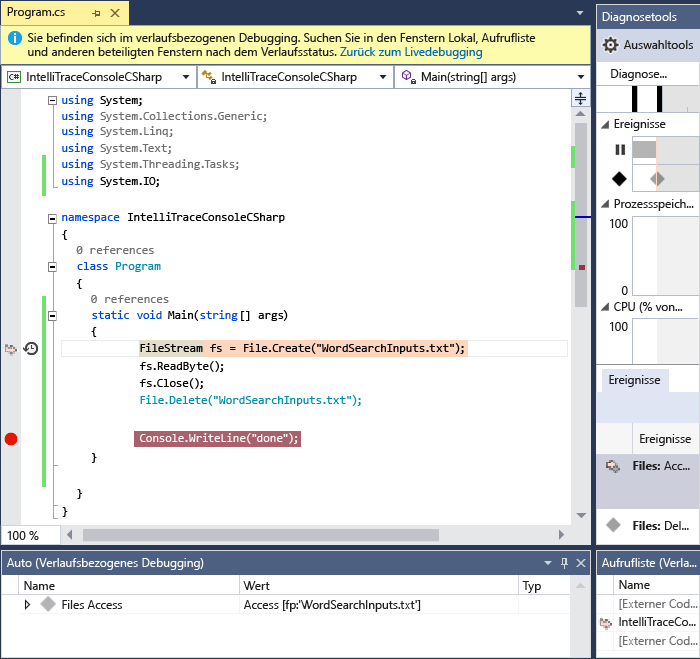
Wenn Sie den Fehler nicht gefunden haben, versuchen Sie, andere Ereignisse zu untersuchen, die zum Fehler führen. Sie können auch IntelliTrace so konfigurieren, dass Aufrufinformationen aufgezeichnet werden, sodass Sie Funktionsaufrufe durchlaufen können.
Verwandte Inhalte
Sie können einige der erweiterten Features von IntelliTrace mit historischem Debugging verwenden:
- Informationen zum Anzeigen von Momentaufnahmen finden Sie unter Überprüfen früherer App-Zustände mit IntelliTrace
- Informationen zum Überprüfen von Variablen und Navigieren im Code finden Sie unter "Überprüfen Ihrer App mit verlaufsgeschichtlichem Debuggen".