Hinweis
Für den Zugriff auf diese Seite ist eine Autorisierung erforderlich. Sie können versuchen, sich anzumelden oder das Verzeichnis zu wechseln.
Für den Zugriff auf diese Seite ist eine Autorisierung erforderlich. Sie können versuchen, das Verzeichnis zu wechseln.
In diesem einführungsartikel erfahren Sie, was es bedeutet, eine solution und ein project in Visual Studio zu erstellen. Eine Lösung ist ein Container, der zum Organisieren eines oder mehrerer verwandter Codeprojekte verwendet wird, z. B. ein Klassenbibliotheksprojekt und ein entsprechendes Testprojekt. In diesem Artikel werden die Eigenschaften eines Projekts und einige der darin enthaltenen Dateien behandelt. Sie erstellen auch einen Verweis von einem Projekt auf ein anderes.
In diesem Artikel erstellen Sie von Grund auf eine Lösung und ein Projekt, um das Konzept eines Projekts zu verstehen. Bei Ihrer allgemeinen Nutzung von Visual Studio verwenden Sie wahrscheinlich einige der verschiedenen Projektvorlagen, die Visual Studio beim Erstellen eines neuen Projekts bietet.
Hinweis
Lösungen und Projekte müssen nicht in Visual Studio Apps entwickeln. Sie können auch einfach einen Ordner öffnen, der Code enthält, und mit dem Codieren, Erstellen und Debuggen beginnen.
Wenn Sie beispielsweise ein GitHub Repo klonen, enthält es möglicherweise keine Visual Studio Projekte und Lösungen. Weitere Informationen finden Sie unter Develop-Code in Visual Studio ohne Projekte oder Lösungen.
Voraussetzungen
- Um diesem Artikel folgen zu können, benötigen Sie Visual Studio. Informationen zum kostenlosen Installieren finden Sie unter Visual Studio Downloads.
Lösungen und Projekte
Trotz des Namens ist eine Lösung keine Antwort. Eine Lösung ist ein Container, der von Visual Studio zum Organisieren eines oder mehrerer verwandter Projekte verwendet wird. Wenn Sie eine Projektmappe in Visual Studio öffnen, lädt sie automatisch alle Projekte, die die Projektmappe enthält.
Erstellen einer Lösung
Um ihre Erkundung zu starten, erstellen Sie eine leere Lösung. Nachdem Sie Visual Studio kennenlernen, werden Sie wahrscheinlich selten leere Lösungen erstellen. Wenn Sie ein neues Projekt erstellen, erstellt Visual Studio automatisch eine Projektmappe, die das Projekt enthält, wenn noch keine Lösung geöffnet ist.
Öffnen Sie Visual Studio.
Wählen Sie im Startfenster Neues Projekt erstellen aus.
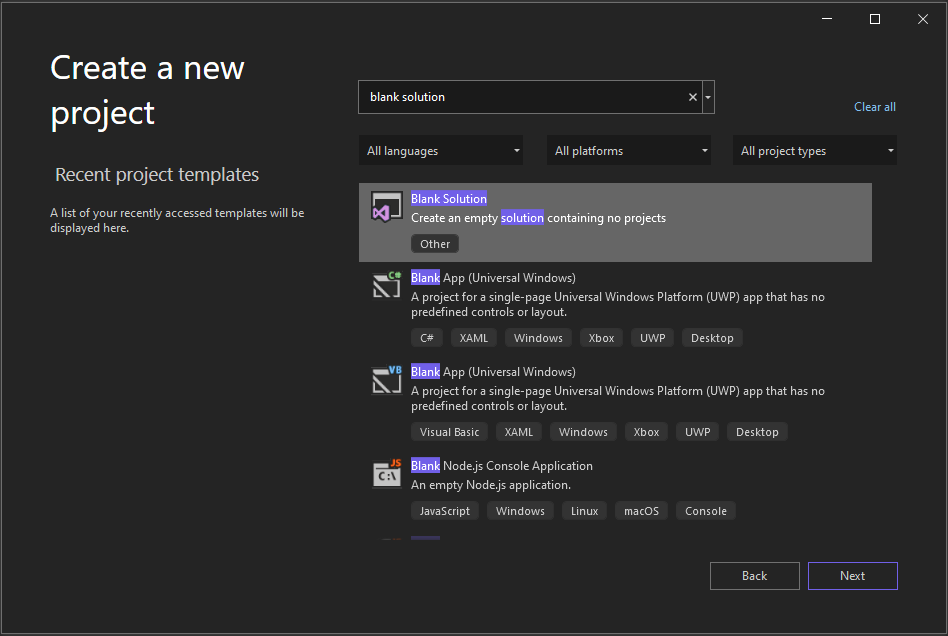
Geben Sie im Fenster "Neues Projekt erstellen " eine leere Projektmappe in das Suchfeld ein. Wählen Sie die Vorlage "Leere Lösung" aus. Klicken Sie dann auf Weiter.
Screenshot des Fensters "Neues Projekt erstellen" mit "Leere Projektmappe" im Suchfeld und der ausgewählten Projektvorlage "Leere Projektmappe".
Benennen Sie die Lösung QuickSolution, und wählen Sie dann "Erstellen" aus.
Eine Lösung wird in Projektmappen-Explorer auf der rechten Seite des Visual Studio Fensters angezeigt. Wahrscheinlich verwenden Sie Projektmappen-Explorer häufig, um die Inhalte Ihrer Projekte zu durchsuchen.
Hinzufügen eines Projekts
Fügen Sie der Projektmappe nun Ihr erstes Projekt hinzu. Fügen Sie ein leeres Projekt hinzu, und fügen Sie die Elemente hinzu, die Sie zum Projekt benötigen.
Im Kontextmenü von Solution 'QuickSolution' im Projektmappen-Explorer wählen Sie Hinzufügen>Neues Projekt aus.
Ein Dialogfeld mit dem Namen "Neues Projekt hinzufügen" wird geöffnet.
Geben Sie den Text empty in das Suchfeld oben ein, und wählen Sie dann Visual Basic in der Dropdownliste All languages aus.
Wählen Sie die Vorlage Empty Project (.NET Framework) aus, und wählen Sie dann Next aus.
Benennen Sie das Projekt "QuickDate", und wählen Sie dann "Erstellen" aus.
Ein Projekt mit dem Namen QuickDate wird unter der Projektmappe in Projektmappen-Explorer angezeigt. Derzeit enthält sie eine einzelne Datei namensApp.config.
Hinweis
Wenn die Vorlage Empty Project (.NET Framework) nicht angezeigt wird, müssen Sie die .NET Desktopentwicklung Visual Studio workload installieren. Visual Studio verwendet workloadbasierte Installation, um die Komponenten zu installieren, die Sie für die Art der Entwicklung benötigen.
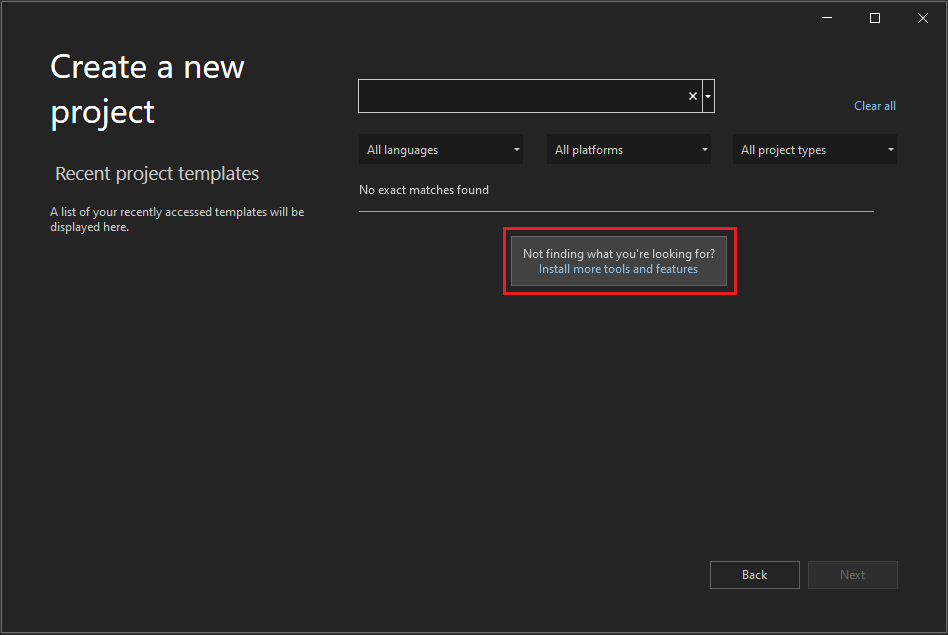
Eine einfache Möglichkeit zum Installieren einer neuen Workload besteht darin, den Link "Weitere Tools und Features installieren" unter dem Text auszuwählen, der besagt, dass Sie nicht finden, wonach Sie suchen?. Nachdem Visual Studio Installer gestartet wurde, wählen Sie die .NET Desktopentwicklung Workload und dann die Schaltfläche Modify aus.
Screenshot des Fensters "Neues Projekt erstellen" mit hervorgehobenem Link "Weitere Tools und Features installieren".
Hinweis
Wenn die Vorlage Empty Project (.NET Framework) nicht angezeigt wird, müssen Sie die .NET Desktopentwicklung Visual Studio workload installieren. Visual Studio verwendet workloadbasierte Installation, um die Komponenten zu installieren, die Sie für die Art der Entwicklung benötigen.
Eine einfache Möglichkeit zum Installieren einer neuen Workload besteht darin, den Link "Weitere Tools und Features installieren" unter dem Text auszuwählen, der besagt, dass Sie nicht finden, wonach Sie suchen?. Nachdem Visual Studio Installer gestartet wurde, wählen Sie die .NET Desktopentwicklung Workload und dann die Schaltfläche Modify aus.
Hinzufügen eines Elements zum Projekt
Sie haben ein leeres Projekt. Fügen Sie nun eine Codedatei hinzu.
Klicken Sie im Kontextmenü des QuickDate Projekts in Projektmappen-Explorer auf Add>Neues Element. Das Dialogfeld Neues Element hinzufügen wird geöffnet.
Wenn Sie ein Element zum ersten Mal hinzufügen, öffnet Visual Studio eine kompakte Ansicht dieses Dialogfelds. Um das gesamte Dialogfeld anzuzeigen, wählen Sie " Alle Vorlagen anzeigen" aus.
Erweitern Sie allgemeine Elemente, und wählen Sie dann "Code" aus. Wählen Sie im mittleren Bereich die Elementvorlage "Klasse " aus. Benennen Sie den Klassenkalender. Klicken Sie auf Hinzufügen.
Dem Projekt wird eine Datei mit dem Namen Calendar.vb hinzugefügt. Das .vb am Ende ist die Dateierweiterung für Visual Basic Codedateien. Die Datei wird in der visuellen Projekthierarchie in Projektmappen-Explorer angezeigt. Der Inhalt wird im Editor geöffnet.
Ersetzen Sie den Inhalt der datei Calendar.vb durch den folgenden Code:
Class Calendar
    Public Shared Function GetCurrentDate() As Date
        Return DateTime.Now.Date
    End Function
End Class
Die Klasse enthält eine einzelne Funktion, die das aktuelle Datum zurückgibt.
Öffnen Sie die Projekteigenschaften, indem Sie auf My Project in Projektmappen-Explorer doppelklicken. Ändern Sie auf der Registerkarte "Anwendung " den Anwendungstyp in "Klassenbibliothek". Dieser Schritt ist erforderlich, um das Projekt erfolgreich zu erstellen.
Erstellen Sie das Projekt, indem Sie mit der rechten Maustaste auf QuickDate in Projektmappen-Explorer klicken und Build auswählen. Im Ausgabefenster sollte eine Meldung zum erfolgreichen Build angezeigt werden.

Hinzufügen eines zweiten Projekts
Es ist üblich, dass Lösungen mehrere Projekte enthalten. Häufig verweisen diese Projekte aufeinander. Einige Projekte in einer Lösung können Klassenbibliotheken, einige ausführbare Anwendungen und einige Komponententestprojekte oder Websites sein.
Fügen Sie Ihrer Lösung ein Komponententestprojekt hinzu. Beginnen Sie mit einer Projektvorlage, damit Sie dem Projekt keine weitere Codedatei hinzufügen müssen.
Im Kontextmenü von Solution 'QuickSolution' im Projektmappen-Explorer wählen Sie Hinzufügen>Neues Projekt aus.
Geben Sie im Fenster "Neues Projekt hinzufügen " den Texteinheitstest in das Suchfeld oben ein. Wählen Sie dann Visual Basic in der Liste All languages aus.
Wählen Sie die Projektvorlage Unit Test Project (.NET Framework) und dann Next aus.
Benennen Sie das Projekt "QuickTest", und wählen Sie dann "Erstellen" aus.
Ein zweites Projekt wird Projektmappen-Explorer hinzugefügt. Eine Datei mit dem Namen UnitTest1.vb wird im Editor geöffnet.
Hinzufügen eines Projektverweises
Verwenden Sie das neue Komponententestprojekt, um Ihre Methode im QuickDate-Projekt zu testen, daher müssen Sie diesem Projekt einen Verweis hinzufügen. Der Verweis erzeugt eine Buildabhängigkeit zwischen den beiden Projekten. Das bedeutet, dass beim Erstellen der Projektmappe QuickDate vor QuickTest erstellt wird.
Wählen Sie im Schnelltest-Projekt den Knoten "Verweise" aus, und klicken Sie im Kontextmenü mit der rechten Maustaste auf "Verweis hinzufügen".
Screenshot des Kontextmenüs für den Knoten "Verweise" im QuickTest-Projekt, wobei die Option "Verweis hinzufügen" ausgewählt ist.
Der Verweis-Manager wird geöffnet.
Erweitern Sie im linken Bereich Projekte, und wählen Sie Lösung aus. Wählen Sie im mittleren Bereich das Kontrollkästchen neben "Schnelldatum" und dann "OK" aus.
Es wird ein Verweis auf das QuickDate-Projekt hinzugefügt.
Hinzufügen von Testcode
Fügen Sie nun der Visual Basic Codedatei Testcode hinzu. Ersetzen Sie den Inhalt von UnitTest1.vb durch den folgenden Code.
<TestClass()> Public Class UnitTest1

    <TestMethod()> Public Sub TestGetCurrentDate()
        Assert.AreEqual(Date.Now.Date, QuickDate.Calendar.GetCurrentDate())
    End Sub

End Class
Unter einigen Teilen des Codes ist eine rote Wellenlinie zu sehen. Beheben Sie diesen Fehler, indem Sie das Testprojekt zu einer Freundassembly zum QuickDate-Projekt machen.
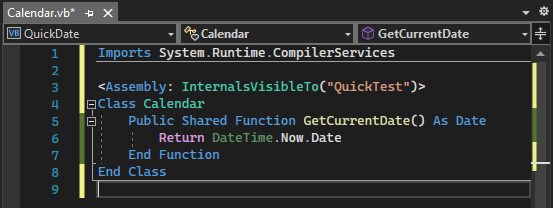
Öffnen Sie wieder im QuickDate-Projekt die Calendar.vb Datei, wenn sie noch nicht geöffnet ist. Um den Fehler im Testprojekt zu beheben, fügen Sie die folgende Imports-Anweisung und das folgende Attribut hinzu.
Imports System.Runtime.CompilerServices

<Assembly: InternalsVisibleTo("QuickTest")>
Die Codedatei sollte wie folgt aussehen:
Projekteigenschaften
Die Zeile in der datei Calendar.vb , die das Attribut enthält, verweist auf den Assemblynamen (Dateinamen) des QuickTest-Projekts . Der Assemblyname ist möglicherweise nicht immer identisch mit dem Projektnamen. Um den Assemblynamen eines Projekts zu finden, öffnen Sie die Projekteigenschaften.
Wählen Sie in Projektmappen-Explorer das Projekt QuickTest aus. Wählen Sie aus dem Kontextmenü "Eigenschaften" aus, oder drücken Sie einfach ALT+EINGABETASTE. Sie können auch My Project in Projektmappen-Explorer doppelklicken.
Die Eigenschaftenseiten für das Projekt öffnen sich auf der Anwendungs-Registerkarte. Die Eigenschaftenseiten enthalten verschiedene Einstellungen für das Projekt. Der Assemblyname des QuickTest-Projekts lautet in der Tat "QuickTest". Wenn Sie den Assemblynamen ändern möchten, ist diese Seite der Ort, an dem Sie dies tun würden. Wenn Sie dann das Testprojekt erstellen, ändert sich der Name der resultierenden Binärdatei von QuickTest.dll zu dem, was Sie ausgewählt haben.
Screenshot der Registerkarte "Anwendung" der Eigenschaftenseiten für das QuickTest-Projekt, wobei das Feld "Assembly-Name" hervorgehoben ist und der Wert "QuickTest" lautet.
Erkunden Sie einige der anderen Registerkarten der Eigenschaftenseiten des Projekts, z. B. Kompilierung und Einstellungen. Diese Registerkarten sind für verschiedene Arten von Projekten unterschiedlich.
(Optional) Ausführen des Tests
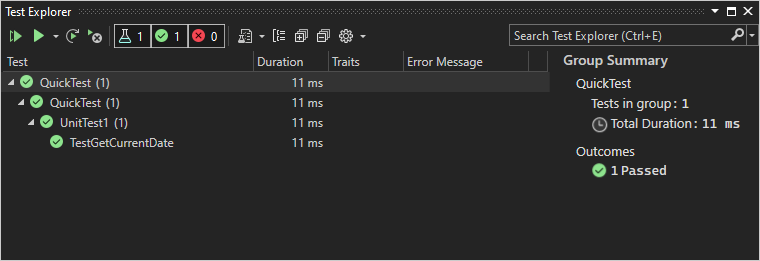
Wenn Sie überprüfen möchten, ob der Komponententest funktioniert, wählen Siein der Menüleiste "Alle Tests ausführen" aus. Ein Fenster namens Test-Explorer wird geöffnet. Sie sollten sehen, dass der TestGetCurrentDate-Test erfolgreich ist.
Tipp
Wenn der Test-Explorer nicht automatisch geöffnet wird, wählen Sie im Menü den Test-Explorer aus.
Verwandte Inhalte
Wenn Sie Visual Studio weiter untersuchen möchten, sollten Sie eine App erstellen, indem Sie einem der Visual Basic Lernprogramme folgen.
Die folgenden Ressourcen können auch nützlich sein:
- Erstellen von Projekten und Lösungen
- Verwalten von Projekt- und Lösungseigenschaften
- Verwalten von Verweisen in einem Projekt
- Code in Visual Studio ohne Projekte oder Lösungen entwickeln
- übersicht über Visual Studio-IDE