Hinweis
Für den Zugriff auf diese Seite ist eine Autorisierung erforderlich. Sie können versuchen, sich anzumelden oder das Verzeichnis zu wechseln.
Für den Zugriff auf diese Seite ist eine Autorisierung erforderlich. Sie können versuchen, das Verzeichnis zu wechseln.
GitHub Copilot Edits, ein Feature von GitHub Copilot Chat, wurde entwickelt, um Ihnen dabei zu helfen, mehrere Dateien effizienter zu durchlaufen. Dieses Feature ist in Visual Studio 2022, Version 17.13 und höher, und in Visual Studio 2026 verfügbar.
Tipp
Autonome Multidateibearbeitungen, bei denen Copilot Befehle ausführt, Buildfehler behebt und unabhängig durchläuft, finden Sie im GitHub Copilot-Agentmodus.
Copilot Edits kombiniert den konversationalen Fluss des Chats mit einer Inline-Überprüfungserfahrung. Dies hat folgende Vorteile:
- Vorschau mit Klarheit: Wissen Sie genau, was mit einer Zusammenfassung der betroffenen Dateien und den vorgeschlagenen Änderungen geändert wird.
- Überprüfung mit Fluss: Inline-Codediffs anzeigen, direkt in Ihrem Editor. Verwenden Sie die Tabulatortaste, um einzelne Änderungen zu akzeptieren oder sie mit Alt+Löschen zurückzuweisen, oder alle Änderungen auf einmal anwenden oder schließen.
- Durchlaufen Sie vertrauenssicher: Verwenden Sie Prüfpunkte, um frühere Iterationen einer Codedatei zu überprüfen, oder versuchen Sie jederzeit einen alternativen Ansatz für neue Ideen.
Voraussetzungen
Installieren Sie Visual Studio 2022, Version 17.13 oder höher, oder Visual Studio 2026.
Melden Sie sich mit einem GitHub-Konto mit Copilot-Zugriff bei Visual Studio an.
Sie können GitHub Copilot kostenlos verwenden. Registrieren Sie sich, und verwenden Sie KI, um schneller und effizienter zu codieren.
Wann Copilot Edits gegenüber Copilot Chat zu verwenden sind
| Funktionalität | Copilot-Chat | Copilot Edits |
|---|---|---|
| Primärer Anwendungsfall | Allgemeine Konversationsschnittstelle zum Verständnis für Programmierkonzepte, zum Stellen von Fragen zum Code und zum Generieren von Code. | Fokussierte Benutzeroberfläche für die Mehrfachdateibearbeitung mit Codeüberprüfung, Dateivorschau und Rollbackerfahrung, um die Iterierung von Code über mehrere Dateien zu vereinfachen. |
| Vorschau des vorgeschlagenen Codes | Wenden Sie jeden Codeblock manuell auf jede Datei in Ihrer Lösung an, um einen Code diff auszuwerten. | Wenden Sie automatisch einen vorgeschlagenen Code diff in jeder Codedatei an, wodurch das Verständnis der vorgeschlagenen Änderungen vereinfacht wird. |
| Codeüberprüfungserfahrung | Akzeptieren oder lehnen Sie alle Änderungen in einer Datei auf einmal ab. | Akzeptieren oder Ablehnen einzelner Codeblöcke in einer Datei. |
| Versionsverwaltung | Kann vorhandene Versionssteuerung verwenden. | Fügt eine Rollbackerfahrung hinzu, um bearbeitete Dateien in einen vorherigen Zustand zurückzusetzen. Verfolgt alle Änderungen (vorgeschlagene, akzeptierte, verworfene und manuelle Bearbeitungen) an der Datei nach. Diese Prüfpunkte bleiben bestehen, bis Sie Visual Studio schließen. |
Aktivitäten in Copilot Edits
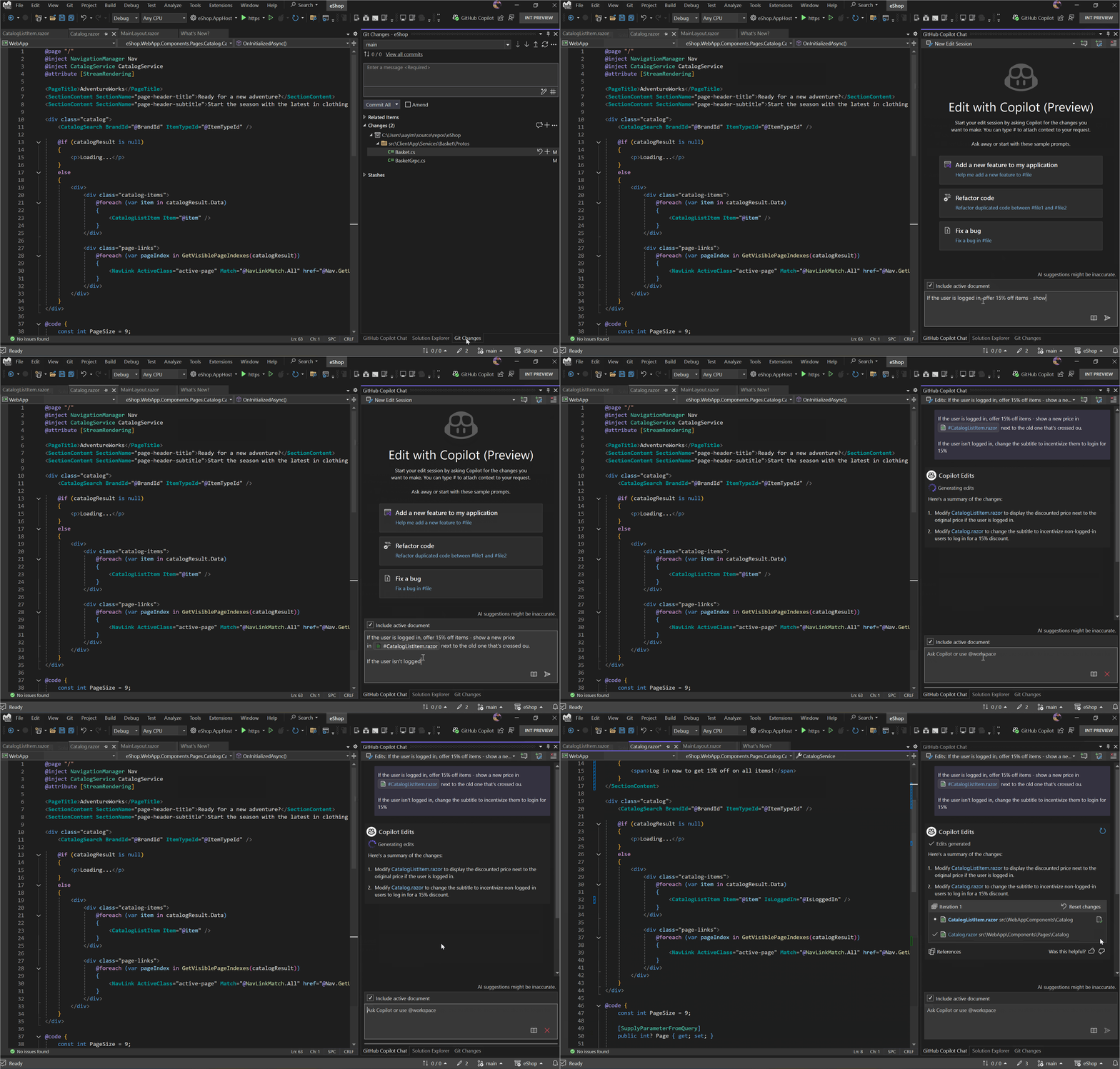
Starten eines Copilot Edits-Threads
Wählen Sie Ansicht>GitHub Copilot Chat, um GitHub Copilot Chat zu öffnen. Sie können es auch über das GitHub Copilot-Statussymbol öffnen.
Wählen Sie " Neue Bearbeitungssitzung erstellen" aus.
Geben Sie mithilfe natürlicher Sprache eine Chataufforderung über die gewünschte Bearbeitung ein.
Um Copilot Edits dabei zu unterstützen, bessere Codevorschläge bereitzustellen, können Sie Ihrer Aufforderung auch relevanten Kontext hinzufügen. Verweisen Sie auf den Kontext , indem Sie die
#Befehle eingeben, um auf eine Datei, Ihre Lösung, Fehler oder ein bestimmtes Symbol zu verweisen. Oder Fügen Sie Bilder an , um zusätzlichen Kontext bereitzustellen.
Tipp
Wir empfehlen, dass Sie jeweils nach Änderungen im Umfang eines einzelnen Commits fragen. Je mehr Sie ein Problem analysieren können, desto besser ist das Ergebnis.
Annehmen oder Verwerfen von Bearbeitungen
Nachdem Copilot Edits eine Codeiteration vorschlägt, können Sie diese Vorschläge in Ihren Codedateien in der Vorschau anzeigen. Sie können dann die vorgeschlagenen Änderungen akzeptieren, um sie zu übernehmen.
Überprüfen sie jede vorgeschlagene Änderung
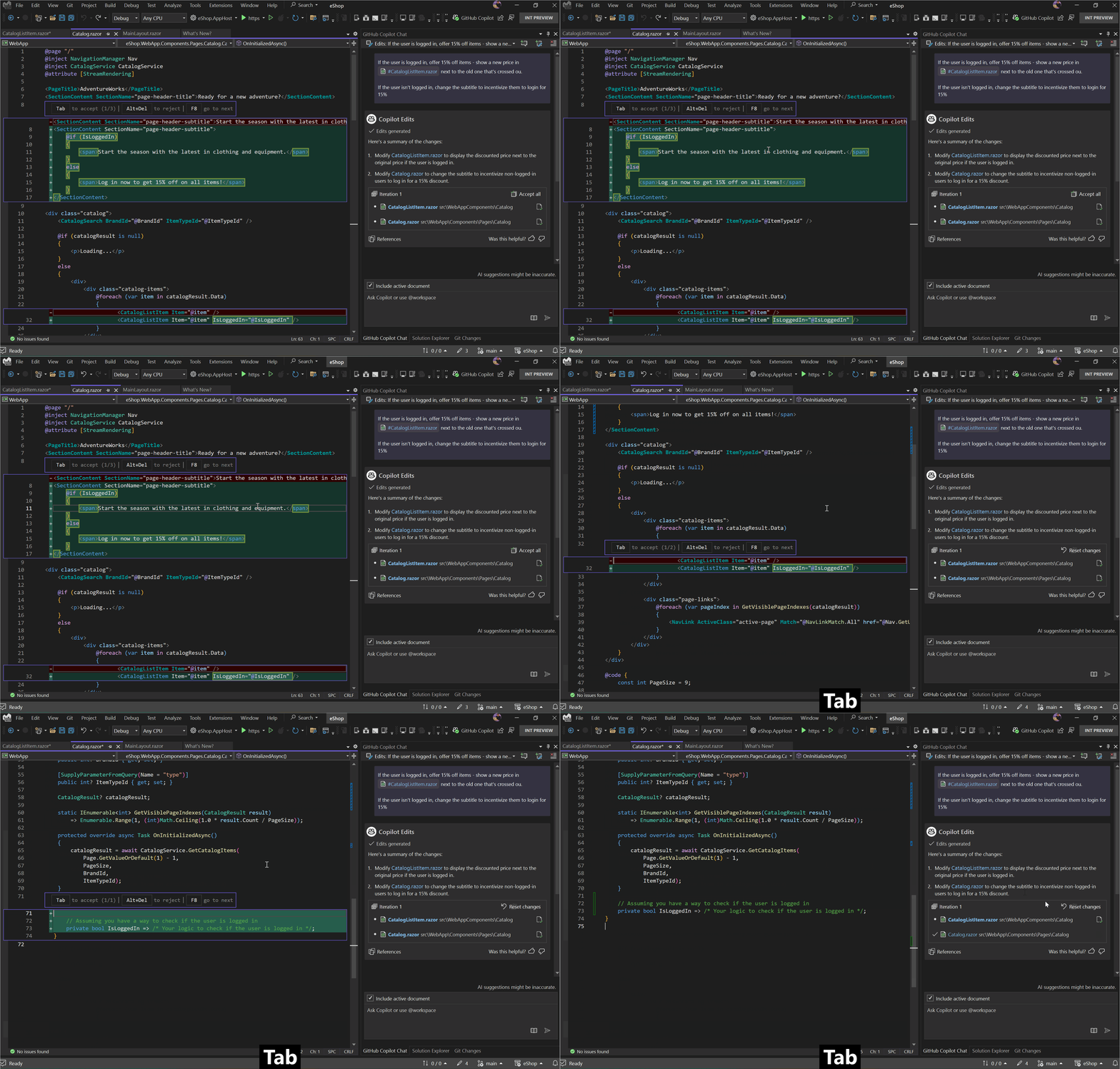
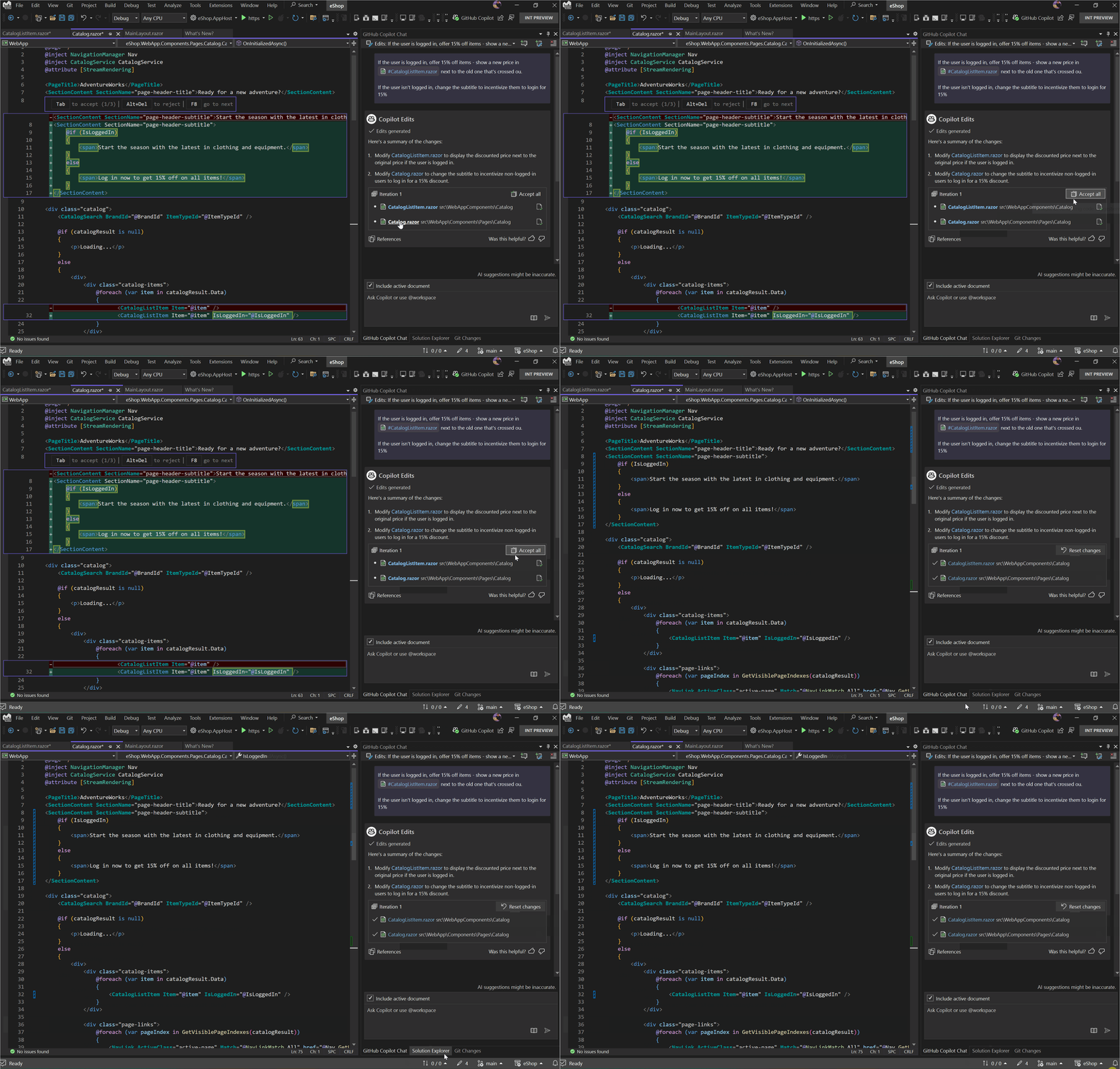
Wählen Sie einen Dateinamen aus. Die Datei wird geöffnet, und vorgeschlagene Änderungen werden im Code-Editor als Diff angezeigt.
Verwenden Sie die TAB-TASTE , um einen Vorschlag anzunehmen, alt+delete , um einen Vorschlag abzulehnen, oder F8 , um zum nächsten Vorschlag zu wechseln.
Wenn Sie einen Vorschlag annehmen oder ablehnen, wechselt der Cursor automatisch zum nächsten Vorschlag.
Annehmen aller vorgeschlagenen Änderungen in einer Datei
Aktivieren Sie das Kontrollkästchen neben einem Dateinamen, um alle vorgeschlagenen Änderungen zu akzeptieren, die für eine Datei spezifisch sind.
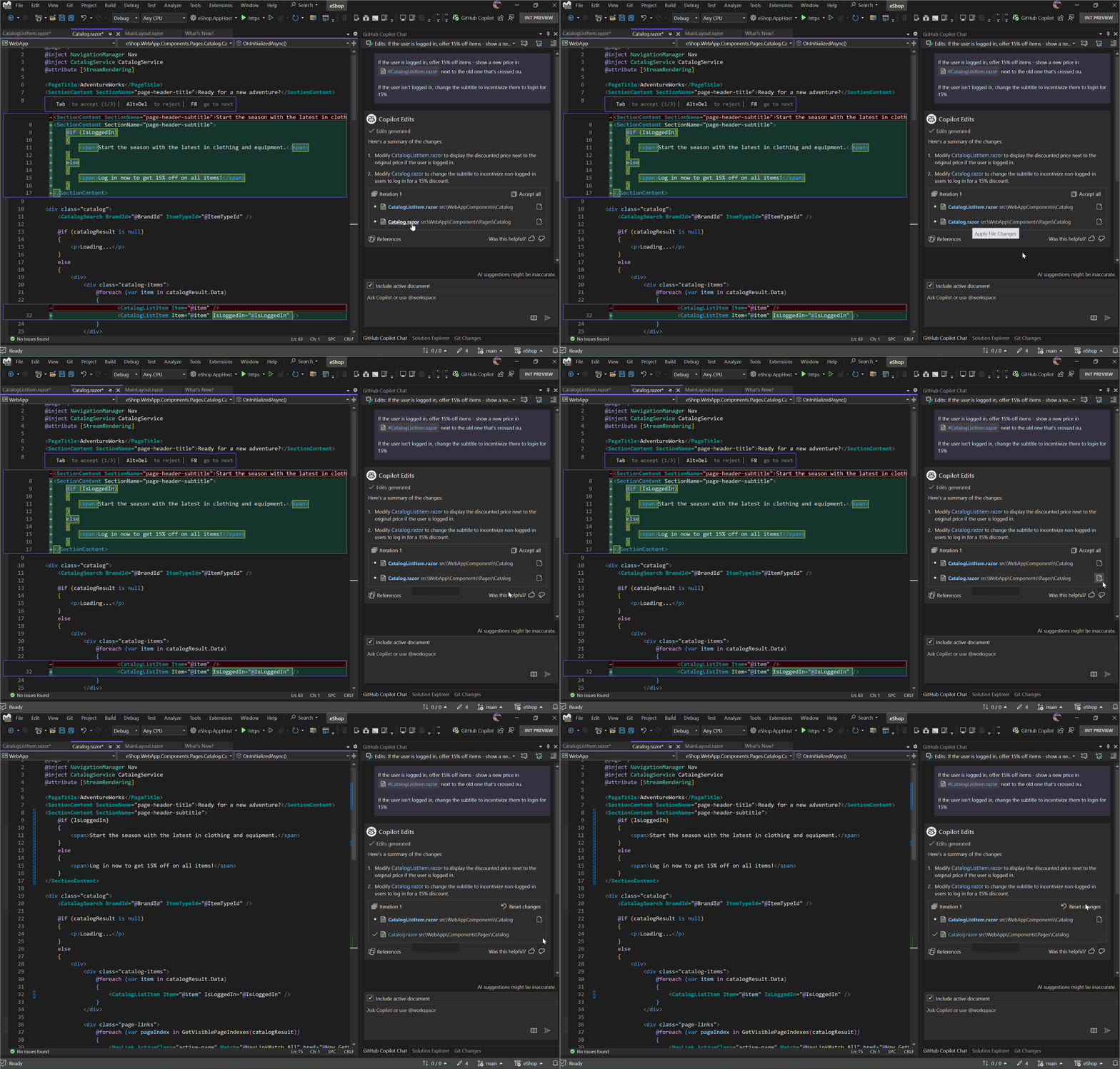
Annehmen aller vorgeschlagenen Änderungen in allen Dateien
Wählen Sie Alle akzeptieren aus, um die vorgeschlagenen Codeänderungen in allen Dateien zu akzeptieren, in denen Änderungen verfügbar sind. Dateien, die vorgeschlagene Änderungen haben, sind fett formatiert.
Alle Änderungen in einer Übersichtsansicht überprüfen
Ab Visual Studio 2026, Version 18.6, können Sie, wenn Copilot mehrere Dateien bearbeitet, alle Änderungen in einer einzigen Zusammenfassungsansicht überprüfen, anstatt einzeln zwischen Dateien zu wechseln.
Nachdem Copilot die Bearbeitung abgeschlossen hat, wählen Sie im Arbeitsbereich von Copilot Chat die Schaltfläche Änderungsübersicht öffnen aus.
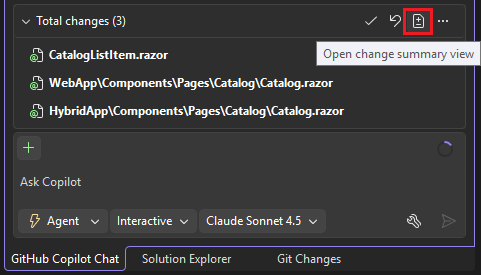
Eine einzelne Registerkarte wird geöffnet, auf der alle geänderten Dateien mit ihren Diffs zusammen angezeigt werden.


Sie können Änderungen auf unterschiedlichen Granularitätsebenen annehmen oder rückgängigmachen:
- Für alle Dateien gleichzeitig mithilfe der globalen Steuerelemente „Akzeptieren/Rückgängig“
- Pro Datei mithilfe der Steuerelemente neben jedem Dateiheader
- Pro einzelnem Diff-Block mithilfe der Inlineakzept/Rückgängig-Schaltflächen
Verwenden Sie die Steuerelemente in der oberen linken Ecke, um:
- Reduzieren aller Dateiinhalte , um nur Dateiheader anzuzeigen, um eine schnelle Übersicht zu ermöglichen
- Navigieren zwischen Diff-Blöcken mithilfe der Schaltflächen "Weiter" und "Vorheriger" zum schnellen Durchlaufen von Änderungen
Sie können auch eine beliebige Datei auswählen, um sie separat zu öffnen und den vollständigen Kontext anzuzeigen.
Rückgängigmachen von Bearbeitungen
Wiederherstellen des ursprünglichen Zustands
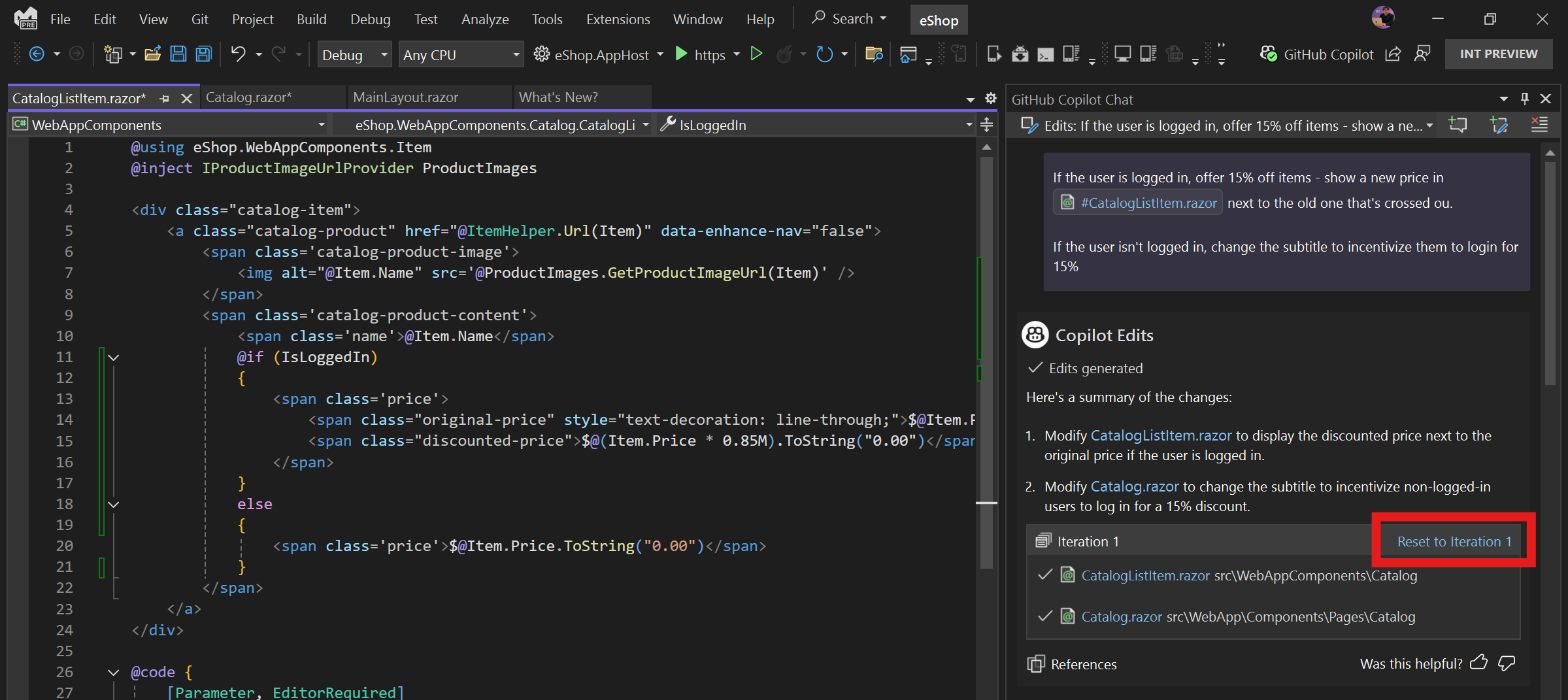
Während Sie Dateiänderungen überprüfen, akzeptieren oder ablehnen Sie möglicherweise einen Codevorschlag, den Sie nicht gemeint haben. Wenn ja, wählen Sie "Änderungen zurücksetzen " aus, um die aufgelisteten Dateien vor dem Generieren der Iteration auf ihren Zustand zurückzusetzen.
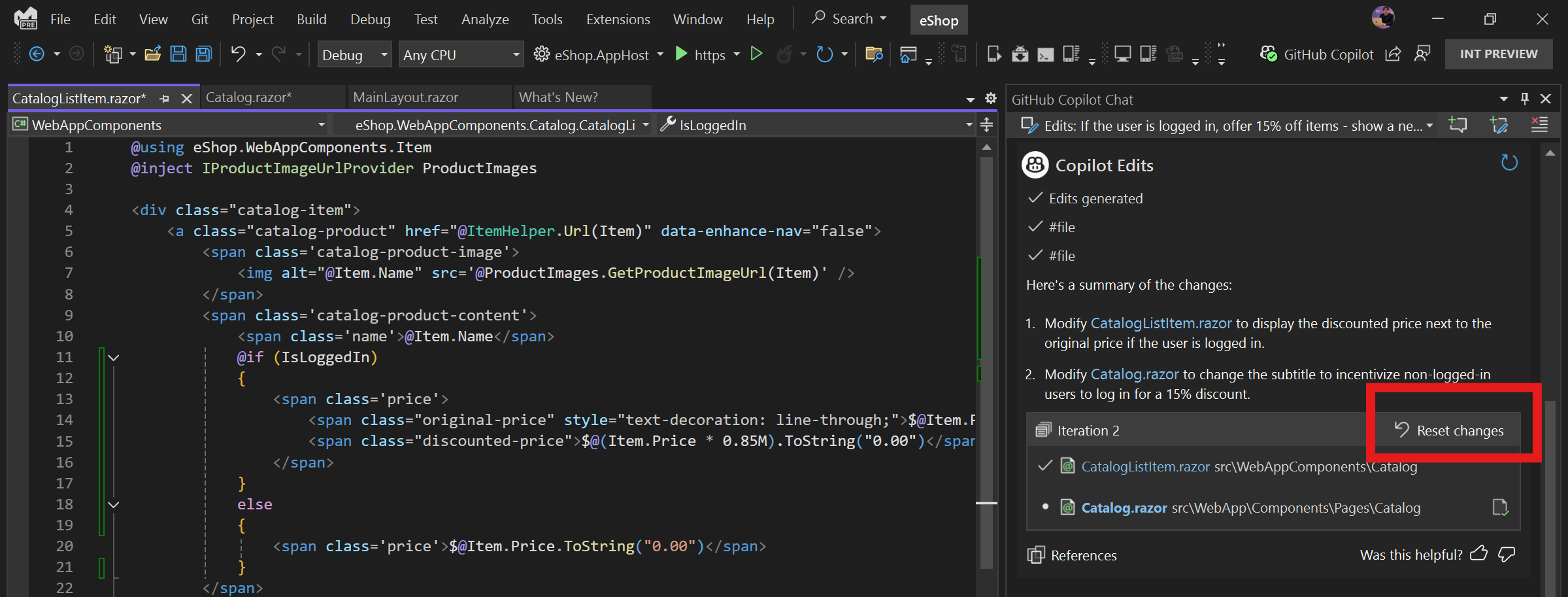
Durch das Zurücksetzen von Änderungen werden auch alle manuellen Änderungen zurückgesetzt, die Sie an den Dateien vorgenommen haben. Ein Popupdialogfeld bestätigt die Aktion, bevor die Dateizustände wiederhergestellt werden.
Zurückkehren zu einer früheren Iteration
Sie können jederzeit " Auf Iteration zurücksetzen " in einer vorherigen Iteration auswählen, um alle vorgeschlagenen und manuellen Änderungen zurückzusetzen, die an den aufgelisteten Dateien vorgenommen wurden. Ein Popupdialogfeld bestätigt die Aktion, bevor Dateizustände wiederhergestellt werden.