Hinweis
Für den Zugriff auf diese Seite ist eine Autorisierung erforderlich. Sie können versuchen, sich anzumelden oder das Verzeichnis zu wechseln.
Für den Zugriff auf diese Seite ist eine Autorisierung erforderlich. Sie können versuchen, das Verzeichnis zu wechseln.
Hinweis
Dieser Artikel bezieht sich auf Visual Studio 2022, Version 17.14 und höher, und Visual Studio 2026.
GitHub Copilot enthält integrierte Tools, mit denen Sie Modelle auswählen und verwalten und die Nutzung ihres monatlichen Plans nachverfolgen können. Die Plannutzung misst die Nutzung, die auf Ihr monatliches Copilot-Kontingent angerechnet wird, und ist von der im aktuellen Chat-Thread verwendeten Unterhaltungskapazität getrennt.
Copilot-Nutzung anzeigen
Das Fenster „Copilot-Nutzung“ bietet Echtzeitaktualisierungen zu Ihrer Tarifnutzung, Ihrem verbleibenden monatlichen Kontingent, Tarifdetails und relevanten abrechnungsbezogenen Aktionen. Die Nutzung dieses Tarifs ist getrennt von der innerhalb eines Chat-Threads verfügbaren Konversationskapazität.
So öffnen Sie das Fenster „Copilot-Nutzung“:
- Wählen Sie den Abwärtspfeil neben dem Copilot Signal in der oberen rechten Ecke aus.
- Wählen Sie im Menü "Copilot Usage " aus, um das Dialogfeld anzuzeigen.
Sie können das Fenster „Copilot-Nutzung“ auch über die Schaltfläche in der Nutzungsansicht des Kontextfensters öffnen. Öffnen Sie diese Ansicht je nach Ihrer Visual Studio-Version und je nachdem, wo Sie Copilot Chat verwenden, über den Indikator im Promptfeld oder im Editor.
Das Nutzungsfenster sieht je nach Plankategorie unterschiedlich aus.
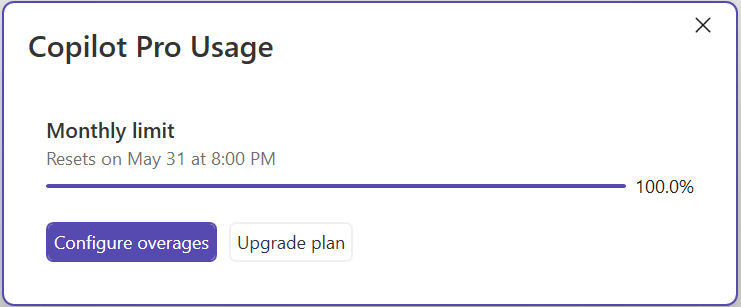
Einzelne Pläne
Einzelne Pläne zeigen persönliche monatliche Nutzungsdetails und Fortsetzungsoptionen an.
Pläne für Unternehmen und Großunternehmen
Geschäfts- und Unternehmenspläne zeigen vom Unternehmen verwaltete Nutzungsdetails an. In einigen Organisationen ist kein individuelles monatliches Limit festgelegt, und die Nutzung wird aus einem gemeinsamen Kontingent abgerechnet.
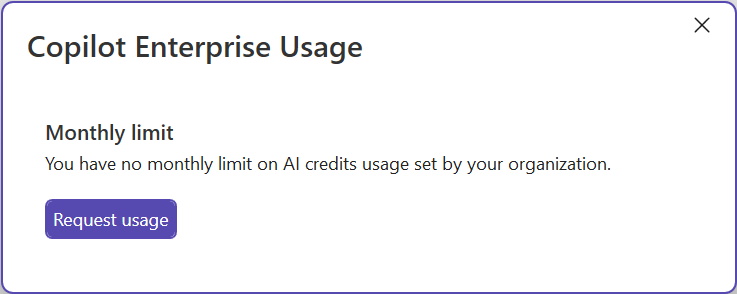
Im Nutzungsfenster werden die monatliche Nutzung, der verbleibende monatliche Saldo, die Plandetails und die relevanten Aktionen angezeigt, die Sie zum Verwalten der Abrechnung ausführen können. Je nach Plan werden möglicherweise auch Informationen zur zusätzlichen Nutzung angezeigt.
Wählen Sie das Copilot Signal in der oberen rechten Ecke von Visual Studio aus, und wählen Sie dann Copilot Usage aus.
In älteren Versionen wird diese Ansicht möglicherweise als Copilot-Verbrauch angezeigt.
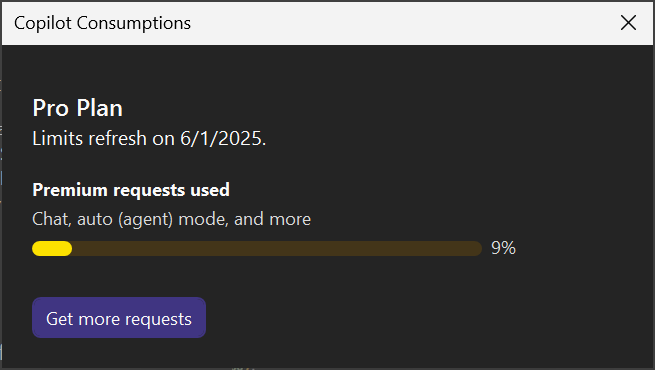
Das Panel enthält Nutzungsdetails und monatliche Grenzwertinformationen für Ihren Plan.
Hinweis
Bezeichnungen und Felder im Nutzungsfenster unterscheiden sich je nach GitHub-Copilot-Plantyp und Visual-Studio-Version. GitHub verwaltet Abrechnung und Abonnements. Ausführliche Informationen finden Sie in ihren GitHub Abrechnungseinstellungen.
Verstehen, wie die Plannutzung berechnet wird
Bei nutzungsbasierter Abrechnung misst GitHub die Copilot-Nutzung in GitHub AI-Credits. Copilot Interaktionen nutzen Eingabetoken, Ausgabetoken und zwischengespeicherte Token. GitHub berechnet die Kosten basierend auf der Anzahl der verbrauchten Token und den veröffentlichten Tarifen des ausgewählten Modells und wandelt diese Kosten dann in KI-Guthaben um.
Codevervollständigungen und Vorschläge für die nächste Bearbeitung verbrauchen keine KI-Credits und bleiben bei kostenpflichtigen Copilot-Plänen unbegrenzt. Copilot Free umfasst ein separates monatliches Kontingent für die Codevervollständigung. Informationen zu den Preisen pro Token und dazu, welche Funktionen AI Credits verbrauchen, finden Sie unter Modelle und Preise.
Für Business- und Enterprise-Pläne werden enthaltene KI-Gutschriften auf Ebene der Abrechnungseinheit gebündelt. Daher legt eine Organisation möglicherweise keinen einzelnen monatlichen Grenzwert für jeden Benutzer fest.
Hinweis
Berechtigte Copilot Pro und Copilot Pro+ Abonnenten bestehender Jahrespläne können bis zum Ablauf ihres Plans bei der älteren premium-anforderungsbasierten Abrechnung verbleiben. Ausführliche Informationen finden Sie unter Anforderungen in GitHub Copilot (Legacy).For details, see Requests in GitHub Copilot (legacy).
Überwachen der Verwendung und Verwalten von Warnungen
Visual Studio zeigt proaktiv Warnungen auf Grundlage Ihres Plans und Ihrer aktuellen Nutzung an. Warnungen können darauf hinweisen, dass:
- Sie nähern sich Ihrem eingeschlossenen monatlichen Nutzungslimit.
- Sie haben Ihr enthaltenes monatliches Nutzungslimit erreicht.
- Die zusätzliche Nutzung wird aktiv, nachdem Sie Ihr enthaltenes Nutzungskontingent aufgebraucht haben.
Der Text der Warnmeldung und die verfügbaren Aktionen hängen von Ihrem Tarif ab und bei Business- und Enterprise-Tarifen zusätzlich von den Richtlinien und Budgets Ihrer Organisation.
Festlegen eines Schwellenwerts für persönliche Nutzungswarnungen
Standardmäßig zeigt Visual Studio eine Warnung zum Näherungsgrenzwert an, wenn Ihre Nutzung 75% Ihres monatlichen Nutzungslimits erreicht. Sie können diesen Schwellenwert so ändern, dass er Ihren Nutzungsanforderungen entspricht.
So legen Sie einen Schwellenwert für persönliche Nutzungswarnungen fest:
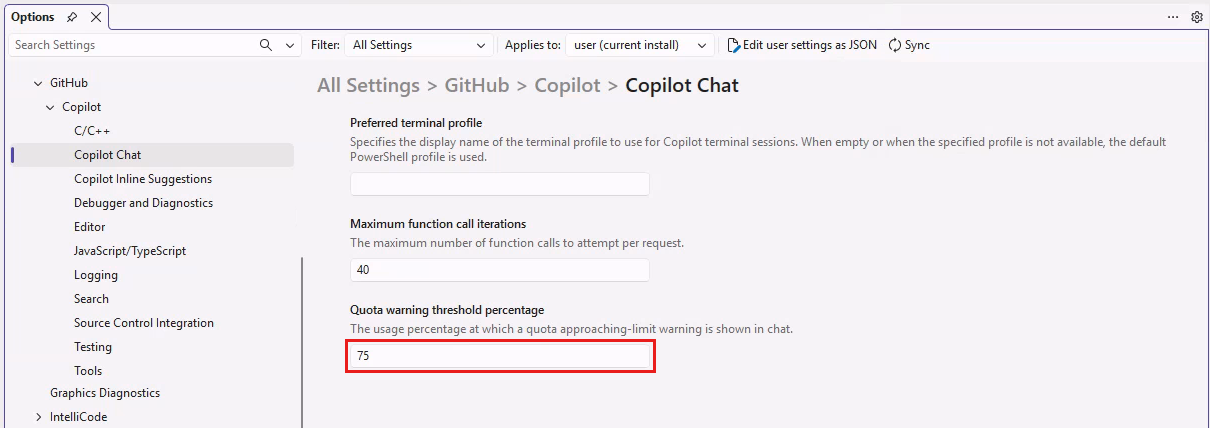
- Öffnen Sie Tools>Options>GitHub>Copilot>Copilot Chat.
- Suchen Sie die Einstellung für den Schwellenwert für die Kontingentwarnung .
- Geben Sie den Prozentsatz Ihres monatlichen Nutzungslimits ein, bei dem Sie gewarnt werden möchten.
- Wählen Sie OK aus, um Ihre Änderungen zu speichern.
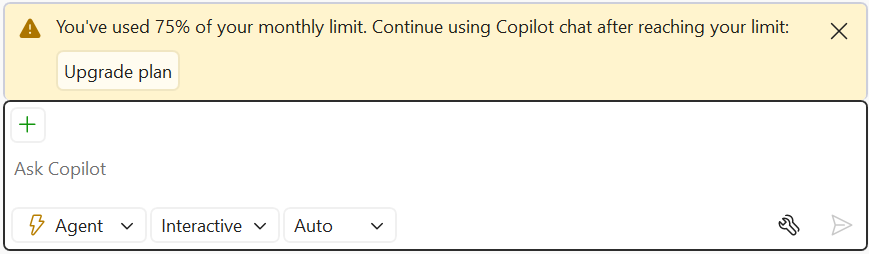
Nach der Konfiguration zeigt Copilot Chat ein Warnbanner an, wenn Ihre Verwendung den von Ihnen festgelegten Schwellenwert erreicht.
Diese Einstellung steuert nur den lokalen Warnungsschwellenwert. Dadurch wird die Nutzung nicht beendet und auch keine Ausgabenobergrenze durchgesetzt.
Hinweis
Diese Einstellung gilt lokal für Ihre Visual Studio-Installation. Ihr Copilot Plan und alle Organisationsrichtlinien bestimmen Ihre tatsächliche monatliche Vergütung und zusätzliche Nutzungsoptionen.
Wenn die eingeschlossene Nutzung erschöpft ist
Die verfügbaren Aktionen, nachdem Sie ihre eingeschlossene Nutzung ausgeschöpft haben, hängen von Ihrem Plan ab. Das Fenster „Copilot-Nutzung“ und Copilot Chat zeigen Benachrichtigungen zu Grenzwerten und relevante Aktionen an.
Einzelne Pläne
Für einzelne Pläne können Sie Ihren Plan aktualisieren, ein Budget für zusätzliche Nutzung festlegen, wenn verfügbar, oder warten Sie, bis Ihr monatliches Kontingent zurückgesetzt wird. Wenn die zusätzliche Nutzung aktiv ist, zeigt Visual Studio eine Warnung an, und die Nutzung erfolgt weiterhin zu den veröffentlichten Tarifen.
Pläne für Unternehmen und Großunternehmen
Die Business- und Enterprise-Nutzung greift auf einen gemeinsam genutzten Pool enthaltener KI-Gutschriften zu. Wenn der Pool erschöpft ist, wird die Copilot-Nutzung zu den veröffentlichten Tarifen fortgesetzt, wenn die Organisation zusätzliche Nutzung erlaubt. Wenn keine zusätzliche Nutzung zulässig ist oder ein geltendes Budget ausgeschöpft ist, wird der Copilot-Zugriff bis zum nächsten monatlichen Zyklus gesperrt oder bis ein Administrator die Richtlinie oder das Budget ändert.
Wenn monatliche Nutzungsgrenzwerte konfiguriert sind, zeigt Copilot ein Warnungsbanner mit verfügbaren Aktionen an. Wenden Sie sich an den Administrator Ihrer Organisation, wenn Sie einen höheren Grenzwert oder eine Richtlinienänderung benötigen.

Limit für Copilot Free-Vervollständigungen
Copilot Free umfasst ein monatliches Kontingent für die Codevervollständigung, das von der Nutzung von AI Credits getrennt ist. Wenn Sie Ihr Kontingent für Copilot-Vervollständigungen ausgeschöpft haben, sind Copilot-Vervollständigungen bis zur monatlichen Zurücksetzung oder bis Sie ein Upgrade durchführen nicht verfügbar. Visual Studio kann IntelliCode-Vorschläge bereitstellen, während Copilot-Vervollständigungen nicht verfügbar sind. Ausführliche Informationen finden Sie unter GitHub Copilot Grenzwerte für die kostenlose Nutzung in Visual Studio.
Details zum Planverhalten finden Sie unter "Informationen zu Nutzungsgrenzwerten".
Tipp
Sehen Sie sich Ihre Copilot Einstellungen auf GitHub an, um Modelloptionen und Abonnementdetails zu erkunden.
Grundlegendes zur Modellauswahl
Copilot unterstützt mehrere KI-Modelle. Bei nutzungsbasierten Abrechnungsplänen bestimmen Modellsätze und Tokenverbrauch, wie viele KI-Gutschriften eine Interaktion verwendet. Tarife nach Modell finden Sie unter "Modelle und Preise".
Verwenden Sie für die meisten Prompts Auto. Auto leitet Sie basierend auf Zuverlässigkeit und Verfügbarkeit des Modells zu einem Modell weiter. Bei kostenpflichtigen Plänen wendet Auto einen Rabatt auf Modellkosten an. Bei komplexen Aufgaben sollten Sie in Betracht ziehen, zu einem anderen Modell zu wechseln.
Ihre Modellauswahl wirkt sich auf drei Dinge aus:
- Kosten: Modelle haben unterschiedliche Preise pro Token.
- Antwortqualität: Modelle mit höheren Funktionen geben häufig detailliertere und strukturiertere Antworten zurück.
- Leistung: Kostengünstigere Modelle sind bei einfachen Aufgaben oft schneller, während leistungsfähigere Modelle für komplexe Schlussfolgerungen unter Umständen länger brauchen.
Um Ihr aktuelles Modell anzuzeigen oder zu ändern:
- Öffnen Sie das Fenster "Copilot-Chat ".
- Verwenden Sie das Dropdownmenü " Modellauswahl ", um ein Modell auszuwählen.
Die Modellauswahl zeigt Kostenindikatoren für jedes Modell an. Die verfügbaren Modelloptionen können je nach Plan variieren.
Modelle in der Auswahl organisieren
Sie können häufig verwendete Modelle anheften, damit sie ganz oben in der Modellauswahl bleiben. Erweitern Sie die Liste, um alle verfügbaren Modelle anzuzeigen, oder reduzieren Sie sie, um nur Ihre angehefteten Modelle anzuzeigen.
Verwalten von Modellen
Wählen Sie " Modelle verwalten" in der Modellauswahl aus, um die Ansicht "Sprachmodelle" zu öffnen. Verwenden Sie diese Ansicht, um Modellfunktionen, Kontextfenstergröße, Kostenniveau und verfügbare Optionen für Denkaufwand zu vergleichen.
In dieser Ansicht können Sie benutzerdefinierte Modelle von unterstützten Anbietern hinzufügen, indem Sie Ihren eigenen API-Schlüssel verwenden. Benutzerdefinierte Modelle werden zusammen mit Copilot-Modellen angezeigt. Dort können Sie sie anheften, ihre Funktionen einsehen oder einen Anbieter konfigurieren.
Überwachen der Kontextfensterverwendung
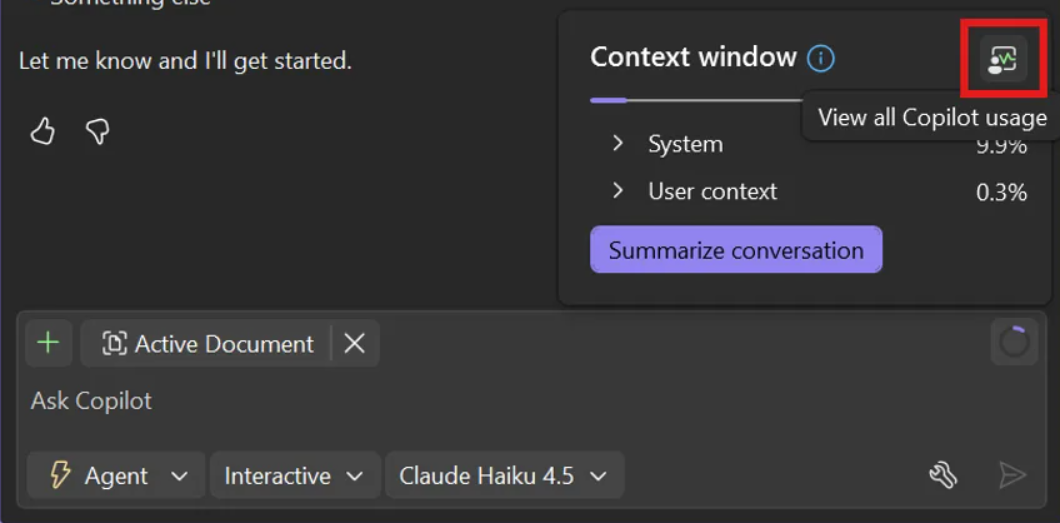
Verwenden Sie den Kontextfenster-Verwendungsindikator, um die Unterhaltungskapazität für den aktuellen Thread nachzuverfolgen. Abhängig von Ihrer Visual Studio Version und dem Ort, an dem Sie Copilot Chat verwenden, kann das Donutdiagramm im Eingabeaufforderungsfeld oder Editor angezeigt werden. Wählen Sie den Indikator aus, um die Verwendung anzuzeigen. Wenn sich die Auslastung 100 % nähert, fassen Sie die Unterhaltung zusammen, beginnen Sie einen neuen Thread oder wählen Sie ein Modell mit einem größeren Kontextfenster, um mehr Kontext verfügbar zu machen und die Qualität der Antworten zu erhalten.
Die Ansicht zur Nutzung des Kontextfensters enthält auch eine Schaltfläche, mit der sich das Fenster „Copilot-Nutzung“ für die gesamte Nutzung Ihres Plans öffnen lässt.
Weitere Informationen finden Sie unter Verwalten des Chatkontexts in GitHub-Copilot Chat.
Um die Modellnutzung für Szenarien außerhalb des Chats zu verwalten, deaktivieren Sie Nicht-Chat-Anfragen mit Premium-Modellen verbessern in GitHub>Copilot>Editor.
Weitere Informationen finden Sie unter Ändern des Chatmodells, der unterstützten KI-Modelle und der Auswahl des automatischen Modells.
Denkaufwand konfigurieren
Einige unterstützte Modelle bieten eine Einstellung für den Denkaufwand (auch als Schlussfolgerungsaufwand bezeichnet), die steuert, wie intensiv das Modell nachdenkt, bevor es antwortet. Verfügbarkeit und die angebotenen Ebenen variieren je nach Modell; einige Modelle stellen dieses Steuerelement überhaupt nicht bereit.
Zu den Denken-Leistungsstufen gehören in der Regel "Niedrig", " Mittel" und " Hoch", und einige Modelle bieten zusätzlich extra High oder Max. Höhere Ebenen können die Tiefe einer Antwort erhöhen und können bei komplexen Eingabeaufforderungen bevorzugt werden, während niedrigere Ebenen weniger KI-Gutschriften verwenden und schnellere Antworten für einfachere Aufgaben bereitstellen können.
Hinweis
Das Anpassen des Denkaufwands verändert den Verbrauch von KI-Credits und die Reaktionszeit unabhängig von einem Modellwechsel. Höhere Denkaufwandsstufen verbrauchen mehr KI-Credits.
So konfigurieren Sie Denkaufwand für ein Modell:
- Öffnen Sie das Fenster "Copilot-Chat ".
- Wählen Sie das Dropdownmenü Modellauswahl aus.
- Wählen Sie "Modelle verwalten" aus, um die Modellverwaltungsansicht zu öffnen.
- Suchen Sie das Modell, das Sie konfigurieren möchten. Die Ansicht zeigt für jedes Modell die Fähigkeiten, die Kontextgröße, die Kosten und die Optionen für den Denksaufwand (sofern unterstützt).
- Wählen Sie die für dieses Modell gewünschte Denken-Leistungsstufe aus.
Tipps zur Optimierung der Nutzung
- Verwenden Sie "Auto" in der Modellauswahl für die meisten Eingabeaufforderungen, und wechseln Sie dann modelle für komplexe Aufgaben.
- Bei komplexen Prompts, die von eingehenderem Nachdenken profitieren, sollten Sie bei einem unterstützten Modell den Grad des Denkaufwands erhöhen. Für einfachere Prompts kann eine niedrigere Stufe des Denkaufwands den Verbrauch von AI Credits reduzieren und schnellere Antworten ermöglichen.
- Um die Nutzung von KI-Krediten für Nicht-Chat-Szenarien zu reduzieren, deaktivieren Sie "Nicht-Chat-Anforderungen mit Premiummodellen in GitHub>Copilot>Editor verbessern". Weitere Informationen finden Sie unter Grundlegendes zur Modellauswahl.
- Wenn Sie mehrere GitHub Konten in Visual Studio verwenden, überprüfen Sie, ob das aktive Konto das Konto mit Ihrem erwarteten Copilot Plan ist.
- Verwenden Sie im Nutzungsfenster Plan verwalten, um Ihre aktuelle Tarifstufe und die Richtlinie zur zusätzlichen Nutzung zu überprüfen.
- Verwenden Sie "Auto" in der Modellauswahl für die meisten Eingabeaufforderungen, und wechseln Sie dann modelle für komplexe Aufgaben.
- Wenn Sie mehrere GitHub Konten in Visual Studio verwenden, überprüfen Sie, ob das aktive Konto das Konto mit Ihrem erwarteten Copilot Plan ist.
- Verwenden Sie im Nutzungsfenster Plan verwalten, um Ihre aktuelle Tarifstufe und die Richtlinie zur zusätzlichen Nutzung zu überprüfen.