Hinweis
Für den Zugriff auf diese Seite ist eine Autorisierung erforderlich. Sie können versuchen, sich anzumelden oder das Verzeichnis zu wechseln.
Für den Zugriff auf diese Seite ist eine Autorisierung erforderlich. Sie können versuchen, das Verzeichnis zu wechseln.
Der Visual Studio Markdown-Editor bietet Ihnen mehr Kontrolle darüber, wie Sie Markdown-Dateien anzeigen und bearbeiten. Sie können zwischen verschiedenen Vorschaumodi wechseln, um sich entweder auf das Bearbeiten oder Anzeigen gerenderter Inhalte zu konzentrieren, und Sie können auf Mermaid-Diagramme zoomen, um Details in komplexen Visualisierungen anzuzeigen.
Allgemeines Verhalten und unterstützte Oberflächen, einschließlich Emoji-Rendering in voller Farbe, finden Sie unter Use color emojis in Visual Studio.
Erstellen einer Markdown-Datei
Ab Visual Studio 2026, Version 18.11, können Sie im Dialogfeld "Neue Datei" eine Markdown-Datei erstellen:
- Drücken Sie STRG+N.
- Wählen Sie Markdown aus, um die Datei zu erstellen.
- Beginnen Sie mit dem Schreiben im Editor.
Vorschaumodi
Visual Studio bietet drei Vorschaumodi zum Arbeiten mit Markdown-Dateien:
| Modus | Description |
|---|---|
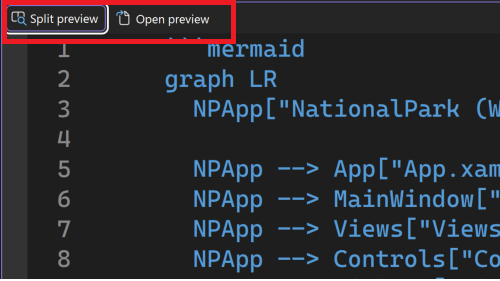
| Geteilte Vorschau | Zeigt den Editor und die Vorschau nebeneinander an. Dieser Modus ist die Standardeinstellung und ermöglicht es Ihnen, die während der Eingabe gerenderten Änderungen in Echtzeit anzuzeigen. |
| Vorschau öffnen | Zeigt nur den gerenderten Vorschauinhalt an. Verwenden Sie diesen Modus, wenn Sie sich auf die endgültige Ausgabe konzentrieren möchten, insbesondere zum Überprüfen großer Bilder oder komplexer Mermaid-Diagramme. |
| Markdown bearbeiten | Zeigt nur den Editor ohne den Vorschaubereich an. Verwenden Sie diesen Modus, wenn Sie sich ohne Ablenkungen auf das Schreiben und Bearbeiten konzentrieren möchten. |
Um zwischen den Vorschaumodi zu wechseln, verwenden Sie die Vorschausteuerelemente in der Editorsymbolleiste, wenn eine Markdown-Datei geöffnet ist.
Zoom Mermaid-Diagramme
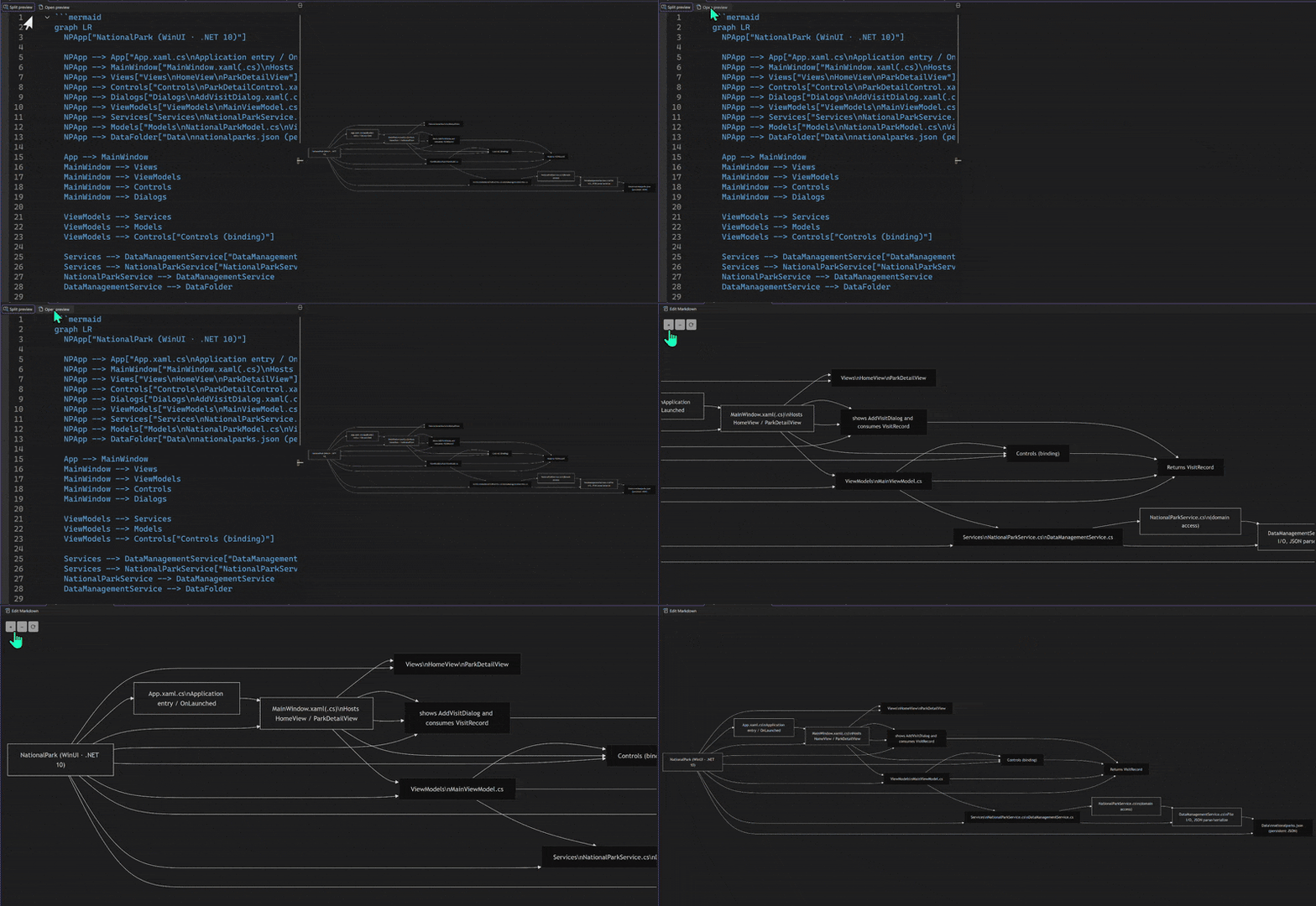
Wenn Sie eine Vorschau einer Markdown-Datei anzeigen, die ein Mermaid-Diagramm enthält, können Sie die Zoomsteuerelemente verwenden, um eine bessere Ansicht des Diagramms zu erhalten. Dieses Feature eignet sich besonders für große oder komplexe Diagramme, bei denen Details angezeigt werden müssen.
So vergrößern oder verkleineren Sie ein Mermaid-Diagramm:
- Öffnen Sie eine Markdown-Datei, die ein Mermaid-Diagramm enthält.
- Wechseln Sie zum Modus "Geteilte Vorschau" oder " Vorschau öffnen" .
- Verwenden Sie die Zoomsteuerelemente in der oberen linken Ecke des Vorschaubereichs, um die Ansicht zu vergrößern oder zu verkleineren.
Tipp
Der Nur-Vorschau-Modus (Öffnen der Vorschau) in Kombination mit Zoomsteuerelementen ist besonders hilfreich beim Arbeiten mit Architekturdiagrammen, Flussdiagrammen oder Sequenzdiagrammen mit vielen Elementen.