Hinweis
Für den Zugriff auf diese Seite ist eine Autorisierung erforderlich. Sie können versuchen, sich anzumelden oder das Verzeichnis zu wechseln.
Für den Zugriff auf diese Seite ist eine Autorisierung erforderlich. Sie können versuchen, das Verzeichnis zu wechseln.
Sie können Visual Studio-IDE-Einstellungen auf verschiedene Arten anpassen, um Ihren eigenen Entwicklungsstil und Ihre Anforderungen optimal zu unterstützen. Viele Ihrer Einstellungen sind auch über die Visual Studio-Instanzen zugänglich. Siehe Synchronisierte Einstellungen. In diesem Artikel werden kurz verschiedene Personalisierungen beschrieben, und hier finden Sie weitere Informationen.
Exportieren und Importieren von Visual Studio-Umgebungseinstellungen
Mit Visual Studio können Sie Ihre persönlichen Umgebungseinstellungen (z. B. Designs, Tastenkombinationen, Fensterlayouts, Vorlagen und andere Einstellungen) in eine neue Installation exportieren und importieren. Dadurch können Sie Ihre vorherige angepasste Umgebung beim Einrichten einer neuen Visual Studio-Instanz ganz einfach neu erstellen. Sie können den Assistenten verwenden, indem Sie "Einstellungen> importierenund exportieren" auswählen, bestimmte Einstellungskategorien importieren oder exportieren oder die Umgebung auf eine der Standardauflistungen der Einstellungen zurücksetzen.
Exporteinstellungen
Tipp
Jedes Mal, wenn Sie Visual Studio schließen, wird automatisch eine Sicherung Ihrer Einstellungen als .vssettings Datei gespeichert.
Sie finden diese Datei unter: C:\Users\<username>\AppData\Local\Microsoft\VisualStudio\<version>\Settings\
Jede Version verfügt über einen eigenen Ordner. Um Ihre Einstellungen wiederzuverwenden, kopieren Sie die Datei aus der gewünschten Version, und führen Sie dann die Schritte im Abschnitt "Importeinstellungen" aus.
Sie können Ihre Einstellungen manuell aus Visual Studio exportieren, indem Sie den Assistenten verwenden:
- Öffnen Sie die Visual Studio-Instanz mit den Einstellungen, die Sie exportieren möchten.
- Wählen Sie "Extras>importieren" und "Exporteinstellungen" aus.
- Wählen Sie im Assistenten die ausgewählten Umgebungseinstellungen exportieren und dann "Weiter" aus.
- Wählen Sie aus, welche Einstellungen Sie exportieren möchten, und wählen Sie dann "Weiter" aus.
- Geben Sie einen Dateinamen und speicherort für Ihre
.vssettingsDatei ein, und wählen Sie dann "Fertig stellen" aus.
Importeinstellungen
So importieren Sie Ihre Einstellungen manuell:
- Öffnen Sie die Visual Studio-Instanz, in die Sie Ihre Einstellungen importieren möchten.
- Wählen Sie "Extras>importieren" und "Exporteinstellungen" aus.
- Wählen Sie im Assistenten die option "Ausgewählte Umgebungseinstellungen importieren" und dann "Weiter" aus.
- Wählen Sie "Nein" aus, importieren Sie einfach neue Einstellungen, überschreiben Sie meine aktuellen Einstellungen, und wählen Sie dann "Weiter" aus.
- Wählen Sie "Durchsuchen" und dann Ihre gespeicherte
.vssettingsDatei und dann "Weiter" aus. - Wählen Sie aus, welche Einstellungen Sie importieren möchten, und wählen Sie dann "Fertig stellen" aus.
Alle Einstellungen zurücksetzen
Sie können den Assistenten auch dazu verwenden, die Umgebung auf eine der Standardeinstellungssammlungen zurückzusetzen.
Klicken Sie in der Menüleiste auf Extras>Einstellungen importieren und exportieren.
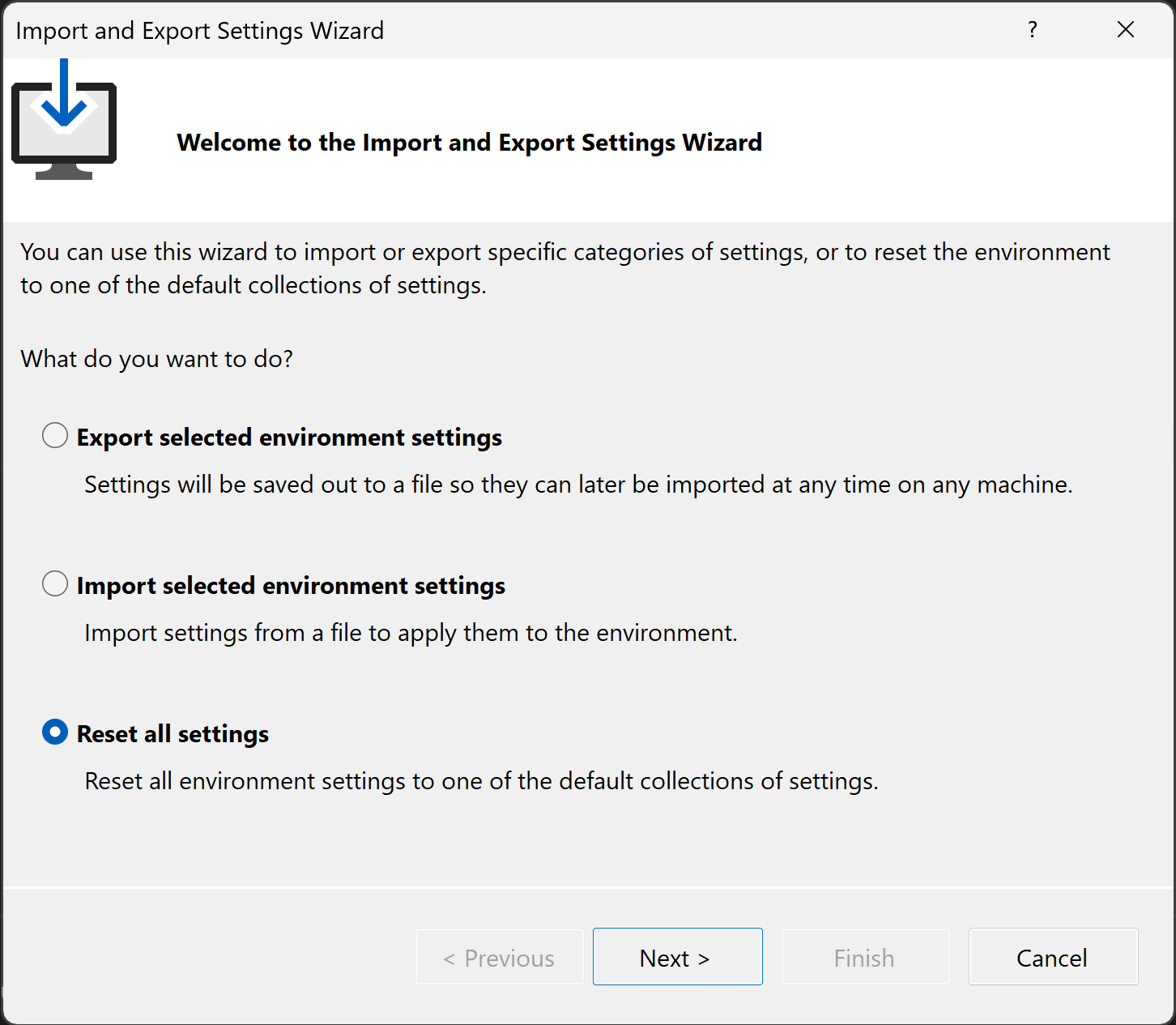
Klicken Sie im Assistenten zum Importieren und Exportieren von Einstellungen auf Alle Einstellungen zurücksetzen und dann auf Weiter.
Wählen Sie auf der Seite Aktuelle Einstellungen speichern entweder Ja, meine aktuellen Einstellungen speichern oder Nein, Einstellungen nur zurücksetzen, meine aktuellen Einstellungen überschreiben aus, und klicken Sie dann auf Weiter.
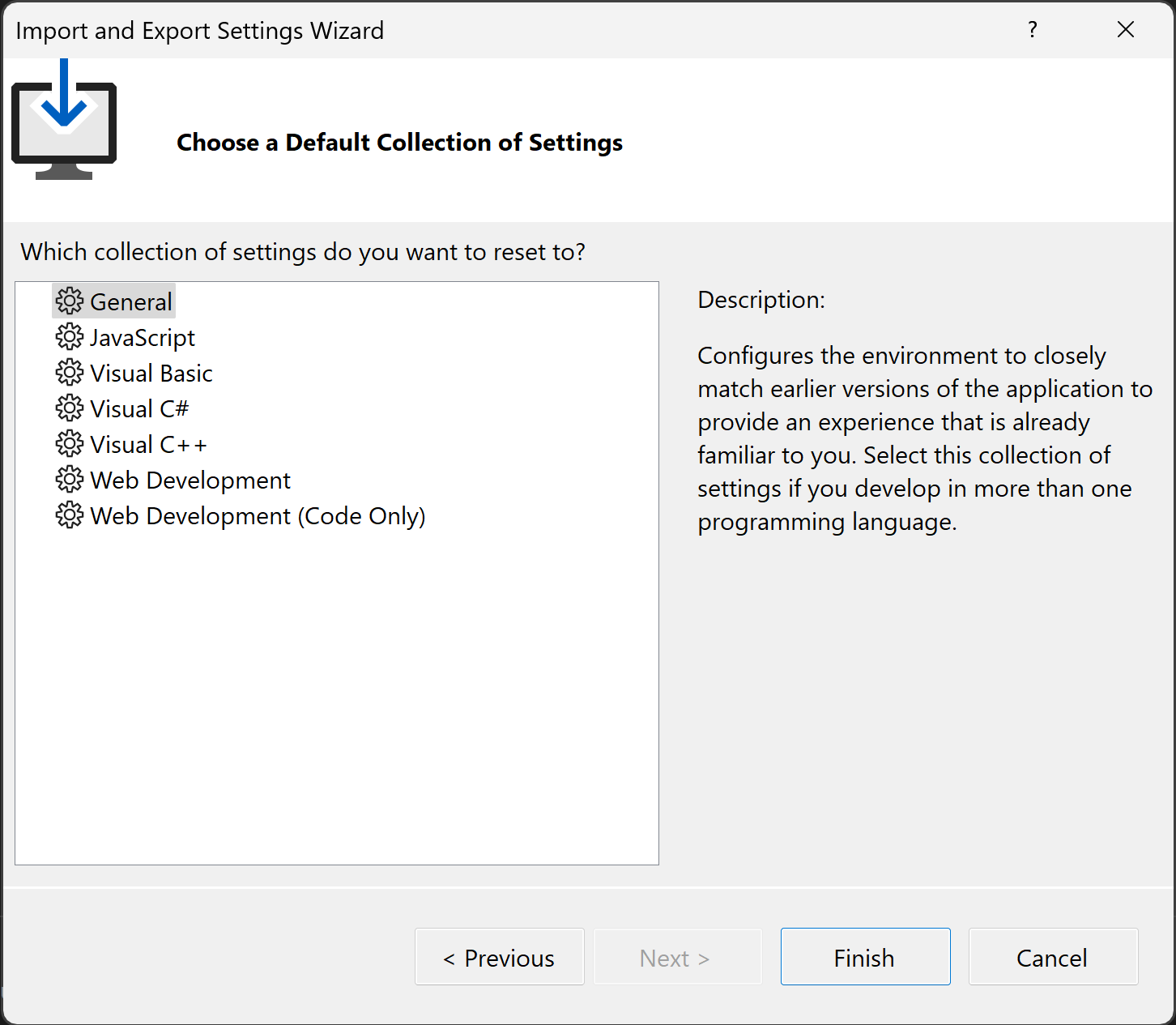
Wählen Sie auf der Seite Standardsammlung von Eigenschaften auswählen eine Sammlung aus, und klicken Sie dann auf Fertig stellen.
Klicken Sie auf der Seite Zurücksetzungsvorgang abgeschlossen auf Schließen.
Einstellungen in Visual Studio
Um auf Visual Studio-Einstellungen (Optionen) zuzugreifen, wählen Sie " Extras>"-Optionen im Hauptmenü aus. Die Einstellungen sind in Kategorien unterteilt, die in einer Struktur auf der linken Seite angezeigt werden. Finden Sie die Einstellung in der Baumstruktur, oder verwenden Sie das Suchfeld, um nach einer Einstellung anhand von Namen, Kategorie oder Schlüsselwort zu suchen. Sie können Einstellungen auch auf bestimmte Weise filtern, z. B. können Sie filtern, um nur Einstellungen für Barrierefreiheit oder Einstellungen anzuzeigen, die Sie aus den Standardwerten geändert haben.
Weitere Informationen finden Sie unter Visual Studio-Einstellungen.
Allgemeine Umgebungsoptionen
Viele Personalisierungsoptionen werden über die Benutzeroberfläche für Umgebungsoptionen verfügbar gemacht. Es gibt zwei Möglichkeiten, auf diese Optionen zuzugreifen:
Wählen Sie in der Menüleiste Extras>Optionen aus. Erweitern Sie im Bereich "Optionen " den Abschnitt "Alle Einstellungen>: Umgebung ".
Drücken Sie STRG+Q , und geben Sie die Umgebung in das Suchfeld ein. Doppelklicken Sie in der Ergebnisliste auf den Eintrag "Alle Einstellungen>: Umgebung>allgemein ".
Wählen Sie in der Menüleiste Extras>Optionen aus. Erweitern Sie im Dialogfeld "Optionen " den Abschnitt "Umgebung ".
Drücken Sie STRG+Q , und geben Sie die Umgebung in das Suchfeld ein. Doppelklicken Sie in der Ergebnisliste auf den Eintrag "Umgebung>allgemein ".
Tipp
Wenn die Umgebungsoptionen geöffnet sind, können Sie F1 auswählen, um Hilfe zu den verschiedenen Einstellungen auf dieser Seite zu erhalten.
Farbthemen für die Umgebung
Sie können das Farbdesign zwischen Dunkel, Hell und anderen Farben ändern. Visual Studio enthält Farbdesigns wie Cool Breeze, Spicy Red, Bubblegum und vieles mehr. Eine visuelle Vorschau aller verfügbaren Designs finden Sie unter Visual Studio-Farbdesigns. Wenn Sie das Design in das Suchfeld eingeben, können Sie das Design schnell auf Ihre bevorzugte Farbe festlegen. Um das dunkle Design anzuwenden, doppelklicken Sie in der Ergebnisliste auf Extras>Design>dunkel. Im Bereich "Extras>Optionen" befindet sich die Option "Farbdesign" im Abschnitt "Alle Einstellungen>Umgebung>Visuelle Erfahrung>Allgemein".
Um die Farbisierungsoptionen im Editor zu ändern, geben Sie Schriftarten in das Suchfeld ein. Doppelklicken Sie in der Ergebnisliste auf den Eintrag "Alle Einstellungen>Umgebung>Schriftarten und -farben", um den Bereich "Optionen" zu öffnen. Weitere Informationen finden Sie unter Ändern von Schriftarten, Farben und Designs.
Sie können auch den Bereich "Extras>Optionen", "Alle Einstellungen"> und die Umgebung>"Schriftarten und Farben"-Optionen verwenden, um ein benutzerdefiniertes Schriftart- und Farbschema für verschiedene Benutzeroberflächenelemente in der integrierten Entwicklungsumgebung (IDE) einzurichten. Weitere Informationen finden Sie auf der Referenzseite im Dialogfeld "Schriftarten und Farben", "Umgebung", "Optionen".
Sie können das Farbdesign zwischen Dunkel, Hell, Blau und Blau (zusätzlicher Kontrast) ändern. Geben Sie das Design in das Suchfeld ein, und doppelklicken Sie in der Ergebnisliste auf "Umgebung>allgemein ". Ändern Sie im Dialogfeld "Optionen " die Option " Farbdesign ".
Um die Farbisierungsoptionen im Editor zu ändern, geben Sie Schriftarten in das Suchfeld ein. Doppelklicken Sie in der Ergebnisliste auf den Eintrag "Umgebung">"Schriftarten und Farben", um das Dialogfeld "Optionen" zu öffnen. Weitere Informationen finden Sie unter Ändern von Schriftarten, Farben und Designs.
Sie können auch das Dialogfeld "Extras>Optionen", "Umgebungsschriftarten>" und "Farben" verwenden, um ein benutzerdefiniertes Schriftart- und Farbschema für verschiedene Benutzeroberflächenelemente in der integrierten Entwicklungsumgebung (IDE) einzurichten. Weitere Informationen finden Sie auf der Referenzseite im Dialogfeld "Schriftarten und Farben", "Umgebung", "Optionen".
Anpassen von Menüs und Symbolleisten
Informationen zum Hinzufügen oder Entfernen von Menü- oder Symbolleistenelementen finden Sie unter Anpassen von Menüs und Symbolleisten.
Groß- und Kleinschreibung im Hauptmenü
Sie können für die Groß- und Kleinschreibung im Hauptmenü zwischen Erster Buchstabe groß (z. B. „Datei“) und Großbuchstaben (z. B. „DATEI“) wechseln.
Geben Sie Titel-Schreibweise in das Suchfeld ein und doppelklicken Sie in den Ergebnissen auf Titel-Schreibweisenformat auf Menüleiste anwenden. Aktivieren oder deaktivieren Sie im Bereich Optionen die Option Titelstil auf Menüleiste anwenden.
Geben Sie im Suchfeld den Titelfall ein, und doppelklicken Sie in den Ergebnissen auf den Eintrag "Umgebung>allgemein ". Aktivieren oder deaktivieren Sie im Dialogfeld "Optionen " die Option " Titelfall auf Menüleiste anwenden ".
Fensterlayouts
Sie können mehrere Fensterlayouts definieren und speichern und zwischen ihnen wechseln. Sie können z. B. ein Layout für das Codieren und ein Layout für das Debuggen definieren. Informationen zum Anordnen von Fensterpositionen und -verhalten und zum Speichern benutzerdefinierter Layouts finden Sie unter Anpassen von Fensterlayouts und Personalisieren von Registerkarten.
Externe Tools
Sie können das menü Extras anpassen, um externe Tools zu starten. Weitere Informationen finden Sie unter Verwalten externer Tools.