Hinweis
Für den Zugriff auf diese Seite ist eine Autorisierung erforderlich. Sie können versuchen, sich anzumelden oder das Verzeichnis zu wechseln.
Für den Zugriff auf diese Seite ist eine Autorisierung erforderlich. Sie können versuchen, das Verzeichnis zu wechseln.
In dieser Schnellstartanleitung erstellen Sie eine Python-Webanwendung, die auf dem Flask-Framework in Visual Studio basiert. Sie erstellen das Projekt über diskrete Schritte, die Ihnen helfen, die grundlegenden Features von Visual Studio kennenzulernen. Erfahren Sie, wie Sie Projektelemente erstellen, Code hinzufügen und Anwendungen ausführen.
Wenn Sie Visual Studio installieren müssen, wechseln Sie zu Visual Studio-Downloads , um es kostenlos zu installieren. Wählen Sie im Visual Studio Installer die Python-Entwicklungsarbeitsauslastung aus. Wählen Sie im Detailbereich der Installation die Python-Webunterstützung aus.

Wenn Sie Visual Studio installieren müssen, wechseln Sie zu Visual Studio-Downloads , um es kostenlos zu installieren. Wählen Sie im Visual Studio Installer die Python-Entwicklungsarbeitsauslastung aus. Wählen Sie im Detailbereich der Installation die Python-Webunterstützung aus.

Erstelle das Projekt
Die folgenden Schritte erstellen ein leeres Projekt, das als Container für die Anwendung dient.
Öffnen Sie Visual Studio. Wählen Sie auf dem Startbildschirm " Neues Projekt erstellen" aus.
Geben Sie im Dialogfeld " Neues Projekt erstellen " das Python-Web in das Suchfeld ein. Wählen Sie in der Ergebnisliste "WebProjekt" und dann "Weiter" aus.


Wenn die Python-Webprojektvorlagen nicht angezeigt werden, wählen Sie Tools>Tools und Features abrufen aus, um das Visual Studio-Installationsprogramm auszuführen. Wählen Sie im Installationsprogramm die Python-Entwicklungsarbeitsauslastung aus. Wählen Sie unter "Installationsdetails" die Option "Python-Webunterstützung" und dann " Ändern" aus.
Geben Sie im Dialogfeld " Neues Projekt konfigurieren " "HelloPython " für den Projektnamen ein, geben Sie einen Projektspeicherort an, und wählen Sie " Erstellen" aus.

Das neue Projekt wird im Projektmappen-Explorer geöffnet. Der Lösungsname wird automatisch so festgelegt, dass er dem Projektnamen entspricht. Das neue Projekt ist leer, da es keine Dateien enthält.


Projekte und Lösungen in Visual Studio
Es gibt Vorteile beim Erstellen eines Projekts in Visual Studio für eine Python-Anwendung. Python-Anwendungen werden in der Regel nur mithilfe von Ordnern und Dateien definiert, diese einfache Struktur kann jedoch belastend werden, da Anwendungen größer werden. Anwendungen können automatisch generierte Dateien, JavaScript für Webanwendungen und andere Komponenten umfassen. Ein Visual Studio-Projekt hilft bei der Verwaltung dieser Komplexität.
Das Projekt wird mit einer PYPROJ-Datei identifiziert, die alle Dem Projekt zugeordneten Quell- und Inhaltsdateien identifiziert. Die PYPROJ-Datei enthält Buildinformationen für jede Datei, verwaltet Informationen zur Integration in Quellcodeverwaltungssysteme und hilft Bei der Organisation Ihrer Anwendung in logische Komponenten.
Eine Visual Studio-Projektmappe ist ein Container, mit dem Sie ein oder mehrere verwandte Projekte als Gruppe verwalten können. Visual Studio zeigt Ihre Lösungen im Projektmappen-Explorer an. Die Lösung speichert Konfigurationseinstellungen, die nicht für ein Projekt spezifisch sind. Projekte in einer Lösung können auch miteinander verweisen. Beispielsweise kann das Ausführen eines Python-App-Projekts automatisch ein zweites Projekt erstellen, z. B. eine C++-Erweiterung, die von der Python-App verwendet wird.
Installieren der Flask-Bibliothek
Web-Apps in Python verwenden fast immer eine der vielen verfügbaren Python-Bibliotheken, um Details auf niedriger Ebene zu verarbeiten, z. B. Das Routing von Webanforderungen und die Gestaltung von Antworten. Visual Studio stellt viele Vorlagen für Web-Apps bereit. Sie erstellen ein Projekt aus einer dieser Vorlagen weiter unten in dieser Schnellstartanleitung.
Führen Sie die folgenden Schritte aus, um die Flask-Bibliothek in der globalen Standardumgebung zu installieren, die Visual Studio für dieses Projekt verwendet.
Erweitern Sie den Knoten Python-Umgebungen im Projekt, um die Standardumgebung für das Projekt anzuzeigen.


Klicken Sie mit der rechten Maustaste auf die Umgebung, und wählen Sie "Python-Pakete verwalten" aus. Mit diesem Befehl wird das Python-Umgebungsfenster auf der Registerkarte "Pakete (PyPI)" geöffnet.
Geben Sie Flask in das Suchfeld ein.
Wenn der Befehl "Flask " unter dem Suchfeld angezeigt wird, ist Flask bereits auf dem System vorhanden. Fahren Sie mit dem nächsten Schritt fort.
Wenn der Befehl "Flask " nicht unterhalb des Suchfelds angezeigt wird, wählen Sie befehl "Ausführen" aus: Pip Install Flask.


Eine Eingabeaufforderung zur Erhöhung wird angezeigt, wenn sich der Ordner "Globale Umgebungspakete" in einem geschützten Bereich wie "C:\Programme" befindet. Akzeptieren Sie alle Eingabeaufforderungen für Administratorrechte. Sie können das Visual Studio-Ausgabefenster nutzen, um den Fortschritt zu verfolgen.
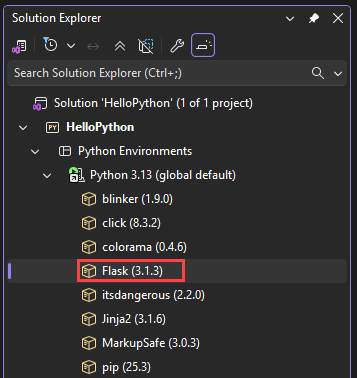
Nach der Installation von Flask wird die Bibliothek in der Umgebung im Projektmappen-Explorer angezeigt. Sie können nun Flask-Befehle in Ihrem Python-Code verwenden.


Hinweis
Anstatt Bibliotheken in der globalen Umgebung zu installieren, erstellen Entwickler in der Regel eine virtuelle Umgebung , in der Bibliotheken für ein bestimmtes Projekt installiert werden sollen. Visual Studio-Vorlagen bieten diese Option in der Regel an, wie in der Schnellstartanleitung beschrieben – Erstellen eines Python-Projekts mithilfe einer Vorlage.
Weitere Informationen zu anderen verfügbaren Python-Paketen finden Sie im Python-Paketindex.
Hinzufügen einer Codedatei
Sie können nun einen Python-Code hinzufügen, um eine minimale Webanwendung zu implementieren.
Klicken Sie im Projektmappen-Explorer mit der rechten Maustaste auf das Projekt, und wählen Sie"Neues Element>" aus.
Wählen Sie im Dialogfeld " Neues Element hinzufügen " die Option "Leere Python-Datei" aus.
Geben Sie den Dateinamen app.py ein, und wählen Sie "Hinzufügen" aus. Visual Studio öffnet die Datei automatisch in einem Editorfenster.
Kopieren Sie den folgenden Code, und fügen Sie ihn in die datei app.py ein:
from flask import Flask

# Create an instance of the Flask class that is the WSGI application.
# The first argument is the name of the application module or package,
# typically __name__ when using a single module.
app = Flask(__name__)

# Flask route decorators map / and /hello to the hello function.
# To add other resources, create functions that generate the page contents
# and add decorators to define the appropriate resource locators for them.

@app.route('/')
@app.route('/hello')
def hello():
   # Render the page
   return "Hello Python!"

if __name__ == '__main__':
   # Run the app server on localhost:4449
   app.run('localhost', 4449)
Im Dialogfeld " Neues Element hinzufügen " werden viele andere Dateitypen angezeigt, die Sie einem Python-Projekt hinzufügen können, z. B. einer Python-Klasse, einem Python-Paket, einem Python-Komponententest oder web.config Dateien. Im Allgemeinen sind diese Elementvorlagen eine hervorragende Möglichkeit zum schnellen Erstellen von Dateien mit nützlichem Codebausteinen.
Weitere Informationen zu Flask finden Sie in der Schnellstartanleitung von Flask.
Ausführen der Anwendung
Führen Sie die folgenden Schritte aus, um Ihre Webanwendung auszuführen:
Klicken Sie im Projektmappen-Explorer mit der rechten Maustaste auf die app.py Datei, und wählen Sie "Als Startdatei festlegen" aus. Dieser Befehl identifiziert die Codedatei, die in Python gestartet werden soll, wenn die App ausgeführt wird.


Klicken Sie im Projektmappen-Explorer mit der rechten Maustaste auf das Projekt, und wählen Sie Eigenschaften aus.
Legen Sie im Dialogfeld "Eigenschaften " auf der Registerkarte " Debuggen " die Eigenschaft "Portnummer " auf "
4449. Diese Einstellung stellt sicher, dass Visual Studio einen Browser mitlocalhost:4449startet, um dieapp.runArgumente im Code zu erfüllen.Wählen Sie in Visual Studio "Debuggen>starten ohne Debuggen " aus, oder wählen Sie STRG+F5 aus, wodurch Änderungen an Ihren Dateien gespeichert und die App ausgeführt wird.
Ein Befehlsfenster wird geöffnet und zeigt die Meldung "Ausgeführt in https://localhost:4449". Ein Browserfenster öffnet sich auf
localhost:4449und zeigt die Meldung "Hello, Python!" an. DieGETAnforderung wird auch im Befehlsfenster mit dem Status "200" angezeigt.Wenn ein Browser nicht automatisch geöffnet wird, öffnen Sie den Browser Ihrer Wahl, und wechseln Sie zu
localhost:4449.Wenn nur die interaktive Python-Shell im Befehlsfenster angezeigt wird oder dieses Fenster kurz auf dem Bildschirm blinkt, stellen Sie sicher, dass die app.py Datei als Startdatei festgelegt ist.
Rufen Sie im Browser-Fenster
localhost:4449/helloauf, um zu testen, ob der Decorator für die Ressource/helloauch funktioniert.Auch hier wird die
GETAnforderung im Befehlsfenster mit dem Status "200" angezeigt.Probieren Sie auch einige andere URLs aus, um zu sehen, dass im Befehlsfenster statuscodes "404" angezeigt werden.
Schließen Sie das Befehlsfenster, um die App zu beenden, und schließen Sie dann das Browserfenster.


Starten mit oder ohne Debuggen
Sie können Ihre App mit oder ohne aktiviertes Debuggen ausführen. Hier sind die Unterschiede zwischen diesen Optionen:
Der Befehl "Debuggen starten" führt die App im Kontext des Visual Studio-Debuggers aus. Mit dem Debugger können Sie Haltepunkte festlegen, Variablen untersuchen und ihre Codezeile nach Zeile durchlaufen. Apps können aufgrund der Hooks, die das Debuggen ermöglichen, im Debugger langsamer ausgeführt werden.
Verwenden Sie den Befehl "Starten ohne Debuggen ", um die App direkt ohne Debugkontext auszuführen, ähnlich wie das Ausführen der App über die Befehlszeile. Mit diesem Befehl wird auch automatisch ein Browser gestartet und die URL geöffnet, die auf der Registerkarte "Properties>Debug" des Projekts angegeben ist.