Hinweis
Für den Zugriff auf diese Seite ist eine Autorisierung erforderlich. Sie können versuchen, sich anzumelden oder das Verzeichnis zu wechseln.
Für den Zugriff auf diese Seite ist eine Autorisierung erforderlich. Sie können versuchen, das Verzeichnis zu wechseln.
Visual Studio 2022 und höher bietet erweiterte Vertrauensstellungseinstellungen . Wenn nicht vertrauenswürdiger Code in der IDE geöffnet wird, wird ein Warndialogfeld angezeigt. Sicherheitswarnungen durch die Funktion "Mark of the Web" (MotW) sind ebenfalls in die allgemeine Vertrauensfunktion integriert.
Softwareentwickler werden zunehmend von Schadsoftware betroffen. Die Vertrauenseinstellungen-Funktionalität zielt darauf ab, das Bewusstsein für die Risiken des Umgangs mit unbekanntem Code zu erhöhen und vor böswilligen Akteuren zu schützen, die sich auf Szenarien beziehen, die von öffnenden Inhalten (z. B. Repositorys, Lösungen, Projekten und Dateien) bis hin zum Erstellen und Ausführen von Anwendungen mit Visual Studio reichen.
Standardmäßig zeigt Visual Studio eine Sicherheitswarnung an, wenn das Kennzeichen des Webbezeichners erkannt wird. Dieses Standardverhalten kann jedoch so angepasst werden, dass immer eine Sicherheitswarnung angezeigt wird, unabhängig vom ursprünglichen Speicherort des Inhalts.
Anpassen von Vertrauenseinstellungen
Sie können die Vertrauensrichtlinien anpassen, um die Sicherheitseinstellungen zum Öffnen von Inhalten in Visual Studio zu konfigurieren.
Beim Öffnen von Inhalten aus dem Web (Mark of the Web)
Visual Studio zeigt eine Sicherheitswarnung an, wenn Sie versuchen, Inhalte zu öffnen, die mit dem Bezeichner Mark of the Web (MotW) gekennzeichnet sind. Die vertrauenswürdige Warnung informiert Sie über mögliche Sicherheitsrisiken im Zusammenhang mit dem Öffnen von Dateien aus potenziell unsicheren Quellen, z. B. Internetdownloads.
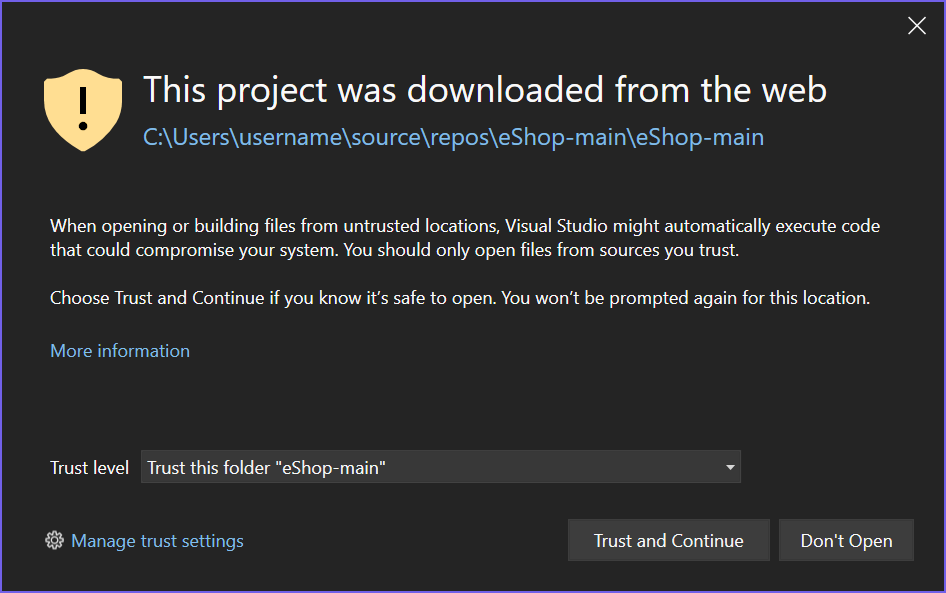
Sie können die Standardvertrauenserfahrung im Bereich >, Optionen, unter dem Abschnitt >> > Sicherheit> ändern.

Sie können die Standardvertrauensstellung im Dialogfeld ">" im Abschnitt ">" ändern.
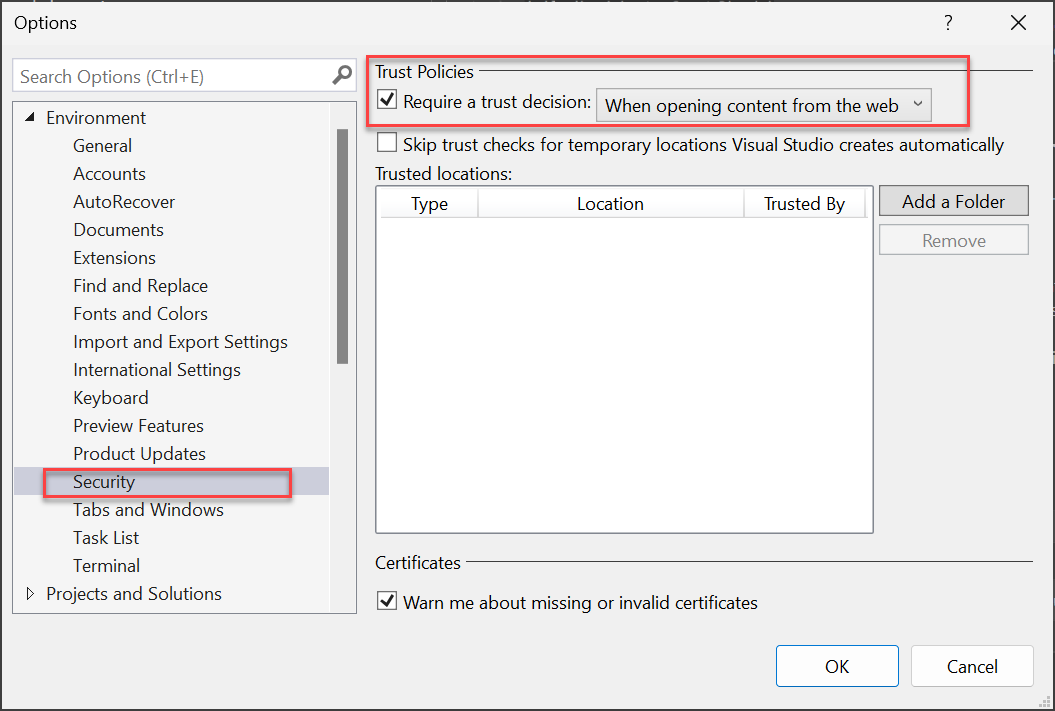
Das Kennzeichen des Webs ist ein Sicherheitsfeature, das von Windows verwendet wird, um Dateien zu identifizieren, die aus dem Internet stammen. Wenn Sie eine Datei herunterladen, fügt Windows diesen Bezeichner den Metadaten der Datei hinzu und signalisiert, dass der Inhalt möglicherweise nicht sicher ausgeführt oder geöffnet werden kann. Visual Studio verwendet diesen Bezeichner, um Ihre Entwicklungsumgebung vor potenziellen Bedrohungen zu schützen.
Immer eine Vertrauensentscheidung erfordern
Wenn Sie die Option "Vertrauensstellung vor dem Öffnen von Inhalten anfordern " aktivieren und die Aufforderung zur Vertrauensentscheidung auf "Immer fragen" festlegen, erkennt Visual Studio, ob Sie versuchen, Inhalte zu öffnen, die nicht als vertrauenswürdig festgelegt sind. In einem Dialogfeld werden Sie über die Sicherheitsauswirkungen gewarnt.
Führen Sie die folgenden Schritte aus, um die Eingabeaufforderung "Immer fragen " zu aktivieren:
Öffnen Sie den Bereich "Extras>Optionen", und erweitern Sie den Abschnitt "Alle Einstellungen>, Umgebung>, Sicherheit>, Vertrauensstellung".
Aktivieren Sie das Kontrollkästchen " Vertrauensentscheidung vor dem Öffnen von Inhalten anfordern ".
Verwenden Sie die Dropdownliste, und legen Sie die Vertrauenswürdige Entscheidungsaufforderungsoption auf "Immer fragen" fest.

Hinweis
Die Option Vertrauensüberprüfungen für temporäre Speicherorte, die von Visual Studio automatisch erstellt werden, überspringen ist standardmäßig nicht aktiviert. Diese Option hat keine Auswirkung, es sei denn, die Option für die Aufforderung zur Vertrauensentscheidung ist auf "Immer fragen" festgelegt.
Immer eine Vertrauensentscheidung erfordern
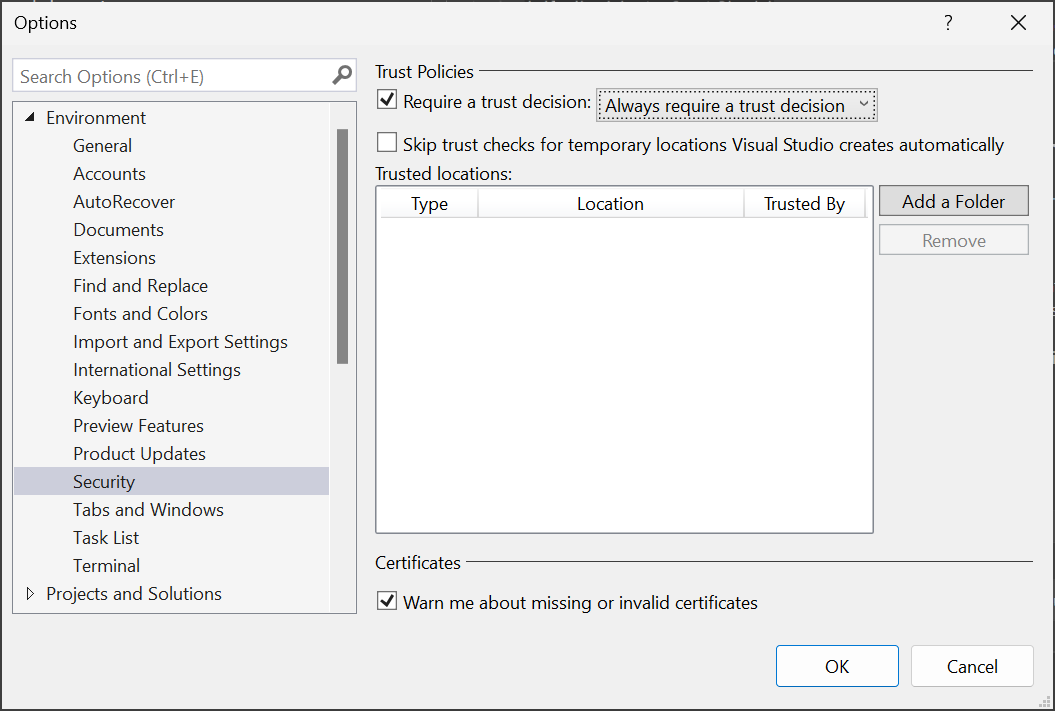
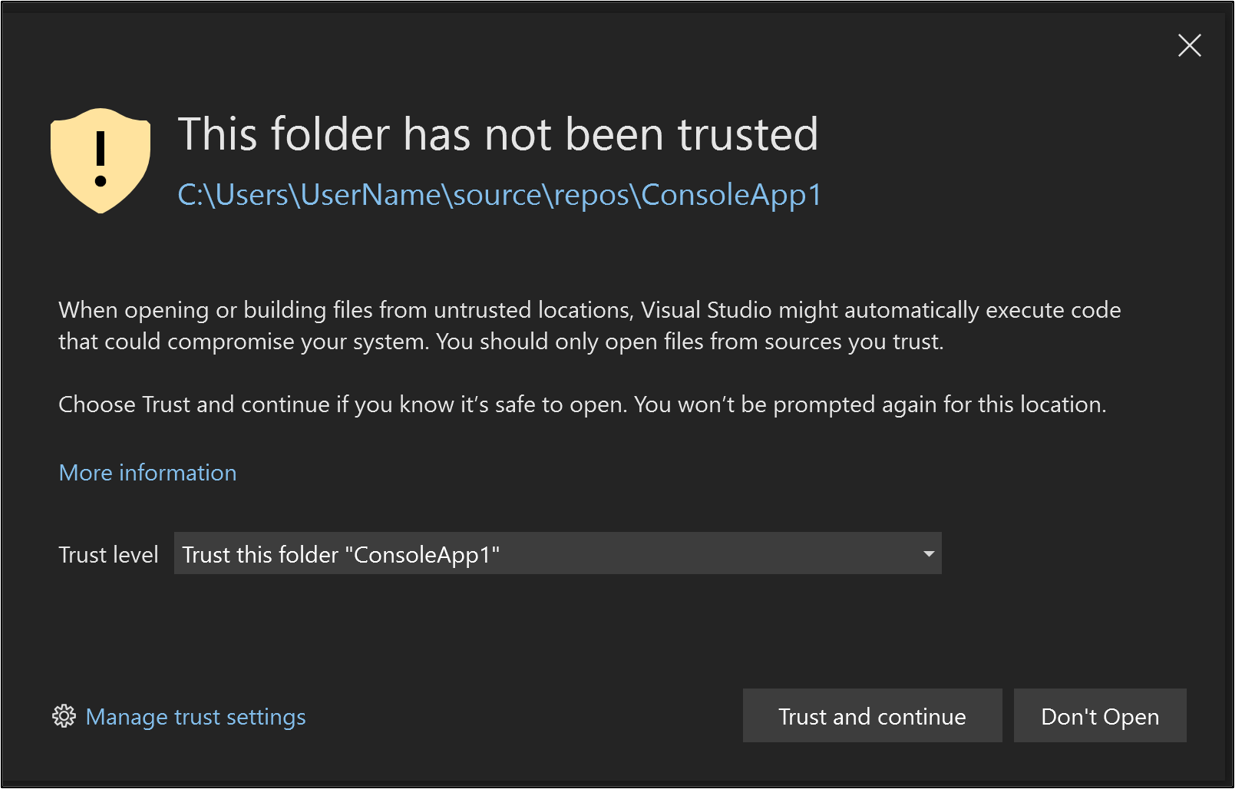
Wenn Sie die Option Immer eine Vertrauensentscheidung verlangen aktivieren, erkennt Visual Studio, ob Sie versuchen, Inhalte zu öffnen, die nicht als vertrauenswürdig festgelegt sind. Es wird ein Dialogfeld angezeigt, in dem Sie über die Sicherheitsauswirkungen gewarnt werden.
Führen Sie die folgenden Schritte aus, um das Feature "Immer eine Vertrauensentscheidung erforderlich" zu aktivieren:
Öffnen Sie das Dialogfeld "Extras>Optionen", und erweitern Sie den Abschnitt "Umgebungssicherheit>".
Wählen Sie im Bereich Vertrauensrichtlinien in der Dropdownliste Vertrauensentscheidung erforderlich die Option Immer eine Vertrauensentscheidung verlangen aus.
Hinweis
Die Option Vertrauensüberprüfungen für temporäre Speicherorte, die von Visual Studio automatisch erstellt werden, überspringen ist standardmäßig nicht aktiviert. Es hat keine Auswirkung, es sei denn, dass die Option "Immer eine Vertrauensentscheidung erfordern" ebenfalls aktiviert ist.
Verwalten von Vertrauenseinstellungen
Hier erfahren Sie, wie Sie vertrauenswürdige Speicherorte hinzufügen und entfernen.
Hinzufügen vertrauenswürdiger Speicherorte
Nachdem Sie die Vertrauensstellungseinstellungen aktiviert haben, werden alle Inhalte, die Sie mit Visual Studio öffnen, als nicht vertrauenswürdig betrachtet, bis Sie sie der Liste der vertrauenswürdigen Speicherorte hinzufügen. Sie können einem Ordnerspeicherort direkt über das Warndialogfeld vertrauen. Gehen Sie dabei folgendermaßen vor:
Wählen Sie den Ordner aus, dem Sie vertrauen möchten (dem aktuellen Ordner oder dem übergeordneten Ordner) aus der Dropdownliste der Vertrauensstellungsebene .
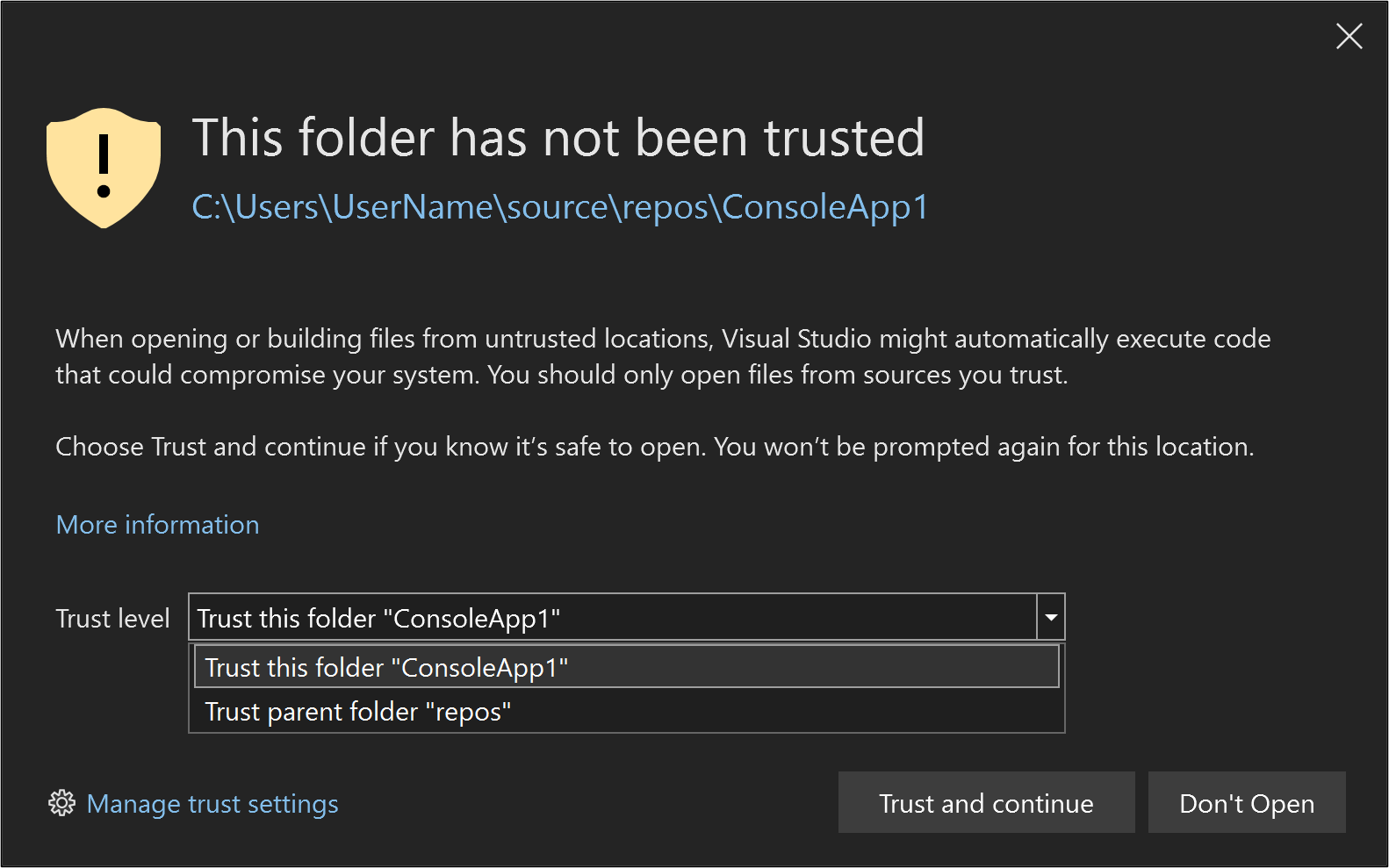
Wählen Sie "Vertrauen" aus, und fahren Sie im Dialogfeld fort.
Visual Studio fügt den Ordnerpfad zur Liste der „Vertrauenswürdigen Speicherorte“ im Bereich „Extras“ „Optionen“ unter „Alle Einstellungen“ „Umgebung“ „Sicherheit“ „Vertrauen“ hinzu.
Wählen Sie im Dialogfeld die Schaltfläche " Vertrauen" und "Fortfahren " aus.
Visual Studio fügt den Ordnerpfad zur Liste "Vertrauenswürdige Speicherorte" im Dialogfeld"Tools-Optionen>" im Abschnitt ">" hinzu.
Sie können den vertrauenswürdigen Speicherorten auch Ordner über das Dialogfeld " Vertrauenseinstellungen " hinzufügen. Gehen Sie dabei folgendermaßen vor:
Öffnen Sie den Bereich "Extras>Optionen", und erweitern Sie den Abschnitt "Alle Einstellungen>, Umgebung>, Sicherheit>, Vertrauensstellung".
(Der Bereich wird an derselben Stelle geöffnet, wenn Sie Vertrauenseinstellungen verwalten im Warnhinweis auswählen.)
Wählen Sie auf der Symbolleiste für die Liste "Vertrauenswürdige Speicherorte " +Hinzufügen aus.
Wählen Sie im Dialogfeld "Element hinzufügen " weitere Aktionen (...) für die Pfadeinstellung aus. Navigieren Sie zu dem Ordner, den Sie der vertrauenswürdigen Liste hinzufügen möchten, und wählen Sie dann " Speichern" aus.

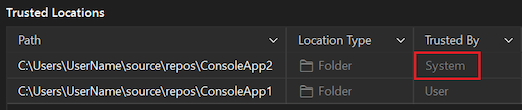
Der Ordnerpfad wird in der Liste "Vertrauenswürdige Speicherorte " angezeigt. In der Spalte "Vertrauenswürdig nach " zeigt der hinzugefügte Ordner "Benutzer " als Vertrauenseinstellung an.

Nachdem Sie die Vertrauensstellungsoptionen konfiguriert haben, wird der Ordnerpfad für alle Inhalte, die Sie in Visual Studio erstellen, automatisch der Liste "Vertrauenswürdige Speicherorte " hinzugefügt. Jeder automatisch hinzugefügte Ordnerpfad zeigt System als Vertrauenseinstellung in der Spalte "Vertrauenswürdig nach " an.
Sie können auch Ordner zu vertrauenswürdigen Speicherorten über das Dialogfeld " Vertrauenseinstellungen " hinzufügen. Gehen Sie dabei folgendermaßen vor:
Öffnen Sie das Dialogfeld "Extras>Optionen", und erweitern Sie den Abschnitt "Umgebungssicherheit>".
(Der Bereich wird an derselben Stelle geöffnet, wenn Sie Vertrauenseinstellungen verwalten im Warnhinweis auswählen.)
Wählen Sie neben der Liste "Vertrauenswürdige Speicherorte " die Option "Ordner hinzufügen" aus.
Suchen Sie im Dialogfeld "Durchsuchen " den Ordner, den Sie der vertrauenswürdigen Liste hinzufügen möchten, markieren Sie den Ordner, und wählen Sie dann "Ordner auswählen" aus.
Der Ordnerpfad wird in der Liste der vertrauenswürdigen Speicherorte angezeigt. In der Spalte "Vertraut von" zeigt der Ordner, den Sie hinzugefügt haben, den lokalen Benutzer als Vertrauensstufe an.
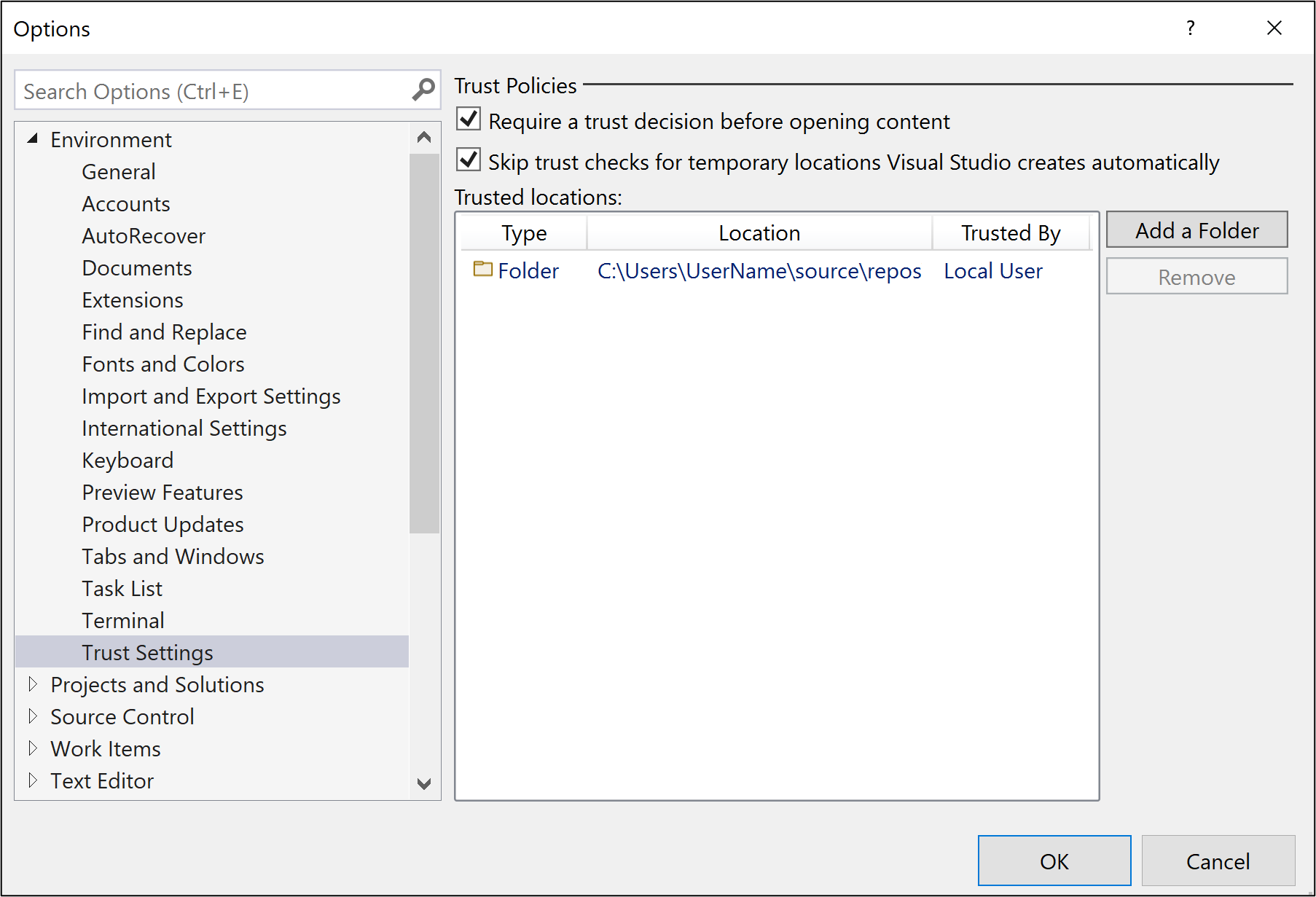
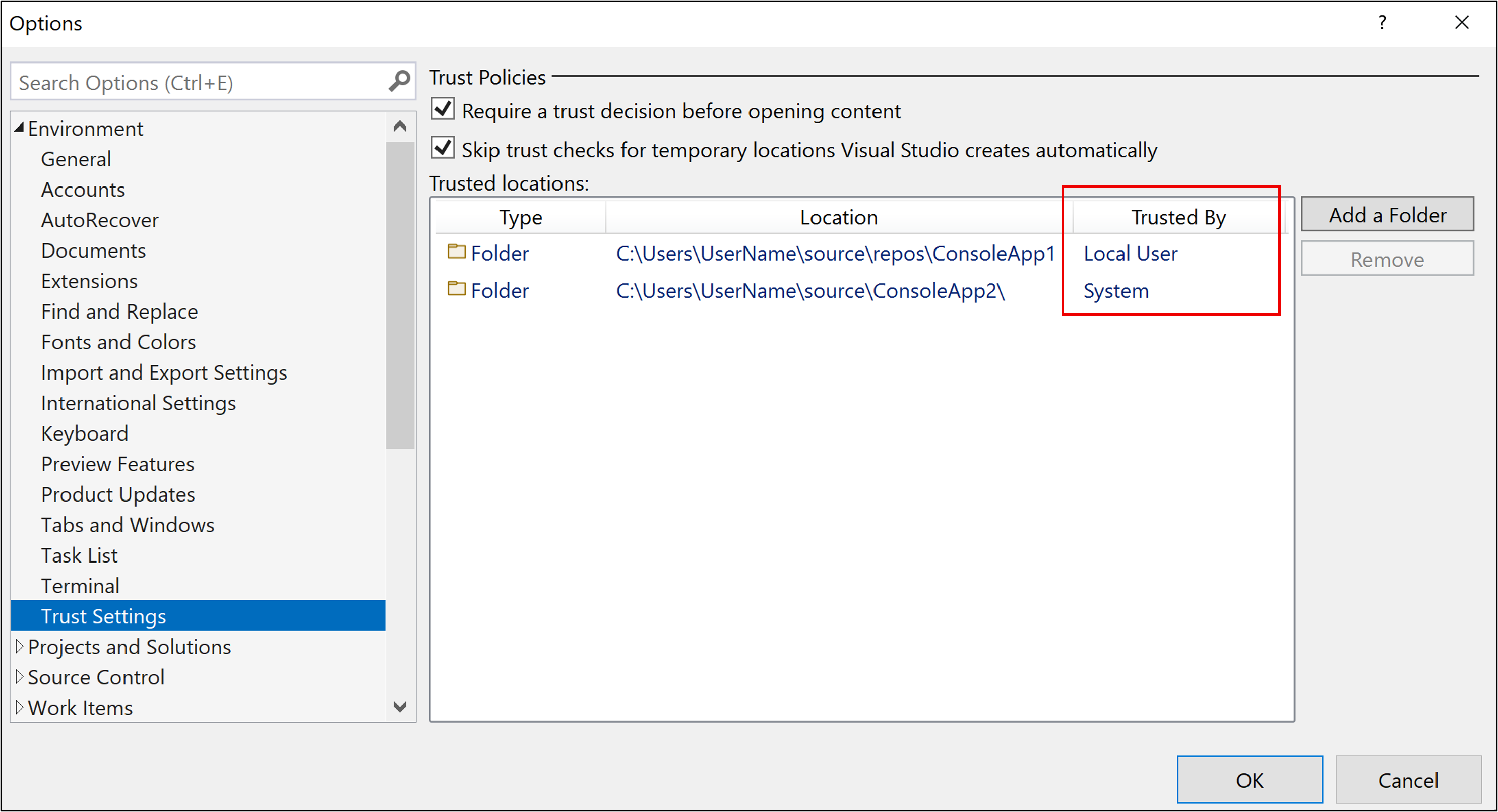
Nachdem Sie die Vertrauensstellungsoptionen konfiguriert haben, wird der Ordnerpfad für alle Inhalte, die Sie in Visual Studio erstellen, automatisch der Liste der vertrauenswürdigen Speicherorte hinzugefügt. Jeder automatisch hinzugefügte Ordnerpfad zeigt System als Vertrauenseinstellung in der Spalte "Vertrauenswürdig nach " an.
Entfernen vertrauenswürdiger Speicherorte
Führen Sie die folgenden Schritte aus, um vertrauenswürdige Speicherorte zu entfernen:
Öffnen Sie den Bereich "Extras>Optionen", und erweitern Sie den Abschnitt "Alle Einstellungen>, Umgebung>, Sicherheit>, Vertrauensstellung".
Markieren Sie in der Liste "Vertrauenswürdige Speicherorte " den Pfad, den Sie entfernen möchten, und wählen Sie dann "Entfernen" aus.
Sie können mehrere Einträge gleichzeitig mit mehrfacher Auswahl entfernen. Verwenden Sie Shift, während Sie die Pfade hervorheben.
Die ausgewählten Pfade werden aus der Liste der vertrauenswürdigen Speicherorte entfernt.
Öffnen Sie das Dialogfeld "Extras>Optionen", und erweitern Sie den Abschnitt "Umgebungssicherheit>".
Markieren Sie in der Liste "Vertrauenswürdige Speicherorte " den Pfad, den Sie entfernen möchten, und wählen Sie dann "Entfernen" aus.
Sie können mehrere Einträge gleichzeitig mit mehrfacher Auswahl entfernen. Verwenden Sie Shift, während Sie die Pfade hervorheben.
Die ausgewählten Pfade werden aus der Liste der vertrauenswürdigen Speicherorte entfernt.