Hinweis
Für den Zugriff auf diese Seite ist eine Autorisierung erforderlich. Sie können versuchen, sich anzumelden oder das Verzeichnis zu wechseln.
Für den Zugriff auf diese Seite ist eine Autorisierung erforderlich. Sie können versuchen, das Verzeichnis zu wechseln.
Sie können die Produktivität und Zuverlässigkeit steigern, indem Sie Codeausschnitte verwenden, um den Zeitaufwand für die Eingabe von wiederholten Code oder die Suche nach Beispielen zu reduzieren. Codeausschnitte sind vorautorierte Codeelemente, die bereit sind, in Ihre Anwendung einzufügen.
Sie können eigene Codeausschnitte erstellen und sie den Codeausschnitten hinzufügen, die Visual Studio bereits enthält. In diesem Artikel wird erläutert, wie Sie in nur wenigen Schritten einen Codeausschnitt erstellen. Sie erstellen eine XML-Datei, füllen die entsprechenden Elemente aus, und fügen der Datei Ihren Code hinzu. Sie können optional Ersetzungsparameter und Projektverweise verwenden. Anschließend importieren Sie den Codeausschnitt in Ihre Visual Studio-Installation.
Erstellen eines Codeausschnitts
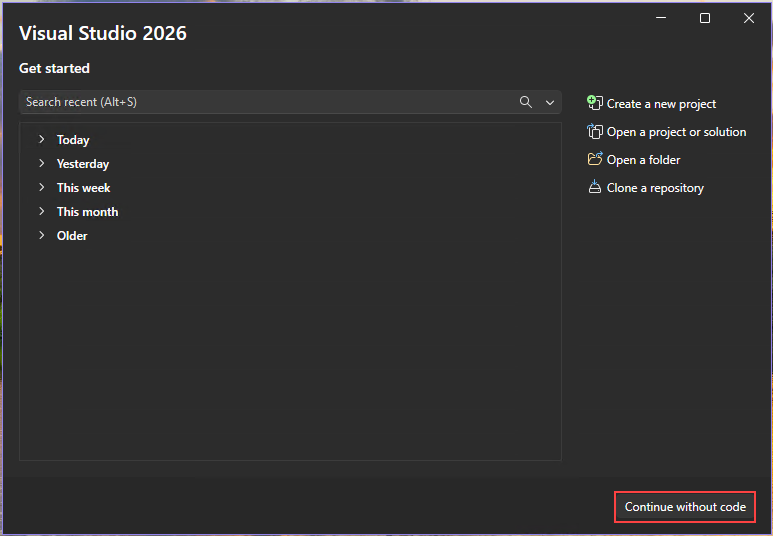
Öffnen Sie Visual Studio, und wählen Sie " Weiter" ohne Code auf dem Startbildschirm aus.

Wählen Sie in der Menüleiste " Datei>neu" aus, oder geben Sie STRG+N ein.
Wählen Sie im Dialogfeld "Neue Datei " die Option "XML-Datei" und dann " Öffnen" aus.


Fügen Sie die folgende einfache Codeausschnittvorlage in den Code-Editor ein.
<?xml version="1.0" encoding="utf-8"?>
<CodeSnippets xmlns="http://schemas.microsoft.com/VisualStudio/2005/CodeSnippet">
    <CodeSnippet Format="1.0.0">
        <Header>
            <Title></Title>
        </Header>
        <Snippet>
            <Code Language="">
                <![CDATA[]]>
            </Code>
        </Snippet>
    </CodeSnippet>
</CodeSnippets>
Geben Sie den Titel Quadratwurzel in das Snippet-Element
Titleein.Füllen Sie im
LanguageAttribut desCodeElements CSharp für einen C#-Codeausschnitt oder VB für Visual Basic aus.Tipp
Informationen zum Anzeigen aller verfügbaren Sprachwerte finden Sie unter Attribute in der Schema-Referenz für Codeausschnitte.
Fügen Sie dem
CDATAAbschnitt innerhalb desCodeElements den folgenden Codeausschnitt hinzu.Für C#:
<![CDATA[double root = Math.Sqrt(16);]]>Für Visual Basic:
<![CDATA[Dim root = Math.Sqrt(16)]]>Hinweis
Sie können nicht angeben, wie Codezeilen im
CDATAAbschnitt eines Codeausschnitts formatiert oder eingezogen werden sollen. Beim Einfügen formatiert der Sprachdienst den eingefügten Code automatisch.Speichern Sie den Codeausschnitt an einer beliebigen Stelle als SquareRoot.snippet.
Importieren des Codeausschnitts
Um den Codeausschnitt in Ihre Visual Studio-Installation zu importieren, wählen Sie denCodeausschnitt-Manager> aus, oder drücken Sie STRG+K, B.
Wählen Sie im Codeausschnitt-Manager die Schaltfläche "Importieren " aus.
Navigieren Sie zum Speicherort ihres Codeausschnitts, wählen Sie ihn aus, und wählen Sie "Öffnen" aus.
Wählen Sie im Dialogfeld Codeausschnitt importieren den Ordner "Codeausschnitte importieren " im rechten Bereich aus. Wählen Sie Beenden und dann OK.
Der Codeausschnitt wird je nach Codesprache an einen der folgenden Speicherorte kopiert:
- %USERPROFILE%\Documents\Visual Studio 18\Codeausschnitte\Visual C#\My Code Snippets
- %USERPROFILE%\Documents\Visual Studio 18\Codeausschnitte\Visual Basic\My Code Snippets
- %USERPROFILE%\Documents\Visual Studio 2022\Codeausschnitte\Visual C#\My Code Snippets
- %USERPROFILE%\Documents\Visual Studio 2022\Codeausschnitte\Visual Basic\My Code Snippets
Testen Sie Den Codeausschnitt, indem Sie ein C#- oder Visual Basic-Projekt öffnen. Führen Sie bei geöffneter Codedatei im Editor eine der folgenden Aktionen aus:
- Wählen Sie in der Visual Studio-Menüleiste Bearbeiten>IntelliSense>Codeausschnitt einfügen aus.
- Klicken Sie mit der rechten Maustaste, und wählen Sie "Codeausschnitt einfügen"> aus dem Kontextmenü aus.
- Drücken Sie auf der Tastatur STRG K+, X.
Öffnen Sie "Meine Codeausschnitte", und doppelklicken Sie auf den Codeausschnitt mit dem Namen "Quadratwurzel". Der Codeausschnitt wird in die Codedatei eingefügt.
Beschreibungs- und Tastenkombinationsfelder
Das Beschreibungsfeld enthält weitere Informationen zum Codeausschnitt, wenn er im Codeausschnitt-Manager angezeigt wird. Die Abkürzung ist ein Tag, das Sie eingeben können, um Ihr Snippet einzufügen.
Um den Codeausschnitt zu bearbeiten, öffnen Sie die Codeausschnittdatei von einem der folgenden Speicherorte, je nach Codesprache:
- %USERPROFILE%\Documents\Visual Studio 18\CodeAusschnitte\Visual C#\Meine Codeausschnitte\SquareRoot.snippet
- %USERPROFILE%\Documents\Visual Studio 18\Codeausschnitte\Visual Basic\Meine Codeausschnitte/SquareRoot.snippet
- %USERPROFILE%\Documents\Visual Studio 2022\CodeAusschnitte\Visual C#\Meine Codeausschnitte/SquareRoot.snippet
- %USERPROFILE%\Documents\Visual Studio 2022\Code-Ausschnitte\Visual Basic\Meine Codeausschnitte\SquareRoot.snippet
Tipp
Da Sie die Datei im Verzeichnis bearbeiten, in dem Visual Studio sie platziert hat, müssen Sie sie nicht erneut in Visual Studio importieren.
Fügen Sie die Elemente
Author,DescriptionundShortcutzumHeader-Element hinzu und füllen Sie sie aus.Vergewissern Sie sich, dass das
HeaderElement dem folgenden Beispiel ähnelt, und speichern Sie die Datei.<Header> <Title>Square Root</Title> <Author>Myself</Author> <Description>Calculates the square root of 16.</Description> <Shortcut>sqrt</Shortcut> </Header>Öffnen Sie den Visual Studio Code Snippets Manager , und wählen Sie ihren Codeausschnitt aus. Beachten Sie im rechten Bereich, dass die Felder "Beschreibung", "Autor" und "Verknüpfung" jetzt ausgefüllt sind.


Um die Verknüpfung zu testen, öffnen Sie das zuvor verwendete Projekt, geben Sie sqrt in den Editor ein, und drücken Sie einmal die TAB-TASTE für Visual Basic oder zweimal für C#. Der Codeausschnitt wird eingefügt.
Ersatzparameter
Möglicherweise möchten Sie, dass der Benutzer Teile eines Codeausschnitts ersetzt. Sie möchten zum Beispiel, dass der Benutzer einen Variablennamen durch einen Namen im aktuellen Projekt ersetzt.
Sie können zwei Arten von Ersetzungen bereitstellen: Literale und Objekte.
Verwenden Sie das Literal-Element , um einen Ersatz für Code zu identifizieren, der vollständig im Codeausschnitt enthalten ist, der nach dem Einfügen in den Code angepasst werden kann. Beispiel: eine Zeichenfolge oder ein numerischer Wert.
Verwenden Sie das Object-Element , um ein Element zu identifizieren, das der Codeausschnitt benötigt, aber wahrscheinlich außerhalb des Codeausschnitts definiert ist. Beispielsweise eine Objektinstanz oder ein Steuerelement.
Sie können ein Literal Element in der SquareRoot.snippet-Datei verwenden, damit Benutzer die Zahl ganz einfach ändern können, um die Quadratwurzel zu berechnen.
Ändern Sie in der Datei "SquareRoot.snippet " das
SnippetElement wie folgt:<Snippet> <Code Language="CSharp"> <![CDATA[double root = Math.Sqrt($Number$);]]> </Code> <Declarations> <Literal> <ID>Number</ID> <ToolTip>Enter the number you want the square root of.</ToolTip> <Default>16</Default> </Literal> </Declarations> </Snippet>Beachten Sie, dass die Literalersetzung eine ID,
Number, erhält. Sie verweisen auf diese ID im Codeausschnitt, indem Sie sie mit$Zeichen wie folgt umgeben.<![CDATA[double root = Math.Sqrt($Number$);]]>Speichern Sie die Codeausschnittdatei.
Öffnen Sie ein Projekt, und fügen Sie den Codeausschnitt ein.
Der Codeausschnitt wird eingefügt, und das bearbeitbare Literal wird zum Ersetzen hervorgehoben. Zeigen Sie mit der Maus auf den Ersetzungsparameter, um die QuickInfo für den Wert anzuzeigen.

Tipp
Wenn in einem Codeausschnitt mehrere ersetzbare Parameter vorhanden sind, können Sie die TAB-TASTE drücken, um von einem Parameter zum anderen zu navigieren, um die Werte zu ändern.
Importieren eines Namespace
Sie können einen Codeausschnitt verwenden, um eine Direktive (C#) oder using Anweisung Imports (Visual Basic) hinzuzufügen, indem Sie das Imports-Element einschließen. Für .NET Framework-Projekte können Sie auch mithilfe des References-Elements einen Verweis auf das Projekt hinzufügen.
Der folgende XML-Codeausschnitt zeigt einen Codeausschnitt, der die Methode File.Exists im System.IO Namespace verwendet, und definiert daher das Imports Element zum Importieren des System.IO Namespaces.
<?xml version="1.0" encoding="utf-8"?>
<CodeSnippets xmlns="http://schemas.microsoft.com/VisualStudio/2005/CodeSnippet">
  <CodeSnippet Format="1.0.0">
    <Header>
      <Title>File Exists</Title>
      <Shortcut>exists</Shortcut>
    </Header>
    <Snippet>
      <Code Language="CSharp">
        <![CDATA[var exists = File.Exists("C:\\Temp\\Notes.txt");]]>
      </Code>
      <Imports>
        <Import>
          <Namespace>System.IO</Namespace>
        </Import>
      </Imports>
    </Snippet>
  </CodeSnippet>
</CodeSnippets>
Verwandte Inhalte
- Informationen zur XML-Schemareferenz für IntelliSense-Codeausschnitte finden Sie unter Codeausschnittschemareferenz.
- Informationen zum Erstellen von Codeausschnitten in Visual Studio Code finden Sie unter Erstellen eigener Codeausschnitte.