Hinweis
Für den Zugriff auf diese Seite ist eine Autorisierung erforderlich. Sie können versuchen, sich anzumelden oder das Verzeichnis zu wechseln.
Für den Zugriff auf diese Seite ist eine Autorisierung erforderlich. Sie können versuchen, das Verzeichnis zu wechseln.
In diesem Artikel erfahren Sie, wie Sie ein öffentliches GitHub- oder GitHub Enterprise-Konto zu Ihrer Visual Studio-Keychain hinzufügen. Nachdem Sie Ihr Konto hinzugefügt haben, können Sie GitHub Copilot verwenden und Ihre Codeänderungen in GitHub-Repositorys direkt aus Visual Studio nachverfolgen. Sie können auch GitHub-Aktionen für die Bereitstellungsautomatisierungerstellen und verwenden.
Hinzufügen öffentlicher GitHub-Konten
Sie können Ihr öffentliches GitHub-Konto beim ersten Start oder später hinzufügen, ohne sich mit einem Microsoft-Konto, einem Geschäftskonto oder einem Schulkonto bei Visual Studio anzumelden. Sie können der IDE mehrere GitHub-Konten hinzufügen. Das erste hinzugefügte Konto wird zum aktiven Konto, aber Sie können das aktive Konto jederzeit zu einem anderen konto wechseln. Das Hinzufügen mehrerer GitHub-Konten wirkt sich auf Copilot- und Versionssteuerungsszenarien sowie allgemeine GitHub-Authentifizierungsfunktionen in Visual Studio aus.
Wenn Sie GitHub Copilot installiert haben, können Sie ein GitHub-Konto mit einem Copilot-Abonnement hinzufügen, indem Sie "Anmelden" auswählen, um Copilot über das GitHub Copilot-Statussymbol zu verwenden oder sich über das Chatfenster kostenlos registrieren , auch wenn Sie sich nicht mit einem Microsoft-Konto, einem Geschäftskonto oder einem Schulkonto bei Visual Studio angemeldet haben. Sie können sich jetzt auch mit Ihrem Google-Konto anmelden, das mit Ihrem GitHub-Konto verknüpft ist und mehr Flexibilität für die Authentifizierung bietet.
Hinzufügen eines GitHub-Kontos beim ersten Start
Mit Visual Studio 17.13 oder höher können Sie sich jetzt mit einem GitHub-Konto anmelden, wenn Sie Visual Studio zum ersten Mal starten.


Wenn Sie sich mit einem GitHub-Konto anmelden, das nicht über ein aktives GitHub Copilot-Abonnement verfügt, können Sie während des ersten Starts mit Visual Studio 17.14 oder höher Copilot Free aktivieren oder sich später über das GitHub Copilot-Badge in der IDE oder im Chatfenster dafür anmelden.
Wenn Copilot von Ihrem Administrator deaktiviert ist, berücksichtigt die erste Starterfahrung die Gruppenrichtlinie.
Wenn Sie sich beim ersten Start nicht mit GitHub anmelden möchten, können Sie Ihr GitHub-Konto später über das Dialogfeld "Copilot-Chat", " Profilkarte" oder "Kontoeinstellungen " hinzufügen.
Wenn Sie nicht angemeldet sind, wird das Dialogfeld " Erste Schritte mit Copilot Free " angezeigt, wenn Sie versuchen, ein Copilot-Feature zu verwenden.
Hinzufügen eines GitHub-Kontos aus dem Copilot-Chatfenster
Wählen Sie das GitHub Copilot-Signal in der oberen rechten Ecke der IDE und dann in der Dropdownliste " Chatfenster öffnen " aus, oder verwenden Sie STRG+\ , um das Copilot-Chatfenster zu öffnen.
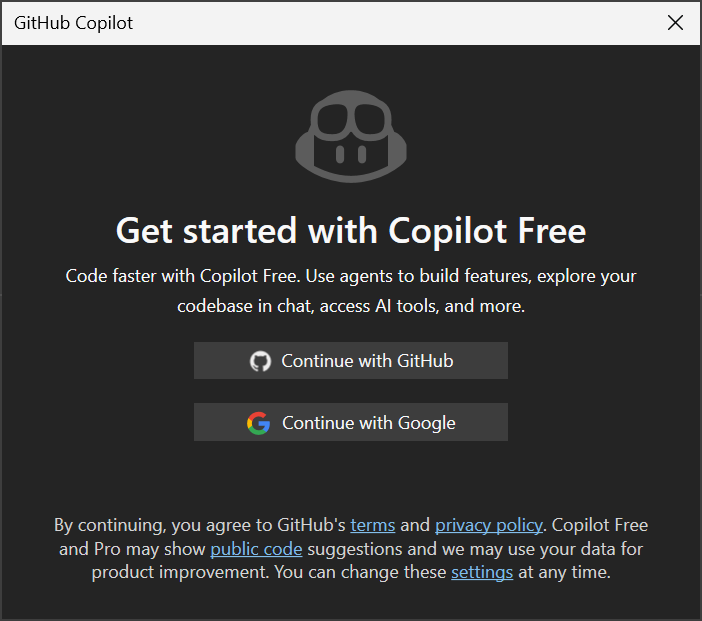
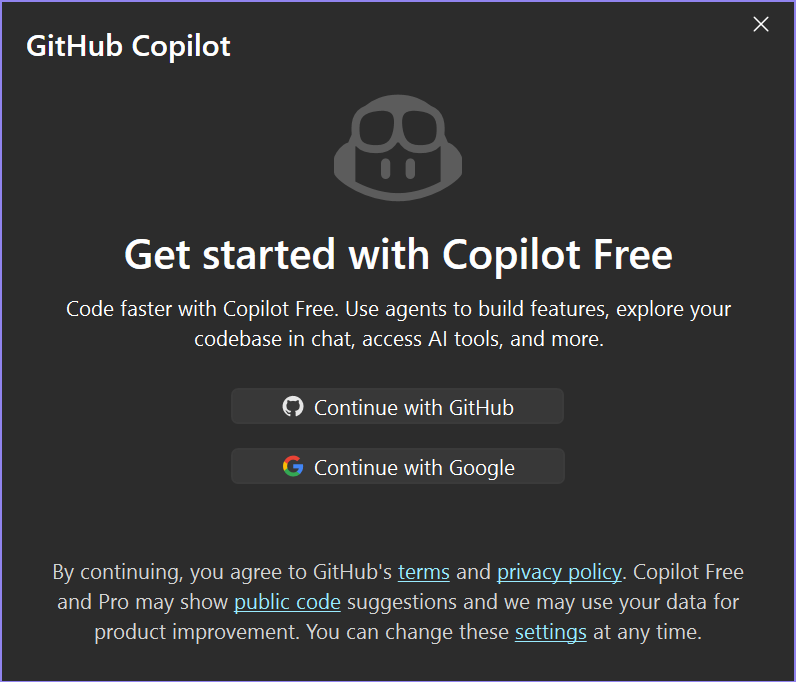
Geben Sie im Chatfenster eine Eingabeaufforderung ein, um mit Copilot zu arbeiten. Das Dialogfeld " Erste Schritte mit Copilot Free " wird angezeigt. Wählen Sie dann eine der folgenden Optionen aus:
- Fahren Sie mit GitHub fort, um Copilot Free für ein neues oder vorhandenes GitHub-Konto einzurichten
- Fahren Sie mit Google fort, um sich mit einem Google-Konto anzumelden, das mit Ihrem GitHub-Konto verknüpft ist.
Hinzufügen eines GitHub-Kontos über die Profilkarte
Wählen Sie den Link " Anmelden " in der oberen rechten Ecke der Visual Studio-Umgebung aus, und melden Sie sich mit einem Microsoft-Konto, einem Geschäftskonto oder einem Schulkonto oder einem GitHub-Konto an.

Folgen Sie dann diesen Anweisungen, um Ihr GitHub-Konto hinzuzufügen.
Wählen Sie das Symbol mit Ihrem Profilnamen in der oberen rechten Ecke der Visual Studio-Umgebung aus, wählen Sie GitHub aus, wenn Sie noch nicht angemeldet oder ein anderes Konto hinzugefügt haben, und wählen Sie dann GitHub aus.

Sie werden an den Browser weitergeleitet, in dem Sie sich mit Ihren GitHub-Anmeldeinformationen anmelden können. Nachdem Sie sich angemeldet haben, erhalten Sie ein Erfolgsfenster im Browser, und Sie können zu Visual Studio zurückkehren.
Das hinzugefügte GitHub-Konto ist jetzt auf Ihrer Profilkarte vorhanden. Beachten Sie, dass das Konto, mit dem Sie sich zuerst angemeldet haben, das aktive Konto ist.

Hinzufügen eines GitHub-Kontos aus dem Dialogfeld " Kontoeinstellungen "
- Öffnen Sie das Dialogfeld "Kontoeinstellungen", indem Sie zu Datei>Kontoeinstellungen...wechseln.
Wählen Sie im Untermenü Alle Konten die Option + Hinzufügen aus, um ein Konto hinzuzufügen, und dann GitHub.

Wählen Sie im Untermenü Alle Konten die Option + Hinzufügen aus, um ein Konto hinzuzufügen, und dann GitHub.

- Sie werden an den Browser weitergeleitet, in dem Sie sich mit Ihren GitHub-Anmeldeinformationen anmelden können. Nachdem Sie sich angemeldet haben, erhalten Sie ein Erfolgsfenster im Browser, und Sie können zu Visual Studio zurückkehren.
Ihr GitHub-Konto ist jetzt im Untermenü "Alle Konten" vorhanden. Dieses Konto wird zum aktiven Konto.

Ihr GitHub-Konto ist jetzt im Untermenü "Alle Konten" vorhanden. Dieses Konto wird zum aktiven Konto.

Wechseln des aktiven Kontos
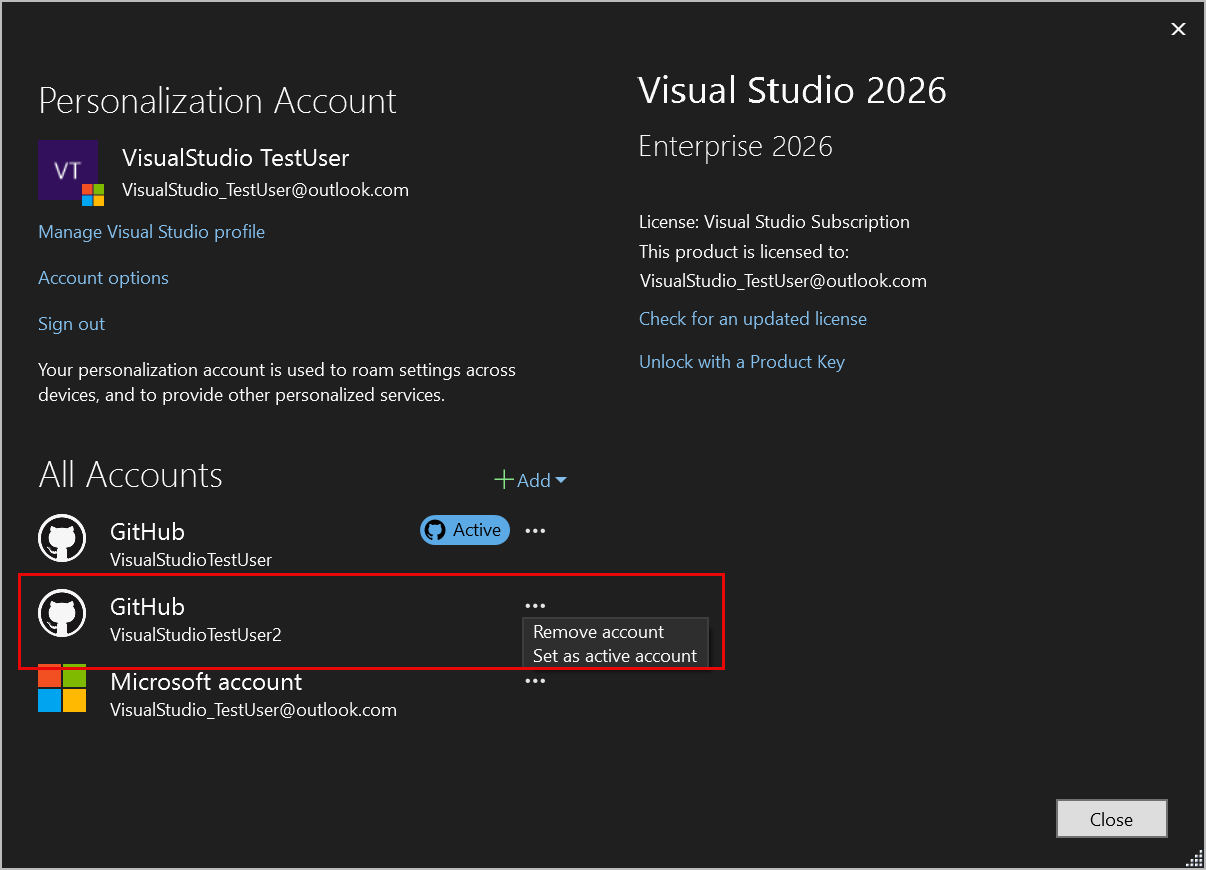
Sie können das aktive Konto auf ein anderes angemeldetes GitHub-Konto über die Profilkarte oder das Dialogfeld " Kontoeinstellungen " wechseln.
Wechseln mithilfe der Profilkarte
Wählen Sie den Link "Anmelden " in der oberen rechten Ecke der IDE aus, wählen Sie " ... für das Konto aus, das Sie zum neuen aktiven Konto machen möchten, und wählen Sie dann "Als aktives Konto festlegen" aus.

Wechseln mit Kontoeinstellungen
Öffnen Sie die Kontooptionen , indem Sie auf ... klicken, um das neue aktive Konto zu erstellen, und wählen Sie dann "Als aktives Konto festlegen" aus.

Aktivieren von GitHub-Unternehmenskonten
Standardmäßig ist Visual Studio nur für öffentliche GitHub-Konten aktiviert. Führen Sie die folgenden Schritte aus, um ein GitHub Enterprise Server-Konto oder ein Konto hinzuzufügen, das .ghe.com Endpunkten zugeordnet ist.
- Um GitHub-Unternehmenskonten zu aktivieren, gehen Sie zu Werkzeuge>Optionen>Alle Einstellungen>Umgebung>Konten.
- Um GitHub-Unternehmenskonten zu aktivieren, wechseln Sie zu "Extras>Optionen>weitere Konten".

Aktivieren Sie dann das Kontrollkästchen, um GitHub Enterprise Cloud- und GitHub Enterprise Server-Konten einzuschließen. Wenn Sie das nächste Mal zu Ihrem Kontoeinstellungen wechseln und versuchen, ein GitHub-Konto hinzuzufügen, werden Optionen für GitHub und GitHub Enterprise angezeigt.

Nachdem Sie Ihre GitHub Enterprise-URL eingegeben haben, wählen Sie Anmelden mit Ihrem Browseraus. Dort können Sie sich mit Ihren GitHub Enterprise-Anmeldeinformationen anmelden.
Note
Wenn Sie ein Konto hinzufügen möchten, um auf github.com Ressourcen zuzugreifen, z. B. github.com/enterprises/*, führen Sie die Schritte zum Hinzufügen öffentlicher GitHub-Kontenaus.
Hinzufügen von GitHub Enterprise Managed User (EMU)-Konten
Sie können Ihr GitHub EMU-Konto wie folgt hinzufügen:
Verwalten von Konten mithilfe der Profilkarte
Wählen Sie das Symbol mit Ihren Initialen in der oberen rechten Ecke der Visual Studio-Umgebung aus. Wählen Sie dann Ein weiteres Konto hinzufügen>GitHubaus.

Sie werden an den Browser umgeleitet, in dem Sie sich mit Ihren GitHub EMU-Anmeldeinformationen anmelden können.
Verwalten von Konten mithilfe des Dialogfelds "Kontoeinstellungen"
Wählen Sie das Symbol mit Ihren Initialen in der oberen rechten Ecke der Visual Studio-Umgebung aus. Öffnen Sie das Dialogfeld "Kontoeinstellungen", indem Sie Kontoeinstellungen auswählen oder zu Datei>Kontoeinstellungen...wechseln.

Wählen Sie im Untermenü "Alle Konten" die Option „+ Hinzufügen“ aus dem Dropdown-Menü, um ein Konto hinzuzufügen, und wählen Sie dann GitHubaus.
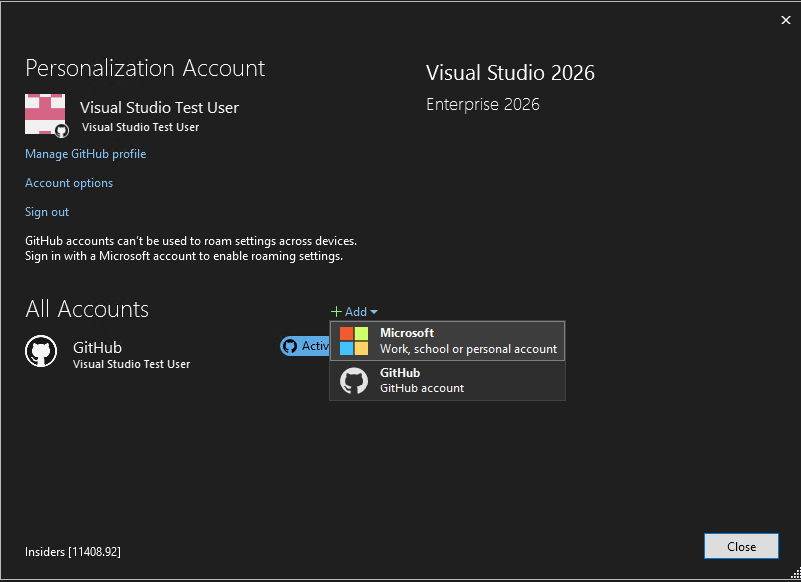
Wählen Sie im Untermenü "Alle Konten" die Option „+ Hinzufügen“ aus dem Dropdown-Menü, um ein Konto hinzuzufügen, und wählen Sie dann GitHubaus.

- Wählen Sie im Dialogfeld Mit GitHub verbinden die Option GitHub Enterprise aus.
Note
Stellen Sie sicher, dass Sie Ihre GitHub EMU-Kontoanmeldeinformationen eingeben (der Benutzername hat einen Unterstrich gefolgt vom Firmennamen) auf dieser Seite.

Nachdem Sie sich angemeldet haben, erhalten Sie ein Erfolgsfenster im Browser, und Sie können zu Visual Studio zurückkehren.

Entfernen eines Kontos
So entfernen Sie ein Konto:
- Wählen Sie das Symbol mit Ihrem Profilnamen in der oberen rechten Ecke Ihrer Visual Studio-Umgebung aus.
Wählen Sie Konto entfernen für das Konto aus, das Sie entfernen möchten.

Wählen Sie Konto entfernen für das Konto aus, das Sie entfernen möchten.

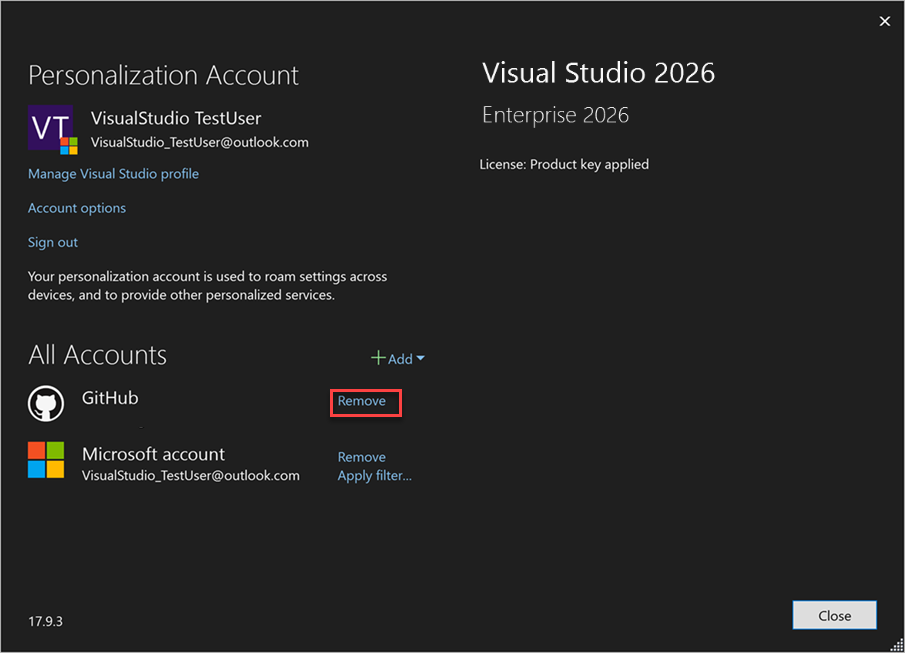
Sie können auch das Dialogfeld Kontoeinstellungen verwenden, um ein Konto zu entfernen.
- Wählen Sie Datei > Kontoeinstellungen... aus.
- Alle Konten listet alle Konten auf, die bei Visual Studio angemeldet sind. Wählen Sie Entfernen für das Konto aus, das Sie entfernen möchten.
Bestätigen Sie das Entfernen im angezeigten Dialogfeld.
Bestätigen Sie das Entfernen im angezeigten Dialogfeld.

Problembehandlung bei Anmeldeproblemen
Wenn beim Hinzufügen oder erneuten Authentifizieren von GitHub-Konten Probleme auftreten, führen Sie die folgenden Schritte aus:
HTTP Strict Transport Security (HSTS)-Probleme
Überprüfen Sie, ob HTTP Strict Transport Security (HSTS) für localhost im Standardwebbrowser Ihres Systems nicht aktiviert ist:
- In Microsoft Edge können Sie Folgendes eingeben: edge://net-internals/#hsts und geben Sie
localhostunter dem Abschnitt Löschen von Domänensicherheitsrichtlinien ein. - Geben Sie in Google Chrome Folgendes ein: chrome://net-internals/#hsts und geben Sie
localhostunter dem Abschnitt Löschen von Domänensicherheitsrichtlinien ein.
Probleme mit "Run-as"
Das Ausführen von Visual Studio mit einem Konto, das nicht mit Ihrem angemeldeten Windows-Konto übereinstimmt, kann beim Hinzufügen von GitHub-Konten zu Visual Studio zu Problemen führen. Dieses Problem kann auftreten, wenn Sie Produkte von Drittanbietern verwenden, die versuchen, Visual Studio mit erhöhten Rechten auszuführen.
Sie können den Benutzer überprüfen, indem Sie die folgenden Schritte ausführen:
- Öffnen von
Task Manager - Navigieren zur Registerkarte
Details - Suchen nach dem
devenv.exe-Prozess - Stellen Sie sicher, dass der Benutzername für diesen Prozess mit dem angemeldeten Windows-Konto übereinstimmt.
Um dies zu beheben, führen Sie Visual Studio als Benutzer aus, mit dem Sie bei Windows angemeldet sind, und fügen Sie dann Ihr GitHub-Konto hinzu.
Note
Melden Sie ein Problem, wenn beim Anmelden weiterhin Probleme auftreten.