Hinweis
Für den Zugriff auf diese Seite ist eine Autorisierung erforderlich. Sie können versuchen, sich anzumelden oder das Verzeichnis zu wechseln.
Für den Zugriff auf diese Seite ist eine Autorisierung erforderlich. Sie können versuchen, das Verzeichnis zu wechseln.
In diesem Artikel erfahren Sie, wie Sie Visual Studio mit Konten verwenden, die eine mehrstufige Authentifizierung (MFA) erfordern.
Warum MFA-Richtlinien aktivieren?
Bei der Zusammenarbeit mit externen Gastbenutzern ist es ratsam, Ihre Apps und Daten mit bedingten Zugriff (Ca) Richtlinien wie mehrstufige Authentifizierung (Multifactor Authentication, MFA)zu schützen.
Nach der Aktivierung benötigen Gastbenutzer mehr als nur einen Benutzernamen und ein Kennwort für den Zugriff auf Ihre Ressourcen und müssen zusätzliche Sicherheitsanforderungen erfüllen. MFA-Richtlinien können auf Mandanten-, App- oder einzelner Gastbenutzerebene erzwungen werden, genauso wie sie für Mitglieder Ihrer eigenen Organisation aktiviert sind.
Anmerkung
Versionen von Visual Studio vor 16.6 haben möglicherweise beeinträchtigte Authentifizierungserfahrungen, wenn sie mit Konten verwendet werden, die über aktivierte Zertifizierungsstellenrichtlinien wie MFA verfügen und zwei oder mehr Mandanten zugeordnet sind.
Diese Probleme können dazu führen, dass Ihre Instanz von Visual Studio die erneute Authentifizierung mehrmals pro Tag auffordert. Möglicherweise müssen Sie Ihre Anmeldeinformationen für zuvor authentifizierte Mandanten erneut eingeben, auch während derselben Visual Studio Sitzung.
Verwenden von Visual Studio mit MFA-Richtlinien
Mit Visual Studio 2022, Version 17.11, ist der Windows-Authentifizierungsbroker jetzt der Standardworkflow zum Hinzufügen und erneuten Authentifizieren von Konten in Visual Studio.
Der Windows-Authentifizierungsbroker verwendet Web Account Manager (WAM) und bietet viele Vorteile wie Sicherheit, verbesserte MFA-Unterstützung und nahtlose Integration zwischen Konten, die dem Betriebssystem und Visual Studio hinzugefügt wurden. Die Verwendung von WAM als Authentifizierungsmechanismus in Visual Studio erleichtert den Zugriff auf Ressourcen, die über Zertifizierungsstellenrichtlinien wie MFA gesichert sind.
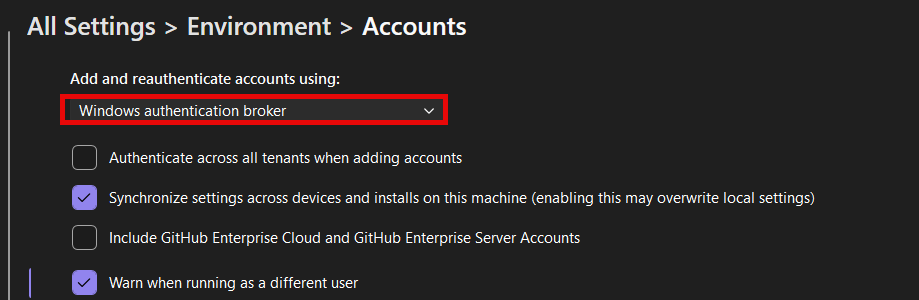

Falls Sie auf Probleme bei der Verwendung von WAM stoßen, empfehlen wir, den Systemwebbrowser als Alternative zum Hinzufügen und erneuten Authentifizieren von Visual Studio-Konten zu verwenden.
Warnung
Wenn Sie diesen Workflow nicht verwenden, kann dies zu einer beeinträchtigten Erfahrung führen, die dazu führt, dass beim Hinzufügen oder Erneuten Authentifizieren von Visual Studio-Konten mehrere zusätzliche Authentifizierungsaufforderungen auftreten.
Verwenden des Windows-Authentifizierungsbrokers
So beginnen Sie WAM als Authentifizierungsmechanismus in Visual Studio zu verwenden:
Update auf Visual Studio 2022, Version 17.11 oder höher.
Wählen Sie ein Konto aus dem WAM-Dialogfeld aus, wenn Sie dazu aufgefordert werden. Wenn Ihr Konto nicht aufgeführt ist, fügen Sie es mithilfe von Hinzufügen eines Kontoshinzu.

Sie können Ihre Konten über das Dialogfeld Kontoeinstellungen in Visual Studio verwalten.
Die Verwendung von Windows Account Manager (WAM) als Authentifizierungsmechanismus in Visual Studio ist der empfohlene Workflow zum Hinzufügen und erneuten Authentifizieren von Konten. Wenn jedoch Probleme mit der Verwendung von WAM auftreten, können Sie den Systemwebbrowser verwenden.
Aktivieren des Systemwebbrowsers
Anmerkung
Um optimale Ergebnisse zu erzielen, empfehlen wir, die Standardwebbrowserdaten Ihres Systems zu löschen, bevor Sie mit diesem Workflow fortfahren. Wenn Sie über Geschäfts-, Schul- oder Unikonten in Ihren Windows 10 Einstellungen unter Access work or school verfügen, überprüfen Sie außerdem, ob sie ordnungsgemäß authentifiziert sind.
Um den Workflow Systemwebbrowser zu aktivieren, navigieren Sie zum Dialogfeld „Optionen“ von Visual Studio (Extras > Optionen...), wählen Sie die Registerkarte Konten aus, und wählen Sie Systemwebbrowser aus der Dropdownliste Konten hinzufügen und erneut authentifizieren mit: aus.


Anmelden bei zusätzlichen Konten mit MFA-Richtlinien
Sie können sich über die Profilkarte oder über das Dialogfeld "Kontoeinstellungen" (Datei > Kontoeinstellungen...)bei Visual Studio anmelden oder Konten hinzufügen.
Windows-Authentifizierungsbroker
Sobald der Workflow für den Windows-Authentifizierungsbroker aktiviert ist, können Sie sich wie gewohnt bei Visual Studio anmelden oder Konten hinzufügen. Web Account Manager (WAM) vereinfacht die Anmeldeerfahrung, indem Benutzer sich mit Konten anmelden können, die windows bekannt sind, z. B. das Konto, das bei Ihrer Windows-Sitzung angemeldet ist.

Systemwebbrowser
Sobald der Systemwebbrowserworkflow aktiviert ist, können Sie sich wie gewohnt bei Visual Studio anmelden oder Konten hinzufügen.
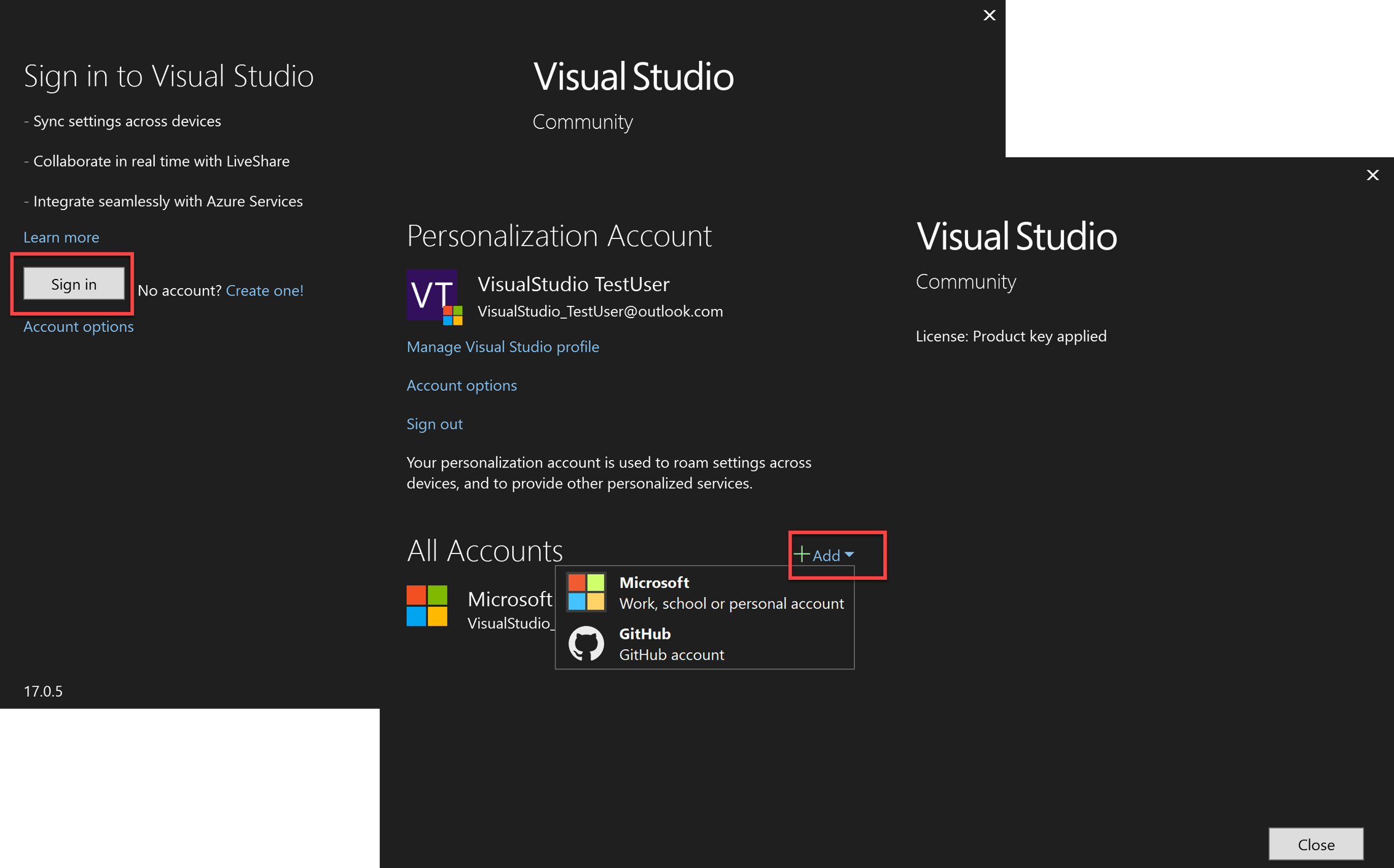

Diese Aktion öffnet den Standardwebbrowser Ihres Systems, fordert Sie auf, sich bei Ihrem Konto anzumelden und alle erforderlichen MFA-Richtlinien zu überprüfen.
Während des Anmeldevorgangs erhalten Sie möglicherweise eine zusätzliche Aufforderung, mit der Sie aufgefordert werden, angemeldet zu bleiben. Diese Eingabeaufforderung wird wahrscheinlich angezeigt, wenn sich ein Konto zum zweiten Mal anmeldet. Um die Notwendigkeit zu minimieren, Ihre Anmeldeinformationen erneut einzugeben, empfehlen wir, " Ja" auszuwählen, da dadurch sichergestellt wird, dass Ihre Anmeldeinformationen in Browsersitzungen beibehalten werden.

Basierend auf Ihren Entwicklungsaktivitäten und der Ressourcenkonfiguration werden Sie möglicherweise weiterhin aufgefordert, Ihre Anmeldeinformationen während der Sitzung erneut einzugeben. Diese Aufforderung kann auftreten, wenn Sie eine neue Ressource hinzufügen oder versuchen, auf eine Ressource zuzugreifen, ohne zuvor die Zertifizierungsstellen-/MFA-Autorisierungsanforderungen erfüllt zu haben.
Erneutes Authentifizieren eines Kontos
Wenn ein Problem mit Ihrem Konto vorliegt, bitten Visual Studio Sie möglicherweise, Ihre Kontoanmeldeinformationen erneut einzugeben.


Wenn Sie auf " Erneut eingeben" klicken, wird der Standardwebbrowser Ihres Systems geöffnet und versucht, Ihre Anmeldeinformationen automatisch zu aktualisieren. Wenn dies nicht erfolgreich ist, werden Sie aufgefordert, sich bei Ihrem Konto anzumelden und alle erforderlichen CA/MFA-Richtlinien zu überprüfen.
Wenn Ihr Konto mehreren Azure Active Directories zugeordnet ist und es bei einem oder mehreren davon zu einem Zugriffsproblem kommt, werden im Dialogfeld Anmeldeinformationen erneut eingeben die betroffenen Verzeichnisse und die zugehörigen AADSTS-Fehlercodes angezeigt.
Sie können alle Verzeichnisse abwählen, die Sie nicht erneut authentifizieren möchten, und mit dem Basisverzeichnis sowie allen Gastmandanten, die ausgewählt bleiben, eine reguläre Anmeldung fortsetzen. Auf deaktivierte Verzeichnisse kann zukünftig erst dann zugegriffen werden, wenn der Kontofilter entfernt wurde.

Anmerkung
Um optimale Ergebnisse zu erzielen, lassen Sie Ihren Browser geöffnet, bis alle ZERTIFIZIERUNGS-/MFA-Richtlinien für Ihre Ressourcen überprüft werden. Das Schließen des Browsers kann dazu führen, dass der zuvor erstellte MFA-Zustand verloren geht und zusätzliche Autorisierungsaufforderungen angezeigt werden.
Behebung von Anmeldeproblemen
CA/MFA-Probleme
Wenn Ca/MFA-Probleme auftreten und/oder sich nicht anmelden können, auch wenn Sie den Systemwebbrowser verwenden, führen Sie die folgenden Schritte aus, um das Problem zu beheben:
- Melden Sie sich bei dem Konto in Visual Studio ab.
- Wählen Sie Extras>Optionen>Konten> aus, und deaktivieren Sie In allen Azure Active Directory-Instanzen authentifizieren.
- Melden Sie sich erneut an.
Anmerkung
Nach diesen Schritten können Sie sich wahrscheinlich anmelden, ihr Konto wird jedoch in einen gefilterten Zustand versetzt. Im gefilterten Zustand sind nur der Standardmandant und die Ressourcen Ihres Kontos verfügbar. Alle anderen Microsoft Entra-Mandanten und -Ressourcen sind nicht mehr zugänglich, Sie können sie jedoch manuell wieder hinzufügen.
Probleme bei der Vorautorisierung

Ab Visual Studio 2022 Version 17.5, wenn Sie das vorherige Fehlerdialogfeld sehen, versuchen Sie die folgenden Schritte, um das Problem zu beheben:
- Melden Sie sich bei dem Konto in Visual Studio ab.
- Melden Sie sich erneut an.
- Erstellen Sie ein neues Ticket "Ein Problem melden", in dem Sie die Aktivität erläutern, die Sie durchgeführt haben, und/oder die Ressource, auf die Sie zuzugreifen versuchten, bevor das Problem auftrat.
Anmerkung
Durch das Erstellen eines Tickets können wir problematische Bereiche identifizieren und die erforderlichen Protokolle bereitstellen, um das Problem zu untersuchen und zu beheben.
Web Account Manager (WAM)-Fehler
Wenn beim Verwenden des Windows-Authentifizierungsbrokerworkflows zum Anmelden bei Visual StudioFehler auftreten, befolgen Sie die im Fehlerdialogfeld aufgeführte Aktion, um das Problem zu beheben oder zu melden. Verwenden Sie die Links im Dialogfeld, um mehr über den Fehler zu erfahren oder Fehlerprotokolle anzuzeigen.
TPM -Fehler (Trusted Platform Module)
Wenn beispielsweise das folgende Fehlerdialogfeld angezeigt wird, können Sie versuchen, das Problem zu beheben, indem Sie die Anweisungen TPM-Fehlerbehandlungbefolgen.

Wenn Sie zu einem anderen Authentifizierungsmechanismus als dem Windows-Broker wechseln müssen, können Sie die Anweisungen befolgen, um Systemwebbrowserzu aktivieren. Wenn diese Anweisungen nicht funktionieren und Sie über einen Supportvertrag verfügen, öffnen Sie ein Supportticket beim technischen Support
So deaktivieren Sie die Verwendung eines bestimmten Microsoft Entra-Mandanten in Visual Studio
Visual Studio bietet die Flexibilität, Mandanten einzeln oder global herauszufiltern und sie effektiv aus Visual Studio auszufiltern. Durch das Filtern wird die Authentifizierung bei diesem Mandanten beseitigt, bedeutet aber auch, dass Sie nicht auf zugeordnete Ressourcen zugreifen können.
Diese Funktionalität ist nützlich, wenn Sie über mehrere Mandanten verfügen, aber Ihre Entwicklungsumgebung optimieren möchten, indem Sie auf eine bestimmte Teilmenge abzielen. Sie kann auch in Fällen hilfreich sein, wenn Sie eine bestimmte CA/MFA-Richtlinie nicht überprüfen können, da Sie den fehlerhaften Mandanten herausfiltern können.
So filtern Sie alle Mieter heraus
Um alle Mandanten global auszufiltern, öffnen Sie das Dialogfeld "Kontoeinstellungen" (Datei > Kontoeinstellungen... > Kontooptionen) und deaktivieren Sie das Kontrollkästchen Authentifizieren für alle Azure Active-Verzeichnisse.
Wenn Sie diese Option deaktivieren, wird sichergestellt, dass die Authentifizierung nur beim Standardmandanten des Kontos erfolgt. Dies bedeutet auch, dass Sie nicht auf Ressourcen zugreifen können, die mit anderen Mandanten verknüpft sind, bei denen Ihr Konto möglicherweise als Gast registriert ist.
Herausfiltern einzelner Mandanten
Um Mandanten zu filtern, die Ihrem Visual Studio-Konto zugeordnet sind, öffnen Sie das Dialogfeld „Kontoeinstellungen“ (Datei > Kontoeinstellungen...) und klicken auf Filter anwenden.


Das Dialogfeld „Konto filtern“ wird angezeigt, in dem Sie auswählen können, welche Mandanten Sie mit Ihrem Konto nutzen möchten.

Nachdem Sie den zu filternden Mandanten deaktiviert haben, werden in den Dialogfeldern "Kontoeinstellungen " und " Konto filtern " der gefilterte Status angezeigt.


Netzwerkfehler mit Visual Studio
Bei der Anmeldung in Visual Studio können netzwerkbezogene Fehler auftreten, die in der Regel keine Probleme des Produkts Visual Studio sind und möglicherweise vom lokalen IT-Support untersucht werden müssen.
Fehler "Proxyautorisierung erforderlich
Wenn Ihr Computer oder Ihre Organisation Sicherheitsmaßnahmen wie eine Firewall oder einen Proxyserver verwendet, stellen Sie sicher, dass Sie den Anforderungen folgen, um Visual Studio hinter einem Proxy oder einer Firewallzu verwenden.
SSL-Fehler
SSL-Fehler können in verschiedenen Formen auftreten. Einige Beispiele sind:
- "Die zugrunde liegende Verbindung wurde geschlossen"
- "Die SSL-Verbindung konnte nicht hergestellt werden"
- "Der sichere SSL/TLS-Kanal konnte nicht erstellt werden"
- Eine vorhandene Verbindung wurde vom Remotehost zwangsweise geschlossen. (Dieses Problem kann auch darauf zurückzuführen sein, dass Firewalls die Verbindung blockieren)
- "Die zugrunde liegende Verbindung wurde geschlossen: Unerwarteter Fehler beim Senden"
Diese Fehler können durch Folgendes verursacht werden:
- Unternehmensproxy oder Firewall blockieren bestimmte Versionen von TLS
- TLS 1.3 ist auf dem Computer aktiviert, das Netzwerk unterstützt es jedoch nicht. Sie können versuchen, TLS 1.3 auf dem Computer zu deaktivieren, um zu testen, ob dies der Fall ist.
- Gruppenrichtlinie, die einschränkt, welche SSL-Algorithmen zulässig sind, und diese liste entspricht nicht den Erwartungen des Servers.
Die folgenden Ressourcen sind möglicherweise hilfreich für die Behandlung von SSL-Problemen:
- Azure DevOps TLS 1.2-Übergangsbereitschaftsprüfung
- bewährte Methoden für Transport Layer Security (TLS) mit .NET Framework
- TLS-Registrierungseinstellungen
Deaktivieren von TLS 1.3
1.3: [HKEY_LOCAL_MACHINE\SYSTEM\CurrentControlSet\Control\SecurityProviders\SCHANNEL\Protocols\TLS 1.3\Client] "DisabledByDefault"=dword:00000001 "Enabled"=dword:00000000000
Fehler vom Typ „Verbindung wurde abgelehnt“
"Es konnte keine Verbindung hergestellt werden, da der Zielcomputer sie aktiv abgelehnt hat"
Dieser Fehler bedeutet, dass Visual Studio versucht, eine Verbindung mit einem Internetendpunkt herzustellen, der die Verbindung verweigert hat.
Häufige Ursachen:
Wenn sich die Adresse "127.0.0.1" in der Fehlermeldung befindet, bedeutet dies, dass eine Verbindung mit einem lokalen Proxyserver versucht wurde, aber der lokale Proxyserver nicht ausgeführt wurde.
VPN-Verbindung – Versuchen Sie, die Verbindung von allen VPNs zu trennen, und versuchen Sie es erneut. Wenn dies funktioniert, sollten Sie sich mit dem VPN-Anbieter oder Ihrem Netzwerkadministrator in Verbindung setzen. Dazu gehören Unternehmens-VPN- oder VPN-Dienste von Drittanbietern.
DNS – Die Domänensuche auf Ihrem Computer wurde in eine Adresse aufgelöst, die nicht auf den erwarteten Server verweist. Dies bedeutet, dass die Verbindung zu einem anderen Computer führt, auf dem die erwarteten Dienste nicht ausgeführt werden und die Verbindung verweigert wird. Zum Debuggen dieses Problems können Sie Tools wie NsLookup verwenden und mit den Azure IP Ranges and Service Tagsvergleichen.
IPV6 – Einige Computer haben IPV6 aktiviert, aber das Netzwerk unterstützt das Protokoll nicht. In diesem Fall wird möglicherweise eine Meldung zum Ablehnen einer Verbindung angezeigt, da der Server nicht gefunden werden konnte. Versuchen Sie, IPV6 auf dem Computer zu deaktivieren, um festzustellen, ob die Verbindung funktioniert.
SSL-Probleme – Siehe SSL-Fehler.
Proxys oder Firewalls im Netzwerk – Wenn ein Proxy oder eine Firewall im Netzwerk vorhanden ist, ist es das erste Gerät, mit dem die Verbindung kommuniziert, und dies ist möglicherweise das Gerät, mit dem die Verbindung verweigert wird. Sie können ermitteln, ob die Firewall oder der Proxyserver Verbindungen blockiert, indem Sie Ihren Netzwerkadministrator bitten. Alternativ können Sie durch die Betrachtung von Netzwerkablaufverfolgungen angeben, mit welchem Computer die Verbindung hergestellt wird, und ermitteln, wer die Verbindung verweigert. Wenn es sich um eine interne Netzwerkadresse handelt, bedeutet dies, dass der Proxy oder die Firewall die Verbindung blockiert hat. Wenn es sich um eine externe IP-Adresse handelt, bedeutet dies normalerweise DNS-, IPV6- oder SSL-Probleme.
Unterstützung für netzwerkbezogene Probleme
Netzwerkbezogene Probleme beziehen sich normalerweise auf den Computer oder die Netzwerkkonfiguration und nicht auf Visual Studio. Entwicklercommunity kann möglicherweise Unterstützung bieten, konzentriert sich jedoch eher auf Funktionen in Visual Studio als auf die Maschinenkonfiguration. Für netzwerkspezifische Unterstützung können die Microsoft-Support Community oder der technische Support hilfreich sein.
Fehler beim ersten Start
Beim erstmaligen Starten von Visual Studio treten möglicherweise Fehler auf. Der Fehlerdialog zeigt das Problem an, das verhindert hat, dass Visual Studio geöffnet wird.
Zugriff abgelehnt
Möglicherweise wird eine der folgenden Fehler angezeigt:


Wenn diese Fehler auftreten, schließen Sie alle geöffneten Instanzen von Visual Studio, und löschen Sie die in der Fehlermeldung erwähnte Datei oder das Verzeichnis, um das Problem zu beheben.
Bevor Sie die Datei löschen, überprüfen Sie die Sicherheitsberechtigungen für die Datei, und erwägen Sie die Protokollierung eines Entwicklercommunity Feedbackticket. Dies hilft uns besser zu verstehen, warum der Zugriff auf diese Dateien oder Verzeichnisse verweigert wird.
Geben Sie in Ihrem Feedbackticket die folgenden Informationen ein, um uns bei der Untersuchung des Problems zu helfen:
- Eine Beschreibung oder ein Screenshot der Gruppen und Benutzer mit Berechtigungen für die datei oder das Verzeichnis, die im Fehler erwähnt werden. Um dies anzuzeigen, klicken Sie mit der rechten Maustaste auf die Datei oder das Verzeichnis, und wählen Sie dann Eigenschaften>Securityaus.
- Das Benutzerkonto, das Sie zum Ausführen von Visual Studio verwenden.
- Wenn der Fehler beim starten von Visual Studio ein zweites Mal weiterhin auftritt.