Hinweis
Für den Zugriff auf diese Seite ist eine Autorisierung erforderlich. Sie können versuchen, sich anzumelden oder das Verzeichnis zu wechseln.
Für den Zugriff auf diese Seite ist eine Autorisierung erforderlich. Sie können versuchen, das Verzeichnis zu wechseln.
Mit dem .NET Counters-Tool können Sie dotnet-Zähler im Laufe der Zeit direkt aus dem Visual Studio-Profiler visualisieren.
Hinweis
Das .NET Counters-Tool erfordert Visual Studio 2019, Version 16.7 oder höher und zielt auf .NET Core 3.0+ und .NET 5+.
Weitere Informationen zur effektiven Verwendung des .NET Counters-Tools finden Sie in der Fallstudie: Isolieren eines Leistungsproblems.
Konfiguration
Legen Sie im Visual Studio-Projekt die Lösungskonfiguration auf "Release" fest, und wählen Sie das Bereitstellungsziel aus.
Das Bereitstellungsziel entspricht in der Regel dem Projektnamen, der eine lokale Bereitstellung angibt.
Öffnen Sie den Performance Profiler (ALT+ F2 oder Debug -> Performance Profiler) in Visual Studio.
Aktivieren Sie das Kontrollkästchen .NET-Leistungsindikatoren .

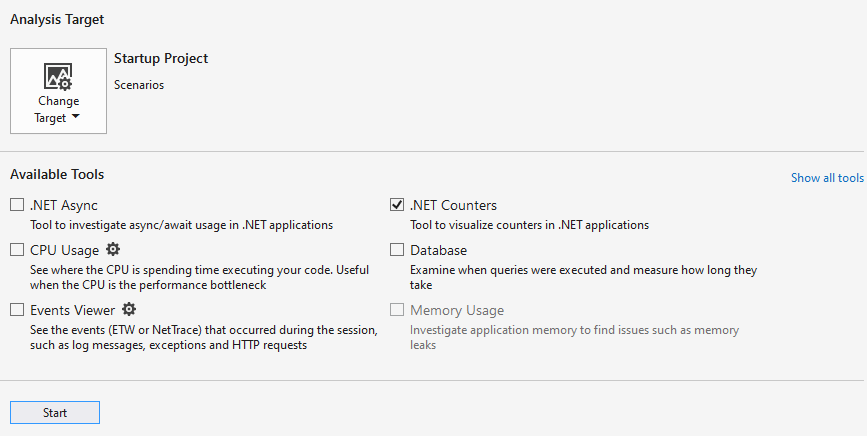
Klicken Sie auf die Schaltfläche "Start ", um das Tool auszuführen.
Weitere Informationen zum Optimieren der Toolleistung finden Sie unter "Optimieren von Profiler-Einstellungen".
Grundlegendes zu Ihren Daten
Während das Tool zunächst Daten sammelt, können Sie die Livewerte von Dotnet-Zählern sehen.

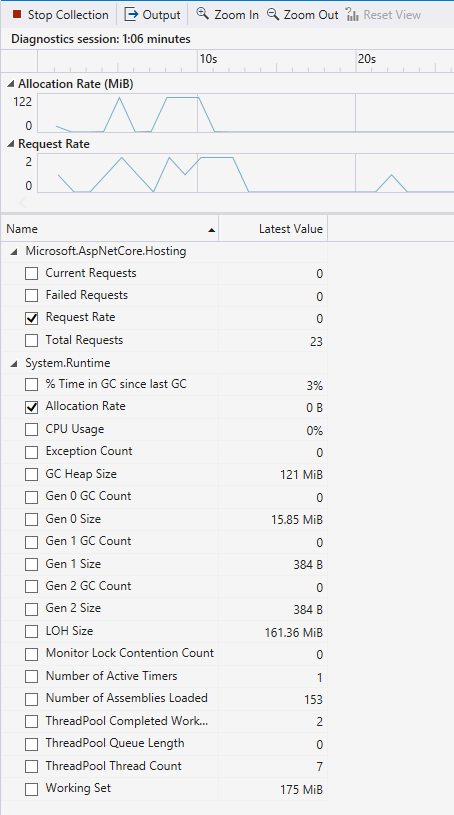
Sie können auch Diagramme der Zähler anzeigen, indem Sie das Kontrollkästchen neben den Zählernamen aktivieren. Sie können die Diagramme mehrerer Zähler gleichzeitig anzeigen.
Nachdem Sie ihre App ausgeführt und Daten gesammelt haben, können Sie die Sammlung für einen noch detaillierteren Bericht beenden. Drücken Sie dazu die Schaltfläche " Sammlung beenden ".
Nachdem der Bericht geladen wurde, sollte ein abgeschlossener Bericht angezeigt werden, der dem unten angezeigten bericht ähnelt.

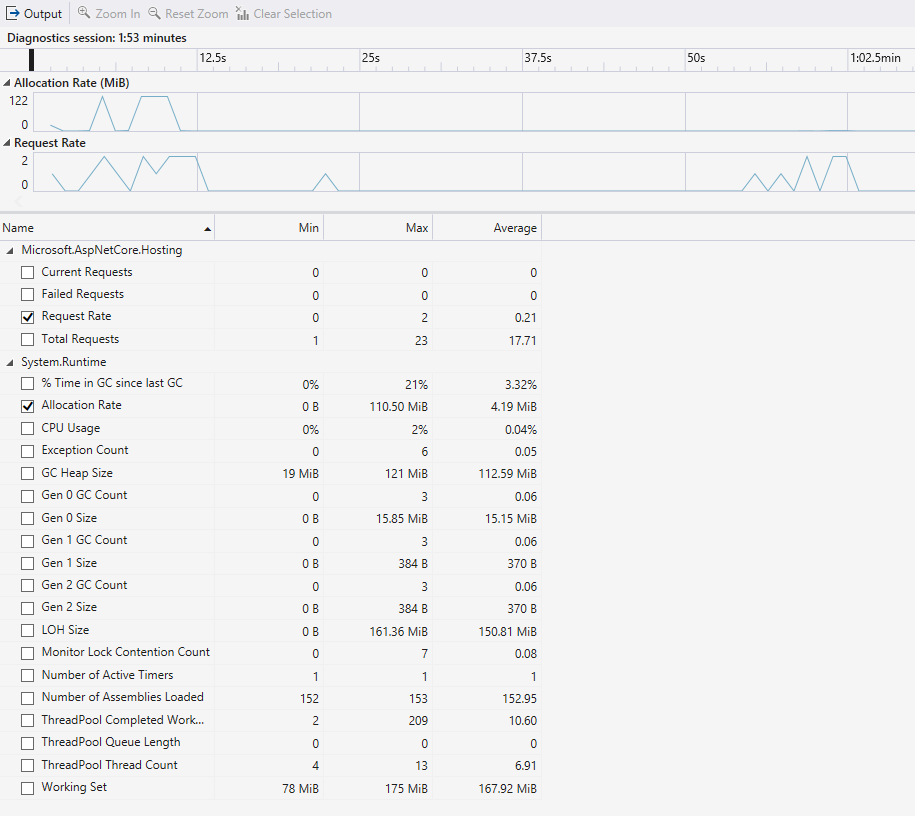
Im Bericht werden die folgenden Werte angezeigt:
- Min – Der Minimalwert für diesen Zähler im ausgewählten Zeitraum.
- Max – Der Maximalwert für diesen Zähler im ausgewählten Zeitraum.
- Mittelwert – Der Mittelwert für diesen Zähler im ausgewählten Zeitraum.
Sie können Spalten in der Tabelle filtern oder hinzufügen, indem Sie mit der rechten Maustaste auf die Spaltenüberschriften klicken und eine Überschrift auswählen.


Sie können diagramme auch im detaillierten Bericht anzeigen, indem Sie die Kontrollkästchen neben Zählern aktivieren. Die Daten in den Tabellen stellen die Werte der gesamten Dauer der erfassten Ablaufverfolgung standardmäßig dar. Wenn Sie die Daten nach unten in einen bestimmten Zeitraum filtern möchten, klicken Sie auf die Diagramme, und ziehen Sie sie.

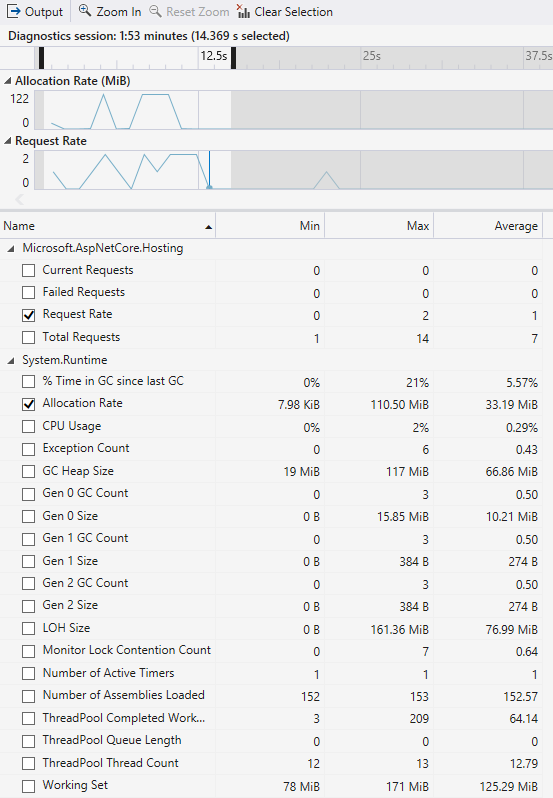
Die Tabelle aktualisiert die relevanten Werte für die in den Diagrammen ausgewählte Zeit. Verwenden Sie die Schaltfläche "Auswahl löschen", um den ausgewählten Zeitrahmen auf die gesamte Ablaufverfolgung zurückzusetzen.
Anzeigen von .NET Meter-Leistungsindikatorendaten
Ab Visual Studio 2022 Version 17.8 unterstützt das .NET Counters-Tool die Integration in die .NET-API Meter und bietet Unterstützung für Instrumentoptionen wie Counter sowie ObservableCounter.
Der Counter verfolgt einen Wert, der sich im Laufe der Zeit ändert, wobei der Anrufer aktualisierte Informationen mit Counter.Add meldet. Im Gegensatz dazu ist ObservableCounterCounter ähnlich, aber der Aufrufer kümmert sich um die Verfolgung des Gesamtwerts. Das .NET Counters-Tool meldet die Rate der Änderung in der Summe.
Weitere Informationen finden Sie unter Erstellen von Metriken.
.NET Meter Histogrammdaten anzeigen
Beginnend mit Visual Studio 2022, Version 17.12 Preview 2, unterstützt das .NET Counters-Tool die Integration von .NET-Histogrammen Meter.
Das .NET Meter Histogramm ermöglicht es Ihnen, Histogrammdaten zu identifizieren und zu analysieren, die von .NET Histogramminstrumenten generiert und mit CreateHistogram aufgezeichnet werden. Bei der Aufzeichnung von Daten mithilfe des Histogramminstruments werden Ergebnisse visualisiert, wodurch eine klare Darstellung der Datenverteilung bereitgestellt wird.
Live-Histogrammdaten werden mit den restlichen Zählern unter dem Namen der Meter-Instanz angezeigt.
Um das Histogramm zu öffnen, wählen Sie den Gerätenamen für die Meterinstanz aus, wie hier gezeigt.
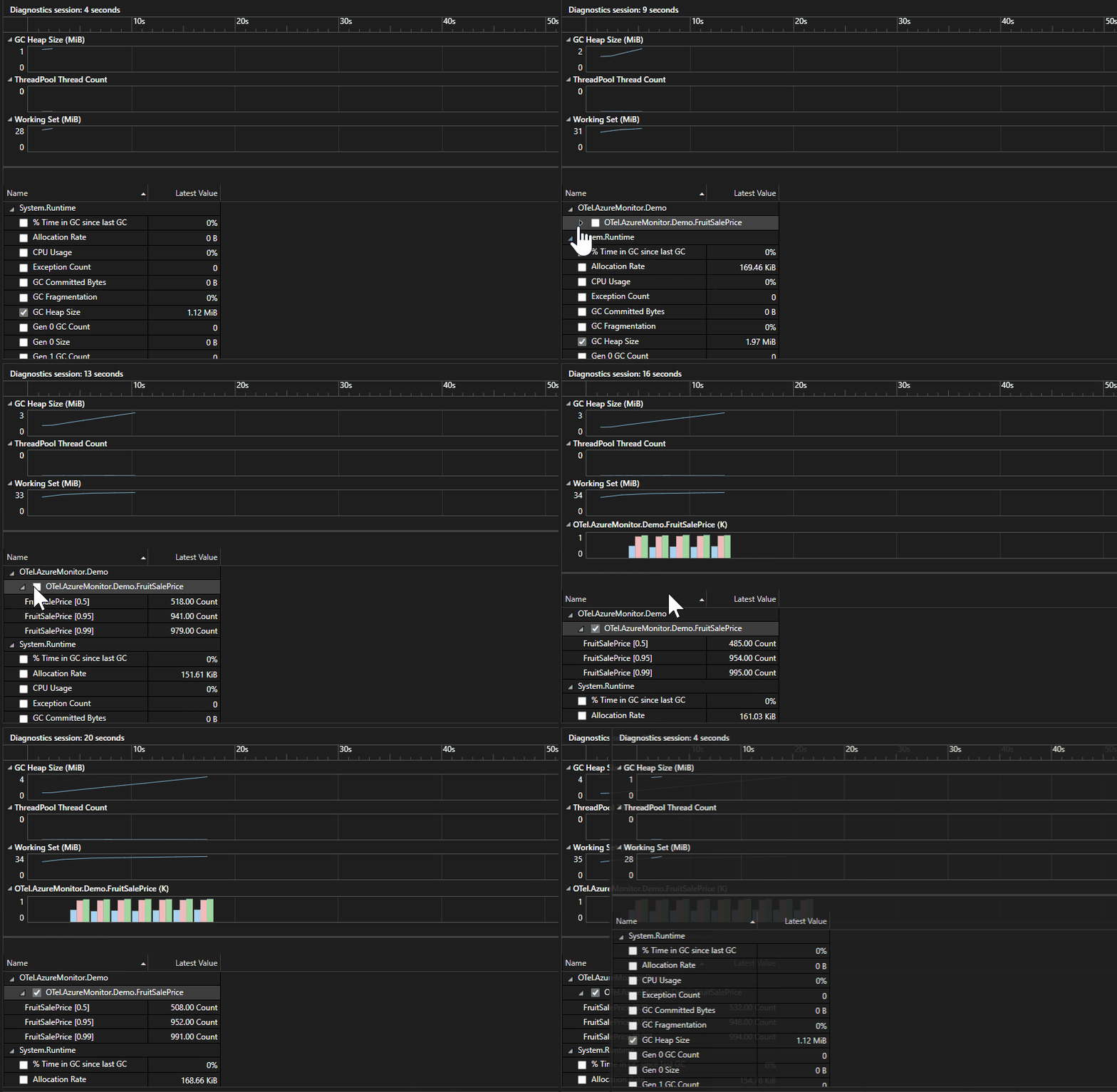
Im vorhergehenden Beispiel zeigt das Tool Daten für das 50., 90. und 95. Perzentil der aufgezeichneten Messungen an.