Hinweis
Für den Zugriff auf diese Seite ist eine Autorisierung erforderlich. Sie können versuchen, sich anzumelden oder das Verzeichnis zu wechseln.
Für den Zugriff auf diese Seite ist eine Autorisierung erforderlich. Sie können versuchen, das Verzeichnis zu wechseln.
Python-Anwendungen werden in der Regel nur mithilfe von Ordnern und Dateien definiert. Diese Struktur kann komplex werden, da Anwendungen wachsen und möglicherweise automatisch generierte Dateien, JavaScript für Webanwendungen usw. umfassen. Ein Visual Studio-Projekt kann Ihnen helfen, die Komplexität zu verwalten. Das Projekt (eine .pyproj Datei) identifiziert alle Dem Projekt zugeordneten Quell- und Inhaltsdateien. Es enthält Buildinformationen für jede Datei, verwaltet die Informationen zur Integration in Quellcodeverwaltungssysteme und hilft Ihnen, Ihre Anwendung in logische Komponenten zu organisieren.
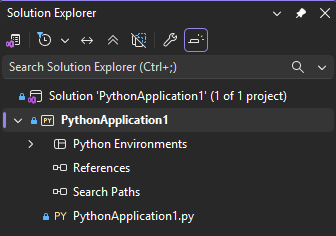

Projekte werden immer in einer Visual Studio-Projektmappe verwaltet. Eine Lösung kann eine beliebige Anzahl von Projekten enthalten, die sich gegenseitig referenzieren können, z. B. ein Python-Projekt, das auf ein C++-Projekt verweist, das ein Erweiterungsmodul implementiert. Mit dieser Beziehung erstellt Visual Studio automatisch das C++-Projekt (falls erforderlich), wenn Sie mit dem Debuggen des Python-Projekts beginnen. Weitere Informationen finden Sie unter Lösungen und Projekte in Visual Studio.
Visual Studio stellt verschiedene Python-Projektvorlagen bereit, um schnell mehrere Arten von Anwendungsstrukturen zu erstellen. Sie können eine Vorlage auswählen, um ein Projekt aus einer vorhandenen Ordnerstruktur zu erstellen oder ein sauberes, leeres Projekt zu erstellen. Eine Liste der verfügbaren Vorlagen finden Sie in der Tabelle im Abschnitt "Project-Vorlagen ".
Tipps zum Arbeiten mit Python-Projekten
Sie müssen keine Projekte verwenden, um Python-Code in Visual Studio auszuführen, aber es gibt Vorteile dafür. Überprüfen Sie bei den ersten Schritten die folgenden Überlegungen zum Arbeiten mit Projekten und Python.
In Visual Studio 2019 und höher können Sie einen Ordner mit Python-Code öffnen und den Code ausführen, ohne Visual Studio-Projekt- und Projektmappendateien zu erstellen.
Die geführten Schritte für diesen Ansatz sind in der Schnellstartanleitung verfügbar: Öffnen und Ausführen von Python-Code in einem Ordnerartikel .
Sie benötigen kein Projekt, um Python-Code in Visual Studio auszuführen. Alle Versionen von Visual Studio funktionieren gut mit Python-Code.
Sie können eine Python-Datei selbst öffnen und sofort auf AutoVervollständigen-, IntelliSense- und Debugging-Features zugreifen. Es gibt jedoch einige potenzielle Nachteile beim Arbeiten mit dem Code ohne Projekt:
- Da der Code immer die globale Standardumgebung verwendet, werden möglicherweise falsche Vervollständigungen oder Fehler angezeigt, wenn der Code für eine andere Umgebung vorgesehen ist.
- Visual Studio analysiert alle Dateien und Pakete im Ordner, aus dem die einzelne Datei geöffnet wird. Dieser Prozess kann erhebliche CPU-Zeit beanspruchen.
Sie können ein Visual Studio-Projekt aus vorhandenem Code erstellen. Dieser Ansatz wird im Abschnitt "Erstellen eines Projekts aus vorhandenen Dateien " beschrieben.
Grundlegende Projektaufgaben: Dateien, Umgebungen und Start
Wenn Sie Projekte mit Ihrem Python-Code verwenden, führen Sie grundlegende Aufgaben durch, einschließlich hinzufügen von Dateien, Zuweisen einer Startdatei und Festlegen der Python-Interpreterumgebung.
Beim Entwickeln Ihrer Anwendung müssen Sie ihrem Projekt in der Regel neue Dateien mit unterschiedlichen Typen hinzufügen. Es ist einfach, weitere Dateien hinzuzufügen. Klicken Sie mit der rechten Maustaste auf Ihr Projekt, wählen Sie"Vorhandenes Element>" aus, und suchen Sie nach dem Typ der hinzuzufügenden Datei. Mit der Option"Neues Element>" wird ein Dialogfeld geöffnet, in dem Elementvorlagen angezeigt werden, die Sie zum Erstellen der neuen Datei verwenden können. Zu den Optionen gehören leere Python-Dateien, eine Python-Klasse, ein Komponententest und verschiedene Dateien im Zusammenhang mit Webanwendungen. Sie können die Vorlagenoptionen mit einem Testprojekt erkunden, um zu erfahren, was in Ihrer Version von Visual Studio verfügbar ist. Weitere Informationen finden Sie in der Elementvorlagenreferenz .
Jedem Python-Projekt ist eine Startdatei zugewiesen, die im Projektmappen-Explorer fett formatiert ist. Die Startdatei wird ausgeführt, wenn Sie mit dem Debuggen beginnen (durch Auswählen von F5 oder Debugstart>Debugging) oder wenn Sie Ihr Projekt im interaktiven Fenster ausführen. Sie können dieses Fenster mit der Tastenkombination Shift + Alt + F5 öffnen oder Debug>Projekt in Python Interactive ausführen auswählen. Klicken Sie zum Ändern der Startdatei mit der rechten Maustaste auf die Zu verwendende Datei, und wählen Sie "Als Startelement festlegen " (oder " Als Startdatei festlegen " in älteren Versionen von Visual Studio festlegen) aus.
Wenn Sie die ausgewählte Startdatei aus einem Projekt entfernen und keine alternative Datei auswählen, weiß Visual Studio nicht, welche Python-Datei zum Starten des Projekts verwendet werden soll. In diesem Fall zeigt Visual Studio 2017, Version 15.6 und höher, einen Fehler an. In früheren Versionen wird entweder ein Ausgabefenster geöffnet, in dem der Python-Interpreter ausgeführt wird, oder das Ausgabefenster wird geöffnet und dann sofort geschlossen. Wenn eins dieser Verhaltensweisen auftritt, überprüfen Sie, ob Sie über eine zugewiesene Startdatei verfügen.
Tipp
Um das Ausgabefenster geöffnet zu lassen, klicken Sie mit der rechten Maustaste auf Ihr Projekt, und wählen Sie "Eigenschaften" aus. Wählen Sie im Dialogfeld die Registerkarte " Debuggen " aus, und fügen Sie dann das -i Flag zum Feld "Dolmetscherargumente " hinzu. Dieses Argument bewirkt, dass der Dolmetscher nach Abschluss eines Programms in den interaktiven Modus wechselt. Das Fenster bleibt geöffnet, bis Sie es schließen, z. B. mithilfe der Tastenkombination STRG+E+EINGABETASTE.
Ein neues Projekt ist immer der standardmäßigen globalen Python-Umgebung zugeordnet. Um das Projekt einer anderen Umgebung (einschließlich virtueller Umgebungen) zuzuordnen, klicken Sie mit der rechten Maustaste auf den Knoten Python-Umgebungen im Projekt. Wählen Sie "Umgebung hinzufügen" und dann die gewünschten Umgebungen aus. Sie können auch das Dropdownsteuerelement "Umgebungen" auf der Symbolleiste verwenden, um eine Umgebung auszuwählen oder dem Projekt eine andere Umgebung hinzuzufügen.
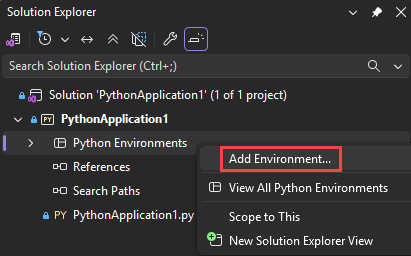

Wenn Sie die aktive Umgebung ändern möchten, klicken Sie im Projektmappen-Explorer mit der rechten Maustaste auf die gewünschte Umgebung, und wählen Sie "Umgebung aktivieren" aus, wie in der folgenden Abbildung dargestellt. Weitere Informationen finden Sie unter Auswählen einer Umgebung für ein Projekt.


Projektvorlagen
Visual Studio bietet Ihnen viele Möglichkeiten, ein Python-Projekt von Grund auf neu oder aus vorhandenem Code einzurichten. Wenn Sie eine Vorlage verwenden möchten, wählen Sie "Datei>Neu>Projekt" aus, oder klicken Sie im Projektmappen-Explorer mit der rechten Maustaste auf die Projektmappe und wählen Sie "Hinzufügen>Neues Projekt" aus. Im Dialogfeld "Neues Projekt " können Sie Python-spezifische Vorlagen anzeigen, indem Sie nach Python suchen oder den Knoten "Language>Python " auswählen:


Die folgenden Vorlagen sind in Visual Studio Version 2022 verfügbar.
| Template | Description |
|---|---|
| Aus vorhandenem Python-Code | Erstellt ein Visual Studio-Projekt aus vorhandenem Python-Code in einer Ordnerstruktur. |
| Python-Anwendung | Stellt eine grundlegende Projektstruktur für eine neue Python-Anwendung mit einer einzigen leeren Quelldatei bereit. Standardmäßig wird das Projekt im Konsolendolmetscher der globalen Standardumgebung ausgeführt. Sie können die Zuweisung einer anderen Umgebung ändern. |
| Webprojekte | Projekte für Web-Apps, die auf verschiedenen Frameworks basieren, darunter Bottle, Django und Flask. |
| Hintergrundanwendung (IoT) | Unterstützt die Bereitstellung von Python-Projekten, die als Hintergrunddienste auf Geräten ausgeführt werden. Weitere Informationen finden Sie im Windows IoT Dev Center. |
| Python-Erweiterungsmodul | Diese Vorlage wird unter Visual C++ angezeigt, wenn Sie die nativen Python-Entwicklungstools mit der Python-Workload in Visual Studio 2017 oder höher installieren (siehe Installation). Die Vorlage stellt die Kernstruktur für eine C++-Erweiterungs-DLL bereit, ähnlich der struktur, die in Create a C++ extension for Python beschrieben wird. |
Hinweis
Da Python eine interpretierte Sprache ist, erzeugen Python-Projekte in Visual Studio keine eigenständige ausführbare Datei wie andere kompilierte Sprachprojekte wie C#. Weitere Informationen finden Sie unter Fragen und Antworten.
Erstellen eines Projekts aus vorhandenen Dateien
Führen Sie die folgenden Schritte aus, um ein Projekt aus vorhandenen Dateien zu erstellen.
Von Bedeutung
Im folgenden Prozess werden keine ursprünglichen Quelldateien verschoben oder kopiert. Wenn Sie mit einer Kopie Ihrer Dateien arbeiten möchten, duplizieren Sie zuerst den Ordner, und erstellen Sie dann das Projekt.
Starten Sie Visual Studio, und wählen Sie "Neues>Projekt>" aus.
Suchen Sie im Dialogfeld " Neues Projekt erstellen " nach Python, und wählen Sie die Vorlage "Aus vorhandenem Python-Code " aus, und wählen Sie "Weiter" aus.
Geben Sie im Dialogfeld " Neues Projekt konfigurieren " einen Projektnamen und einen Speicherort ein, wählen Sie die Projektmappe aus, die das Projekt enthalten soll, und wählen Sie " Erstellen" aus.
Legen Sie im Assistenten " Neues Projekt aus vorhandenem Python-Code erstellen " den Ordnerpfad zu Ihrem vorhandenen Code fest, legen Sie einen Filter für Dateitypen fest, und geben Sie alle von Ihrem Projekt benötigten Suchpfade an, und wählen Sie dann "Weiter" aus. Wenn Sie die Suchpfade nicht kennen, lassen Sie das Feld leer.


Wählen Sie auf der nächsten Seite die Startdatei für Ihr Projekt aus. Visual Studio wählt den standardmäßigen globalen Python-Dolmetscher und die Standardversion aus. Sie können die Umgebung mithilfe des Dropdownmenüs ändern. Klicken Sie abschließend auf Weiter.
Hinweis
Im Dialogfeld werden nur Dateien im Stammordner angezeigt. Wenn sich die gewünschte Datei in einem Unterordner befindet, lassen Sie die Startdatei leer. Sie können die Startdatei im Projektmappen-Explorer festlegen, wie in einem späteren Schritt beschrieben.


Wählen Sie den Speicherort aus, an dem die Projektdatei (eine PYPROJ-Datei auf dem Datenträger) gespeichert werden soll. Falls zutreffend, können Sie auch die automatische Erkennung virtueller Umgebungen einschließen und das Projekt für verschiedene Webframeworks anpassen. Wenn Sie sich nicht sicher sind, dass diese Optionen aktiviert sind, lassen Sie die Felder auf die Standardwerte festgelegt.


Wählen Sie "Fertig stellen" aus.
Visual Studio erstellt das Projekt und öffnet es im Projektmappen-Explorer. Wenn Sie die PYPROJ-Datei an einen anderen Speicherort verschieben möchten, wählen Sie die Datei im Projektmappen-Explorer aus, und wählen Sie dann auf der Symbolleiste " Datei>speichern unter " aus. Mit dieser Aktion werden Dateiverweise im Projekt aktualisiert, jedoch werden keine Codedateien verschoben.
Um eine andere Startdatei festzulegen, suchen Sie die Datei im Projektmappen-Explorer, klicken Sie mit der rechten Maustaste auf die Datei, und wählen Sie "Als Startdatei festlegen" aus.


Verknüpfte Dateien
Verknüpfte Dateien sind Dateien, die in ein Projekt verschoben werden, sich jedoch in der Regel außerhalb der Projektordner der Anwendung befinden. Diese Dateien werden im Projektmappen-Explorer als normale Dateien mit einem überlagerten Verknüpfungssymbol angezeigt: 
Verknüpfte Dateien werden mithilfe des .pyproj Elements in der <Compile Include="..."> Datei angegeben. Verknüpfte Dateien sind implizit , wenn sie einen relativen Pfad außerhalb der Verzeichnisstruktur verwenden. Wenn die Dateien Pfade im Projektmappen-Explorer verwenden, sind die verknüpften Dateien explizit. Das folgende Beispiel zeigt explizit verknüpfte Dateien:
<Compile Include="..\test2.py">
    <Link>MyProject\test2.py</Link>
</Compile>
Verknüpfte Dateien werden unter den folgenden Bedingungen ignoriert:
- Die verknüpfte Datei enthält
LinkMetadaten, und der imIncludeAttribut angegebene Pfad befindet sich im Projektverzeichnis. - Die verknüpfte Datei dupliziert eine Datei, die in der Projekthierarchie vorhanden ist.
- Die verknüpfte Datei enthält
LinkMetadaten, und derLinkPfad ist ein relativer Pfad außerhalb der Projekthierarchie. - Der Verknüpfungspfad ist root.
Arbeiten mit verknüpften Dateien
Wenn Sie ein vorhandenes Element als Link hinzufügen möchten, klicken Sie mit der rechten Maustaste auf den Ordner im Projekt, in dem Sie die Datei hinzufügen möchten, und wählen Sie "Vorhandenes Element> aus. Wählen Sie im Dialogfeld eine Datei und dann"Als Link hinzufügen"> aus. Wenn keine widersprüchlichen Dateien vorhanden sind, erstellt dieser Befehl einen Link im ausgewählten Ordner. Der Link wird jedoch nicht hinzugefügt, wenn es eine vorhandene Datei mit demselben Namen oder einen Link zu dieser Datei gibt, die bereits im Projekt vorhanden ist.
Wenn Sie versuchen, eine Verknüpfung mit einer Datei zu erstellen, die bereits in den Projektordnern vorhanden ist, wird die Datei als normale Datei und nicht als Link hinzugefügt. Um eine Datei in einen Link zu konvertieren, wählen Sie "Datei>speichern unter " aus, um die Datei an einem Speicherort außerhalb der Projekthierarchie zu speichern. Visual Studio konvertiert die Datei automatisch in einen Link. Ebenso kann ein Link wieder konvertiert werden, indem Sie Datei>Speichern unter verwenden, um die Datei an einer beliebigen Stelle in der Projekthierarchie zu speichern.
Wenn Sie eine verknüpfte Datei im Projektmappen-Explorer verschieben, wird der Link verschoben, die tatsächliche Datei ist jedoch nicht betroffen. Entsprechend wird durch das Löschen eines Links der Link entfernt, ohne dass sich dies auf die Datei auswirkt.
Verknüpfte Dateien können nicht umbenannt werden.
References
Visual Studio-Projekte unterstützen das Hinzufügen von Verweisen auf Projekte und Erweiterungen, die im Projektmappen-Explorer unter dem Knoten "Verweise" angezeigt werden:
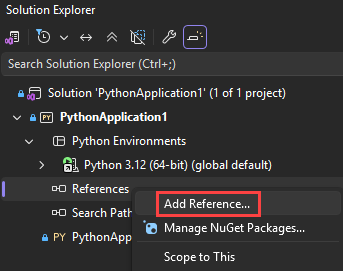

Erweiterungsverweise geben in der Regel Abhängigkeiten zwischen Projekten an und werden verwendet, um IntelliSense während der Entwurfsphase oder Verknüpfung während der Kompilierungsphase bereitzustellen. Python-Projekte verwenden Verweise in ähnlicher Weise, aber aufgrund der dynamischen Natur von Python werden sie hauptsächlich während der Entwurfsphase verwendet, um verbesserte IntelliSense bereitzustellen. Sie können auch für die Bereitstellung in Microsoft Azure verwendet werden, um andere Abhängigkeiten zu installieren.
Arbeiten mit Erweiterungsmodulen
Ein Verweis auf eine .pyd Datei ermöglicht IntelliSense für das generierte Modul. Visual Studio lädt die .pyd Datei in den Python-Interpreter und introspektiert die Typen und Funktionen. Visual Studio versucht außerdem, die Dokumentzeichenfolgen für Funktionen zu analysieren, um Signaturhilfe bereitzustellen.
Wenn das Erweiterungsmodul auf dem Datenträger aktualisiert wird, überprüft Visual Studio das Modul im Hintergrund neu. Diese Aktion hat keine Auswirkungen auf das Laufzeitverhalten, aber einige Fertigstellungen sind erst verfügbar, wenn die Analyse abgeschlossen ist.
Möglicherweise müssen Sie auch einen Suchpfad zu dem Ordner hinzufügen, der das Modul enthält.
Arbeiten mit .NET-Projekten
Beim Arbeiten mit IronPython können Sie Verweise auf .NET-Assemblys hinzufügen, um IntelliSense zu aktivieren. Klicken Sie für .NET-Projekte in Ihrer Projektmappe mit der rechten Maustaste auf den Knoten "Verweise" in Ihrem Python-Projekt und wählen Sie "Verweis hinzufügen" aus. Wählen Sie im Dialogfeld die Registerkarte "Projekte " aus, und navigieren Sie zum gewünschten Projekt. Wählen Sie für DLLs, die Sie separat heruntergeladen haben, stattdessen die Registerkarte " Durchsuchen " aus, und navigieren Sie zur gewünschten DLL.
Da Verweise in IronPython erst nach einem Aufruf der clr.AddReference('<AssemblyName>') Methode verfügbar sind, müssen Sie der Assembly auch einen entsprechenden clr.AddReference Methodenaufruf hinzufügen. Dieser Aufruf wird in der Regel am Anfang Ihres Codes hinzugefügt. Beispielsweise enthält der code, der von der Projektvorlage IronPython Windows Forms Application (verfügbar in Visual Studio 2019) in Visual Studio erstellt wurde, zwei Aufrufe am Anfang der Datei:
import clr
clr.AddReference('System.Drawing')
clr.AddReference('System.Windows.Forms')

from System.Drawing import *
from System.Windows.Forms import *

# Other code omitted
Arbeiten mit WebPI-Projekten
Sie können Verweise auf Web Platform Installer (WebPI)-Produkteinträge für die Bereitstellung in Microsoft Azure Cloud Services hinzufügen, in denen Sie weitere Komponenten über den WebPI-Feed installieren können. Standardmäßig ist der angezeigte Feed Python-spezifisch und enthält Django, CPython und andere Kernkomponenten. Sie können auch Ihren eigenen Feed auswählen, wie in der folgenden Abbildung dargestellt. Wenn Sie in Microsoft Azure veröffentlichen, installiert eine Setupaufgabe alle referenzierten Produkte.
Von Bedeutung
WebPI-Projekte sind in Visual Studio 2017 oder Visual Studio 2019 nicht verfügbar.
