Hinweis
Für den Zugriff auf diese Seite ist eine Autorisierung erforderlich. Sie können versuchen, sich anzumelden oder das Verzeichnis zu wechseln.
Für den Zugriff auf diese Seite ist eine Autorisierung erforderlich. Sie können versuchen, das Verzeichnis zu wechseln.
Wenn Sie bei GitHub oder Azure DevOps authentifiziert sind und Änderungen an Ihr Remote-Repository übertragen haben, können Sie eine Pullanforderung erstellen, ohne Visual Studio zu verlassen. Pullanforderungen sind ein wesentliches Tool in GitHub und Azure DevOps für die Codeüberprüfung. Diese Rezensionen helfen dabei, Probleme in neuen Features aufzufangen und Teamkollegen das Teilen ihrer Erfahrungen mit verschiedenen Regionen der Codebasis zu ermöglichen – die Integrität der Codebasis insgesamt zu verbessern.
Führen Sie die folgenden Schritte aus, um eine Pullanforderung zu erstellen:
Bevor Sie eine Pullanforderung erstellen können, müssen Sie eine neue Verzweigung für Ihre Änderungen erstellen. Diese Verzweigung trennt Ihre Änderungen von der Hauptverzweigung, bis sie zusammengeführt werden können.
Dann können Sie Ihre Änderungen wie gewohnt im Fenster Git Changes festschreiben und veröffentlichen.
Wählen Sie im Benachrichtigungsbanner den Link zu In Visual Studio erstellen oder Im Browser erstellen aus.


Alternativ können Sie einen Pull Request von einem entfernten Branch aus erstellen, indem Sie zum Fenster Neuer Pull Request über das Menü auf der obersten Ebene navigieren: Git>GitHub oder Azure DevOps>Neuer Pull Request. Oder klicken Sie mit der rechten Maustaste auf eine Verzweigung im Git-Repositoryfenster.
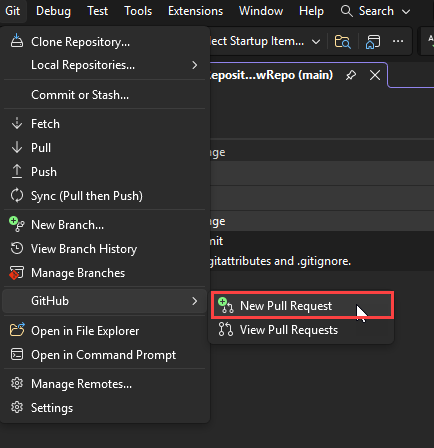

Oder klicken Sie mit der rechten Maustaste auf einen Branch im Git-Repository-Fenster, um das Kontextmenü zu öffnen, und wählen Sie New Pull Request aus.


Wenn Sie versuchen, eine Pull-Anforderung zu erstellen, aber mehrere Konten in Ihrem Schlüsselbund haben, wird eine Eingabeaufforderung angezeigt, in der Sie gefragt werden, welches Konto sie verwenden soll. Siehe Hinzufügen von GitHub-Konten zu Ihrem Schlüsselbund.
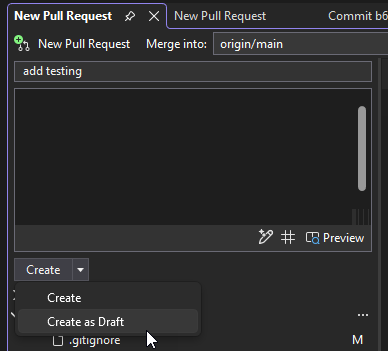
Wählen Sie die Verzweigung aus, in die Sie zusammenführen möchten, und geben Sie Ihrem Pull-Request einen beschreibenden Titel und eine Beschreibung. Sie können die Markdownsyntax verwenden, um die Beschreibung der Pullanforderung aus Visual Studio zu formatieren. Probieren Sie es aus, indem Sie die Markdownsymbole im Feld Beschreibung eingeben und ihre Markdownvorschau anzeigen, indem Sie die Schaltfläche Vorschau auswählen.
Tipp
Mit Visual Studio 2022, Version 17.10 und höher und den GitHub Copilot-Erweiterungen, können Sie KI verwenden, um eine detaillierte Beschreibung des Pull Request und Ihrer Änderungen generieren. Drücken Sie das funkelnde Stiftsymbol, um anzufordern, dass GitHub Copilot eine PR-Beschreibung generiert. Informationen zum Installieren von GitHub Copilot finden Sie unter Installieren und Verwalten von GitHub Copilot in Visual Studio.


Die Änderungsvorschau erlaubt Ihnen, alle Änderungen in den Dateien zu sehen, die als Teil Ihres Pull-Requests committed wurden. Siehe Compare files - diff view.
Tipp
Wählen Sie "Zusammenfassung der Änderungen öffnen" aus, um einen mehrzeiligen Zusammenfassungsdiff zu öffnen, der geänderte Zeilen aus mehreren Dateien in einer einheitlichen Ansicht anzeigt, um eine schnellere Überprüfung zu ermöglichen.

Die Zusammenfassungsschaltfläche " Änderungen öffnen " wird auch in der Listenansicht der Pull-Anforderung angezeigt.
Sie können Arbeitsaufgaben verknüpfen, indem Sie mit der Problemsuche darauf verweisen, indem Sie in das Beschreibungsfeld eingeben
#oder in der unteren rechten Ecke die #-Schaltfläche drücken. Sie können Ihre Reviewer auch hinzufügen, indem Sie ihren GitHub-Benutzernamen oder ihre Azure DevOps-Identität oder E-Mail eingeben.
Sobald Sie bei Ihrer Pull-Anfrage auf Erstellen geklickt haben, können andere Entwickler Ihre Änderungen überprüfen und Feedback geben. Oder wählen Sie mit Visual Studio 17.12 und höher das Dropdownmenü und dann "Als Entwurf erstellen" aus.

Erfahren Sie mehr darüber, wie Sie Ihrem Repository in der GitHub-Dokumentation und der Azure DevOps-Dokumentation eine Pull-Anforderungsvorlage hinzufügen.
Überprüfen, Abstimmen und Abschließen von Pullanforderungen in Visual Studio
Sie können eine Pull-Anforderung in Visual Studio öffnen, verstehen, ob sie bereit ist, und alles an einer zentralen Stelle bearbeiten. Mit der integrierten Pull-Request-Ansicht können Sie jeden Pull Request im Repository durchsuchen, einschließlich seiner Beschreibung, geänderter Dateien, Commits sowie zugehöriger Arbeitselemente und Prüfer, ohne die Pull-Request-Verzweigung auszuchecken. Verwenden Sie zum Kommentieren von Dateien im Editor stattdessen Kommentare in Dateien anzeigen, was erfordert, dass Sie den Pullanforderungszweig auschecken müssen.

- Bewerten Sie Pull Requests, und schließen Sie sie ab oder führen Sie sie direkt in der eingebetteten Pull-Request-Ansicht zusammen.
- Überprüfen Sie Statusprüfungen, Zusammenführungskonflikte und erforderliche Genehmigungen auf der Registerkarte "Übersicht ", um festzustellen, ob eine Pullanforderung bereit ist.
- Überprüfen Sie die Commit-Details in der Pull-Request-Ansicht, um die Änderungen Commit für Commit nachzuvollziehen.
- Wechseln zwischen Pullanforderungen aus der Liste, sortiert nach der letzten Aktualisierungszeit standardmäßig.
- Sehen Sie sich die Kommentare pro Datei in der Liste Änderungen an, um aktive Diskussionen schnell zu finden.
- Kommentieren Sie bestimmte Zeilen im Diff, antworten Sie auf einen Thread, und lösen Sie ihn auf, wobei Inlinebilder und Markdown-Formatierung im Kommentar gerendert werden.
- Wählen Sie im Pull-Anforderungsheader " In neuer Registerkarte öffnen" aus, um die Pullanforderung auf einer dedizierten Registerkarte zu öffnen. Dies ist eine alternative Möglichkeit zum Anzeigen von Pullanforderungsdetails anstelle der eingebetteten Navigation und hilft Ihnen, mehrere Pullanforderungen gleichzeitig zu öffnen.
Hinweis
Die verfügbaren Aktionen und Abstimmungszustände hängen vom Host ab. Azure DevOps unterstützt mehr Pull-Anforderungsaktionen als der Genehmigungs- und Zusammenführungsfluss GitHub, z. B. das Konvertieren einer Pullanforderung in einen Entwurf oder das Abbrechen der Anforderung.
Öffnen Sie einen Pull-Request in einer separaten Registerkarte
Wählen Sie im Pull-Anforderungsheader " In neuer Registerkarte öffnen" aus, um die Pullanforderung auf einer dedizierten Registerkarte zu öffnen. Sie können die Registerkarte zusammen mit Ihrem Code für ein flexibleres Überprüfungslayout anordnen.
Nachverfolgen von Updates und Automatisches Abschließen einer Pullanforderung
Verwenden Sie die Updatezeitachse auf der Registerkarte Übersicht, um den Verlauf des Pull Requests einzusehen, einschließlich Pushes, Abstimmungen und anderer Ereignisse.
Stellen Sie den Pull Request in der Kopfzeile des Pull Requests auf „Automatisch vervollständigen“ oder „Automatisch zusammenführen“ ein. Visual Studio schließt den Pull Request ab oder führt ihn zusammen, nachdem er die erforderlichen Genehmigungen erhalten hat und die Richtlinienprüfungen bestanden hat. Der Zeitplan für Aktualisierungen und die automatische Vervollständigung sind für GitHub- und Azure DevOps-Repositories verfügbar.
Um auf Pullanforderungen zuzugreifen, verwenden Sie das Git-Menü , das Fenster "Git-Repository " oder das Fenster "Git-Änderungen ".

Wenn die Liste der Pull Requests nicht verfügbar ist, öffnen Sie den Fensterbereich Extras>Optionen, erweitern Sie den Abschnitt Alle Einstellungen> und aktivieren Sie das Kontrollkästchen Pull Requests für ein Git-Repository anzeigen. Diese Einstellung ist getrennt von der Einstellung Pull Request-Kommentare, die die Kommentarfunktion im Editor steuert.
Hinzufügen von Pullanforderungen zu Copilot Chat
Copilot Chat kennt Ihre Commits und Änderungen bereits, und Sie können auch Pull Requests in die Unterhaltung einbringen.
Klicken Sie im Git-Repositoryfenster mit der rechten Maustaste auf eine Pull-Anforderung, und wählen Sie "Zu Copilot Chat hinzufügen" aus, um den Kontext der Pullanforderung anzufügen, einschließlich der Beschreibung der Pullanforderung, geänderter Dateien und Kommentare.
Sie können auch direkt im Chat auf eine Pull-Anforderung verweisen, indem Sie eine Pull-Anforderungs-ID eingeben # . Bitten Sie z. B. Copilot, eine Pullanforderung zusammenzufassen, um einen schnellen Überblick zu erhalten, ohne jede Datei zu lesen.

Sie können auch eine Git-Verzweigung als Chatkontext anfügen. Klicken Sie im Git-Repository-Fenster mit der rechten Maustaste auf eine Verzweigung, und wählen Sie "Zu Chat hinzufügen " aus, um den Verzweigungsnamen und die zugehörigen Änderungen als Kontext anzufügen, getrennt vom Hinzufügen einer Pullanforderung.
Anzeigen oder Hinzufügen von Pull Request-Kommentaren im Editor
Mit Visual Studio 17.11 oder höher können Sie Kommentare und Vorschläge von Rezensenten anzeigen, ohne den Kontext in den Browser wechseln zu müssen.

Um dieses Feature zu aktivieren, öffnen Sie den Bereich ">", erweitern Sie den Abschnitt "Alle Einstellungen>", und aktivieren Sie das Kontrollkästchen "Pull-Request-Kommentare".
Um dieses Feature zu aktivieren, öffnen Sie das Dialogfeld "Extras">"Optionen", und erweitern Sie den Abschnitt "Umgebung">"Vorschaufeatures". Aktivieren Sie das Kontrollkästchen "Kommentare abrufen" und dann "OK".
Pull-Request-Kommentare anzeigen
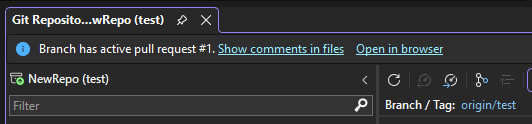
Zum Anzeigen der Kommentare eines Pull Request rufen Sie einen beliebigen Branch mit einem aktiven Pull Request-Branch auf und wählen Sie in der Infoleiste Kommentare in Dateien anzeigen aus. Sie können die PR-Nummer auch im Fenster Git-Änderungen oder im oberen Menü von Git unter Git>GitHub oder Azure DevOps>Kommentare in Dateien anzeigen auswählen.

Kommentare zu Pull-Requests hinzufügen
Mit Visual Studio 17.13 oder höher können Sie eine Pullanforderung überprüfen oder Kommentare hinzufügen. Um dieses Feature zu aktivieren, öffnen Sie den Bereich ">", erweitern Sie den Abschnitt "Alle Einstellungen>", und aktivieren Sie das Kontrollkästchen "Pull-Request-Kommentare".
Mit Visual Studio 17.13 oder höher können Sie eine Pullanforderung überprüfen oder Kommentare hinzufügen. Um dieses Feature zu aktivieren, öffnen Sie das Dialogfeld "Extras">"Optionen", und erweitern Sie den Abschnitt "Umgebung">"Vorschaufeatures". Aktivieren Sie das Kontrollkästchen "Kommentare abrufen" und dann "OK".
Nachdem Sie Kommentare aktiviert haben, checken Sie jede Verzweigung mit einer aktiven Pullanforderung aus, und klicken Sie auf " Kommentare in Dateien anzeigen " in der Infoleiste. Navigieren Sie mithilfe der Symbolleistenschaltflächen über der Codedatei durch die Änderungen.
Wenn Sie einen Kommentar hinzufügen möchten, wählen Sie das Symbol " Kommentar hinzufügen" links im Editor aus, wie im folgenden Screenshot gezeigt.


Sie können auch mit der rechten Maustaste auf eine Codezeile klicken und im Kontextmenü die Option Git>Kommentar hinzufügenauswählen.
Der Kommentartext wird erst veröffentlicht, wenn Sie im Kommentarfenster auf die Schaltfläche " Kommentar hinzufügen " klicken.
Sie können die Unterhaltung bei einem vorhandenen Kommentar fortsetzen, indem Sie den Bereich Antwort im Kommentarfeld verwenden. Kommentare sind entweder aktiv oder gelöst. Sie können auf Antworten und Lösen klicken und dadurch mit einem Klick auf einen Kommentar antworten und den Status auf „Gelöst“ setzen oder den Status mithilfe der Dropdownliste oberhalb des Kommentartexts ändern.
Sie können den „Gefällt mir“-Status eines Kommentars ändern, indem Sie auf das Symbol klicken. Oder Sie klicken auf die drei Punkte, um den Kommentartext in die Zwischenablage zu kopieren, einen Link zum Kommentar in die Zwischenablage zu kopieren, den Kommentar zu löschen oder den Kommentar im Webbrowser auf der Website des Anbieters (z. B. github.com oder Ihrer Azure DevOps-Projektseite) zu öffnen.
Auf Pull-Request-Kommentare reagieren
Pull-Anforderungskommentare unterstützen die gleichen Emoji-Reaktionen, die im Web für GitHub und Azure DevOps Repositorys verfügbar sind. Verwenden Sie das Reaktionssteuerelement für einen Kommentar, um eine Reaktion hinzuzufügen oder zu entfernen.
Die Möglichkeit zum Hinzufügen von Kommentaren zu einer Pullanforderung ist für einige Git-Anbieter beschränkt. Beispielsweise können Sie mit GitHub als Anbieter nur Kommentare in Zeilen innerhalb von drei Zeilen einer Änderung hinzufügen, aber mit dem Azure DevOps-Anbieter können Sie Kommentare in einer beliebigen Zeile einer Datei hinzufügen, die an der Pullanforderung beteiligt ist. In jedem Fall können Sie nur Kommentare zu Dateien hinzufügen, die in der Pullanforderung enthalten sind.
Anzeigen von Kommentaren in der Diff-Ansicht
Sie können Kommentare in der Diff-Ansicht sowie in der Dateiansicht anzeigen. In der Vergleichsansicht werden Kommentare zusammen mit dem ursprünglichen und dem geänderten Code angezeigt. So sehen Sie ganz einfach, was warum geändert wurde. Sie können die Arbeitsdatei in dieser Ansicht auch bearbeiten.

Markdownformatierung in Kommentaren
In der Dateiansicht oder der Diff-Ansicht werden Kommentare mit Markdown-Formatierung gerendert.

Anwenden einer vorgeschlagenen Änderung aus einem Pull-Request-Kommentar
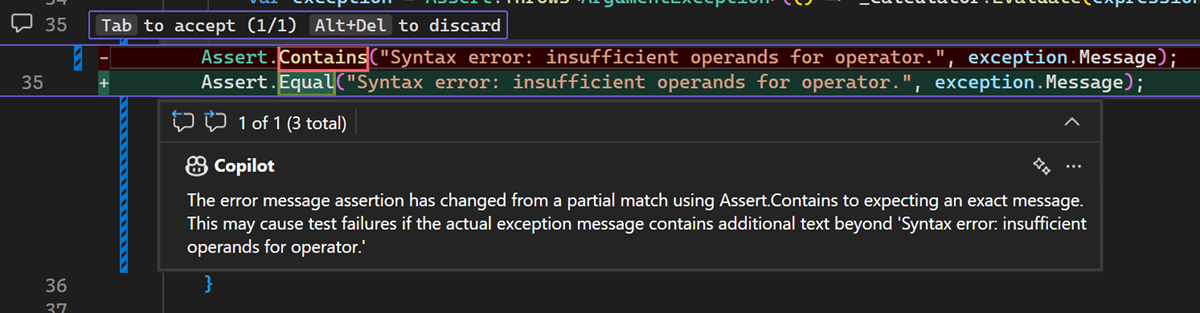
Wenn ein Prüfer einen Codevorschlag in einen Pullanforderungskommentar einschließt, können Sie die Änderung direkt im Editor anwenden, ohne sie zu kopieren und einzufügen. Wählen Sie oben rechts im Kommentar das Sparkle-Symbol aus, um den Vorschlag in Ihren Code zu integrieren. Sie können den ursprünglichen Code, die vorgeschlagene Änderung und den umgebenden Kontext an einer zentralen Stelle anzeigen, sodass Sie den Fix auswerten, bearbeiten und testen können, bevor Sie commiten.

Änderungsvorschlag von Copilot anfordern
Wenn ein Pull-Anforderungskommentar keinen Codevorschlag enthält, können Sie GitHub Copilot bitten, einen zu generieren. Copilot berücksichtigt den Kommentartext und den umgebenden Codekontext, um eine Änderung vorzuschlagen. Sie können die vorgeschlagene Bearbeitung überprüfen, ändern und testen, bevor Sie einen Commit ausführen, genau wie bei einem von Menschen verfassten Vorschlag.You can review, modify, and test the suggested edit before commit, just as you would with a human-authored suggestion.
Hinweis
Dieses Feature erfordert die Installation von GitHub Copilot und erfordert, dass Sie angemeldet sind.
Aktivieren oder Deaktivieren von Kommentarvorschlägen für Pull-Anfragen
Um die Features "Apply" und "Copilot suggestion" zu verwenden, aktivieren Sie beide der folgenden Featurekennzeichnungen:
- Tools>Optionen>Preview-Features>Pull Request-Kommentare
Sie können auch Codevorschläge aus Kommentaren während der Überprüfung des lokalen Codes anwenden. Copilot verwendet Ihre lokalen Rezensionskommentare, um Korrekturen vorzuschlagen, bevor Sie einen Commit ausführen.
Verwenden Sie die Tastatur
Verwenden Sie die Symbole aus der Symbolleiste oder die folgenden Tastenkombinationen, um durch Dateien und einzelne Kommentare zu navigieren:
| Maßnahme | Tastenkombinationen |
|---|---|
| Zugreifen auf die vorherige Datei im Pull Request | Strg+Umschalttaste+Alt+F6 |
| Zugreifen auf die nächste Datei im Pull Request | STRG+Alt+F6 |
| Gehe zum vorherigen Kommentar | STRG+UMSCHALT+Alt+F8 |
| Gehe zum nächsten Kommentar | STRG+ALT+F8 |
| Ausblenden von Kommentaren in Dateien | Strg+Umschalttaste+F1 |
Nächste Schritte
Um Ihre Journey fortzusetzen, besuchen Sie die Seite zum Abrufen, Pullen und Synchronisieren in Visual Studio.