Hinweis
Für den Zugriff auf diese Seite ist eine Autorisierung erforderlich. Sie können versuchen, sich anzumelden oder das Verzeichnis zu wechseln.
Für den Zugriff auf diese Seite ist eine Autorisierung erforderlich. Sie können versuchen, das Verzeichnis zu wechseln.
Microsoft Viva Glint Administratoren können Umfrageantworten für geschlossene Umfragezyklen bearbeiten, wenn die Daten zu Fragenantworten nicht wie erwartet angezeigt werden. Erweiterte Konfiguration von Glint: Das Feature "Externer Import" enthält die Option zum Anfügen von Umfragedaten nach abschluss einer Umfrage für Situationen, in denen Antwortoptionen falsch konfiguriert wurden.
Hinweis
Das Vorbereiten von bearbeiteten Antwortdaten und das Importieren in Viva Glint ist komplex. Erwägen Sie , die Frage aus den Berichtsansichten von Benutzerrollen auszuschließen und eine neue, richtige Frage für zukünftige Umfragen zu erstellen.
Anforderungen
Viva Glint Administratoren können das Feature zum Anfügen von Umfragedaten nur in folgenden Fällen verwenden:
- Unformatierte Antwortdaten sind für den Umfragezyklus aktiviert
- Der Umfragezyklus ist geschlossen.
- Die Umfrage weist einen Ad-hoc- oder wiederkehrenden Umfragetyp auf.
- Die Antworten sind an Teilnehmer gebunden, die bereits während des Umfragefensters zu Feedback eingeladen wurden.
- Das Feature zum Anfügen von Umfragedaten kann einer Umfrage nach dem Schließen keine neuen Benutzer hinzufügen. Es werden nur Antworten für Benutzer bearbeitet, die bereits Teil der Umfrage sind.
Umgekehrte Antwortoptionen für bewertete Fragen
Viva Glint erkennt nur die negativste Antwort als: 1 - Starke Ablehnung und die positivste Antwort als 5 - Starke Zustimmung. Wenn Viva Glint Administratoren benutzerdefinierte Fragen enthalten, die nicht mit der Standard-Viva Glint Antwortskala übereinstimmen, werden Antworten, die als positiv codiert werden sollten, als negativ codiert und umgekehrt.
Beispiel
Eine Viva Glint Admin bei Contoso hat diese Frage in ihre Umfrage zum Engagement mit standard-Viva Glint-Antwortoptionen aufgenommen:
Mein Team hat Schwierigkeiten, gut mit funktionsübergreifenden Teams zu kommunizieren.
- 1 - Starke Ablehnung
- 2
- 3
- 4
- 5 . Zustimmen
Für dieses benutzerdefinierte Element wäre die positivste Antwort "Stark nicht einverstanden", aber Viva Glint immer "Stark nicht einverstanden" als die niedrigste Bewertung, die negativste Antwort.
Bearbeiten von Antworten mit erweiterter Konfiguration
Wenn Ihr organization feststellt, dass Antworten aufgrund von Problemen beim Einrichten von Umfrageelementen bearbeitet werden müssen, verwenden Sie die folgende Anleitung für:
- Pullen vorhandener Berichte zum Vergleich nach Updates
- Vorbereiten von Antwortdaten für den Import
- Importieren neuer Antworten in der erweiterten Konfiguration
- Bestätigen von Updates in Berichten nach dem Importieren neuer Daten
Exportieren von Berichten mit aktuellen Bewertungen
Exportieren Sie Berichte mit Denkergebnissen, wie sie heute sind, mit Favorit-Aufschlüsselungen für bewertete Elemente. Wählen Sie im Dashboard Teamzusammenfassung die betroffene Frage aus, und wählen Sie auf der Seite mit den Fragendetails die Option Exportieren aus.
Vorbereiten von Daten
Der Erweiterte Konfigurationsimport zum Bearbeiten von Antworten erforderte zwei Dateien:
- Eine unformatierte Bewertungsdatei, die aktualisierte Antwortwerte enthält
- Eine Benutzerdatei, die Benutzer enthält, die zum Abgeben von Feedback eingeladen sind
Wichtig
Wenn Fragen an bestimmte Gruppen gerichtet sind, benötigen Sie separate Sätze von Dateien für jede Zielpopulation.
Unformatierte Bewertungsdatei
Exportieren Sie unformatierte Umfrageantworten für den Umfragezyklus, der bearbeitet werden soll, um die Rohbewertungsdatei vorzubereiten.
Hinweis
Speichern Sie die ursprüngliche Unformatierte Bewertungsdatei, und bearbeiten Sie die Antworten in einer Kopie der ursprünglichen Datei.
- Wechseln Sie in der Administrator-Dashboard zu Konfiguration, und wählen Sie unter Umfragendie Option Umfrageprogramme aus.
- Nachdem Sie eine Umfrage ausgewählt haben, wechseln Sie zur Registerkarte Abgeschlossen .
- Wählen Sie im gewünschten Umfragezyklus ganz rechts die Auslassungspunkte aus, und wählen Sie im Dropdownmenü die Option Rohdatenumfragen exportieren aus.
- Aktualisieren Sie im daraufhin angezeigten Bereich Unformatierte Umfrageantwortendie Exportoptionen und -attribute.
- Heben Sie im Abschnitt Exportoptionen die Auswahl aller Optionen mit Ausnahme von Kommentaren auf. Wählen Sie keine Kommentarthemen oder das Flag "Vertraulicher Kommentar" aus.
- Wählen Sie im Abschnitt Attribute die Option Alle löschen und dann das Feld für Email Adresse aus. Der Attributname kann je nach dem, was Ihr organization an Viva Glint sendet, variieren.
- Wählen Sie Exportieren aus, um Die Antwortdaten auf Ihr Gerät herunterzuladen.
Hinweis
Wenn rohe Umfrageantwortexporte für den Umfragezyklus nicht aktiviert sind, ist das Bearbeiten von Antworten mit dem Feature "Umfragezyklus anfügen" keine Option.
Bearbeiten des Layouts der Antwortdatendatei
- Um Daten im ursprünglichen Format beizubehalten, öffnen Sie die .csv-Datei mit dem Textimport-Assistenten , um Daten in Excel zu importieren.
- Löschen Sie diese Spalten:
- Erstellungsdatum des Umfragezyklus
- Abschlussdatum des Umfragezyklus
- Titel des Umfragezyklus
- Suchen Sie die Spalte für die Umfragefrage, deren Antworten Sie bearbeiten möchten. Spalten sind mit Frage-UUIDs beschriftet. So suchen Sie die UUID der Frage:
- Wechseln Sie zur Programmzusammenfassung der Umfrage, und wählen Sie im Dropdownmenü Aktionendie Option Programminhalt exportieren aus.
- Wählen Sie im angezeigten Dialogfeld Folgendes aus:
- Umfrageinhalte
- Einzuschließende Sprachen
- Exportformat
- Suchen Sie in der Datei "Frage", die exportiert wird, die Frage, die basierend auf der Beschriftung oder dem Fragetext bearbeitet werden soll. Kopieren Sie den Wert aus dem Feld Frage-ID.
- Durchsuchen Sie in den rohen Antwortdaten die Kopfzeile nach dieser UUID, und markieren Sie das Element und seine _COMMENT Spalte.
-
WICHTIG: Stellen Sie sicher, dass alle Kommentarspalten von
<UUIID>_COMMENT (Singular) auf<UUID>_COMMENTS (Plural) aktualisiert werden.
- Löschen Sie alle anderen UUID-Fragen und UUID_COMMENTS Spalten aus der Antwortdatei, wobei nur die zu bearbeitenden Fragen und das E-Mail-Feld des Mitarbeiters beibehalten werden.
- Ersetzen Sie die Kopfzeilenbezeichnung für das E-Mail-Adressfeld durch "Benutzer-E-Mail", und verschieben Sie das E-Mail-Feld an den Anfang der Datei (Spalte A).
- Die Spalten in der endgültigen bearbeiteten Datei sollten wie folgt sein:
- Benutzer-E-Mail
- Frage UUID 1
- UUID-1_COMMENTS
- Frage UUID 2
- UUID-2_COMMENTS
- (mehr Spalten je nach Bedarf, je nach zu bearbeitenden Fragen)
Achtung
Um das Entfernen von offenem Feedback für bewertete Fragen zu vermeiden, fügen Sie beim Bearbeiten von Antwortdaten immer die _COMMENTS Spalten ein.
Bearbeiten von bewerteten Elementantworten in exportierten Rohdaten:
Antworten auf Viva Glint Fragen, die die standardmäßige 5-Punkt-Likert-Skala verwenden, müssen neu codiert werden, damit alle negativen Antworten (1) als positiv (5) berechnet werden und umgekehrt:
- 1 wird 5
- 2 wird 4
- 3 verbleibt 3
- 4 wird 2
- 5 wird zu 1
So codieren Sie die Antworten Ihrer Umfragefrage in Excel neu:
- Um Daten im ursprünglichen Format beizubehalten, öffnen Sie die .csv-Datei mit dem Textimport-Assistenten , um Daten in Excel zu importieren.
- Fügen Sie rechts neben der Umfragefragespalte eine Spalte ein, die Antwortwerte enthält:
Vergewissern Sie sich, dass die Zellenformatierung in der Spalte Allgemein ist.
Fügen Sie die folgende Formel ein:
=SUBSTITUTE(SUBSTITUTE(SUBSTITUTE(SUBSTITUTE(SUBSTITUTE(SUBSTITUTE(B2,"1","Five"),"2","Four"),"4","2"),"5","1"),"Four","4"),"Five","5")Wählen Sie Rückgabe oder EINGABETASTE aus, um die Formel auszuführen.
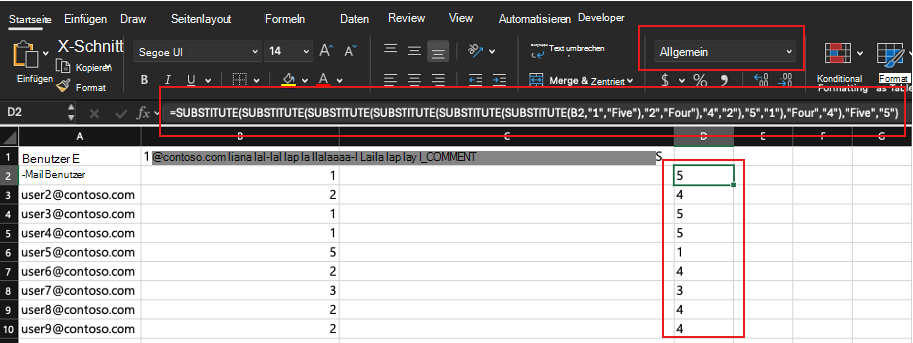
Um die Formel in alle Datensätze in der Spalte zu kopieren, platzieren Sie den Cursor in der unteren rechten Ecke der Zelle mit der Formel, und klicken Sie zweimal.
Kopieren Sie die Ausgabe der Formel in der neuen Spalte, und fügen Sie Werte in die Umfragefragespalte ein, um die vorhandenen Werte zu überschreiben.
Markieren Sie die Umfragefragespalte, und suchen Sie & Alle ".0" durch nichts ersetzen. Dadurch wird sichergestellt, dass numerische Antwortwerte das richtige Format aufweisen.
Löschen Sie die Formelspalte.
- Speichern Sie die bearbeitete Datei als .csv mit UTF-8-Codierung.
Benutzerdatei
Hinweis
Speichern Sie den ursprünglichen Umfragezyklus, der die Datei exportiert, und bearbeiten Sie Die Daten in einer Kopie der ursprünglichen Datei.
- Exportieren Sie Umfragezyklusdaten mit der EXPORT_USERS_FROM_SURVEY_CYCLE-Daten-App für die Umfrage, die aktualisiert werden muss.
- Bereiten Sie eine Updatedatei mit der EXPORT_USERS_FROM_SURVEY_CYCLE-Datei aus Schritt 1 vor.
- Um Sonderzeichen und Formatierungen beizubehalten, öffnen Sie die .csv Datei mit dem Textimport-Assistenten , um Daten in Excel zu importieren.
- Löschen Sie alle Spalten mit Ausnahme von:
- Email Adresse: muss Email Address bezeichnet werden
- Vorname: Bezeichnung muss mit Ihrer Attributeinrichtung übereinstimmen
- Nachname: Bezeichnung muss mit Ihrer Attributeinrichtung übereinstimmen
- Mitarbeiter-ID: Bezeichnung muss mit Ihrer Attributeinrichtung übereinstimmen
- Speichern Sie Ihre bearbeitete Datei mit korrigierten Werten als .csv mit UTF-8-Codierung.
Erweiterte Konfiguration: Externer Import – Anfügen von Daten
Um den Import von bearbeiteten Antworten abzuschließen, greifen Sie auf die Seite Erweiterte Konfiguration Viva Glint zu. Wenn Sie keinen Zugriff haben, bestätigen Sie Folgendes:
- Sie sind in der Benutzerrolle "Unternehmen Admin"
- Der Erweiterte Konfigurationszugriff ist für Ihr Benutzerprofil aktiviert.
Achtung
Ihr Glint Umfrageprogramm muss sich in einem genehmigten Zustand befinden, während Sie bearbeitete Umfragedaten importieren und Berichte aktualisieren. Stellen Sie sicher, dass Ihre Umfrage genehmigt wurde, bevor Sie fortfahren.
Wählen Sie in Ihrem administrator Dashboard das Symbol Konfiguration und dann unter Dienstkonfiguration die Option Erweiterte Konfiguration aus.
Wählen Sie im Menü auf der linken Seite Externer Import aus.
Treffen Sie auf der Seite Externer Import eine Auswahl, um Ihre Daten zu importieren:
- Möchten Sie Daten an einen Umfragezyklus anfügen?: Diese Umschaltfläche wird auf Ja umgeschaltet.
- Umfragename: Wählen Sie Ihre Umfrage aus der Dropdownliste aus.
- Ausnahmedatum: Lassen Sie es leer, ihre Umfrage hat bereits ein Startdatum.
- Unformatierte Bewertungsdatei: Wählen Sie Datei auswählen aus, und navigieren Sie zu Ihrer Unformatierten Bewertungsdatei.
- Name der neuen Verteilerliste: Lassen Sie es leer.
- Benutzerdatei: Wählen Sie Datei auswählen aus, und navigieren Sie, um Ihre Benutzerdatei auszuwählen.
- Umfragezyklus: Wählen Sie Werte laden aus, und wählen Sie im Dropdownmenü ein Umfragedatum aus.
- Menü "Zusätzliche Optionen": Lassen Sie reduziert, nicht anwendbar.
- Manueller Modus: Diese Umschaltfläche wird auf Ein umgeschaltet.
Wenn Der manuelle Modus auf Ein festgelegt ist, bricht der externe Import in 4 separate Abschnitte auf. Überspringen Sie die Abschnitte 1 bis 3, und fahren Sie mit Schritt 4: Importieren von Rohdaten fort.
Wählen Sie Schritt 4 ausführen aus.
Wenn neue Antwortwerte erfolgreich geladen werden, wird der Abschnitt Raw Score Import grün angezeigt.
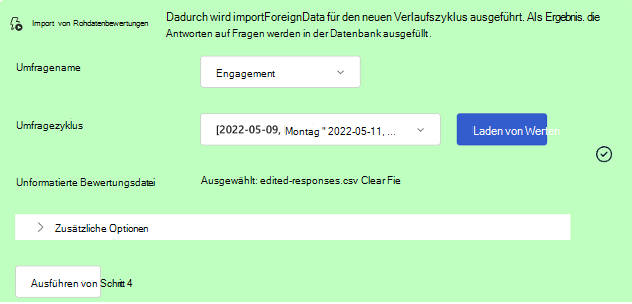
Um eine Aktualisierung der Berichtsdaten basierend auf neuen Antwortwerten zu starten, wechseln Sie zu Erweiterte Konfiguration , und wählen Sie Daten-Apps aus.
Wählen Sie RETROACTIVE_PULSE_UPDATE aus.
Auswahl aktualisieren:
- Umfragename: Laden von Werten und Auswählen einer Umfrage
- Zyklusname: Laden von Werten und Auswählen eines Umfragezyklus
- Rollen- oder Verteilerliste: Laden Sie Werte, und wählen Sie eine Rolle oder Liste aus.
- Attributname: Laden Sie Werte, und wählen Sie ein Attribut aus, das kein Berichtsfilter ist und immer aktuelle Daten enthält, z. B. Geburtsjahr. Wählen Sie ein Attribut aus, das keine Auswirkungen auf Berichte oder Verteilerlisten hat, aber sie ermöglicht es Ihnen, mit dem erneuten Laden der Analyse im nächsten Schritt zu beginnen, um Berichte zu aktualisieren.
- Analyse neu laden: Wechseln Sie zu Ein.
Wählen Sie Ausführen aus, und zeigen Sie die ersten 500 Protokolldatensätze an, um die Berichtsaktualisierung zu starten. Wählen Sie Ausführen und Als ZIP speichern aus, um die Berichtsaktualisierung zu starten und eine Datei der Updateaktivität zu exportieren.
Wählen Sie im Menü Erweiterte Konfiguration die Option Aufträge ausführen aus, um die status der RETROACTIVE_PULSE_UPDATE-/Berichterstellungsaktualisierung anzuzeigen.
Wichtig
Bei Updates, an denen mehrere Benutzer beteiligt sind (mehr als 5.000), können Aktualisierungen der Viva Glint Dashboard, Berichte und Kommentare bis zu 24 Stunden dauern.
Bestätigen aktualisierter Berichte
Wechseln Sie nach dem erfolgreichen Importieren von Antworten auf Updatefragen zu Ihrem Viva Glint Dashboard und Berichte für die Umfrageelemente, die Sie bearbeitet und Die Aktualisierungen bestätigt haben.
Informationen zu bewerteten Fragenantwortupdates finden Sie unter:
- Dashboardbewertungen
- Berichte wie Teamzusammenfassung und Geschäftsleitungszusammenfassung zum Anzeigen neuer Aufschlüsselungen zur Favorität
- Kommentaranzahl, um zu bestätigen, dass keine Änderungen vorgenommen werden