Hinweis
Für den Zugriff auf diese Seite ist eine Autorisierung erforderlich. Sie können versuchen, sich anzumelden oder das Verzeichnis zu wechseln.
Für den Zugriff auf diese Seite ist eine Autorisierung erforderlich. Sie können versuchen, das Verzeichnis zu wechseln.
In diesem Dokument erfahren Sie, wie Sie Organisationsdaten mit Azure Blob Storage in die Microsoft 365-Umgebung importieren.
Bei einem Azure Blob Storage Connector erstellt Ihr Azure Administrator einen Blobcontainer auf dem Azure-Portal, und der Datenquellenadministrator der Organisation konfiguriert einen regelmäßigen Export aus dem Datenquellensystem zum Speicherort des Blobcontainers. Im Microsoft 365 Admin Center richtet die Organisationsdatenquelle Admin dann den Azure Blob Storage Connector ein, um den Container regelmäßig abzufragen und neue .csv Dateien abzurufen, die die Organisationsdaten enthalten.
Zum Einrichten eines Connectors für Azure Blob Storage müssen Sie fünf Schritte ausführen:
- Herunterladen der .csv Vorlage
- Einrichten Ihres Azure-Blobcontainers
- Dienstprinzipal autorisieren
- Einrichten regelmäßiger Exporte nach Azure Blob Storage
- Richten Sie Ihren Azure Storage-Connector im Microsoft Admin Center ein
Für Administratoren von Organisationsdatenquellen ist eine zusätzliche Dienstprinzipalbereitstellung erforderlich, damit sie Azure Blob Storage-Connectors verwenden können. Diese Bereitstellung muss von einem globalen Microsoft 365-Administrator durchgeführt werden. Wenn die Bereitstellung des Dienstprinzipals nicht abgeschlossen wurde, wird diese Benachrichtigung angezeigt, wenn Sie den Verbindungstyp auswählen:
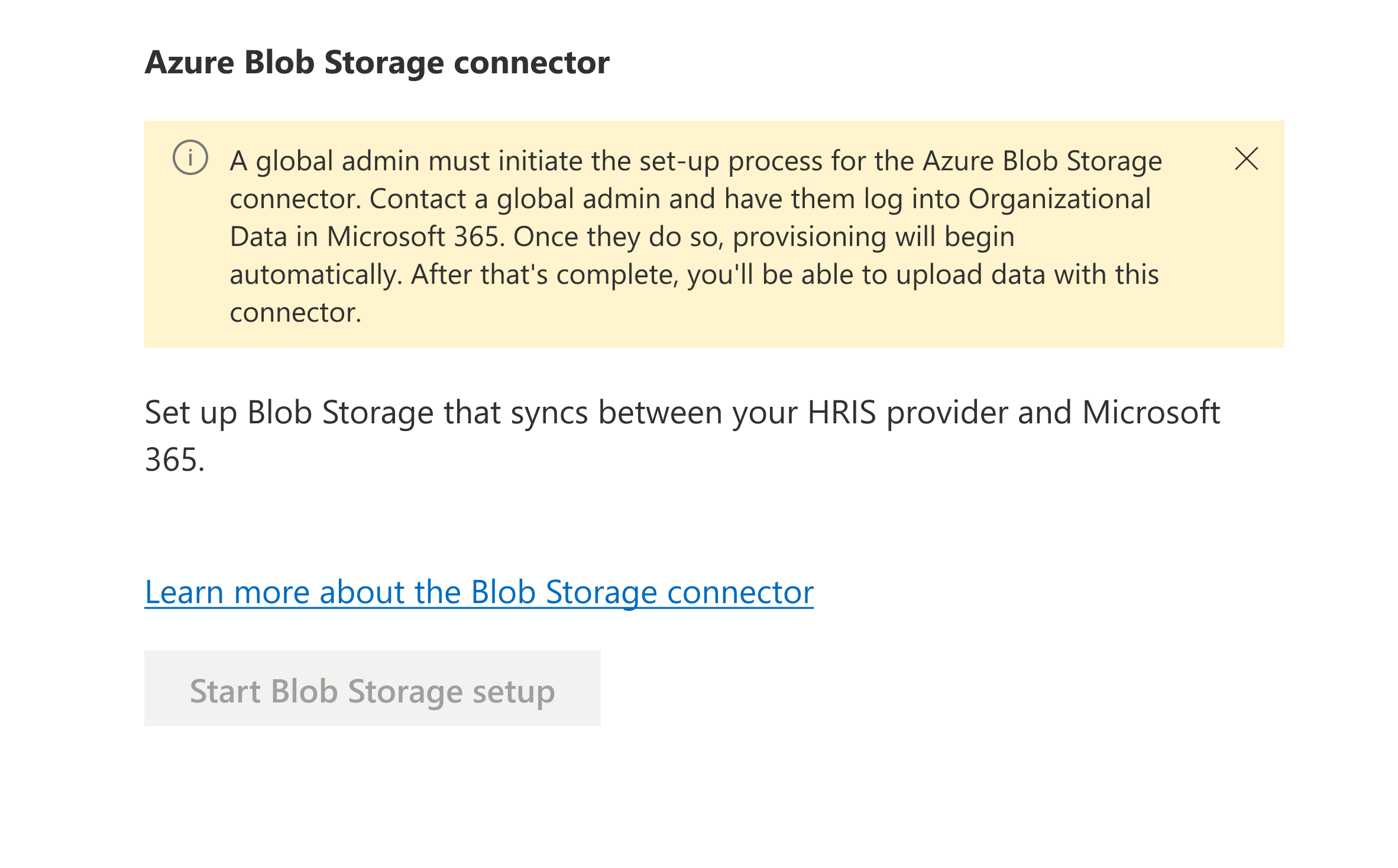
Bitten Sie einen globalen Administrator, sich beim Microsoft 365 Organizational Data Service anzumelden, und die Bereitstellung beginnt automatisch. Sobald dies abgeschlossen ist, können Sie diesen Verbindungstyp verwenden.
Schritt 1: Herunterladen der .csv Vorlage
Gilt für: Administrator für Organisationsdatenquellen
Melden Sie sich beim Microsoft 365 Admin Center als Benutzer mit Berechtigungen als Administrator der Organisation für Datenquellen an.
Wählen Sie auf der Seite "Microsoft 365 Organisationsdatendienst " (unter "Setupmigration>und Importe") die Option "Erste Schritte " (wenn Sie zum ersten Mal Daten importieren) oder "Neuer Import" aus.
Wählen Sie auf der Seite Verbindungstyp auswählen die Option Blob Storage-Setup starten aus.
Wählen Sie die Apps und Dienste aus, mit denen Daten freigegeben werden sollen, und klicken Sie dann auf Weiter , um fortzufahren.
Wählen Sie auf der Übersichtsseite Vorbereitung und Einrichtung die Option Vorlage herunterladen aus.
Schritt 2: Einrichten Ihres Azure-Blobcontainers
Gilt für: Azure Administrator
Bitten Sie Ihren Azure-Administrator, einen sicheren Blobcontainer im Azure-Portal zu erstellen. Der Blobspeicherspeicherort sollte für vertrauliche Organisationsdaten sicher sein, und er muss in Ihrem Azure-Abonnement eingerichtet werden.
Wichtig
Sowohl der Azure-Blobcontainer mit dem gewährten Dienstprinzipal als auch die Azure-Blobspeicherverbindung im Microsoft 365 Admin Center müssen innerhalb desselben Mandanten eingerichtet sein.
- Öffnen Sie einen Browser, und melden Sie sich beim Azure-Portal Ihrer organization an.
- Wählen Sie unter Azure-Dienstedie Option Speicherkonten aus.
- Wählen Sie unter Speicherkonten oben links die Option Erstellen aus, um ein neues Speicherkonto einzurichten.
- Verwenden Sie unter Projektdetails die Standardeinstellungen.
- Geben Sie unter Instanzdetails einen Speicherkontonamen ein, und wählen Sie Ihre Region aus. Verwenden Sie für den primären Dienst ein Speicherkonto der Generation 2, das hierarchische Namespaces unterstützt.
- Für Leistung und Redundanz können Sie die Standardeinstellungen verwenden, sofern Sie keine Änderungen vornehmen müssen.
- Wählen Sie unten "Weiter ", um zum Abschnitt "Erweitert" zu gelangen.
- Wählen Sie auf der Seite "Erweitert" die Option "Sichere Übertragung für REST-API-Vorgänge erforderlich " und "Zugriff auf Speicherkontoschlüssel aktivieren" aus. Wählen Sie für "Mindestversion TLS" mindestens Version 1.2 aus. Wählen Sie Hierarchischen Namespace aktivieren aus.
- Für alle anderen erweiterten Einstellungen können Sie die Standardeinstellungen verwenden, sofern Sie keine Änderungen vornehmen müssen.
- Wählen Sie unten "Weiter: Netzwerk" aus.
- Wählen Sie unter Netzwerkkonnektivitätdie Option Öffentlichen Zugriff von allen Netzwerken aktivieren aus.
- Wählen Sie unter Netzwerkrouting die gewünschte Routingeinstellung aus.
- Wählen Sie unten Weiter: Datenschutz.
- Auf der Seite "Datenschutz" können Sie die Standardeinstellungen verwenden, sofern Sie keine Änderungen vornehmen müssen.
- Wählen Sie unten "Weiter: Verschlüsselung" aus.
- Auf der Seite "Verschlüsselung" können Sie die Standardeinstellungen verwenden, sofern Sie keine Änderungen vornehmen müssen.
- Wählen Sie unten "Weiter" aus: Tags.
- Optional: Hinzufügen von Tags zum Konto.
- Wählen Sie unten "Weiter: Überprüfen" aus.
- Überprüfen Sie Ihre Auswahl. Wählen Sie dann unten links "Erstellen" aus.
- Auf der nächsten Seite wird die Meldung "Bereitstellung wird ausgeführt" angezeigt. Sobald die Bereitstellung abgeschlossen ist, werden Ihr Speicherkonto und die zugehörigen Einstellungen angezeigt.
- Wählen Sie links unter Datenspeicherdie Option Container aus.
- Um einen neuen Container zu erstellen, wählen Sie oben Container aus. Geben Sie dann auf der rechten Seite einen Namen für den Container ein. Wählen Sie unten "Erstellen" aus.
Sehen Sie sich ausführlichere Informationen zum Einrichten eines Blobcontainers an.
Schritt 3: Autorisieren des Dienstprinzipals
Gilt für: Azure-Administrator, globaler Microsoft 365-Administrator, Organisationsadministrator für Datenquellen
Nachdem der Blobcontainer eingerichtet wurde, führen Sie die folgenden Schritte aus:
- Die Bereitstellung des Dienstprinzipals muss im Microsoft 365 Admin Center abgeschlossen werden.
- Der Azure-Administrator autorisiert den Dienstprinzipal und gibt die Blob-URL sicher an den Administrator der Organisationsdatenquelle frei.
Führen Sie die folgenden Schritte aus, um die Bereitstellung des Dienstprinzipals im Microsoft 365 Admin Center abzuschließen:
- Melden Sie sich beim Microsoft 365 Admin Center mit einem globalen Administratorkonto an.
- Wählen Sie in der Navigation auf der linken Seite "Setup" aus.
- Wählen Sie unter Setup die Option Migration und Importe aus.
- Wählen Sie in der Tabelle Tools zum Migrieren oder Importieren von Daten die Option Microsoft 365 Organisationsdatendienst aus.
- Wählen Sie Erste Schritte aus, um durch die Bildschirme zu navigieren.
- Wenn Sie fertig sind, wählen Sie Upload starten aus. Ihr Mandant beginnt mit der Bereitstellung. Dies kann bis zu 15 Minuten dauern.
- Nach Abschluss der Bereitstellung werden Sie automatisch zu Verbindungstyp auswählen umgeleitet. Ein Banner bestätigt, dass die Bereitstellung des Dienstprinzipals abgeschlossen wurde.
Sobald die Dienstprinzipalbereitstellung im Microsoft 365 Admin Center abgeschlossen ist, autorisiert der Azure-Administrator den Dienstprinzipal und gibt die Blob-URL sicher für den Datenquellenadministrator der Organisation frei.
- Öffnen Sie einen Browser, und melden Sie sich beim Azure-Portal Ihrer organization an.
- Navigieren Sie zu dem Speicherkonto und dem Container, die Sie in Schritt 2: Einrichten des Azure-Blobcontainers erstellt haben.
- Wählen Sie im linken Bereich die Option Access Control.
- Wählen Sie oben "Hinzufügen" und dann " Rollenzuweisung hinzufügen" aus.
- Suchen Sie in der Liste der Rollen nach Speicherblobdatenleser, und wählen Sie diese Option aus.
- Wählen Sie neben "Mitglieder" die Option "Mitglieder auswählen" aus. Geben Sie im Suchfeld auf der rechten Seite Microsoft 365 Organizational Data Service ein, und wählen Sie ihn aus. Wenn Sie die App nicht in der Liste finden, bedeutet dies, dass Sie die Dienstprinzipalbereitstellung mit diesem Mandanten im Microsoft Admin Center noch nicht abgeschlossen haben. Führen Sie diese Schritte aus, und warten Sie etwa 10 Minuten, bevor Sie es erneut versuchen.
- Wählen Sie unten links Überprüfen + zuweisen aus.
- Wählen Sie im linken Bereich unter Datenspeicherdie Option Container aus.
- Wählen Sie den Speichercontainer aus, den Sie in den obigen Schritten erstellt haben.
- Wählen Sie im linken Bereich unter Einstellungen die Option Eigenschaften aus.
- Kopieren Sie die URL, und geben Sie sie sicher an den Administrator der Organisationsdatenquelle weiter.
- Teilen Sie dem Quellsystemadministrator mit, der die Daten in diesem Container auffüllt. Sie benötigen den Zugriff "Mitwirkender an Storage-Blobdaten".
Erfahren Sie mehr über das Autorisieren eines Dienstprinzipals.
Schritt 4: Einrichten Ihres Azure Storage-Connectors im Microsoft 365 Admin Center
Gilt für: Administrator für Organisationsdatenquellen
Sobald Sie (1) den Azure Blobcontainer eingerichtet haben, (2) der Dienstprinzipal autorisiert wurde (die Blob-URL wurde für den Datenquellenadministrator der Organisation freigegeben) und (3) Sie die regelmäßigen Exporte konfiguriert haben, ist es an der Zeit, die Einrichtung des Connectors im Microsoft 365 Admin Center abzuschließen.
- Starten Sie den Import von der Seite "Datenverbindungen" auf der Seite "Microsoft 365 Organisationsdatendienst" (Start>: Einrichtung>, Migration und Importe>:Datenverbindungen desMicrosoft 365-Organisationsdatendiensts>).
- Klicken Sie auf Erste Schritte (wenn Sie zum ersten Mal Daten importieren) oder Neu importieren (wenn Sie noch keine Daten importiert haben).
- Wählen Sie auf der Seite Verbindungstyp auswählen die Option Blob Storage-Setup starten aus.
- Wählen Sie die Apps und Dienste aus, mit denen Daten freigegeben werden sollen, und klicken Sie dann auf Weiter , um fortzufahren.
- Wählen Sie auf der Seite "Einrichtung und Vorbereitung" die Option "Weiter " aus, um fortzufahren.
- Geben Sie auf der Seite "Azure Blob Storage-Verbindung" einen Verbindungsnamen und die für Sie freigegebene URL des Azure-Blob-Containers ein.
- Wenn Sie die Details zur Qualität der erfassten Daten überprüfen möchten, bevor Sie sie Downstream-Apps zur Verfügung stellen, wählen Sie "Daten vor der Freigabe manuell genehmigen" aus. Anleitung.
- Wenn Sie PGP-Verschlüsselung verwenden, wählen Sie Dateien mit PGP-Verschlüsselung senden und laden Sie den Verschlüsselungsschlüssel herunter. Verwenden Sie diesen Schlüssel, um die Daten zu verschlüsseln, die an den Azure-Blobcontainer gesendet werden. Wählen Sie andernfalls Dateien ohne PGP-Verschlüsselung senden aus.
- Wählen Sie Weiter aus.
- Folgen Sie den Anweisungen auf dem Bildschirm , um Attributüberschriften zu importieren, Attribute zuzuordnen und Attributzugriff zu gewähren. Wählen Sie "Weiter " aus, um fortzufahren. Um Spalten automatisch zuzuordnen und die manuelle Zuordnung zu überspringen, verwenden Sie reservierte Attributnamen mit dem Präfix "Microsoft_", z. B. Microsoft_PersonEmail, in Ihren .csv Spaltenüberschriften. Die vollständige Liste der reservierten Attributnamen wird angezeigt.
- Überprüfen Sie Ihre Verbindungsdetails, und wählen Sie dann Verbinden aus.
Hinweis
Wenn Sie regelmäßige Exporte einrichten, werden Ihre Daten für Viva- und Microsoft 365-Dienstanforderungen überprüft. Wenn Sie keine regelmäßigen Exporte konfiguriert haben, wird der Connector zwar eingerichtet, aber die Daten werden nicht zur Überprüfung in das System übertragen. Stattdessen wird im Microsoft 365 Admin Center auf der Registerkarte "Datenverbindungen" der Status "Wartet auf Verbindung" angezeigt. Wenn Sie diese Verbindung auswählen, zeigt dies, dass der Datenquellenadministrator die regelmäßigen Exporte nicht konfiguriert hat. Sie werden aufgefordert, sich mit ihm in Verbindung zu setzen, um diesen Prozess in Gang zu setzen.
Schritt 5: Einrichten regelmäßiger Exporte nach Azure Blob Storage, einschließlich aus Workday Report as a Service (RaaS) (optional)
Gilt für: Administrator für Organisationsdatenquellen
- Um sicherzustellen, dass neue Daten von Ihrem HRIS-System an Microsoft gesendet werden, richten Sie regelmäßige Exporte aus Ihrem HRIS-System nach Azure Blob Storage ein.
- Bereiten Sie vor dem Exportieren der Daten die Datei mit allen erforderlichen und reservierten Attributen vor.
- Senden Sie Ihre Daten an den in Schritt 2 erstellten Azure-Container. Files benötigen eine .csv Erweiterung, wenn sie unverschlüsselt sind, oder eine PGP-Erweiterung, wenn sie PGP-Verschlüsselung verwenden, basierend darauf, wie der Connector in Schritt 4 eingerichtet wurde.
Wenn Sie in Workday RaaS Organisationsdaten gespeichert haben, die Sie an den Azure-Blobcontainer senden möchten, gehen Sie wie folgt vor.
Hinzufügen eines lokalen Benutzers und Aktivieren von SFTP im Azure-Portal
Navigieren Sie zunächst zu dem Speicherkonto, das Sie auf der Azure-Portal in Schritt 2 oben erstellt haben.
Wählen Sie unter Einstellungen auf der linken Seite SFTP aus.
Wählen Sie oben auf der Seite die Option Lokalen Benutzer hinzufügen aus.
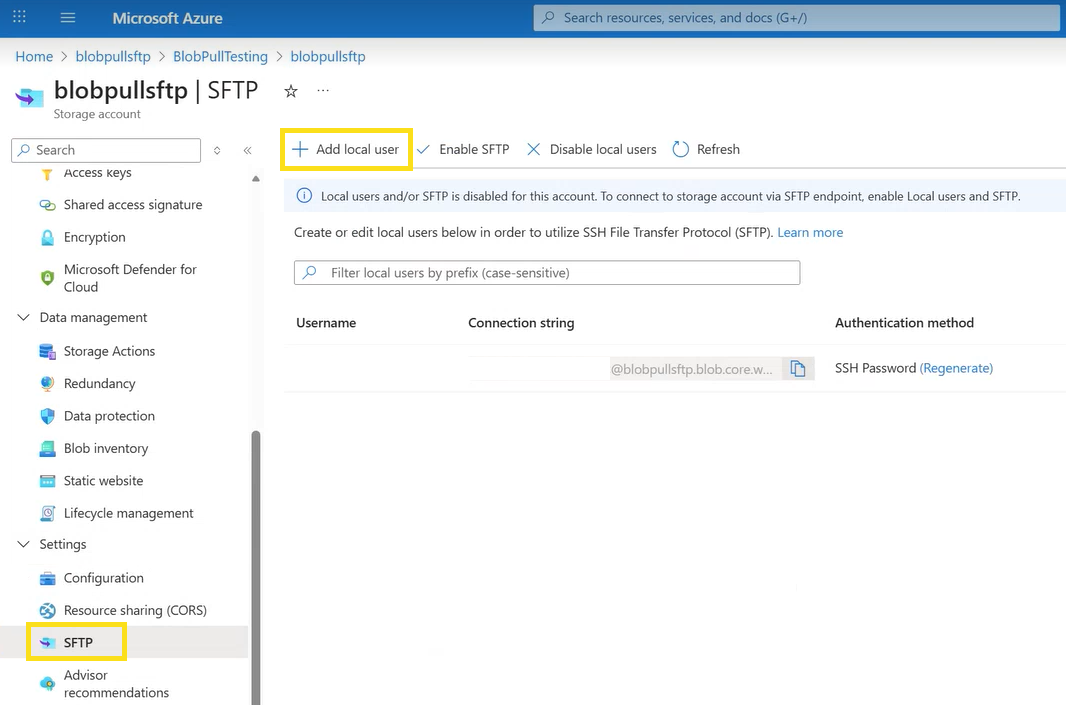
Geben Sie einen Benutzernamen ein, und speichern Sie ihn sicher. Sie werden es in einem späteren Schritt unten verwenden.
Aktivieren Sie unter Benutzernamedas SSH-Kennwort.
Wählen Sie oben im Fenster Berechtigungen aus.
Wählen Sie neben "Container" den Container "Azure-Blob" aus, den Sie in Schritt 2 oben erstellt haben.
Wählen Sie unter Berechtigungen für den Container die Option Schreiben aus.
Geben Sie neben Home-Verzeichnis (Zielverzeichnis) denselben Containernamen ein.
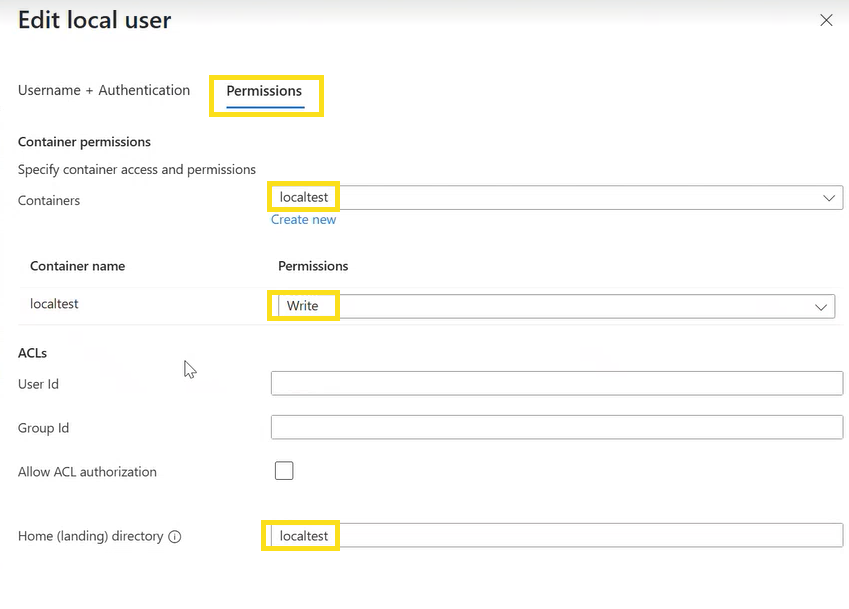
Wählen Sie unten im Fenster "Hinzufügen" aus.
Kopieren Sie das angezeigte SSH-Kennwort auf sichere Weise. Sie werden es in einem späteren Schritt unten verwenden.
Wählen Sie oben auf der Seite SFTP aktivieren aus.
Weitere Ressourcen
SSH File Transfer Protocol (SFTP)-Unterstützung für Azure Blob Storage
Aktivieren oder Deaktivieren der SFTP-Unterstützung in Azure Blob Storage
Autorisieren des Zugriffs auf Azure Blob Storage für einen SFTP-Client
Erstellen eines benutzerdefinierten Berichts in Workday
Öffnen Sie Workday, suchen Sie nach "Benutzerdefinierten Bericht erstellen" und wählen Sie den Bericht aus.
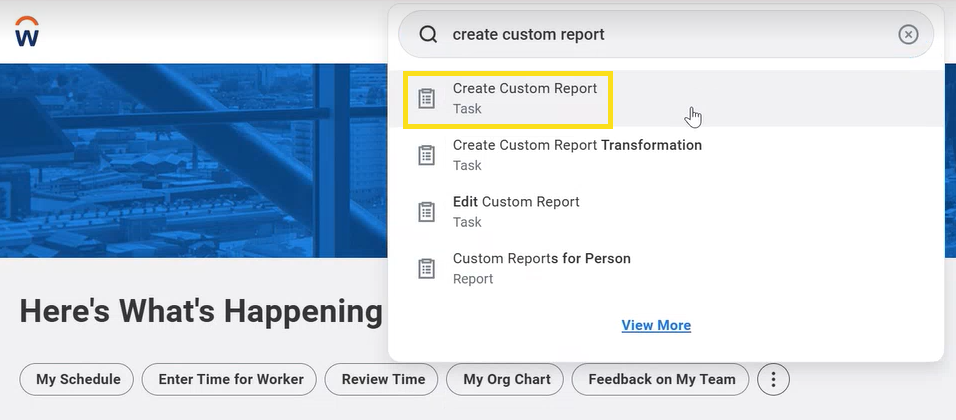
Geben Sie einen Namen für den Bericht ein.
Wählen Sie neben Berichtstypdie Option Erweitert aus.
Wählen Sie neben "Datenquelle" die Option "Arbeitskräfte für HCM-Berichterstellung" aus.
Lassen Sie "Optimiert für Leistung " deaktiviert, um Mitarbeiter herauszufiltern, die keine E-Mail-Adresse haben. Microsoft identifiziert Arbeiter anhand der E-Mail-Adresse, daher ist dies ein Pflichtfeld.
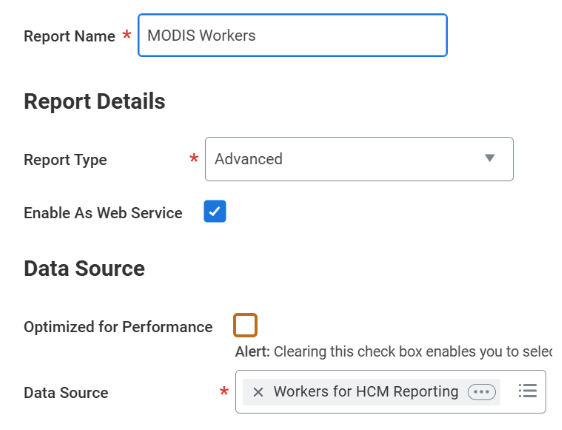
Wählen Sie unten auf der Seite "OK" aus.
So fügen Sie E-Mail-Felder für Vorgesetzte hinzu:
Wählen Sie das Drei-Punkte-Menü rechts neben dem Namen Ihres Berichts aus.
Ausgewähltes berechnetes Feld für Bericht>erstellen Berechnetes Feld auswählen.
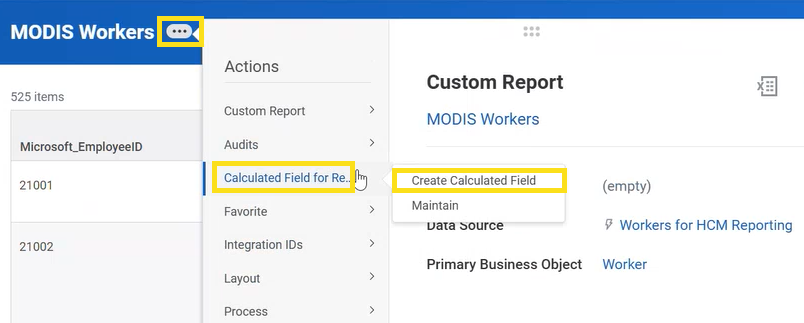
Geben Sie einen Namen für das neue Feld ein, z. B. "Manager-E-Mail".
Geben Sie neben Business Object "Worker" ein.
Geben Sie neben Funktion "Nachschlagebezogener Wert" ein.
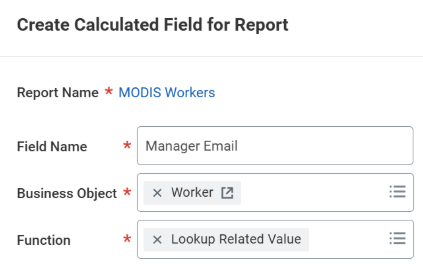
Wählen Sie OK aus.
Geben Sie auf dem nächsten Bildschirm neben Nachschlagefeld "Manager – Ebene 01" ein.
Geben Sie neben Rückgabewert das gewünschte E-Mail-Feld ein, z. B. öffentliche primäre E-Mail-Adresse des Arbeitsplatzes.
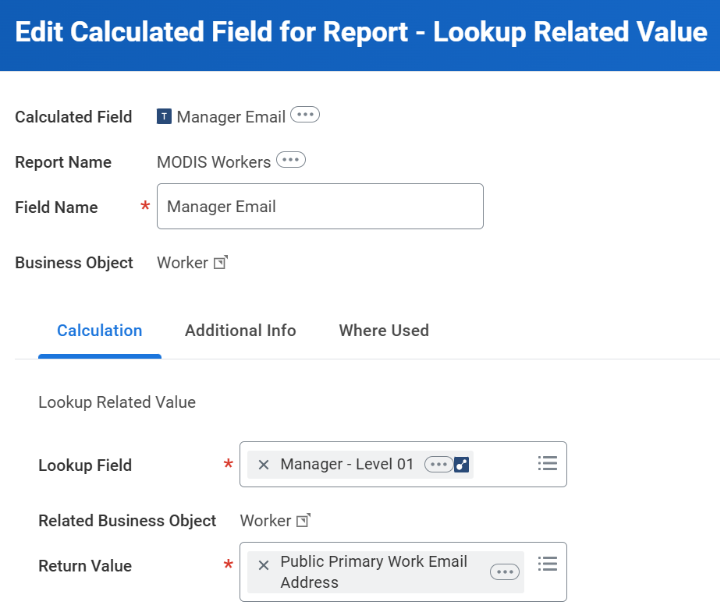
Wählen Sie unten auf der Seite "OK" aus.
Fügen Sie Felder hinzu, und passen Sie den Bericht entsprechend den Anforderungen Ihrer Organization an:
Wählen Sie das Drei-Punkte-Menü rechts neben dem Namen Ihres Berichts aus.
Wählen Sie "Benutzerdefinierter Bericht>bearbeiten" aus.
Geben Sie neben "Datenquellenfilter" "Alle aktiven Arbeitskräfte (alle Typen)" ein.
Wählen Sie auf der Registerkarte "Spalten" das Symbol "+" oben links aus, um Felder hinzuzufügen.
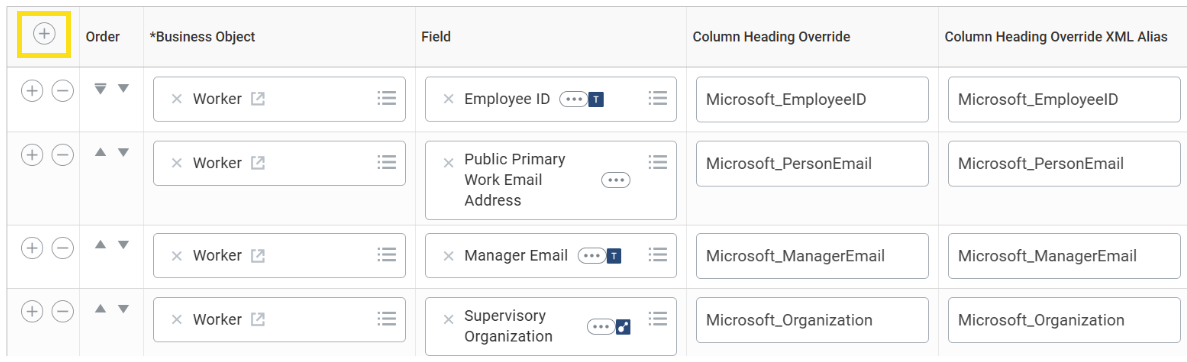
Beispiel für Zuordnungen für die meisten reservierten Felder, die hier aufgeführt sind
Das Feld Manager-E-Mail verweist auf das berechnete Feld, das Sie oben eingerichtet haben.
Dies ist eine beste Schätzung für die Zuordnung jedes Feldes; Möglicherweise gibt es speziell für Ihren Mandanten geeignetere Zuordnungen.
Jedes der oben verlinkten reservierten Felder kann hier hinzugefügt werden, sofern dies noch nicht geschehen ist. Sie können auch beliebige benutzerdefinierte Felder mit einem beliebigen Namen hinzufügen, und diese können in alle Apps importiert werden, die benutzerdefinierte Felder verwenden.
| Business Object | Feld | Außerkraftsetzung von Spaltenüberschriften | Spaltenüberschrift überschreiben XML-Alias |
|---|---|---|---|
| Worker | Employee ID | Microsoft_EmployeeID | Legen Sie fest, dass diese Spalte denselben Wert wie die Außerkraftsetzung von Spaltenüberschriften hat |
| Worker | Öffentliche primäre Arbeit E-Mail-Adresse | Microsoft_PersonEmail | |
| Worker | Manager-E-Mail | Microsoft_ManagerEmail | |
| Worker | Aufsichtsorganisation | Microsoft_Organization | |
| Worker | Verwaltungsebene | Microsoft_LevelDesignation | |
| Worker | Single Job Familie | Microsoft_JobDiscipline | |
| Worker | Titel des Unternehmens | Microsoft_JobTitle | |
| Worker | Standort – Name | Microsoft_CompanyOfficeLocation | |
| Worker | Einstellungsdatum | Microsoft_HireDate | |
| Worker | Vorname | Microsoft_FirstName | |
| Worker | Nachname | Microsoft_LastName | |
| Worker | Rechtlicher Name im Anzeigeformat für Berichte | Microsoft_DisplayName | |
| Worker | Unternehmen - Name | Microsoft_Company | |
| Worker | Arbeitsadresse – formatierte Zeile 1 | Microsoft_CompanyOfficeStreet | |
| Worker | Arbeitsadresse – Stadt | Microsoft_CompanyOfficeCity | |
| Worker | Arbeitsadresse – Bundesland/Kanton | Microsoft_CompanyOfficeState | |
| Worker | Arbeitsadresse – Postleitzahl | Microsoft_CompanyOfficePostalCode | |
| Worker | Arbeitsadresse – Land/Region | Microsoft_CompanyOfficeCountryOrRegion | |
| Worker | Workertyp – Text | Microsoft_EmploymentType | |
| Worker | Aktive Skills | Microsoft_UserSkillNames | |
| Worker | Öffentliche primäre geschäftliche Telefonnummer | Microsoft_Phone | |
| Worker | Kostenstelle – ID | Microsoft_CostCenter | |
| Worker | Division | Microsoft_Division |
Filtern Sie Arbeitskräfte heraus, die keine E-Mail-Adresse haben, indem Sie der Registerkarte "Filter" etwas hinzufügen, z. B.:
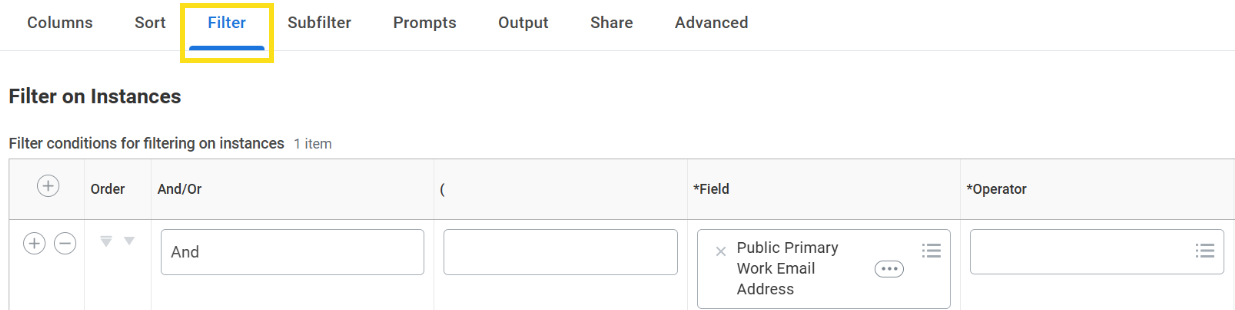
Nachdem Sie den Bericht angepasst haben, wählen Sie "Erweitert" aus. Wählen Sie dann unter Webdienstoptionen die Option Als Webdienst aktivieren aus.
Erstellen einer Integration in Workday RaaS
Wenn Sie PGP-Verschlüsselung verwenden:
- Suchen Sie oben auf dem Bildschirm nach "Öffentlichen PGP-Schlüssel erstellen" und wählen Sie ihn aus.
- Geben Sie einen Namen für den öffentlichen PGP-Schlüssel ein. Sie verwenden diesen Schlüssel, wenn Sie die unten stehende Integration erstellen.
- Fügen Sie neben Zertifikat den Inhalt der öffentlichen Schlüsseldatei aus Schritt 4 ein.
Suchen Sie oben auf dem Bildschirm nach "EIB erstellen" und wählen Sie es aus.
Auf der Seite EIB erstellen :
- Geben Sie einen Namen für die Integration ein.
- Wählen Sie Ausgehend aus.
- Wählen Sie OK aus.
Überprüfen und bestätigen Sie die Details auf der Seite "Allgemeine Einstellungen ". Wenn alles gut aussieht, wählen Sie Weiter aus.
Auf der Seite " Daten abrufen ":
Wählen Sie neben "Datenquellentyp" die Option "Benutzerdefinierter Bericht" aus.
Wählen Sie neben Benutzerdefinierter Bericht den Bericht aus, den Sie in Ihren Azure Blob Storage-Connector integrieren möchten.
Wählen Sie unter "Details" neben "Alternatives Ausgabeformat"die Option "CSV" aus.
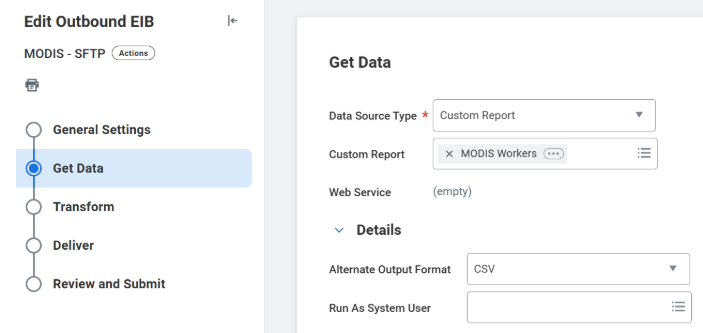
Wählen Sie unten auf der Seite "Weiter" aus.
Auf der Seite "Transformieren " müssen Sie keine Änderungen vornehmen. Wählen Sie Weiter aus.
Auf der Seite "Liefern" :
Wählen Sie neben "Delivery Method" die Option "SFTP" aus.
Kopieren Sie neben "SFTP-Adresse" die in Schritt 4 verwendete Azure Blobcontainer-URL, ersetzen Sie "https" durch "sftp", und entfernen Sie den Containernamen am Ende, z. B. "sftp://storageAccount1.blob.core.windows.net".
Wählen Sie neben Authentifizierungsmethode die Option Benutzername/Kennwort aus.
Geben Sie neben Benutzer-ID die ID im folgenden Format ein: "[Name des Azure Blob Storage-Kontos, das Ihr Azure-Administrator in Schritt 2 oben erstellt hat].[ Name des lokalen Benutzers, den Sie auf der Azure-Portal in diesem Schritt oben erstellt haben].", z. B. "storageAccount1.localUser1."
Geben Sie neben Neues Kennwort das SSH-Kennwort ein, das Sie aus dem Azure-Portal in diesem Schritt oben kopiert haben.
Geben Sie neben Dateiname den gewünschten Dateinamen ein. Wenn Sie PGP-Verschlüsselung verwenden, muss die Dateierweiterung .pgp sein. Andernfalls muss er .csv sein.
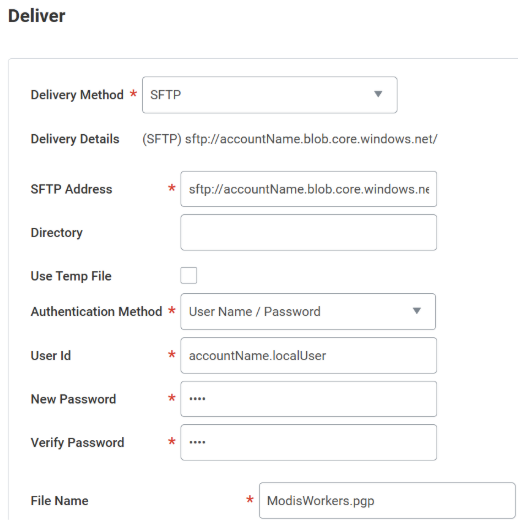
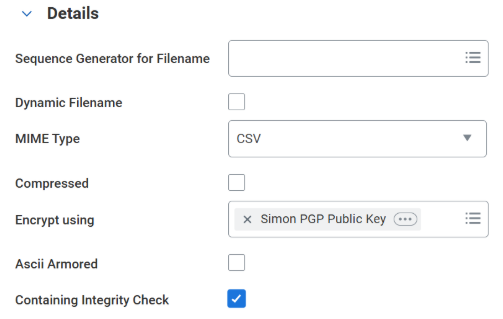
Unter Details:
Wählen Sie neben MIME-Typ die Option CSV aus.
Aktivieren Sie die enthaltende Integritätsprüfung.
Wenn Sie PGP-Verschlüsselung verwenden, wählen Sie neben Verschlüsseln mit den oben hinzugefügten öffentlichen PGP-Schlüssel aus.
Sie müssen die anderen Felder nicht ausfüllen.
Wählen Sie unten auf der Seite "Bereitstellen"die Option "Weiter" aus.
Überprüfen Sie die Details auf der Seite Überprüfen und absenden . Wenn alles gut aussieht, wählen Sie "OK" aus.
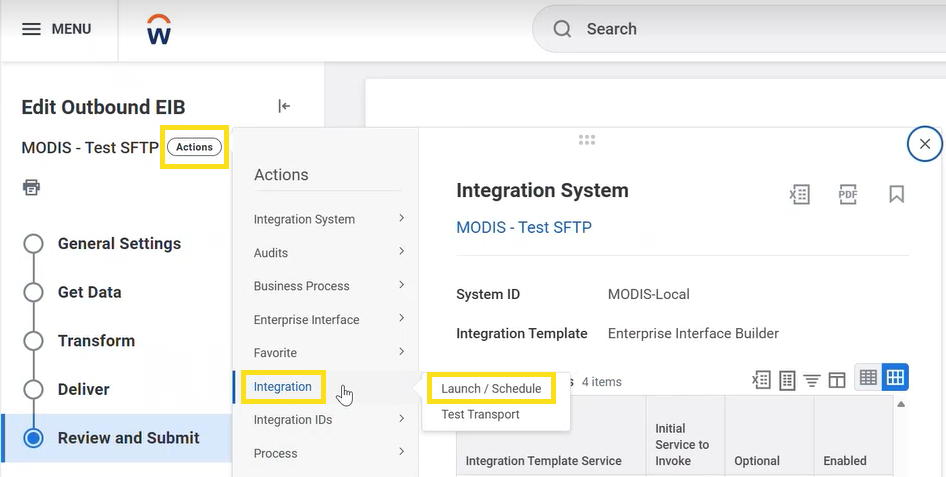
Wählen Sie neben dem Namen Ihrer Integration Aktionen aus.
Bewegen Sie den Mauszeiger über Integration, und wählen Sie dann Starten/Planen aus.
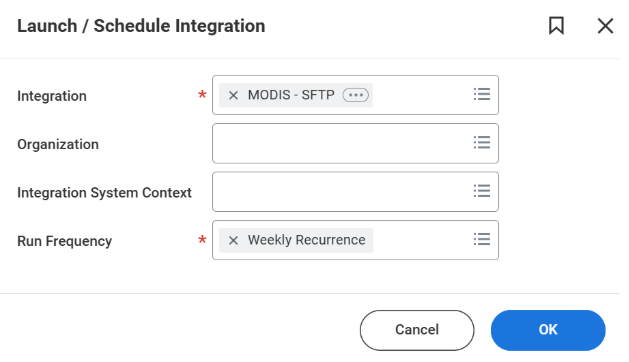
Auf der Seite Integration starten/planen :
- Wählen Sie neben Integration den Namen der Integration aus, die Sie erstellt haben.
- Wählen Sie neben Ausführungsfrequenz die gewünschte Frequenz aus.
- Wählen Sie OK aus.
Nachfolgende Uploads
Azure Blob Storage-Connectors überprüfen alle 15 Minuten, ob neue Daten zum Importieren verfügbar sind.
Wenn es keine Änderungen an den Attributen gibt, die Sie importieren, sondern nur neue Datenzeilen, müssen Sie nichts unternehmen, damit diese Daten importiert, überprüft und freigegeben werden. Der Connector führt diesen Prozess automatisch durch, und alle Gültigkeitsprüfungsfehler werden gekennzeichnet. Sie sollten regelmäßig nachsehen, wenn Sie etwas Unerwartetes bei Ihren Daten bemerken, um zu sehen, ob Gültigkeitsprüfungsfehler vorliegen.
Es gibt zwei Möglichkeiten zum Importieren neuer Attribute.
Option 1
Führen Sie die Schritte aus, die oben im Abschnitt "Attributzuordnung anzeigen" für Azure-Blob-Connectors beschrieben sind.
Option 2
Wählen Sie im Microsoft 365 Admin Center links unter Einstellungen die Option Setup aus.
Wählen Sie unter Setupdie Option Migration und Importe aus.
Wählen Sie in der Tabelle Tools zum Migrieren oder Importieren von Daten die Option Microsoft 365 Organizational Data Service aus.
Wählen Sie auf der Seite "Microsoft 365 Organizational Data Service " die Option "Datenverbindungen" aus.
Wählen Sie unter Datenverbindungendie Option Neuer Import aus.
Wählen Sie unter "Connectortyp auswählen" die Option Blob Storage-Setup starten aus.
Wenn Sie aufgefordert werden, Ihre vorhandene Verbindung zu bearbeiten, wählen Sie Verbindung bearbeiten aus.
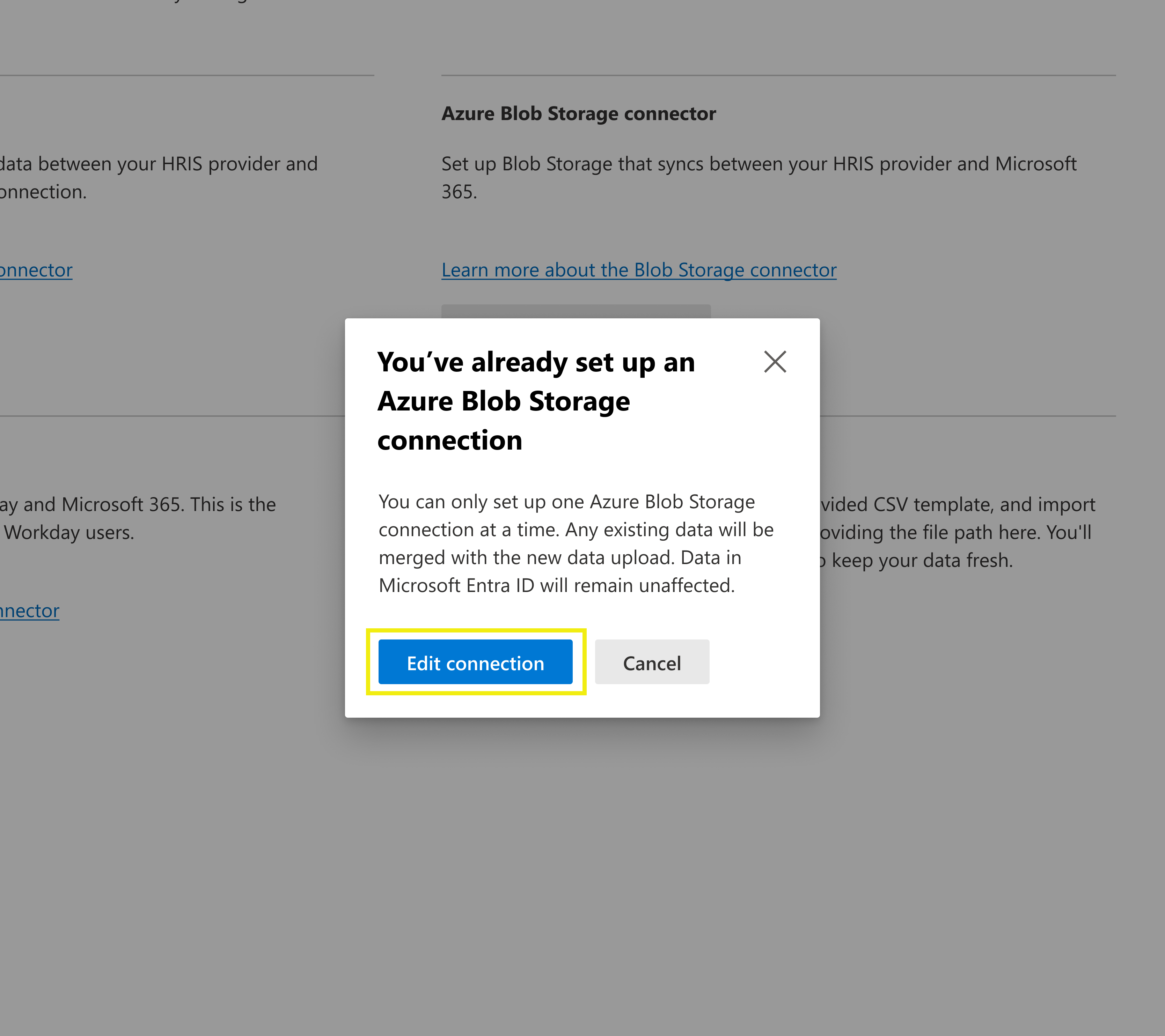
Folgen Sie den Anweisungen auf dem Bildschirm, um die Änderungen vorzunehmen. Verwenden Sie dabei das gleiche Verfahren wie beim oben beschriebenen ersten Upload.
Hinweis
Für den Azure Blob-Connector zeigt Importierte Attribute unter dem Attributzuordnungsschritt alle Attribute an, die über diesen Connector importiert wurden, nicht nur die Attribute, die in der .csv-Datei enthalten sind.
Häufig gestellte Fragen
Wie lange dauert das Einrichten des Azure Blob Container Connectors?
Sobald Sie (1) den Azure Blobcontainer eingerichtet haben, (2) der Dienstprinzipal autorisiert wurde (die Blob-URL wurde für den globalen Microsoft 365-Administrator freigegeben), (3) die regelmäßigen Exporte konfiguriert wurden und (4) der Connector im Microsoft 365 Admin Center eingerichtet wurde, wird die Validierung gestartet. Die Überprüfung dauert einige Stunden; Es kann jedoch bis zu drei Tage dauern, bis Ihr vollständiger Datenupload im Profilspeicher verfügbar ist.