Hinweis
Für den Zugriff auf diese Seite ist eine Autorisierung erforderlich. Sie können versuchen, sich anzumelden oder das Verzeichnis zu wechseln.
Für den Zugriff auf diese Seite ist eine Autorisierung erforderlich. Sie können versuchen, das Verzeichnis zu wechseln.
Dashboard der Organisation
Snapshot
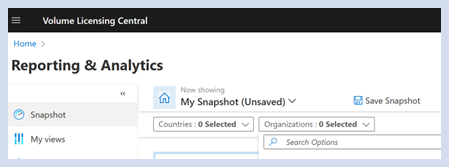
Wählen Sie auf der Startseite "Reporting & Analytics " Ihr Land/Ihre Endbenutzerorganisation aus, um Momentaufnahmendaten für Ihre ausgewählten Kunden anzuzeigen. Sie können auch schnell suchen und Ihre Kundenorganisation(n) auswählen. Beachten Sie, dass eine Länderauswahl die Organisationsliste nur auf das ausgewählte Land/die ausgewählten Länder eingrenzen würde.
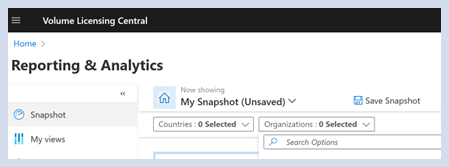
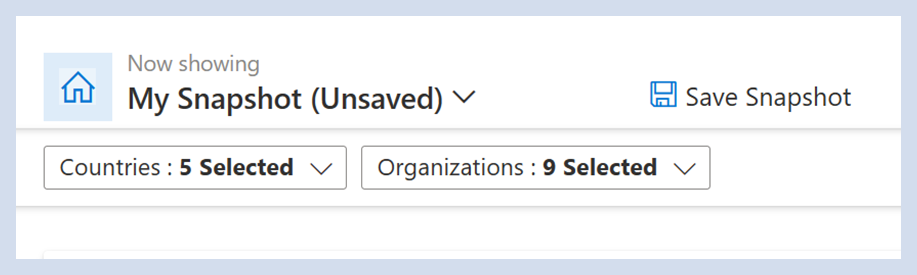
Nachdem Sie ausgewählt haben, können Sie "Momentaufnahme speichern" auswählen, um die Auswahl Ihrer Organisation zu speichern.
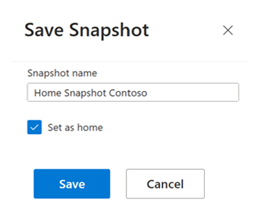
Geben Sie den Namen des Dashboards ein. Legen Sie als Startseite fest, wenn dieses Dashboard das Standarddashboard sein soll, wenn Sie im Reporting & Analytics-Arbeitsbereich landen. Wählen Sie Speichern.
Die Momentaufnahme wird jetzt gespeichert. Sie finden Ihre gespeicherten Momentaufnahmen im Dropdownmenü.
Wählen Sie aus, welche als Startseite festgelegt werden soll, indem Sie das Startsymbol auswählen.
Wählen Sie die Momentaufnahme aus, die Sie anzeigen möchten, und wählen Sie "Anzeigen" aus.
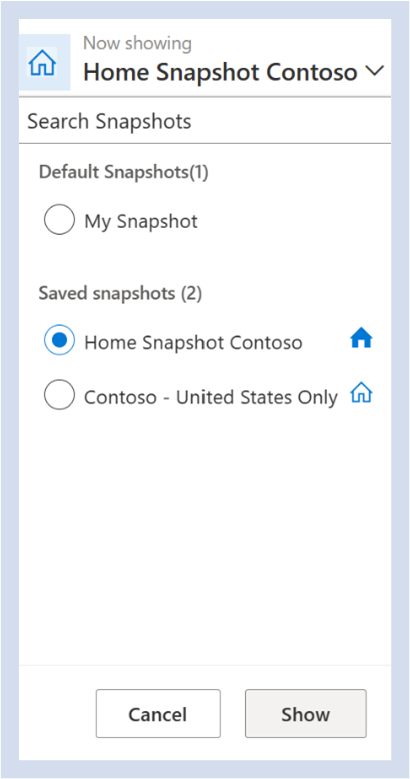
Hinweis: Eine gespeicherte Momentaufnahme entspricht einem gespeicherten Dashboard. Eine gespeicherte Momentaufnahme kann als Standardmomentaufnahme so festgelegt werden, dass sie jedes Mal, wenn Sie sich beim Reporting & Analytics-Arbeitsbereich anmelden, auf der Startseite angezeigt wird.
Aktualisieren oder Ändern der Momentaufnahme
Wählen Sie eine gespeicherte Momentaufnahme und dann "Anzeigen" aus.
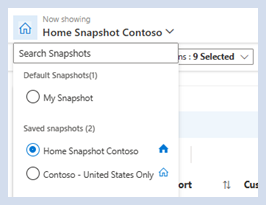
Ändern Sie die Organisation und/oder Region. Beachten Sie, dass sich der Dashboardname in " <Gespeicherter Name> " ändert (nicht gespeichert).
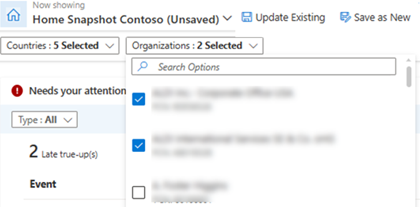
Wählen Sie entweder "Vorhandenes Aktualisieren" oder "Als neu speichern" aus. Wenn Sie "Als neu speichern" auswählen, wird eine neue Eingabeaufforderung zum Auswählen eines neuen Namens angezeigt. Legen Sie sie als Startseite fest, wenn Sie Ihre Startmomentaufnahme in diese neue gespeicherte Momentaufnahme ändern möchten. Wählen Sie Speichern.
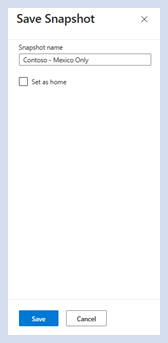
Die neue Momentaufnahme wird unter "Gespeicherte Momentaufnahmen" angezeigt.
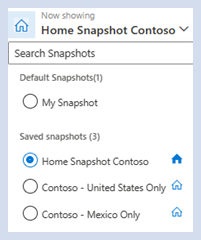
Hinweis: Wenn eine gespeicherte Momentaufnahme geöffnet wird, werden alle Organisationen und Regionen angezeigt, die dem Benutzer zugeordnet sind, aber die ausgewählten für diese gespeicherte Momentaufnahme werden oben in der Dropdownliste angezeigt.
Momentaufnahme speichern
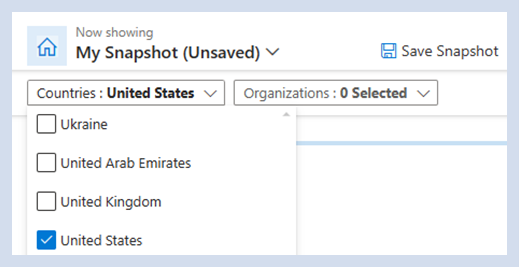
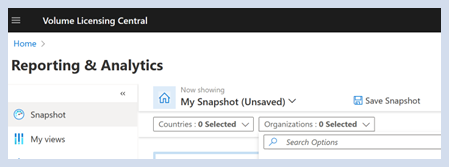
Wählen Sie länder aus dem Dropdownmenü unter "Meine Momentaufnahme" aus.
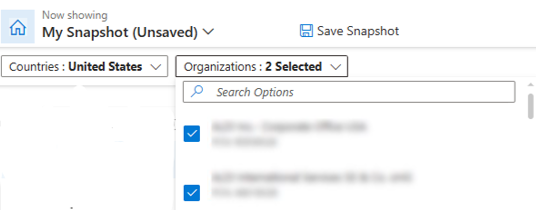
Wählen Sie Organisationen im Dropdownmenü unter "Meine Momentaufnahme" aus.
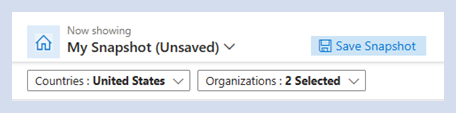
Wählen Sie "Momentaufnahme speichern" aus.
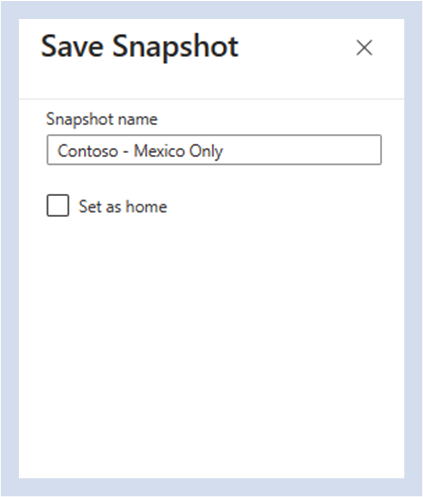
Wenn Sie "Momentaufnahme speichern" auswählen, wird eine Eingabeaufforderung zum Auswählen eines Momentaufnahmenamens angezeigt. Aktivieren Sie "Als Start festlegen", wenn Sie Ihre Startmomentaufnahme in diese gespeicherte Momentaufnahme ändern möchten. Wählen Sie Speichern.
Hinweis: Wenn eine gespeicherte Momentaufnahme geöffnet wird, werden alle Organisationen und Regionen angezeigt, die dem Benutzer zugeordnet sind, aber die ausgewählten für diese gespeicherte Momentaufnahme werden oben in der Dropdownliste angezeigt.
Zusammenfassung der Momentaufnahmeorganisation
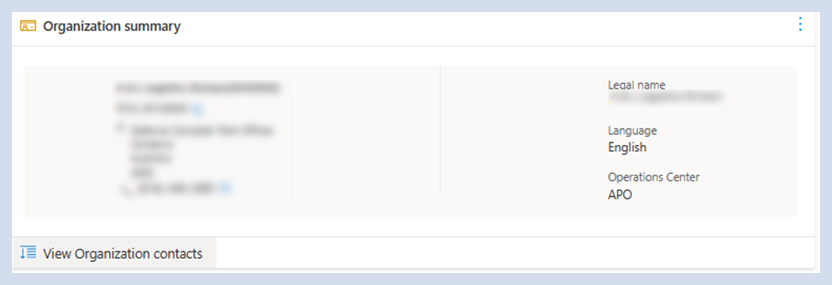
Wählen Sie eine einzelne Organisation aus, um die Organisationszusammenfassung anzuzeigen.
Wählen Sie " Organisationskontakte anzeigen" aus, um die Kontakte in der ausgewählten Kundenorganisation anzuzeigen.
Kontakte in der ausgewählten Organisation werden angezeigt, einschließlich der folgenden Details:
- Rollentyp
- Name
- E-Mail-Adresse
- Telefonnummer
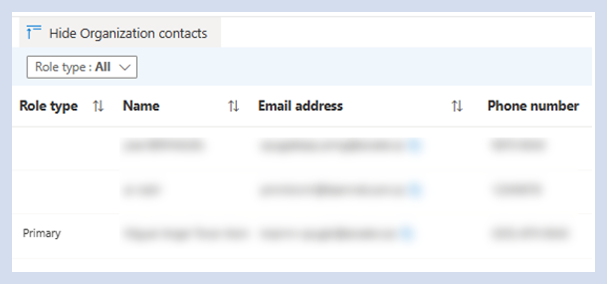
Hinweis: Wenn eine einzelne Organisation ausgewählt ist, werden alle wichtigen Informationen, einschließlich Adresse und Kontaktinformationen, auf der Karte "Organisationszusammenfassung " im unteren rechten Dashboard angezeigt.
Benötigt Ihre Aufmerksamkeit
Wählen Sie auf der Startseite von Reporting & Analytics Ihr Land oder Ihre Länder und Ihre Organisation(n) aus. Sie können auch schnell suchen und Ihre Organisation(n) auswählen.
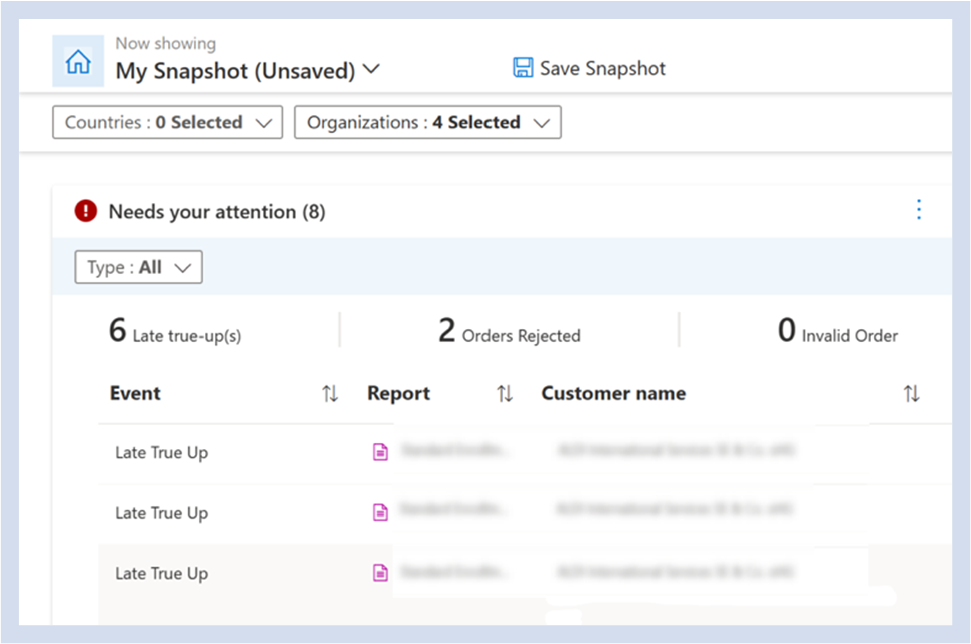
Sobald Ihre Organisation(en) ausgewählt ist, können Sie sehen , dass Sie ihre Aufmerksamkeit für alle verspäteten True-Ups mit dem Berichtsnamen und dem Kunden benötigen, der es ist. Sie können mithilfe des Dropdownmenüs "Typ " nach den folgenden möglichen Ereignissen filtern:
- Late True-ups/Annual Order
- Ungültige Reihenfolge
- Bestellung abgelehnt
Wählen Sie den Link "Bericht" aus, um die Details der Anforderungen Ihrer Aufmerksamkeit anzuzeigen.
Anstehende Ereignisse
Wählen Sie auf der Startseite von Reporting & Analytics Ihr Land oder Ihre Länder und Ihre Organisation(n) aus. Sie können auch schnell suchen und Ihre Organisation(n) auswählen.
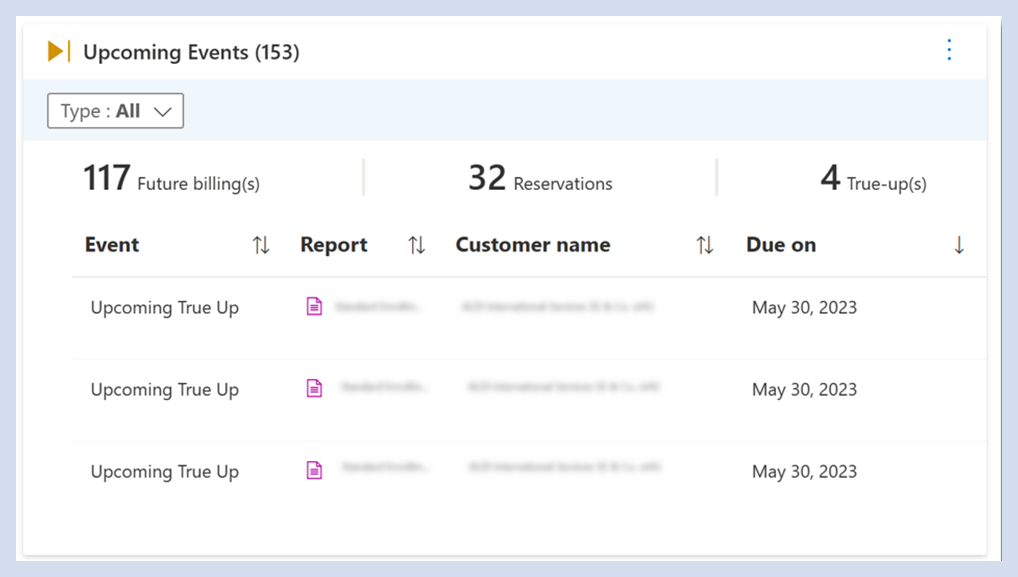
Sobald Ihre Organisation(en) ausgewählt ist, können Sie die bevorstehenden Ereignisse sehen, die sich auf Ihr Unternehmen auswirken und die erforderlichen Maßnahmen ergreifen können. Sie können die Dropdownliste "Typ " verwenden, um nach den folgenden möglichen Ereignissen zu filtern:
- Anstehende true-up- oder jährliche Bestellung
- Bevorstehende Verlängerung
- Anstehende Abrechnung
- Reservierungen fällige Abstimmung
Wählen Sie den Berichtlink aus, um die Details zu bevorstehenden Ereignissen anzuzeigen.
Schnellzugriffs-Widgets und "Meine Ansichten"
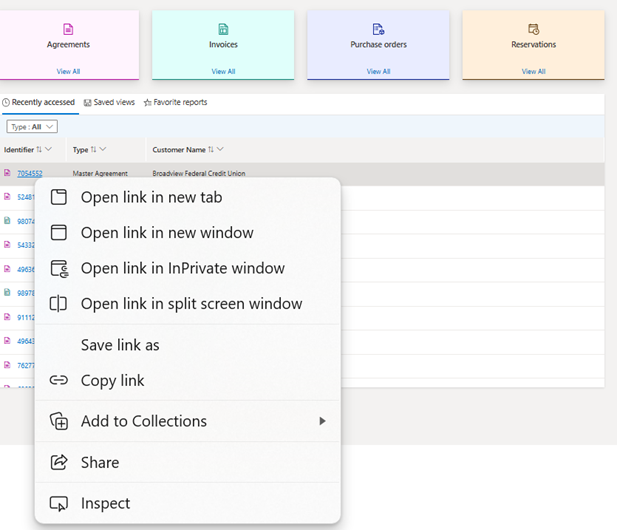
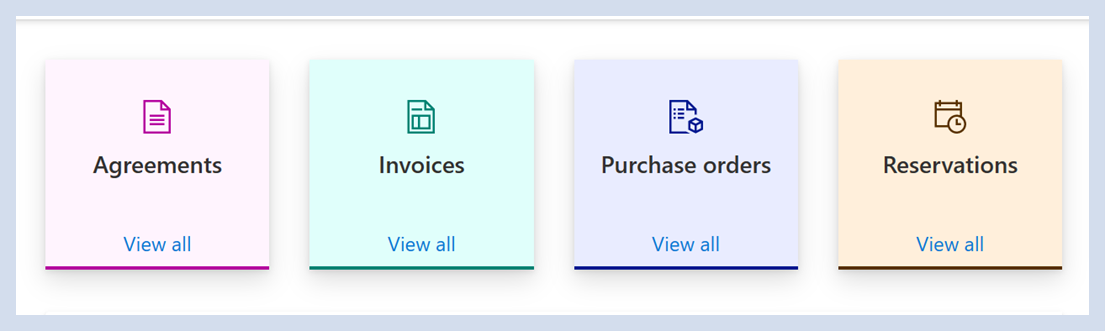
- Wählen Sie auf der Startseite "Reporting & Analytics " eines der vier folgenden Widgets aus, um Sie direkt zu den gewünschten Berichten zu bringen:
- Vereinbarungen
- Invoices
- Bestellungen
- Reservierungen
- Unter den Widgets gibt es drei Abschnitte, um mehrere Ansichten zu öffnen:
Zuletzt zugegriffen – Sie können Ihre 15 15 zuletzt aufgerufenen Berichte sehen.
Gespeicherte Ansichten – Filtern Sie einen beliebigen Bericht "Meine Ansichten ", wählen Sie die benötigten Spalten aus, und speichern Sie die Ansicht, um später auf die angepasste Ansicht zu verweisen.
Favoritenberichte – Markieren Sie einen Bericht als Favorit, wenn Sie wiederholt darauf zugreifen müssen.
Berichte können auf einer neuen Seite/Registerkarte geöffnet werden.
Übersicht über vereinbarungen
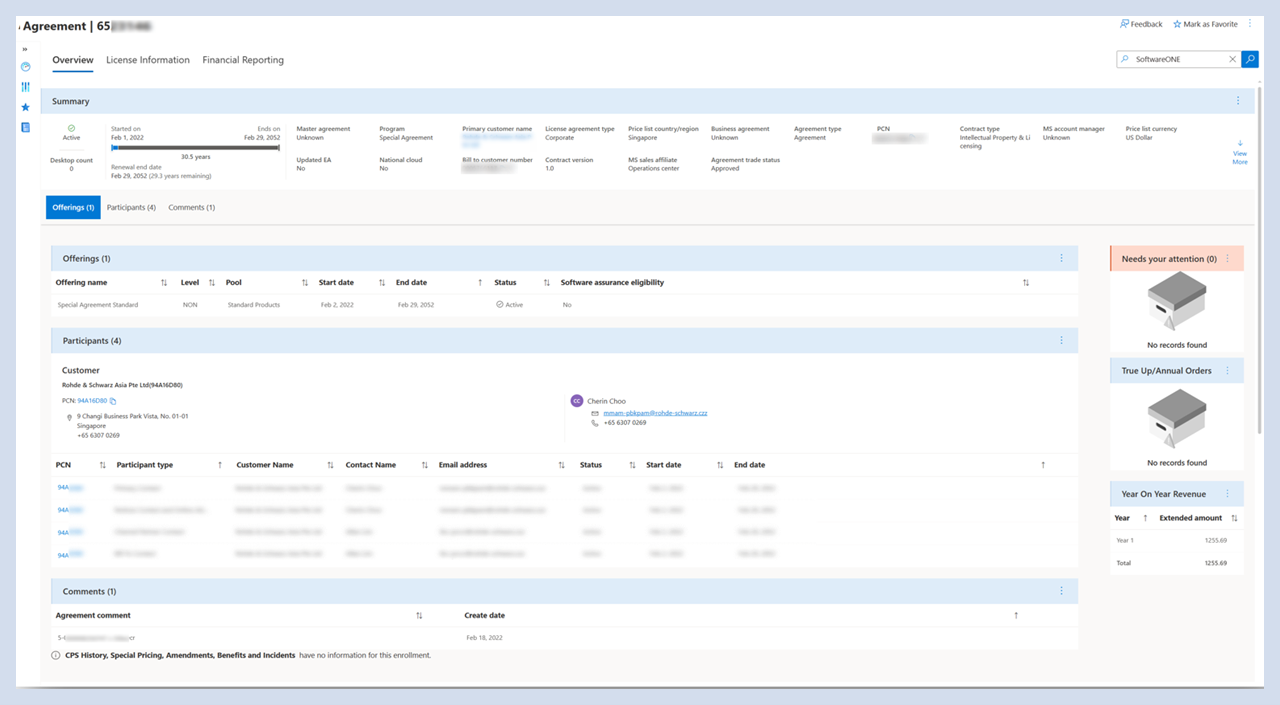
Die Vereinbarungsübersicht bietet Abschnitte zu allen relevanten Vereinbarungsinformationen, einschließlich:
- Vertragstitel – Vertragstyp und -nummer
- Zusammenfassung der Vereinbarung anzeigen – Liste der wichtigsten Felder oder Eigenschaften des Vertrags
- Vereinbarungsangebote anzeigen – Angebote, die Teil der Vereinbarung sind
- Anzeigen von Vertragsteilnehmern – Teilnehmer der Vereinbarung und deren Kontaktinformationen
- Vereinbarungskommentare anzeigen – Alle Kommentare, die der Vereinbarung hinzugefügt wurden
- Sehen Sie sich Ihren Aufmerksamkeitsbereich an – Jede Handlungsanrufaktion im Zusammenhang mit der Vereinbarung, die die sofortige Aufmerksamkeit des Benutzers garantiert
- True-up-Geschichte anzeigen – Geschichte der jährlich für die Vereinbarung eingereichten True-Ups
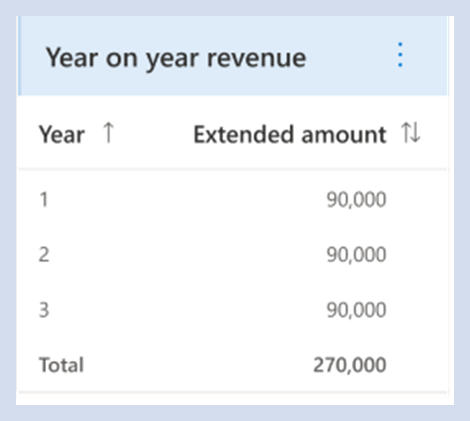
- Anzeigen des Jahresumsatzes – Zusammenfassung des Jahresumsatzes für jedes Jahr des Vertrags
Zusätzliche Abschnitte, die für die Vereinbarung verfügbar sind
Zusammenfassung
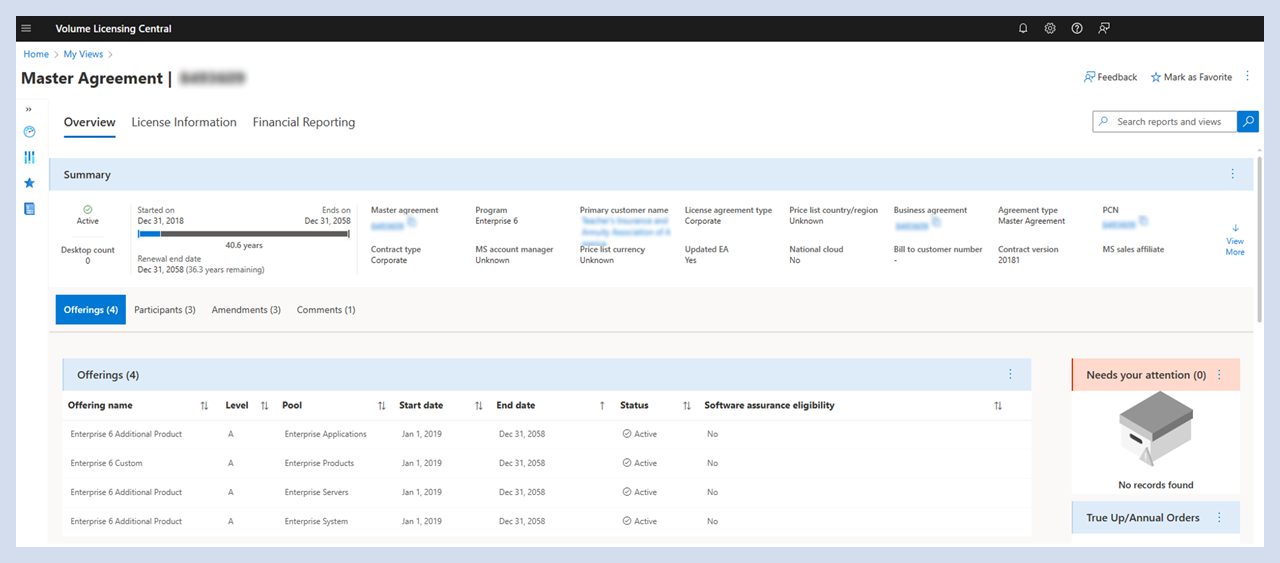
Die Übersicht über die Vereinbarung enthält Abschnitte zu allen relevanten Vereinbarungsinformationen.
Zeitachse der Vereinbarung mit dem aktuellen Zustand
Liste der Schlüsselfelder oder Eigenschaften einer Vereinbarung
Wählen Sie "Weitere Anzeigen" aus, um weitere Informationen zu erfahren.
Quicklinks zu zusätzlichen Abschnitten, die für die Vereinbarung relevant sind
Option zum Kopieren in die Zwischenablage für Schlüsselfelder

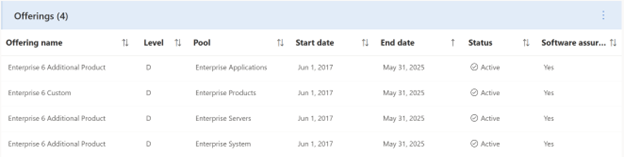
Angebote
Zeigen Sie Angebote an, die im Rahmen der Vereinbarung enthalten sind.
Auswählen von Spaltenüberschriften zum Sortieren von Daten (gilt für alle Abschnitte)
Option zum Exportieren nach Excel (gilt für alle Abschnitte)
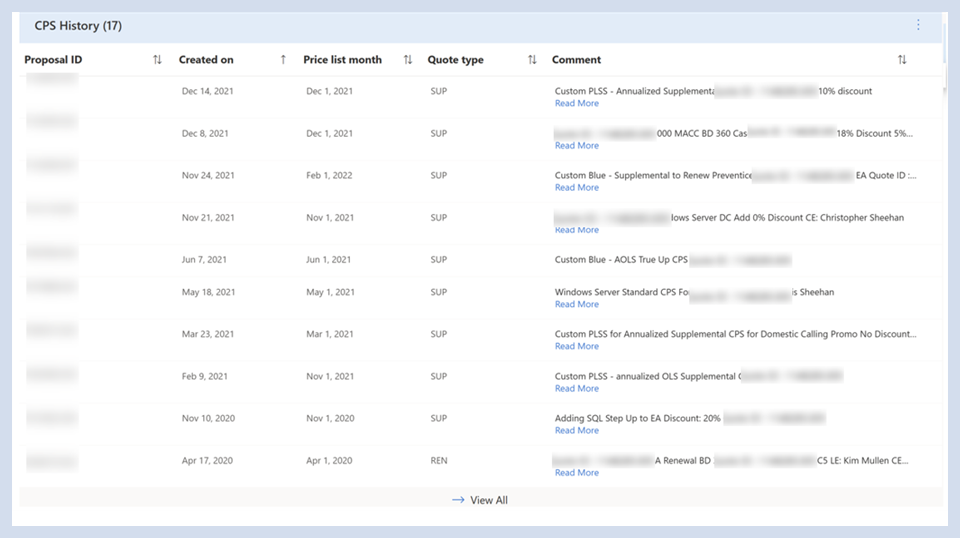
Kanalpreisblatt (CPS)-Verlauf
Zeigen Sie CPSs an, die erstellt wurden, um Preise für die Vereinbarung zu sperren.
Wählen Sie für Abschnitte mit mehr als zehn Datensätzen die Option "Alle anzeigen" aus, um zu einer neuen Seite zu wechseln und alle Datensätze anzuzeigen (gilt für alle Abschnitte).
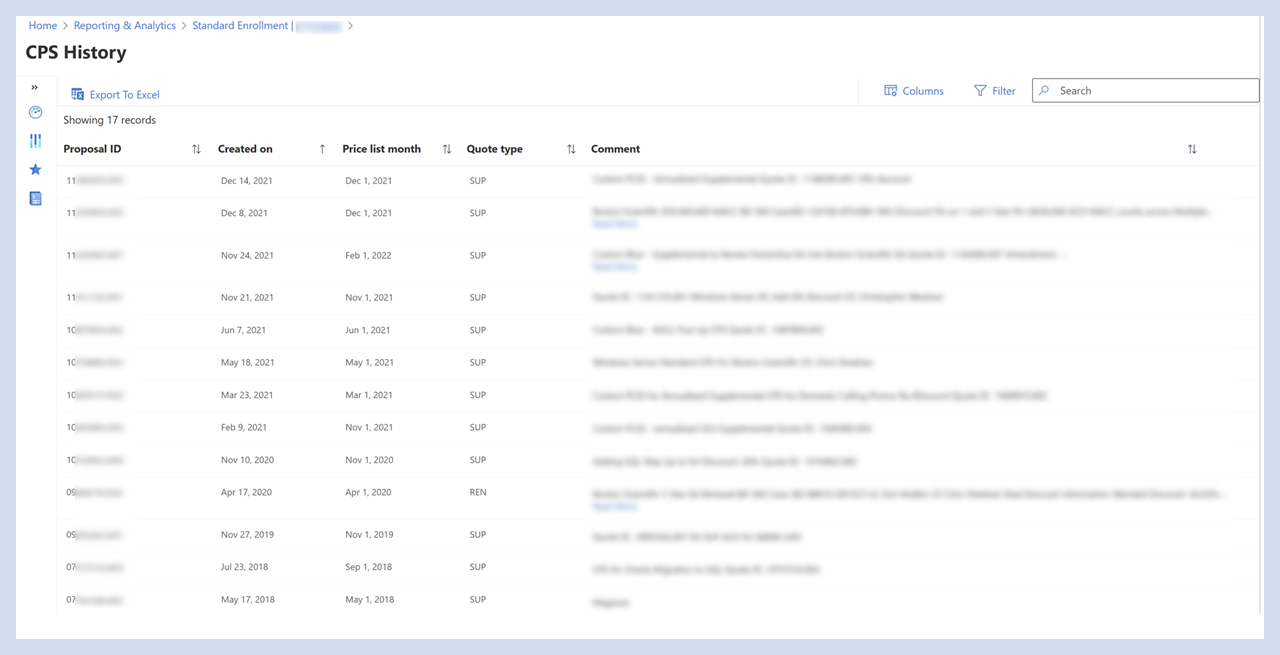
CPS-Verlauf – Alle anzeigen
Zeigen Sie alle Datensätze von erstellten CPSs an, um Preise für die Vereinbarung zu sperren.
Wählen Sie "In Excel exportieren" aus, um die Daten in ein Excel-Blatt zu exportieren .
Verwenden Sie die Option "Spalten", um die benötigten Spalten auszuwählen, filtern Sie die Daten, und suchen Sie nach Informationen.
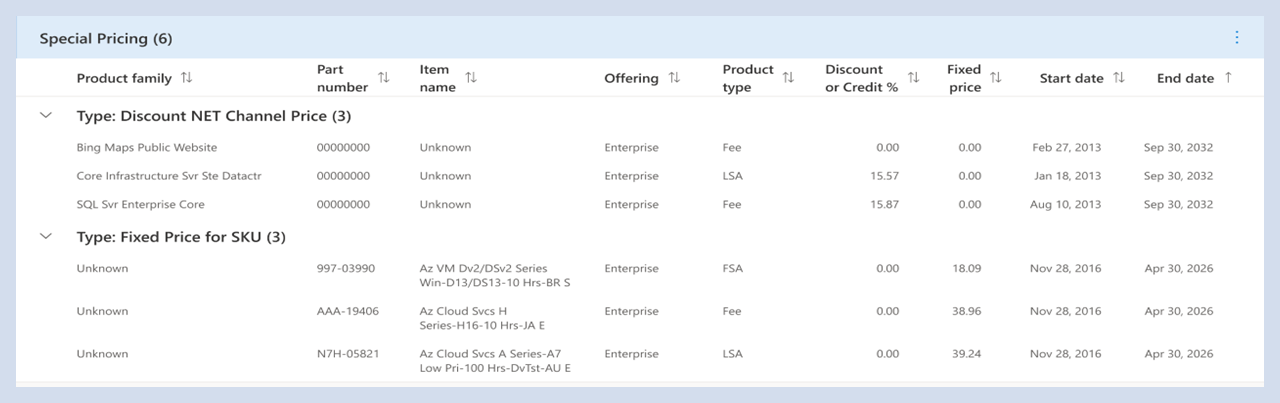
Sonderpreise
Sonderpreise anzeigen, die für den Vertrag gesperrt sind.
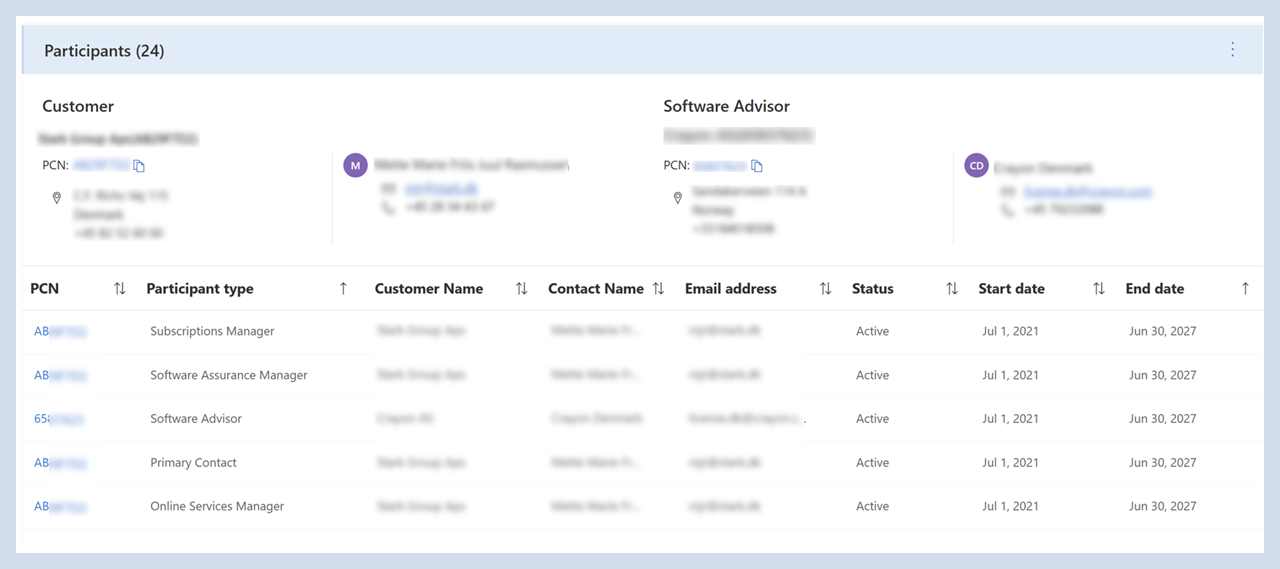
Teilnehmer
Sehen Sie sich die Teilnehmer des Vertrags an (einschließlich indirekter und/oder direkter Partner und Kunden) und deren Kontaktinformationen.
Teilnehmerkarten für wichtige Teilnehmer (unterteilt in Kunden- und Partnertyp) mit primären Kontaktinformationen
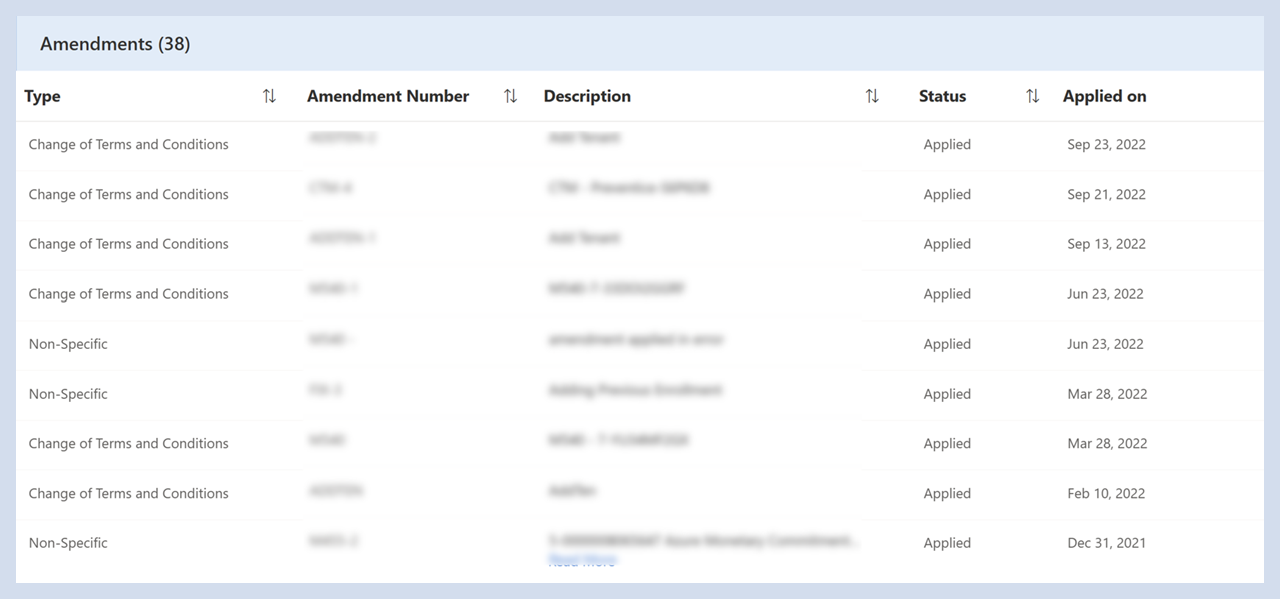
Abänderungen
Sehen Sie sich änderungen an, die während ihrer Laufzeit auf die Vereinbarung angewendet wurden.
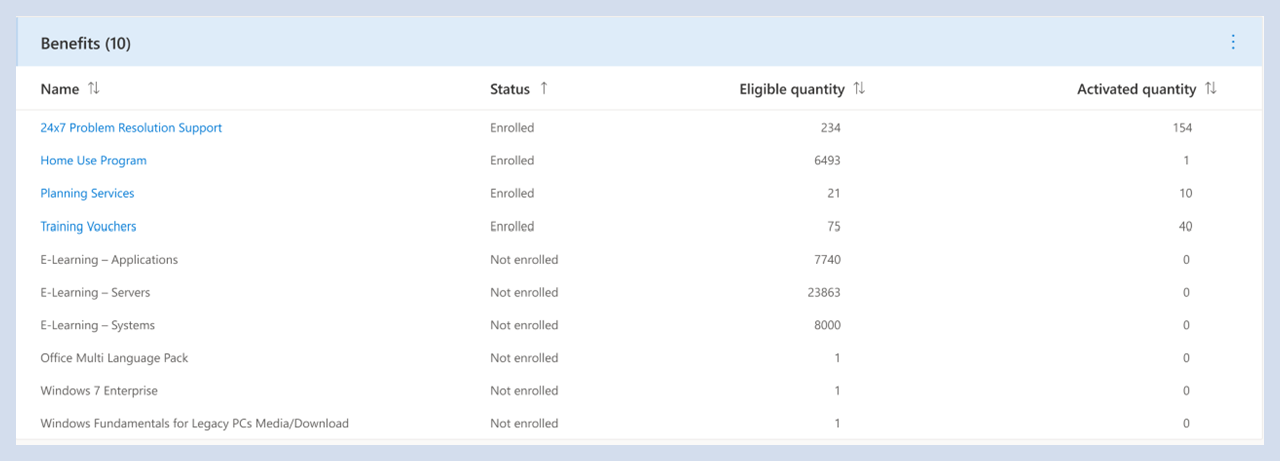
Vorteile
Sehen Sie sich die im Rahmen der Vereinbarung angebotenen Vorteile an.
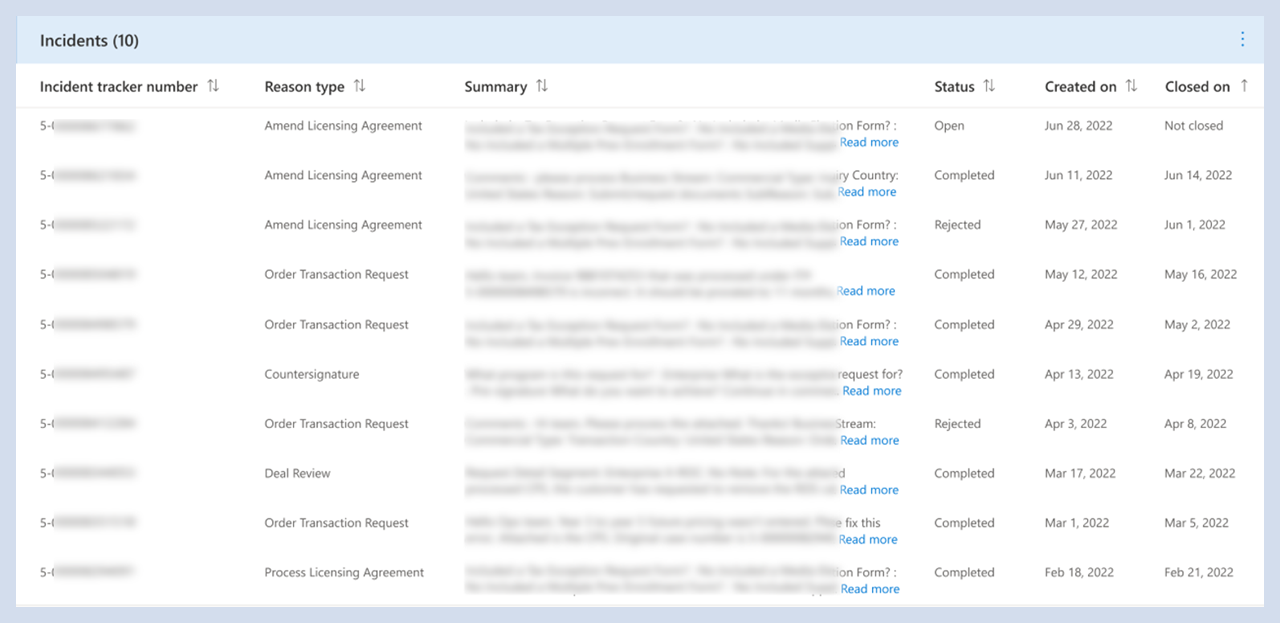
Vorfälle
Anzeigen des Vorfallverlaufs von Tickets, die für die Vereinbarung ausgelöst wurden.
Umsetzbare Einblicke, True-ups und Jahresumsatz
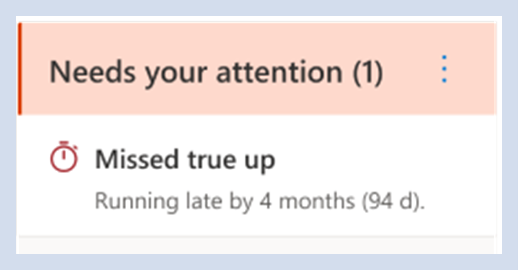
Sehen Sie sich den Abschnitt "Anforderungen An Ihre Aufmerksamkeit " an, um maßnahmen im Zusammenhang mit der Vereinbarung zu ergreifen, die die sofortige Aufmerksamkeit des Benutzers garantiert.
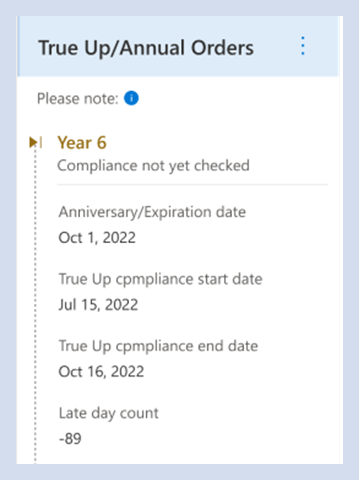
Sehen Sie sich den True-up-Abschnitt für eine Geschichte der jahresmäßigen True-Ups an, die für die Vereinbarung eingereicht wurden.
Zeigen Sie den Umsatzabschnitt Jahr für Jahr für jedes Jahr des Vertrags für eine Zusammenfassung des Jahresumsatzes an.
Finanzbericht über Vereinbarungen
Registerkarte "Finanzberichterstattung vereinbaren"
Diese Registerkarte enthält wichtige Informationen für die Finanztransaktionen eines bestimmten Vertrags, z. B. die Rechnungs- und Auftragsdetails.
(Liste der Schlüsselfelder oder Eigenschaften einer Vereinbarung)
Zusammenfassung
Diese Zusammenfassung enthält wichtige Informationen für die Finanztransaktionen eines bestimmten Vertrags, z. B. die Rechnungs- und Auftragsdetails.
Die verfügbaren Registerkarten und die entsprechenden Ansichten sind die folgenden:
Zusammenfassung – Ansicht der POs und Rechnungen, die den einzelnen Auftragsvorgängen zugeordnet sind (Auf der Registerkarte "Zusammenfassung" sind die Auftragsinformationen standardmäßig verfügbar. Wählen Sie diese Option > aus, um den Auftragseingang zu erweitern und die zugeordneten Rechnungen anzuzeigen)
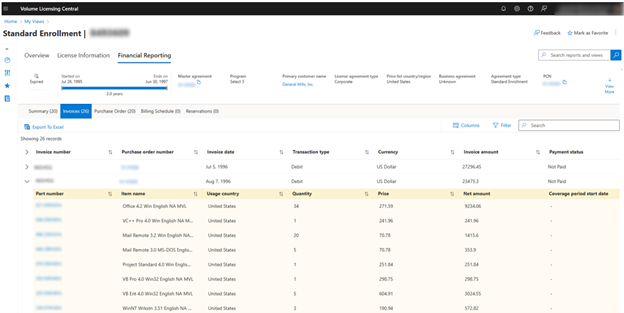
Rechnungen – Rechnungsinformationen und Ansicht der Produkte in jeder Rechnung
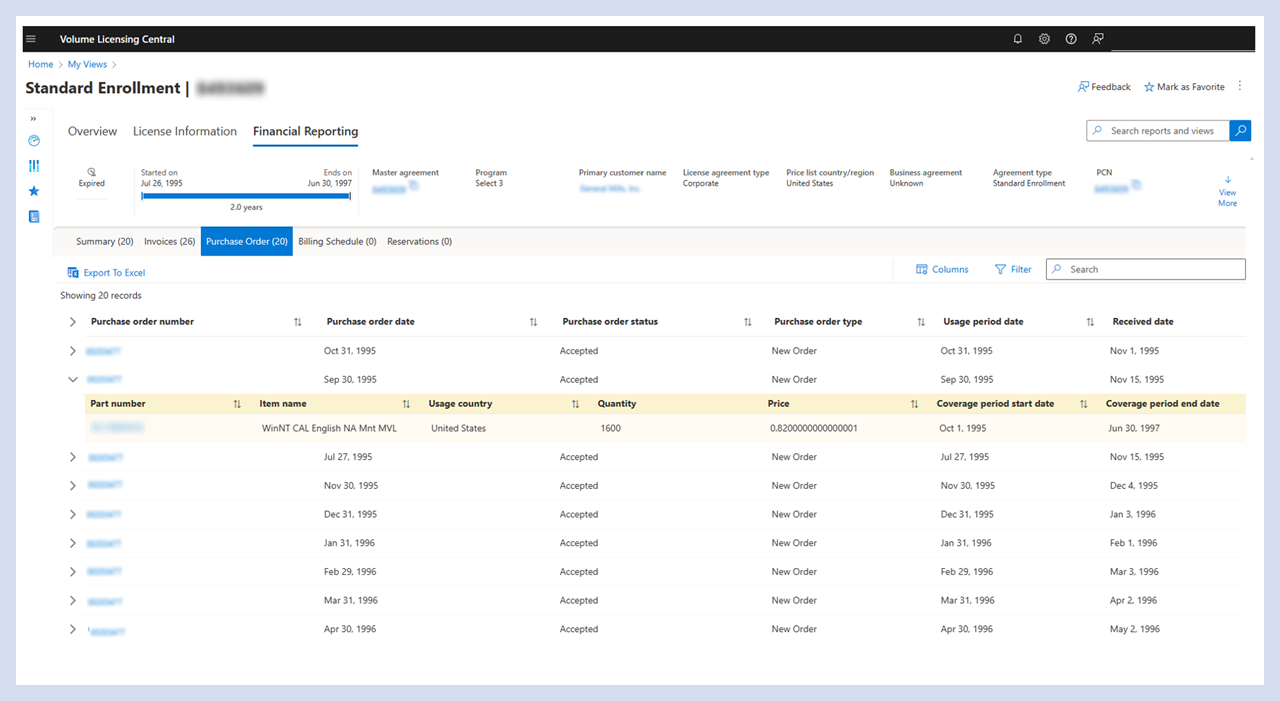
POs – Po-Informationen und Ansicht von Produkten, die von einem Kunden innerhalb der einzelnen Poos erworben wurden
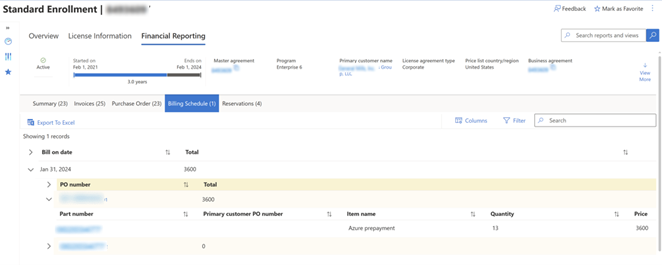
Abrechnungszeitplan – Zukünftige Abrechnungsinformationen wie berechnetes Rechnungsdatum, Preis, Menge und abgedeckte Datumsangaben
Reservierungen
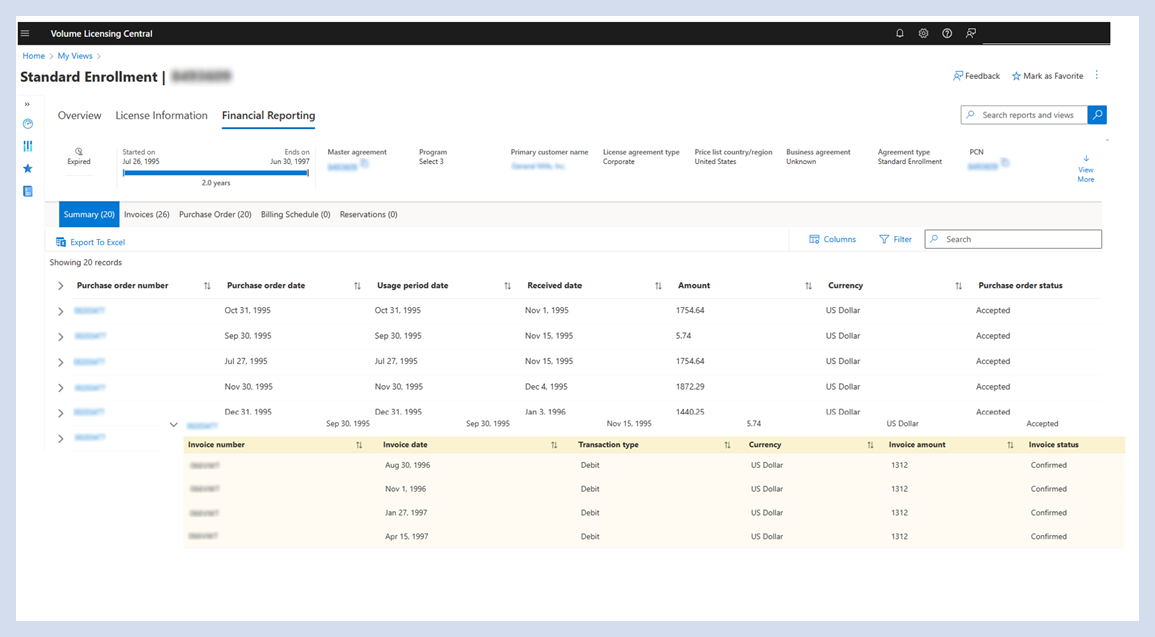
Rechnungsangaben
Der Abschnitt "Rechnungsdetails anzeigen" enthält wichtige Informationen zu den Rechnungen, Abrechnungsdaten, Positionen und anderen Feldern. Wählen Sie die Registerkarte "Rechnungen " aus, um Rechnungsinformationen und Details der zugehörigen Positionen unter jeder Rechnung anzuzeigen.
Wählen Sie > eine erweiterte Ansicht einer bestimmten Rechnungsinstanz aus.
Wählen Sie Spalten aus, um die anzuzeigenden Spalteninformationen auszuwählen.
Wählen Sie "Filter" aus, um Rechnungen basierend auf den ausgewählten Kriterien zu filtern.
Auftragsdetails
Der Abschnitt "Auftragsdetails" enthält wichtige Informationen zu Bestellungen, Positionen, Status des Auftrags, Nutzungsdatum und anderen Feldern. Wählen Sie die Registerkarte "Bestellung " aus, um Po-Informationen und Details der Positionen in den einzelnen Auftragspositionen anzuzeigen.
Wählen Sie > eine erweiterte Ansicht bestimmter Auftragsdetails aus.
Wählen Sie Spalten aus, um die anzuzeigenden Spalteninformationen auszuwählen.
Wählen Sie "Filter" aus, um Rechnungen basierend auf den ausgewählten Kriterien zu filtern.
Abrechnungszeitplan
Auf der Registerkarte "Abrechnungszeitplandetails " werden Informationen zu den Bestellungen mit der zukünftigen Rechnung am Datum einer Vereinbarung angezeigt. Außerdem werden wichtige Informationen wie PCN, Rechnungsdatum, Start-/Endtermine, Preis und Menge der Abdeckung gespeichert.
Wählen Sie die Registerkarte "Abrechnungszeitplan " aus, um Details zu zukünftigen Abrechnungen anzuzeigen.
Benutzer können das Rechnungsdatum und alle zugehörigen Informationen zur Abrechnungszeitplanregistrierung überprüfen.
Unter Berücksichtigung eines jährlichen Preismodells für einen dreijährigen Vertrag werden die drei Verkaufsauftragspositionen (SOLIs) erstellt, und die Rechnung wird am Datum der SOLIs-Rechnung generiert.
Kunden erhalten dann 30 oder 60 Tage, um die Zahlung für die generierte Rechnung zu tätigen, die am Rechnungsdatum erstellt wurde.
Das geplante Rechnungsdatum und der Status der Auftragsposition helfen dem Benutzer, den aktuellen Status der Abrechnungszeitplanregistrierungen zu verstehen.
Wählen Sie > eine erweiterte Ansicht einer bestimmten Abrechnungszeitplaninstanz aus.
Wählen Sie Spalten aus, um die anzuzeigenden Spalteninformationen auszuwählen.
Wählen Sie "Filter" aus, um Rechnungen basierend auf den ausgewählten Kriterien zu filtern.
Reservierungen
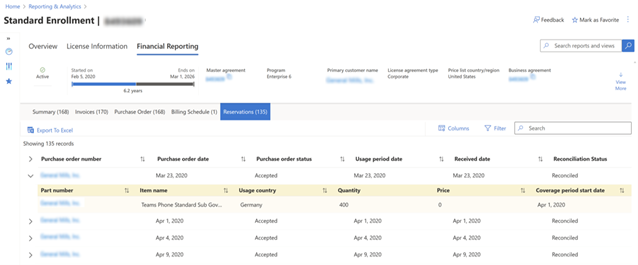
Im Abschnitt "Reservierungen" werden Informationen zu den Lizenzen angezeigt, die vom Kunden im Rahmen der Registrierung reserviert wurden. Diese Daten werden verwendet, um den Reservierungsabgleichsstatus anzuzeigen und zu überprüfen, ob der Vertrag konform ist.
Wählen Sie die Registerkarte "Reservierungen " aus, um Details zum Reservierungs- und Erstattungsstatus anzuzeigen.
Kunden können Bestellungen im Volume Licensing Service Center (VLSC) für Reservierungen aufgeben. Ein Partner muss Reservierungen vereinbaren, indem er Abstimmungsaufträge erteilt.
Sobald der Reservierungsauftrag aufgegeben wird, wird er mit 0 Preis und mit 0 Rechnungsnummer gekennzeichnet.
Der Status "Abstimmung " hilft einem Benutzer zu verstehen, ob die Bestellung vollständig/teilweise abgeglichen oder nicht abgestimmt wurde.
Wählen Sie > eine erweiterte Ansicht einer bestimmten Reservierungsinstanz aus.
Wählen Sie Spalten aus, um die anzuzeigenden Spalteninformationen auszuwählen.
Wählen Sie "Filter" aus, um Rechnungen basierend auf den ausgewählten Kriterien zu filtern.
| Reservierungsstatus | Logik |
|---|---|
| Versöhnte | Wenn alle Positionen in Einklang gebracht werden |
| Teilweise abgeglichen | Wenn mindestens eine Position abgeglichen wird |
| Nicht abgestimmt | Es wird kein Zeilenelement abgeglichen |
Lizenzinformationen für Vereinbarungen
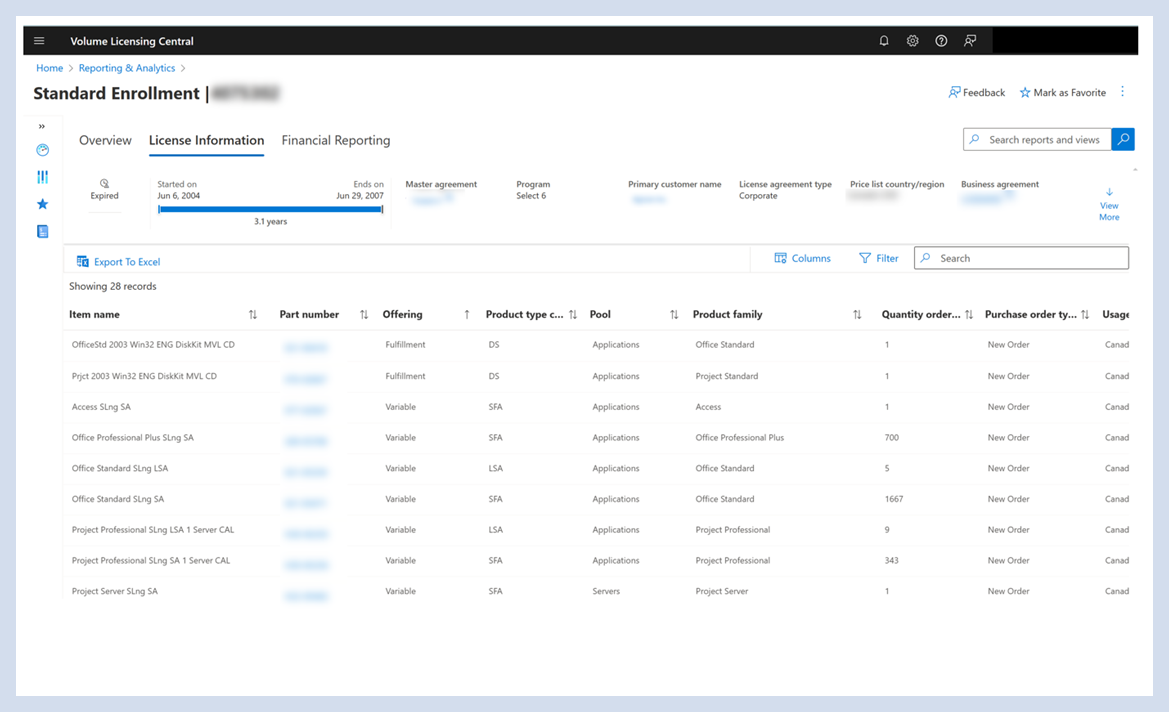
Lizenzinformationen anzeigen
Lizenzen können verwaltet werden, um weitere Informationen unter Spalten anzuzeigen oder basierend auf bestimmten Kriterien unter "Filter" gefiltert zu werden.
Die Suchleiste kann verwendet werden, um ein bestimmtes Element in der Lizenz zu finden.
Wählen Sie in einer bestimmten Vertragsinstanz die Registerkarte "Lizenzinformationen" aus, um Informationen wie vorhandene oder ablaufende Lizenzen und Bestellmengen anzuzeigen.
Preislisten
Anzeigen des Preislistenberichts
Wählen Sie auf der Startseite "Reporting & Analytics " die Option "Preislisten " im Navigationsbereich aus.
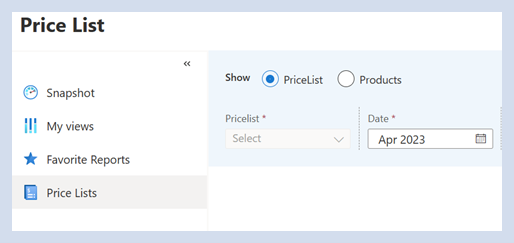
Wählen Sie ein Land, einen Kanal und ein Datum aus, um eine Preisliste zum Öffnen aufzufordern.
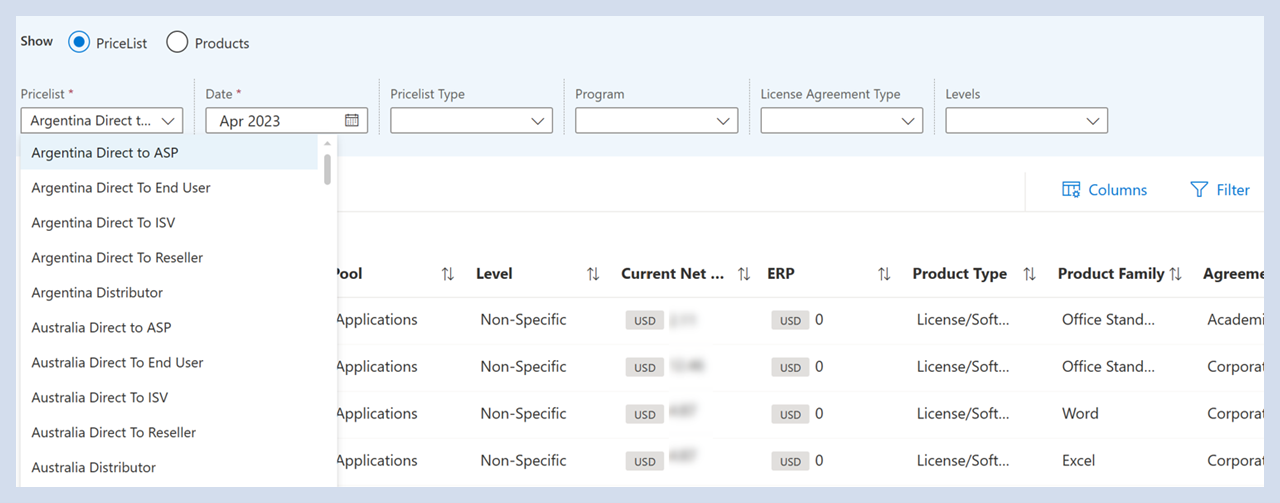
Preislisten können verwaltet werden, um weitere Informationen unter Spalten anzuzeigen oder basierend auf bestimmten Kriterien unter "Filter" gefiltert zu werden.
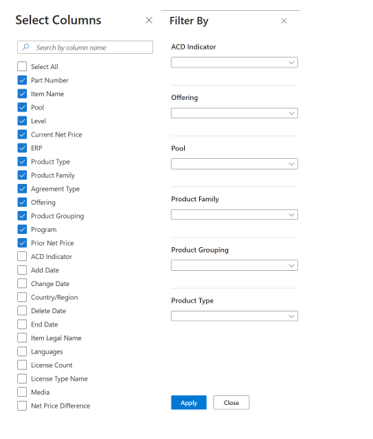
Anzeigen von Produktdetails, Berichten und Exportinformationen
Wechseln Sie im linken Bereich zur Option "Preislisten ".
Wählen Sie den Produktfilter aus, um Microsoft-Produkte und die zugehörige Preisliste anzuzeigen, die für die einzelnen Produkte relevant ist.
Um alle Abschnitte eines Produktberichts zu exportieren, wählen Sie "Nach Excel exportieren" aus, um eine Excel-Datei mit relevanten Teilinformationen herunterzuladen.
Wählen Sie eine bestimmte Teilenummer aus, um die Produktdetails einer einzelnen SKU zu öffnen.
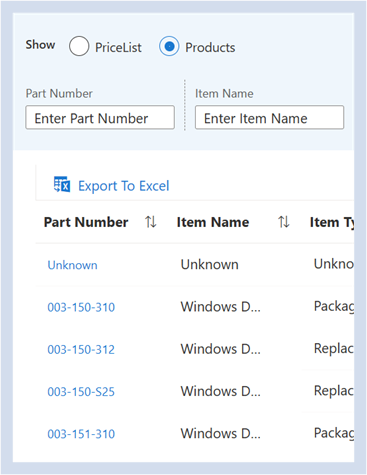
Leadstatus anzeigen
Die Spalte "Für öffentliche Anzeige" (Leadstatus) ist jetzt im VLC-Preislistenbericht verfügbar.
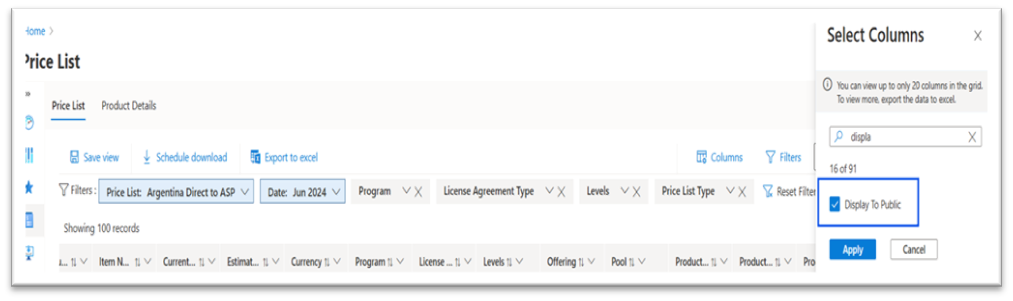
Generische Suche
Suchverlauf, gespeicherte Ansichten und Favoritenberichte
Zuletzt verwendete Suchvorgänge, zuletzt gespeicherte Ansichten und zuletzt verwendete Favoritenberichte werden als Standard angezeigt, wenn ein Benutzer ein Suchfeld auswählt.
Drei Zeichen initiieren eine Suche. Die Suchzeichenfolge wird für Folgendes unterstützt:
- Name des Kunden
- PCN
- Vertragsnummer
- Auftragsnummer
- Rechnungsnummer
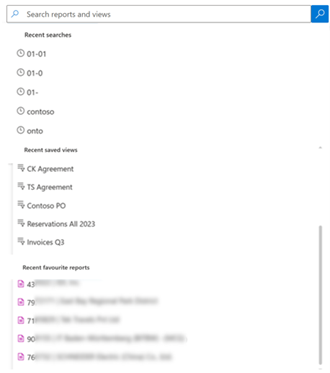
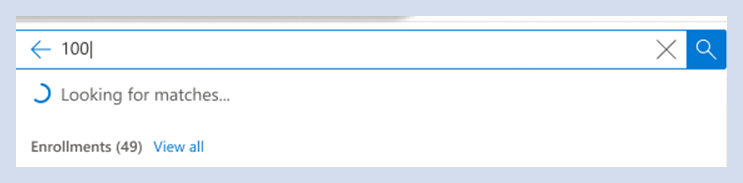
Suchergebnisse
Die Suchergebnisse werden in der folgenden Reihenfolge zurückgegeben:
Vereinbarungen
Bestellung
Invoices
Kunden
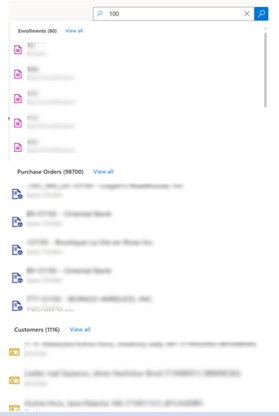
Die fünf besten Ergebnisse nach Kategorie werden (je nach Bedarf) aufgeführt. Benutzer können "Alle anzeigen" für die vollständigen Ergebnisse auswählen.
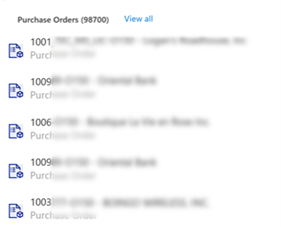
Suchergebnisse – Details
"Alle anzeigen" stellen eine Liste bereit, die Sie nach Kategorie filtern können (sofern zutreffend).
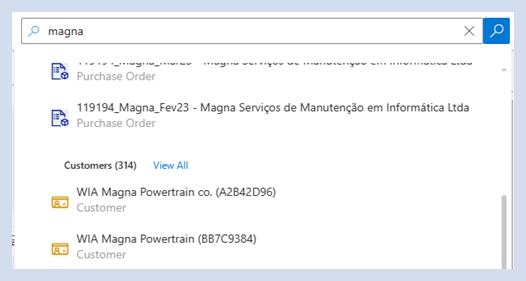
Die Auslassungspunkte neben den einzelnen Zeilenelementen geben dem Benutzer die Möglichkeit, einen Link zum Bericht zu kopieren oder ihn auf einer neuen Registerkarte zu öffnen.
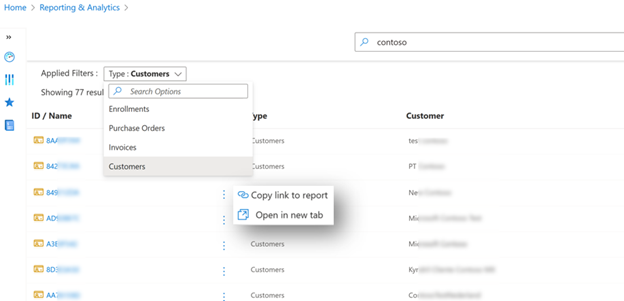
Suchergebnisse – Szenariodetails
Genaues Ergebnis
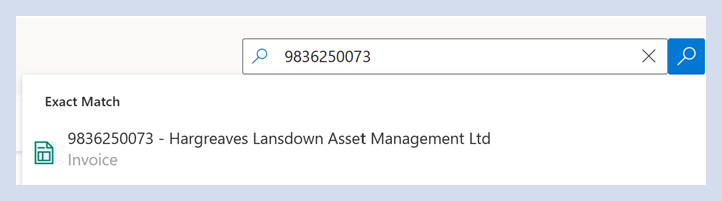
Kein Ergebnis

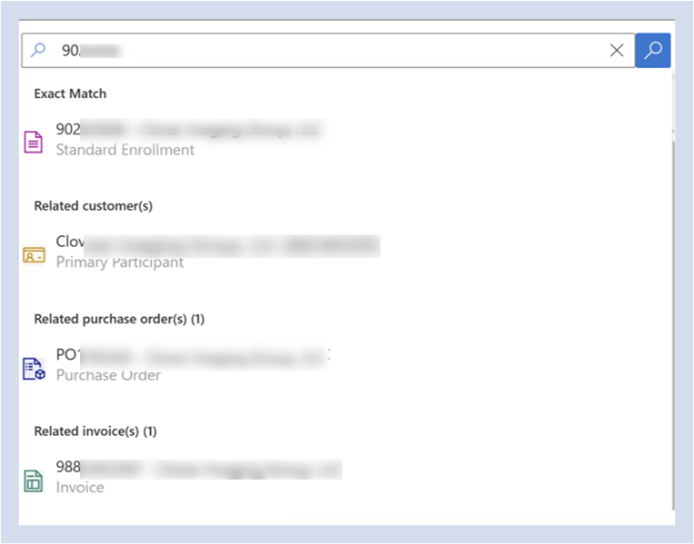
Genaues Ergebnis und zugehörige Einträge
Bei einer Suche mit einer Vertragsnummer enthalten die Ergebnisse auch verwandte Entitäten für die Vereinbarung, z. B.:
- Verwandte Kunden
- Verwandte POs
- Verwandte Rechnungen
Ebenso werden für eine Suche mit einer Rechnungsnummer, einer Auftragsnummer, einem PCN oder einem Kundennamen auch verwandte Entitäten angezeigt.
Favoritenberichte
Als Favorit markieren
Wechseln Sie zum Bildschirm "Favoritenberichte" . Für Benutzer, die sich zum ersten Mal angemeldet haben, ist der Abschnitt "Favoriten" leer.
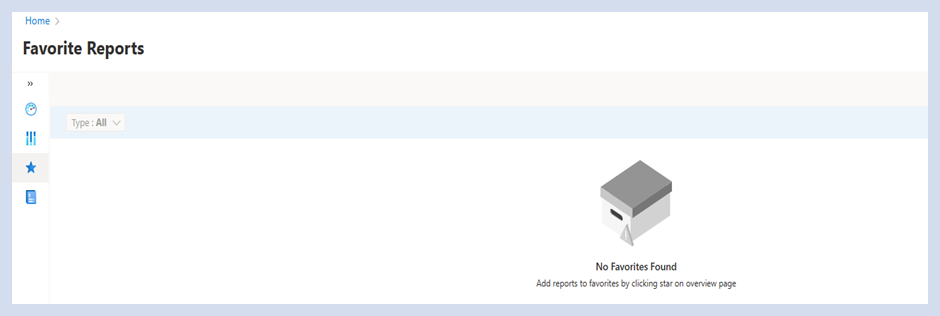
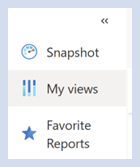
Wählen Sie "Meine Ansichten " im linken Navigationsbereich aus.
Sie können auch Vereinbarungen oder ein beliebiges Berichtssymbol im rechten Navigationsbereich auswählen, um die entsprechende Ansicht anzuzeigen.
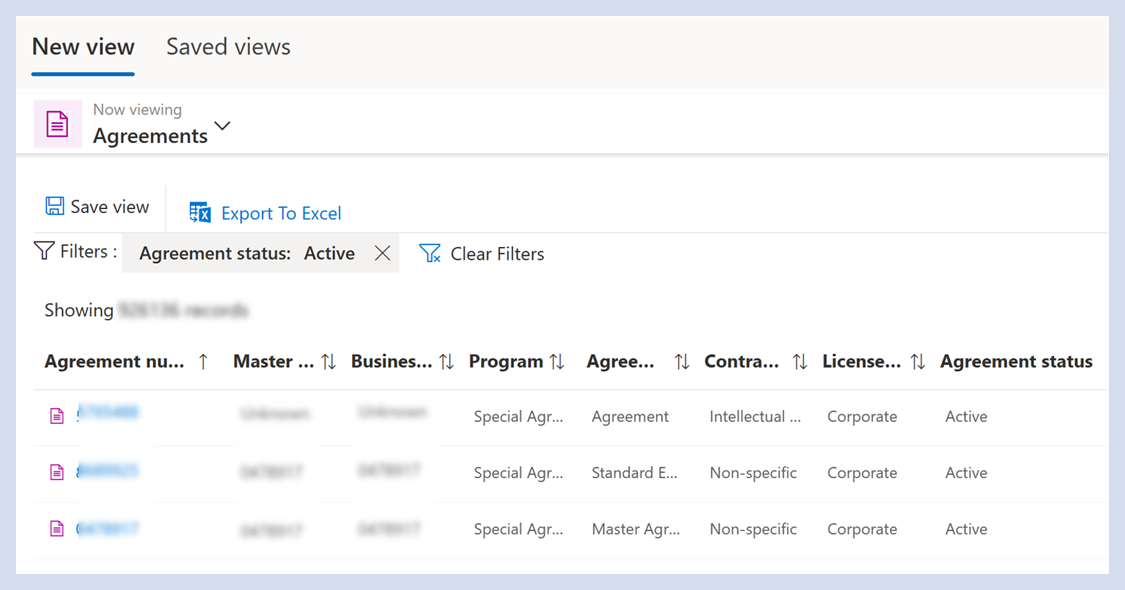
Wählen Sie den Bericht aus, der einer bestimmten Vereinbarung zugeordnet ist.
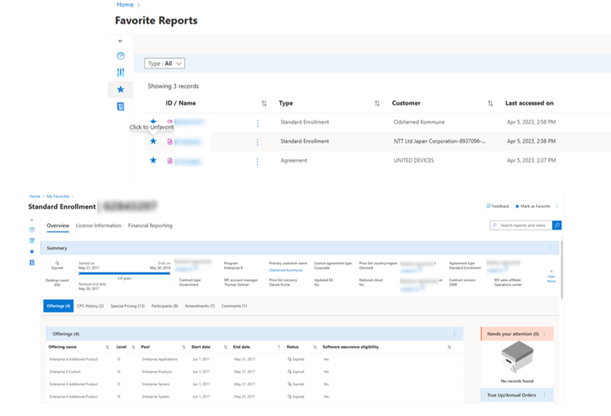
Markieren Sie den Bericht als Favorit mithilfe der Schaltfläche "Als Favorit markieren" über jedem Bericht.

Favoritenseite
Wechseln Sie zum Bildschirm "Favoritenberichte ", um alle Favoritenberichte für einen angemeldeten Benutzer anzuzeigen.
Wenn Sie einen Favoritenbericht auswählen, wird standardmäßig die Registerkarte "Übersicht " und nicht die bestimmte Registerkarte geöffnet, auf der "Als Favorit markieren" ausgewählt wurde.
Wählen Sie das Sternsymbol aus, um "Unfavorite" auszuwählen. Beachten Sie, dass ein Favorit erst aus der Liste entfernt wird, wenn entweder die Seite aktualisiert wird, das Sitzungstimeout oder der Benutzer zu einem anderen Bildschirm wechselt und zurückgibt.
Ein Benutzer kann auch den geöffneten Favoritenbericht "unfavoriten" durch Auswählen von "Als Favorit markieren".
Deal book – Exportieren nach Excel
Location
Zeigen Sie auf der Seite "Übersicht" für eine beliebige Vereinbarung mit den Auslassungspunkten, und wählen Sie in der oberen rechten Ecke des Berichtsbildschirms das Symbol "In Excel exportieren" aus.
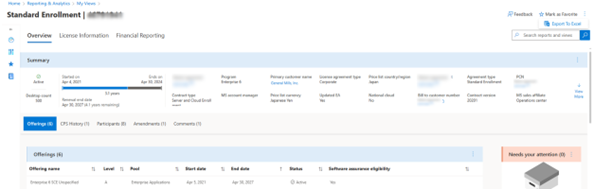
Hinweis: Ein Benutzer kann alle Berichte unter einer Registrierung exportieren, d. h. alle Berichte unter Übersicht, Lizenzinformationen und Finanzberichterstattung. Dieses Feature unterscheidet sich vom Exportieren eines einzelnen Abschnitts oder aller Abschnitte innerhalb der Seite.
Edge- oder Fehlerfall
Falls einige Berichts-APIs fehlschlagen (aufgrund eines Timeouts/eines anderen Fehlers):
- Die Excel-Datei ist mit dem Bericht verfügbar.
- Im Bereich wird eine Fehlermeldung angezeigt, in der die Berichte erwähnt werden, die nicht exportiert werden konnten.
Ein Benutzer sollte weiterhin in der Lage sein, diesen Vorgang im Hintergrund auszuführen, und der Bereich kann vom Benutzer geschlossen werden, während der Download fortgesetzt wird. Sobald der Export abgeschlossen ist, wird diese Meldung angezeigt: "Sie werden benachrichtigt, sobald der Export abgeschlossen ist. Sie können den Bereich schließen."
Meine Ansichten
Location
Wählen Sie "Meine Ansichten" oder das zugehörige Symbol im linken Navigationsbereich aus, um zu "Meine Ansichten" zu wechseln. Sie können auch zwischen den Berichtssymbolen im rechten Navigationsbereich auswählen.
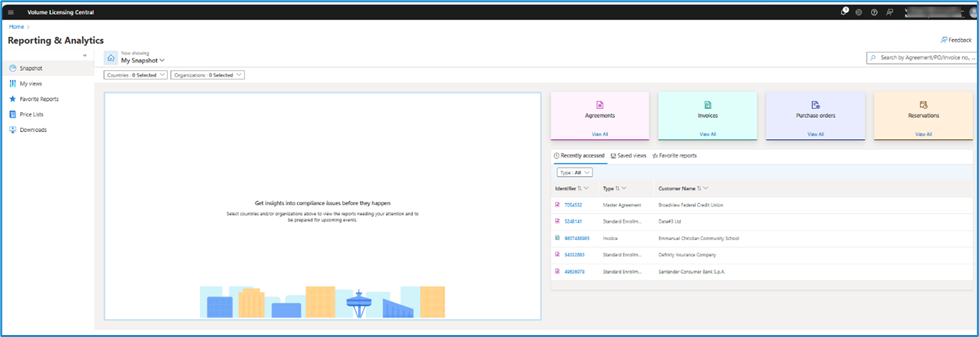
Navigation
- Dropdownmenü "Kategorie"; Standardkategorietyp ist Vereinbarungen
- Verfügbare Aktionen:
- Ansicht speichern
- Nach Excel exportieren
- Optionen zum Anpassen der Ansicht
- Spalten
- Filter
- Suche
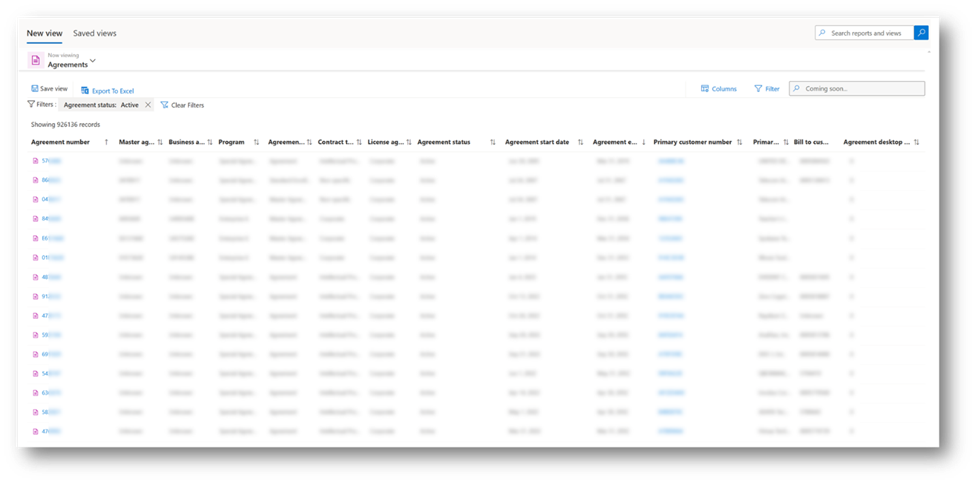
Neue Filteroberfläche
- Standardfilter – Gilt für die Standardansicht; kann bearbeitet werden
- Vorgeschlagene Filter
- Zurücksetzen von Filtern – Wird auf die Standardansicht zurückgesetzt
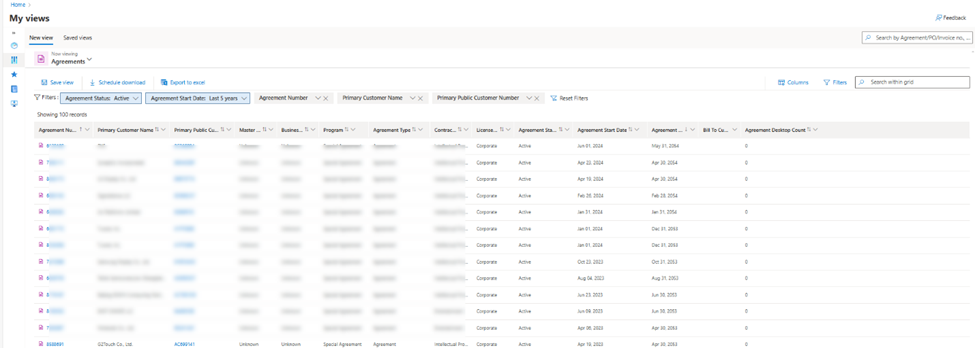
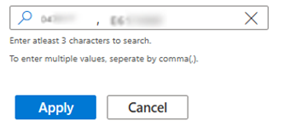
Neue Filteroberfläche: Suche mit mehreren IDs
Suchen mit mehreren durch Trennzeichen getrennten IDs
Verbesserte Rastersuche
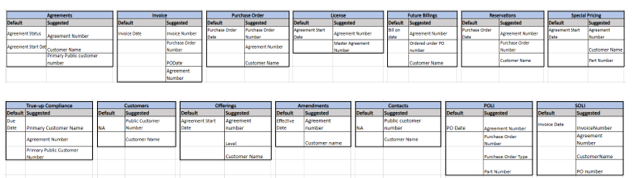
Neue Filteroberfläche: Liste der Standard- und vorgeschlagenen Filter
Gespeicherte Ansichten
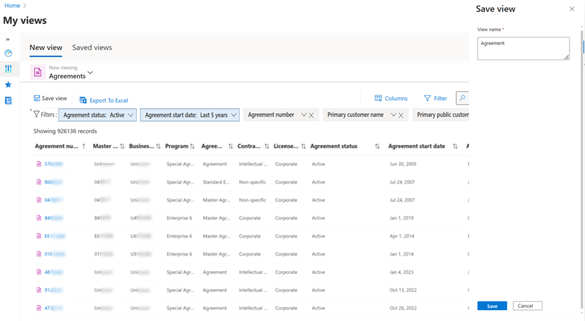
Wählen Sie " Ansicht speichern" aus.
Nachdem Sie die Ansicht gespeichert haben, wählen Sie " Ansichten speichern" aus, um die Liste der gespeicherten Ansichten anzuzeigen.
Geben Sie dem Ansichtsnamen den Namen, und wählen Sie "Speichern" aus.
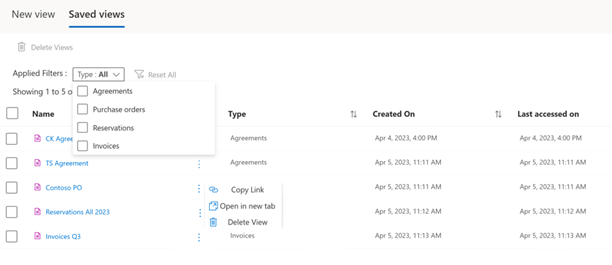
Im Abschnitt "Ansichten speichern" werden die gespeicherten Ansichten eines Benutzers aufgelistet.
Das verfügbare Menü kann nach Kategorie gefiltert werden.
Wählen Sie die Auslassungspunkte für zusätzliche Ansichtsoptionen aus.
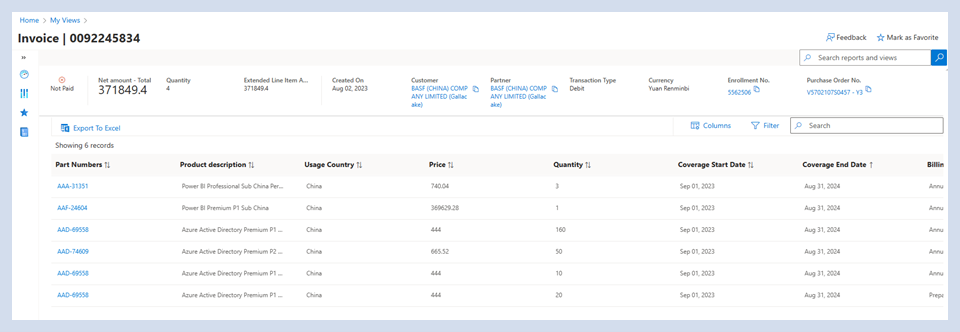
Rechnungsangaben
- Wählen Sie die Rechnungsnummer an einer beliebigen Stelle aus, die im Berichterstellungs- und Analysearbeitsbereich hervorgehoben ist. Wählen Sie z. B. in "Meine Ansichten" den Rechnungsbericht oder unter der Registerkarte "Zusammenfassung" oder "Rechnung" die Option "Übersicht Finanzbericht" aus.
- Diese Auswahl leitet Sie zur Seite "Rechnungsdetails " weiter.
- Kann nach Excel exportieren
- Anwenden von Filtern und Auswählen von Spalten
Anpassen
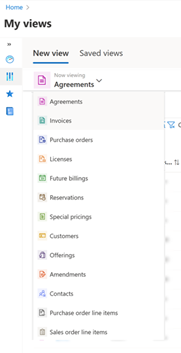
Das Dropdownmenü enthält alle Kategorien "Meine Ansichten " mit den zugehörigen Symbolen.
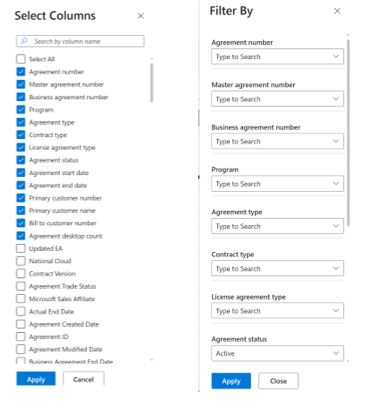
Spalten und Filterlinks verfügen über geschachtelte Menüs, die zusätzliche Optionen zum Anpassen der Ansicht bieten.
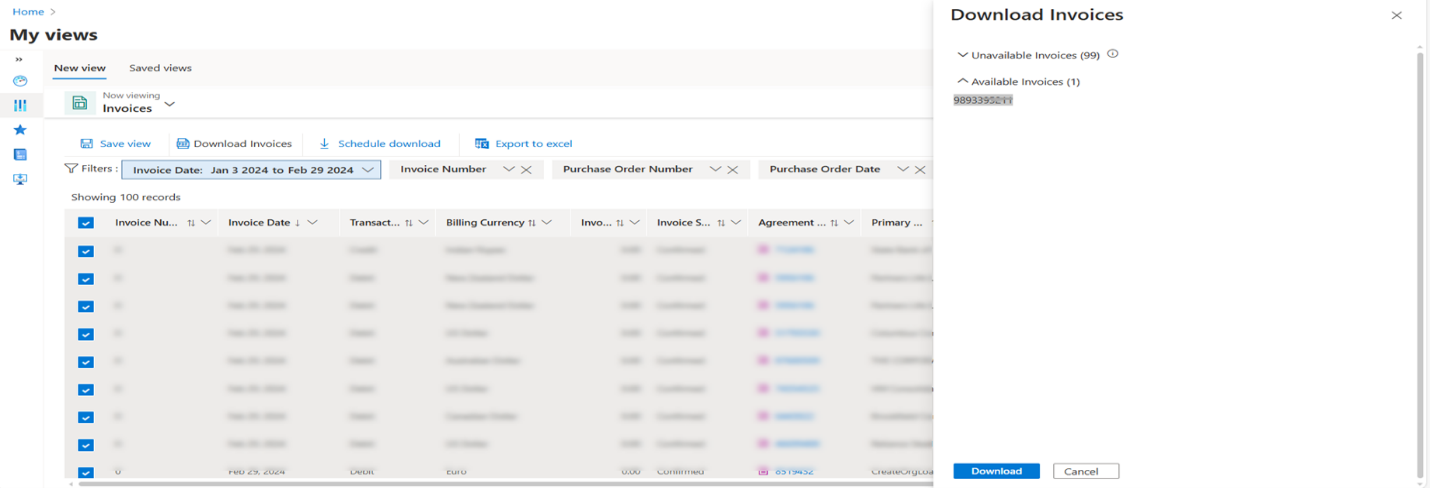
Rechnung herunterladen
"Heruntergeladene Rechnung" wird deaktiviert, wenn keine Elemente ausgewählt sind. Wenn Sie einen oder mehrere Elemente aus der Liste auswählen, wird "Rechnung herunterladen" aktiviert, und Benutzer können Rechnungen herunterladen.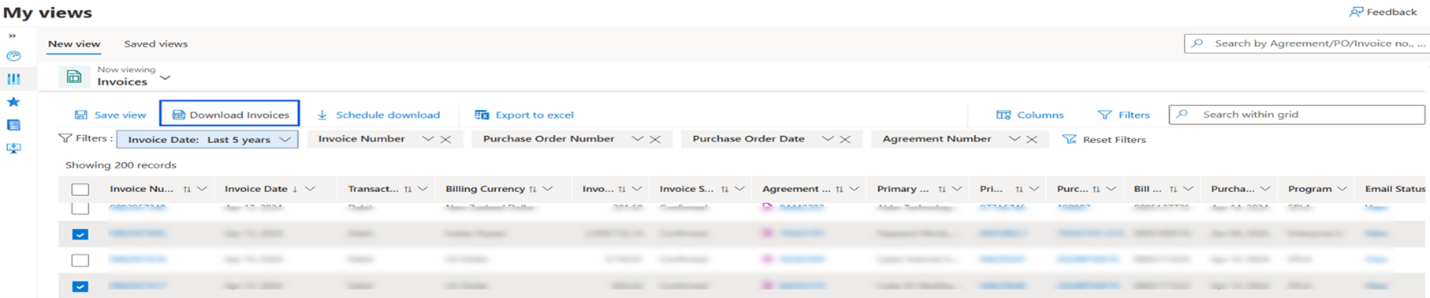
- Wenn Sie auf "Rechnung heruntergeladen" klicken, wird ein neuer Bereich geöffnet.
- Im Bereich "Rechnungen herunterladen" können verfügbare Rechnungen heruntergeladen werden.
- "Download" lädt die Rechnung herunter.
- "Abbrechen" bricht die Aktion ab.
E-Mail-Überwachungspfad
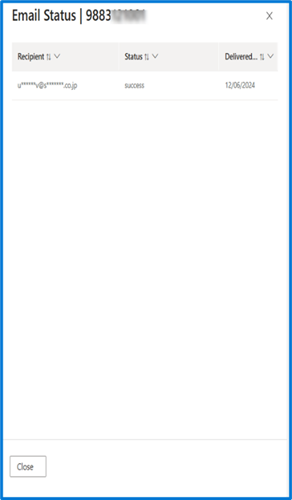
"E-Mail-Status" zeigt den E-Mail-Überwachungsstatus an.
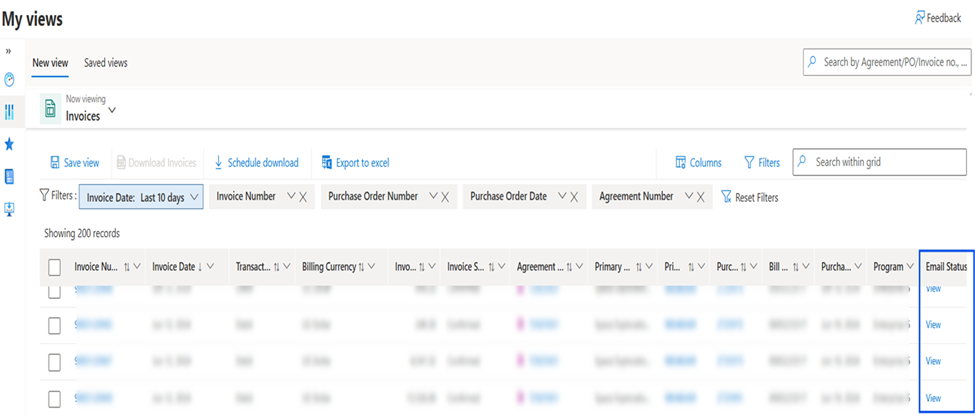
Wenn Sie auf "Ansicht" klicken, wird der neue Bereich für den E-Mail-Status geöffnet.
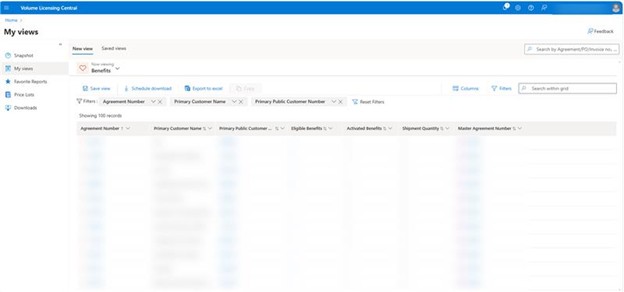
Vorteile
In der Ansicht "Vorteile" finden Sie detaillierte Informationen zu allen verfügbaren Vorteilen. Dieses Feature bietet Benutzern folgende Möglichkeiten:
Anzeigen aller Details in einem einfachen Tabellenformat
Erhalten Sie Ergebnisse basierend auf Kriterien, die sich über die Grenzen des Vertrags und des Mastervertrags erstrecken.
Der Benutzer kann die Vorteile unter "Meine Ansichten"-Vorteile finden.
Der Benutzer kann auf "berechtigte Vorteile" klicken, um alle Nach Vorteilen gruppierten Details anzuzeigen.
VL-Schlüssel
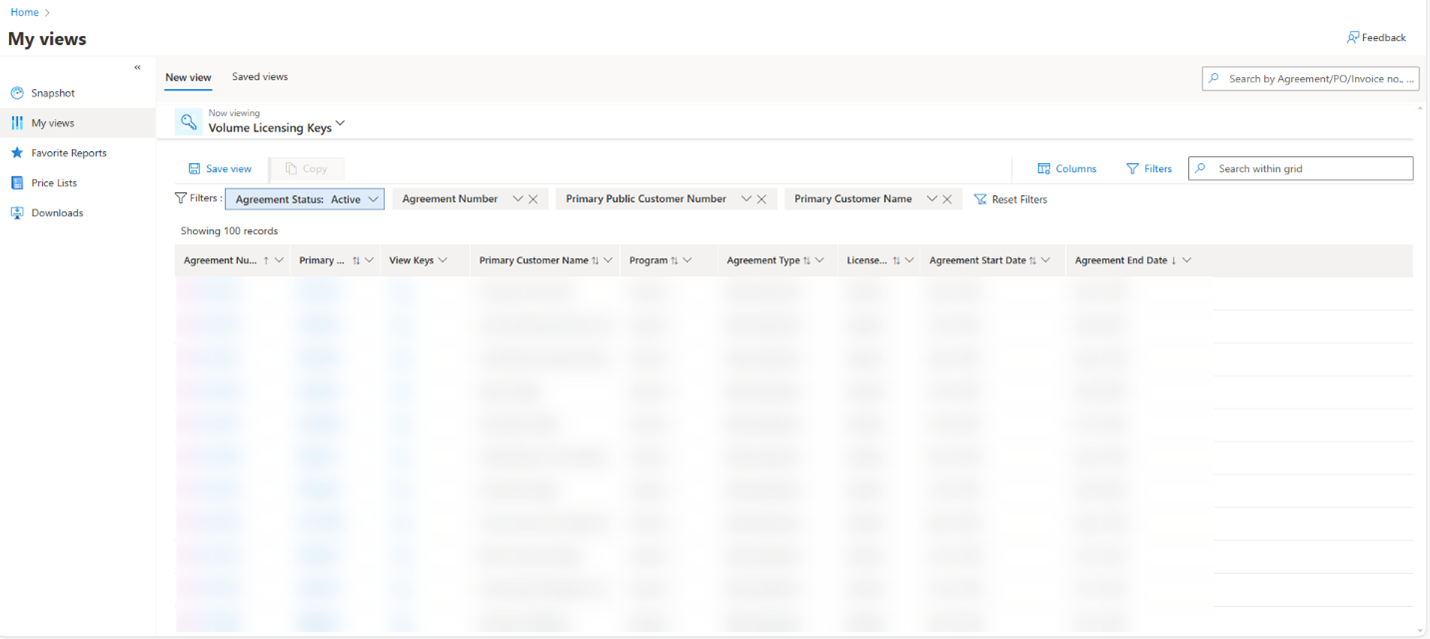
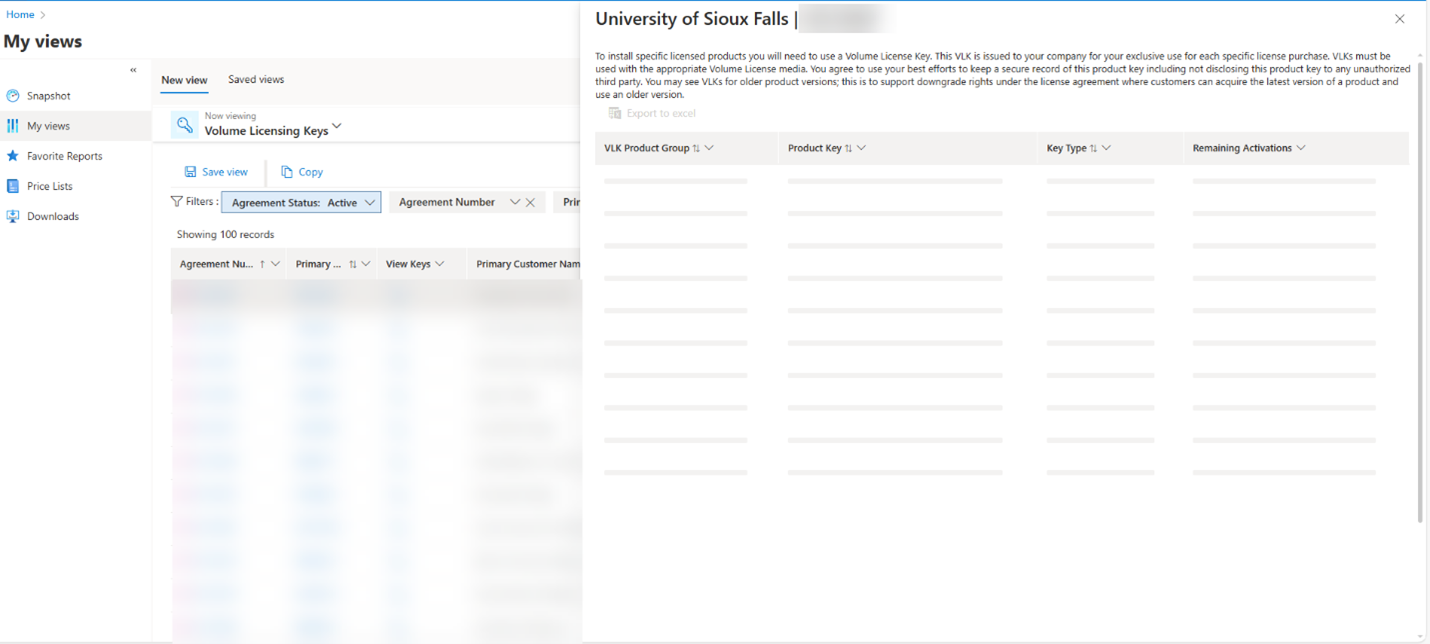
Der VL Keys-Bericht dient als Ressource für Partner, um auf die Product Keys zuzugreifen, die ihnen gemäß ihren Vereinbarungen zugewiesen werden.
Benutzer haben die Möglichkeit, auf den Link in der Spalte "Tasten anzeigen" zu klicken, die einem ihrer in diesem Bericht aufgeführten Vereinbarungen entspricht, sodass sie die Schlüssel anzeigen können, die diesem spezifischen Vertrag zugeordnet sind.
Meldungen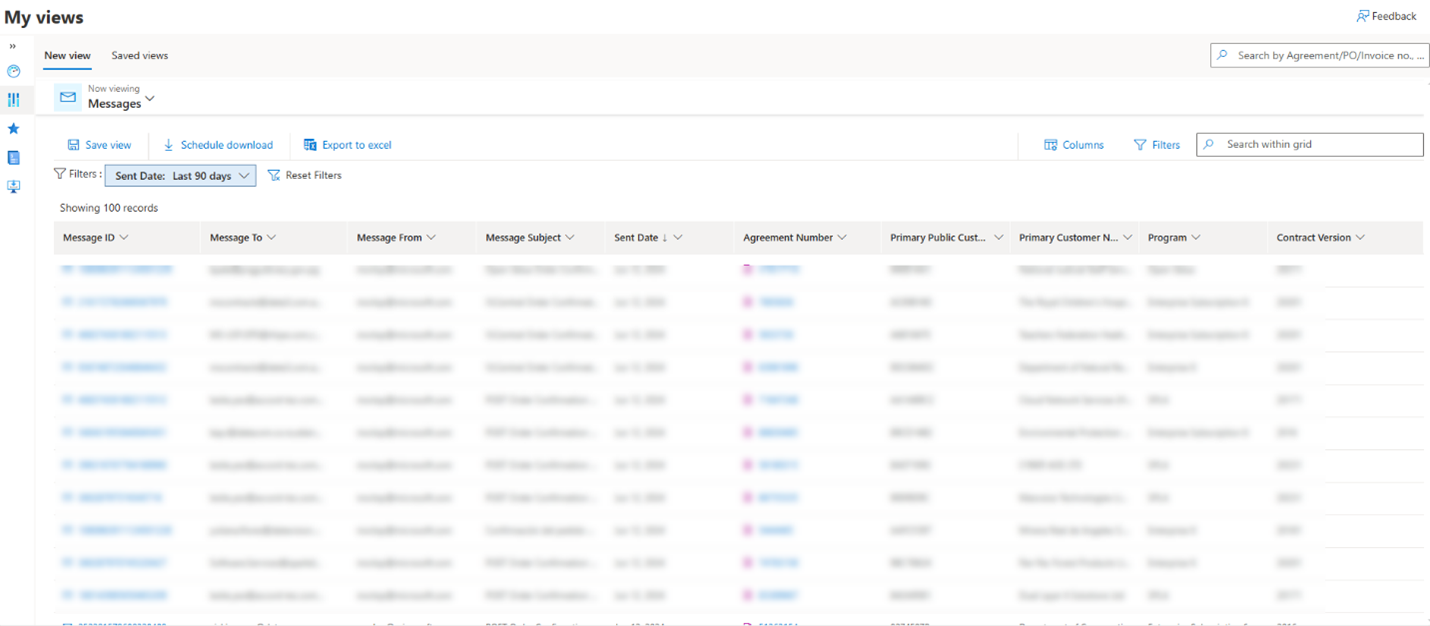
Nachrichtenvorschau
- Durch Klicken auf die Nachrichten-ID wird die Vorschau der Nachricht (E-Mail) in einem rechten Bereich geöffnet.
- Bereich "Nachrichtenvorschau", geben Sie eine oder mehrere E-Mail-Adressen ein, und senden Sie die E-Mail erneut.
- Klicken Sie auf "Erneut senden", erhält der Benutzer E-Mails in ihrem Posteingang.
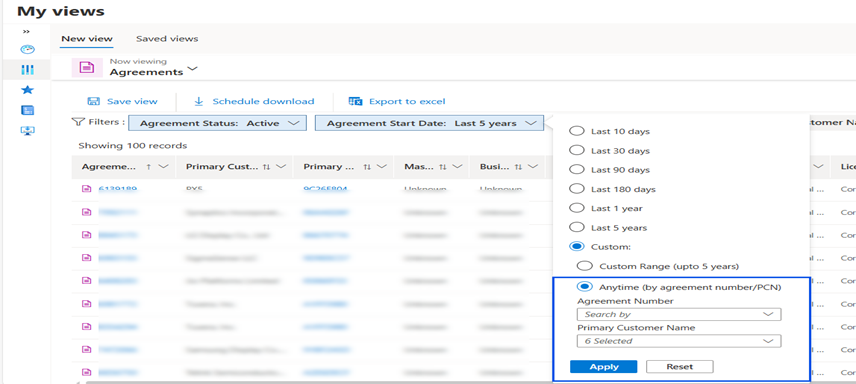
Jederzeit filtern
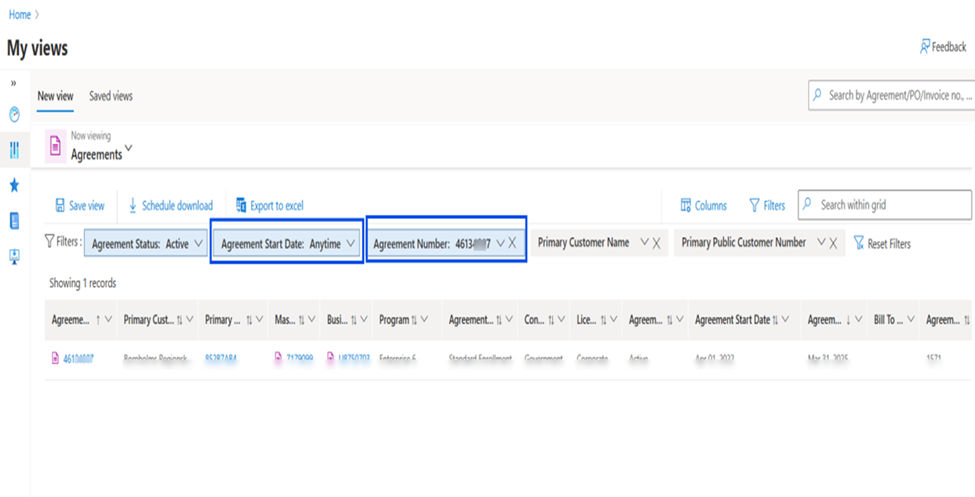
Wenn Sie entweder die Vertragsnummer oder den Namen des primären Kunden anwenden, ändert sich der Datumswert standardmäßig in "Anytime", sodass der uneingeschränkte Zugriff auf alle Daten für den ausgewählten Vertrag oder Kunden möglich ist.
Jederzeit – Ausgewählter Datumsfilter
- Wählen Sie "Vertragsnummer/Kundenname" aus dem vorgeschlagenen Filter klicken Sie auf "Übernehmen".
- Das Startdatum der Vereinbarung wird automatisch zu A jederzeit geändert.
Jederzeit – Benutzerdefinierter Datumsfilter
Wählen Sie "Vertragsnummer/Kundenname" aus dem benutzerdefinierten Datumsfilter aus, und klicken Sie auf "Anwenden".
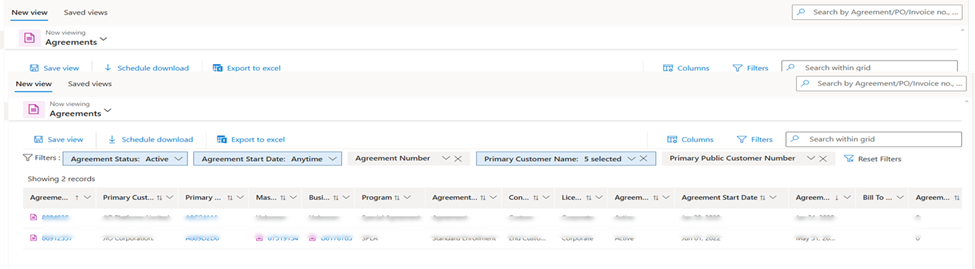
Vertragsnummer/Kundenname wird ausgewählt, und das Datum wird jederzeit ausgewählt.
Kopieren von Daten
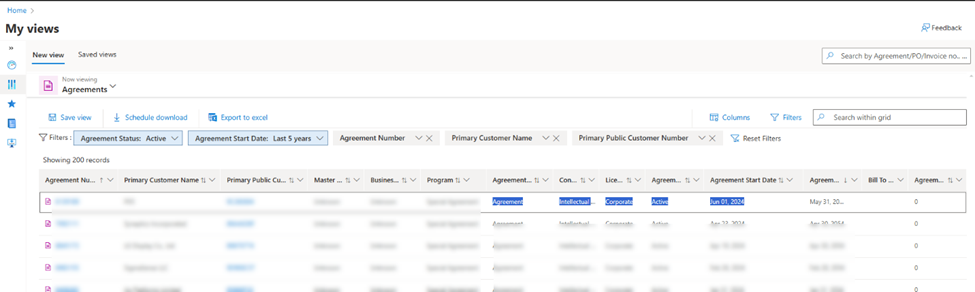
Benutzer können bestimmte Daten aus Berichten kopieren, indem Sie ziehen, um Text oder Zeile auszuwählen und aus einem beliebigen Bericht "Meine Ansichten" zu kopieren.
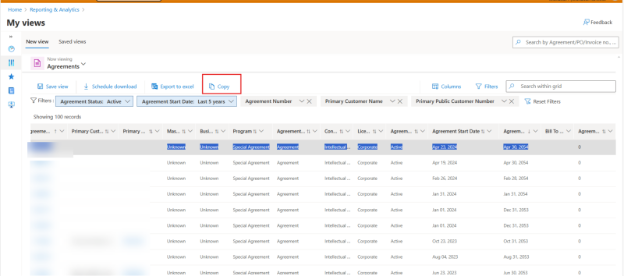
Schaltfläche „Kopieren“
Benutzer können jetzt Zeilen auswählen und kopieren, indem Sie auf die Schaltfläche "Kopieren" klicken. Dieses Feature gilt für alle "Meine Ansichten" und kann für eine oder mehrere Zeilen verwendet werden. Die Schaltfläche wird aktiviert, sobald der Benutzer das Raster auswählt.
Planen des Downloads
Wie planen Sie Downloads?
Benutzer können jetzt Berichte planen, die in einer täglichen, wöchentlichen oder monatlichen Serie heruntergeladen werden sollen, indem sie die Filter und Spalten angeben, die für jeden Bericht "Meine Ansichten" erforderlich sind.
Hinweis
Alle vorherigen Explore.ms Benutzer werden aufgefordert, ihre vorhandenen Downloadzeitpläne nach VL Central zu migrieren, indem sie denselben Berichtszeitplan in VL Central neu erstellen.
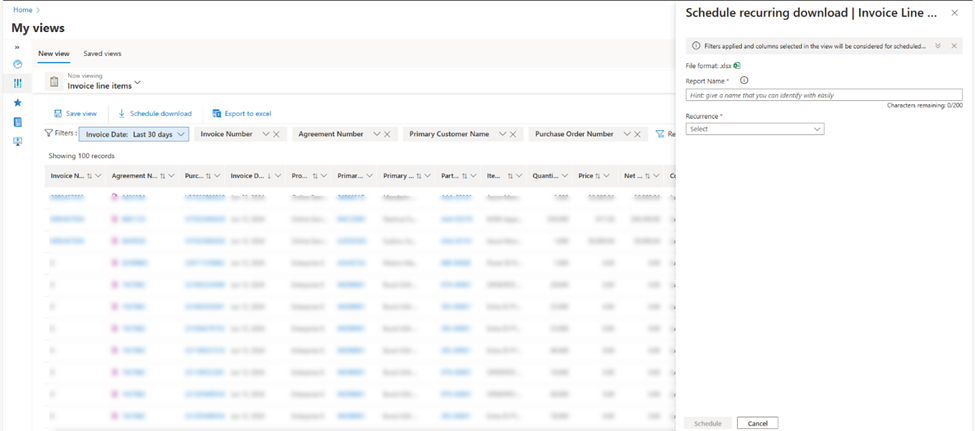
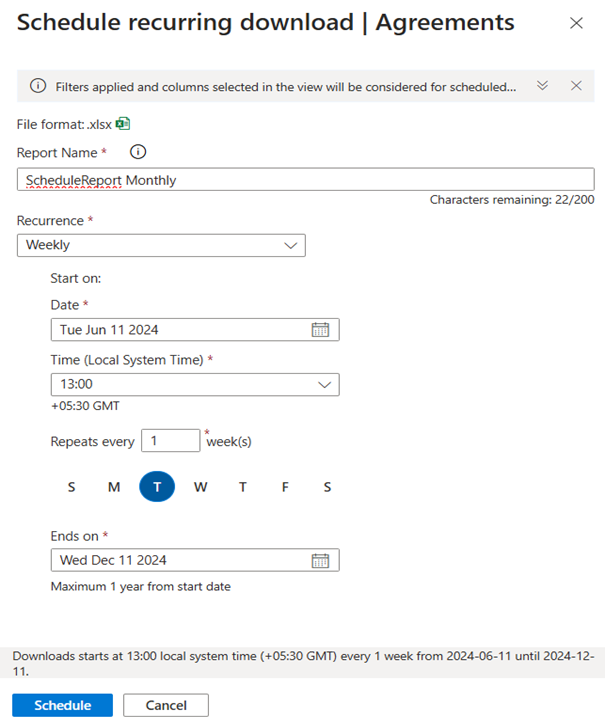
Klicken Sie auf die Schaltfläche "Download planen". Der Planungsbereich wird geöffnet.
Downloadbereich planen.
Im Planungsbereich können Sie Planungsdetails eingeben.
Schaltfläche "Zeitplan" wird geplant
"Abbrechen" bricht die Planung ab.
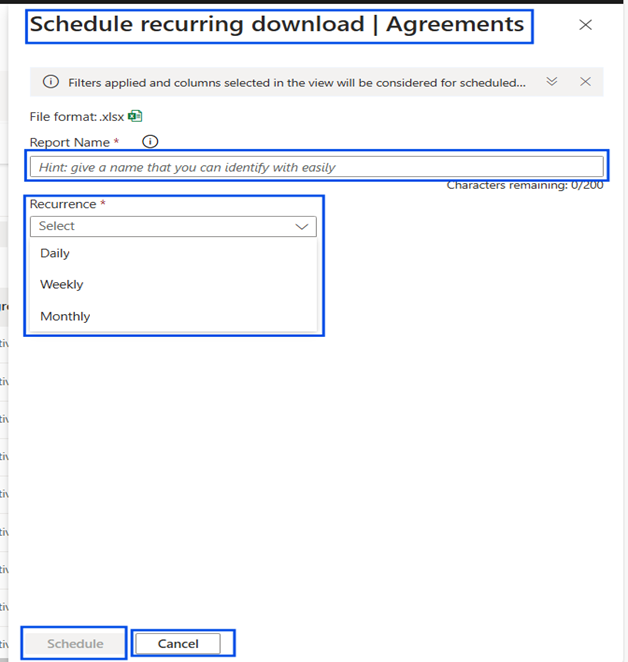
- Hinzufügen von Seriendetails
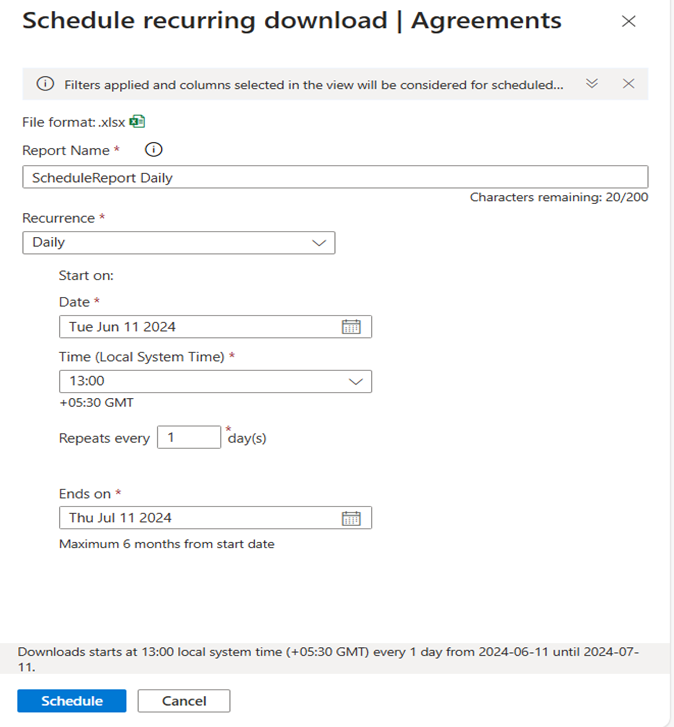
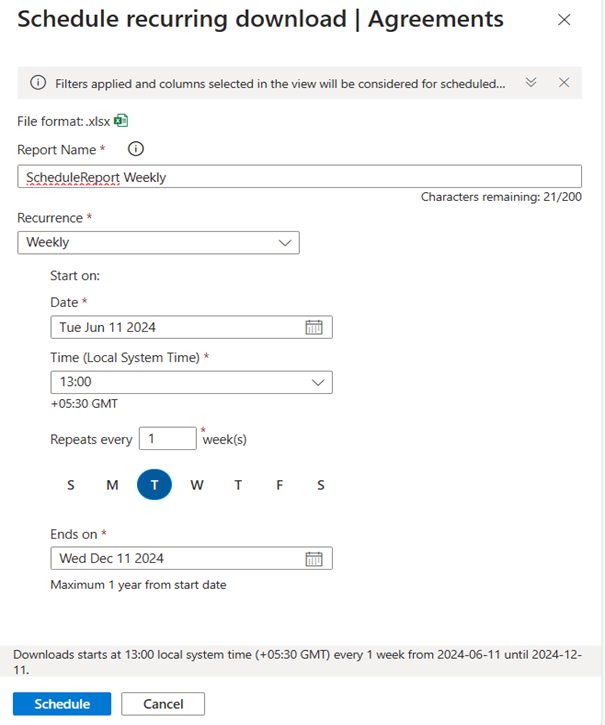
Der Benutzer kann den Bericht für den Download basierend auf der Serie "Täglich/Wöchentlich/Monatlich" planen und Details zum Zeitplan bereitstellen.
Täglich
Wöchentlich
Monatlich
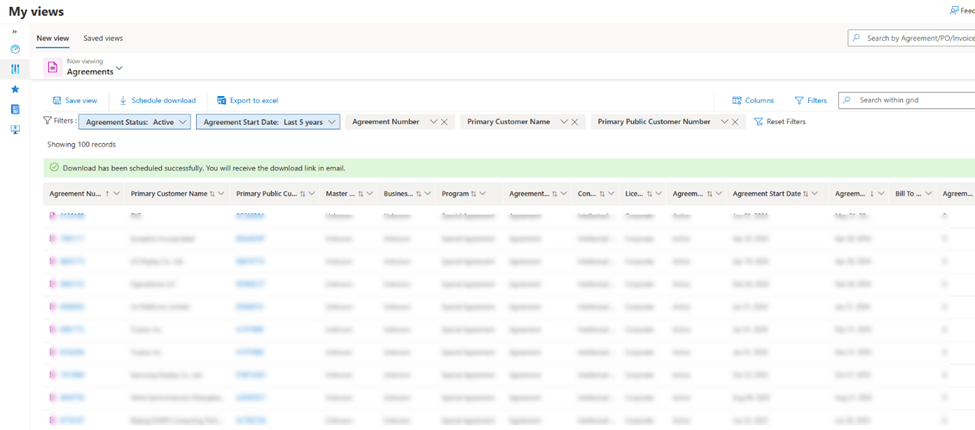
- Der Benutzer kann eine Erfolgsmeldung anzeigen, sobald der Download geplant ist.
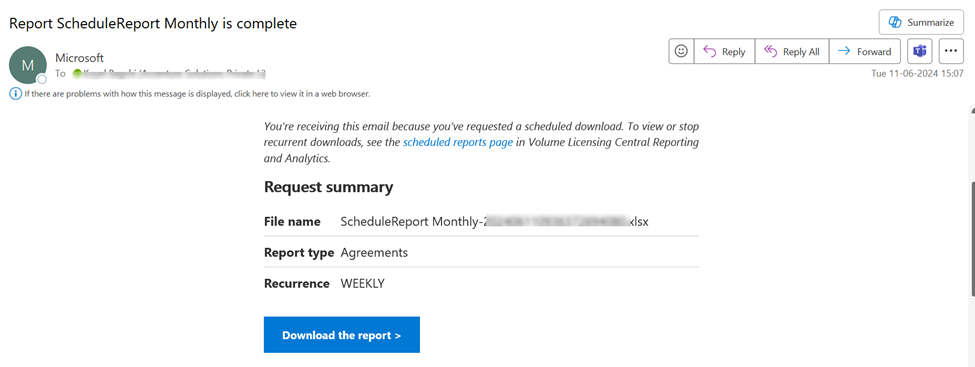
- Benutzer erhalten eine E-Mail, wenn der geplante Downloadbericht bereit ist, und können auf den Link "Bericht herunterladen" klicken, um VL Central zu besuchen und den Bericht herunterzuladen.
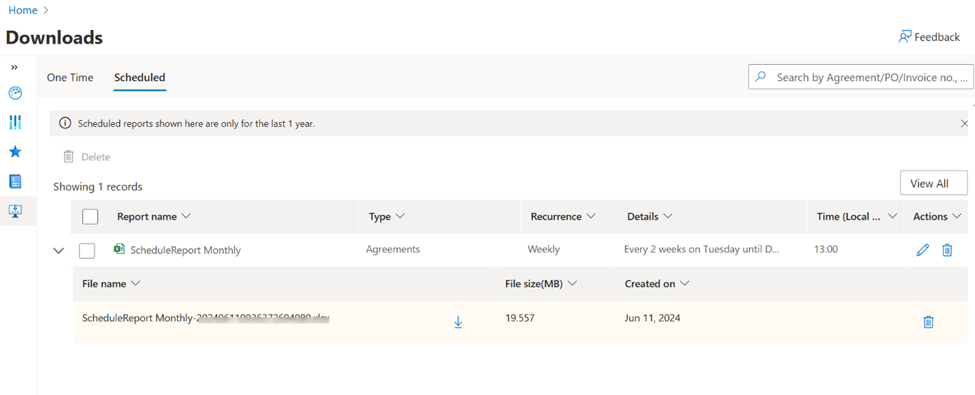
Anzeigen, Herunterladen, Ändern und Löschen von Berichten
Auf der Seite "Downloads" können Benutzer Berichte anzeigen/herunterladen/ändern/löschen, die bereits geplant sind.
Ansicht
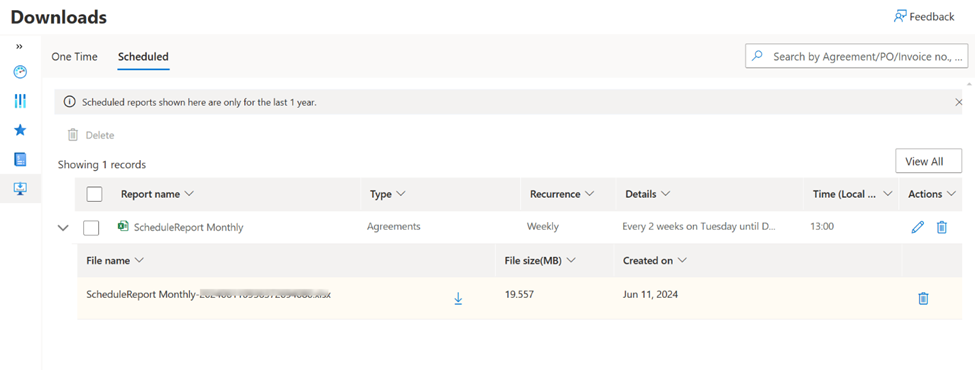
Download
Benutzer können Berichte herunterladen, indem Sie einfach auf das Downloadsymbol klicken.

Modify
Der Benutzer kann den Zeitplan für den Berichtsdownload nach Bedarf ändern:
1.Klicken Sie auf das Änderungssymbol.
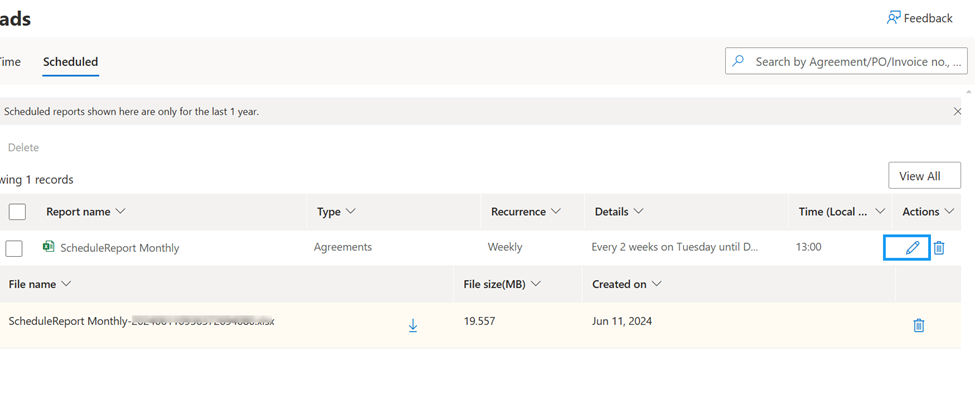
Der Bereich "2.Änderung" wird geöffnet, und Sie können beliebige Daten (Beispiel: Uhrzeit) ändern und auf "Aktualisieren" klicken.
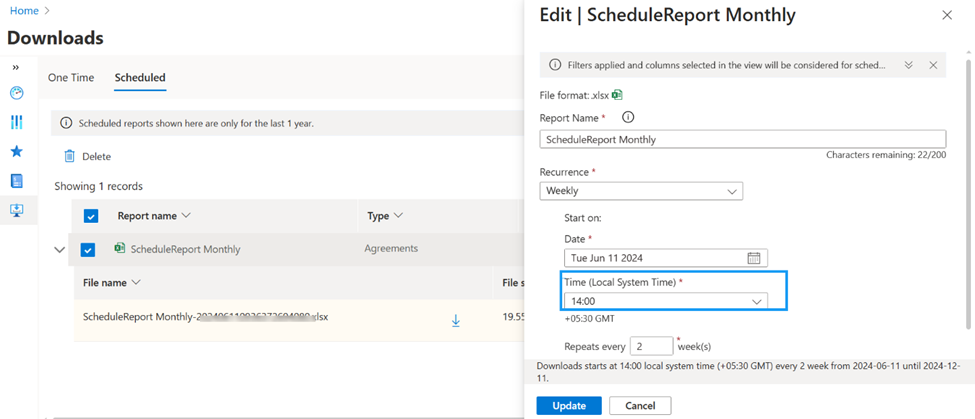
3.Datensatz wird mit einer Erfolgsmeldung geändert.
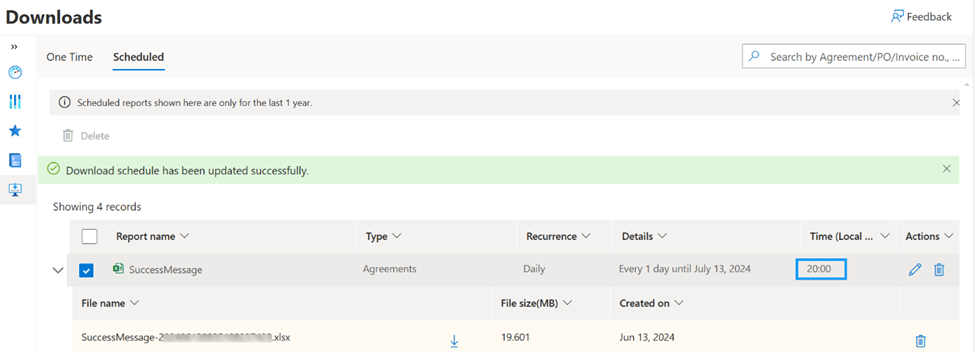
4.Änderungsbereich, wenn der Benutzer auf "Abbrechen" klickt, bricht die Aktion ab.
Löschen
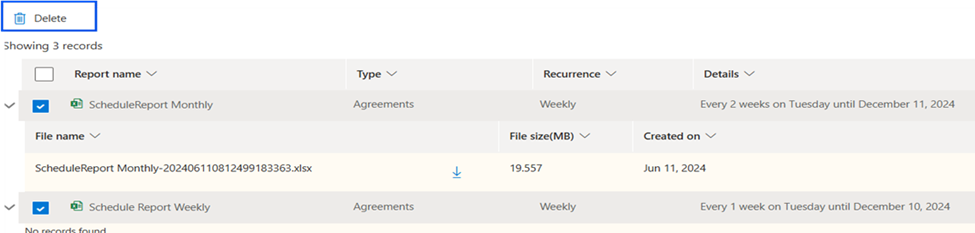
- Wählen Sie in der Spalte "Aktionen" den Löschbericht aus.

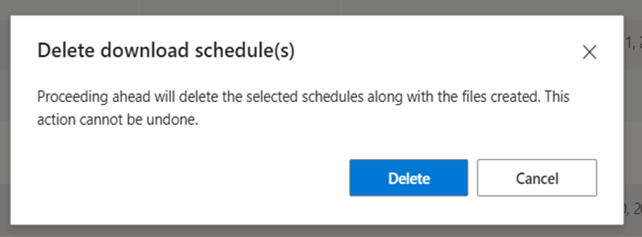
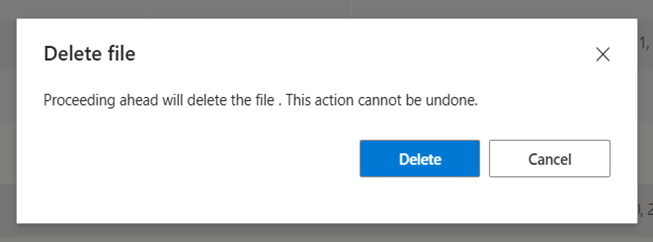
- Lösch- und Löschbestätigungsmeldung auf Dateiebene.

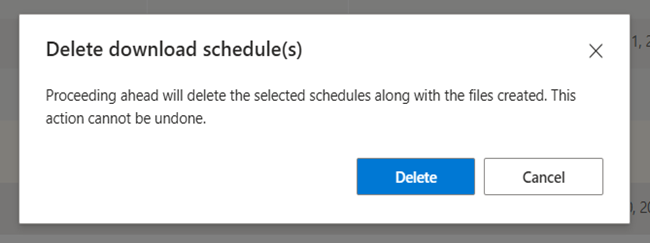
- Massenlösch- und Bestätigungsmeldung.
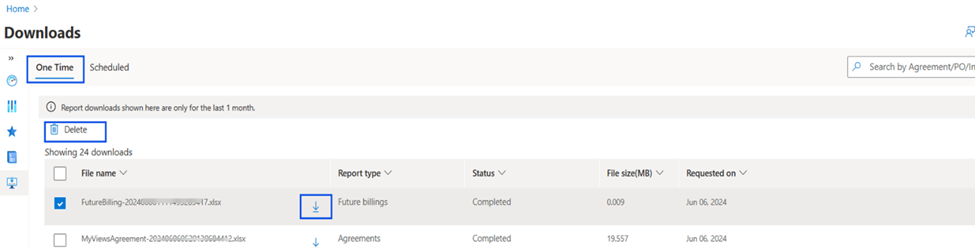
Einmalige Berichte
1.Alle einmaligen Berichte wären sichtbar.
2.Ermöglicht das Löschen von Berichten.
3.Ermöglicht den Download des Berichts.
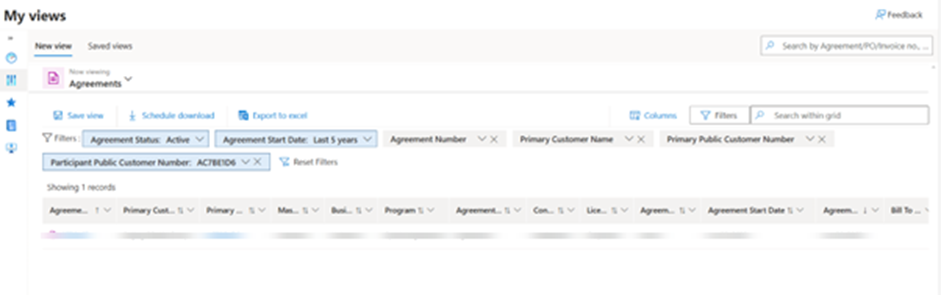
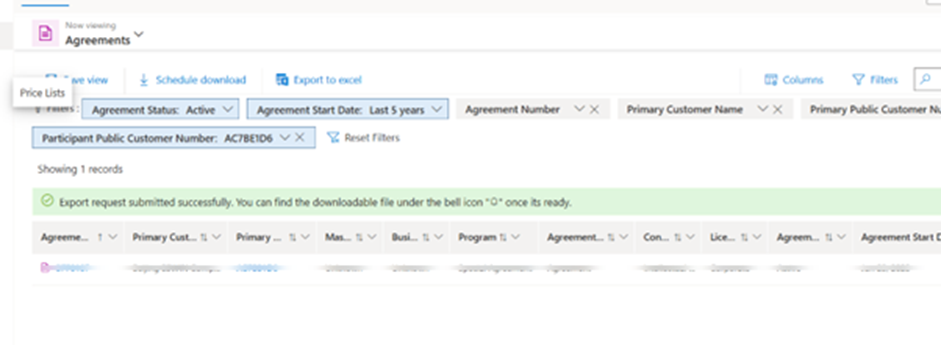
Teilnehmer-PCN-Filter
Auf diese Weise können Benutzer Verträge/Verkaufsauftragspositionen nach Partner-PCN oder einem Beliebigen Vertragsteilnehmer-PCN aus dem Filterbereich durchsuchen, indem der vollständige PCN im Teilnehmer-PCN-Filter bereitgestellt wird.
Bestellungsstatus
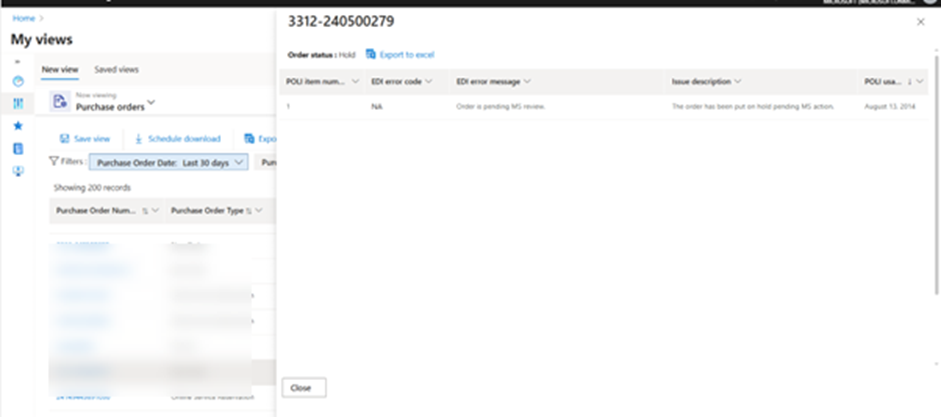
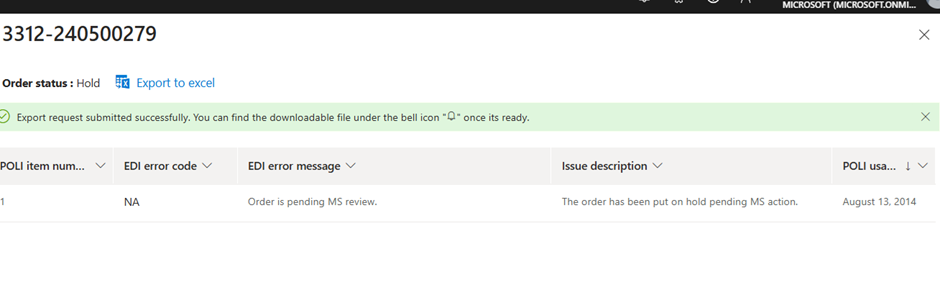
Klicken Sie im Bericht "Po-Entität" auf "PO-Status", sollte im rechten Bereich die Informationen zur Fehlermeldung angezeigt werden, wenn der Status angezeigt wird (Abgelehnt, Ausstehend, Haltebereich usw.).
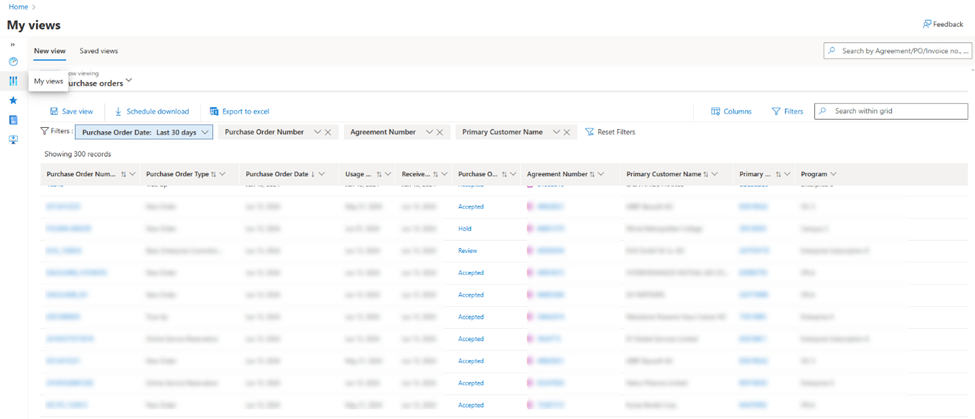
Der Benutzer kann auch aus dem Fehlerbildschirm nach Excel exportieren.

Änderung der Bestellung
Die Änderung der Bestellung befindet sich im Arbeitsbereich "Reporting & Analytics".
Für vorhandene Rechnungen:
1.Suchen Sie die Bestellnummer auf der Registerkarte "Finanzbericht".
2.Wählen Sie die Registerkarte "Bestellung" aus, um Auftragsinformationen und Details der Positionen anzuzeigen.
3.Wählen Sie die Registerkarte "Rechnung" aus, und überprüfen Sie die Spalte "Bestellnummer der Abrechnung".
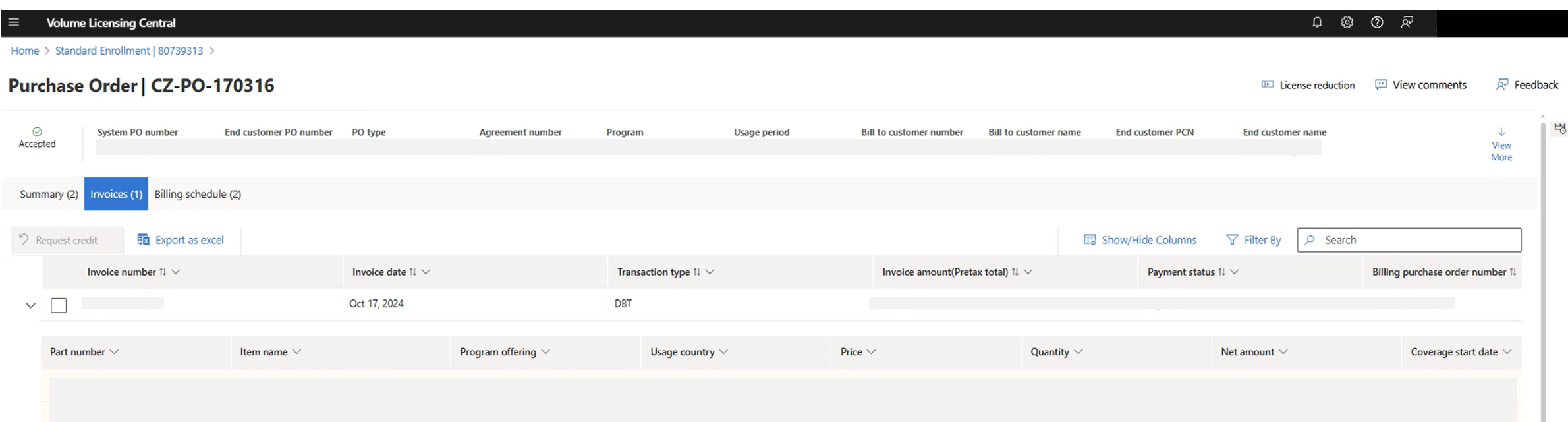
4.Wählen Sie den Bleistift neben der "Rechnungsauftragsnummer" aus. Ein neues Feld wird angezeigt, um die Auftragsnummer der Abrechnung zu ändern.
5.Fügen Sie Ihre neue Abrechnungs-Auftragsnummer hinzu und übermitteln Sie sie.
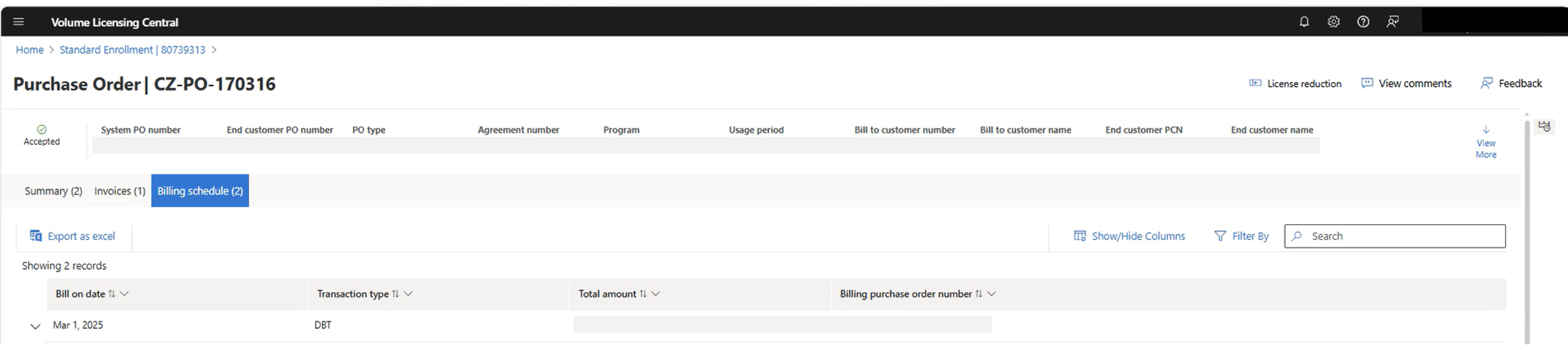
Hinweis: Wählen Sie für zukünftige Abrechnung die Registerkarte "Abrechnungszeitplan" aus, und führen Sie die vorstehenden Schritte aus.
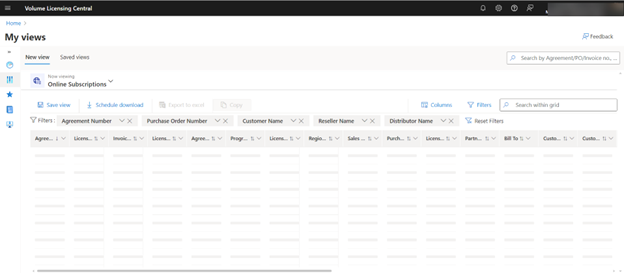
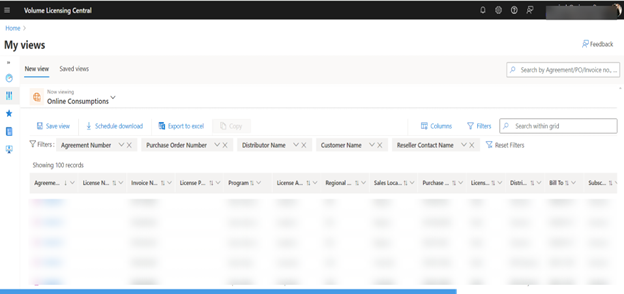
Onlineabonnements und Onlinenutzungen
Der Benutzer kann die Erfüllungsdetails zu Onlineabonnements und Online-Verbrauchen finden.
Suchen Sie unter dem Dropdownmenü "Meine Ansichten".
Export in Excel-Funktionen auch zusammen mit Zeitplandownloads, gespeicherten Ansichten.
Dokumente und Vorlagen
- Auf Die Abschnitte "Dokumente und Vorlagen" kann von unter der Startseite aus zugegriffen werden.
Über Quicklinks
Von GoTo-Abschnitt
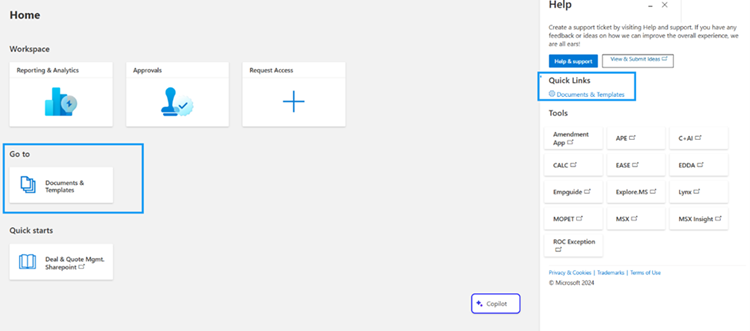
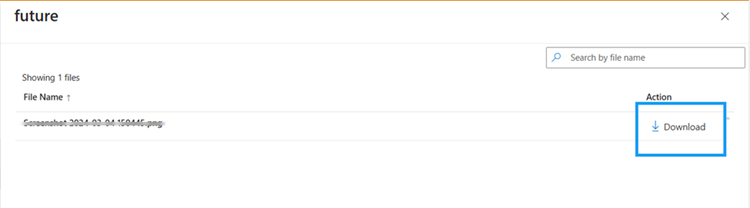
- Klicken Sie auf Link (Dokumente und Vorlagen) über den Schnelllink und goTo, es navigiert zur Dokumentverwaltungsseite.
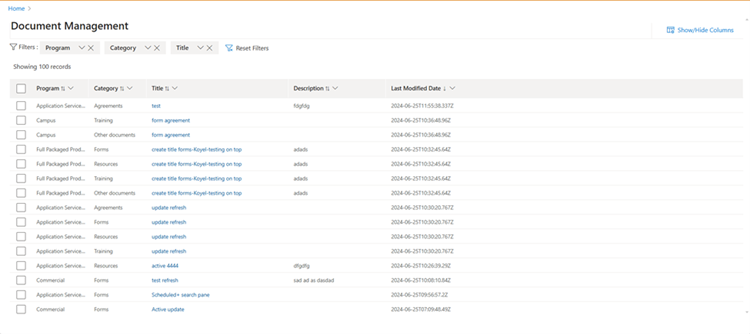
3.Klicken Sie auf den Link für den Titel, damit Benutzer das Dokument anzeigen und herunterladen können.
Änderungsprotokoll
| Datum | Change |
|---|---|
| 28/06/2024 | Neue Zeilen zu "Meine Ansichten" hinzugefügt: Nachrichten, Rechnung herunterladen, E-Mail-Überwachungspfad. |
| 28/06/2024 | Neuer Abschnitt für "Jederzeit" in "Meine Ansichten", "Planen des Downloads", "Teilnehmer-PCN-Filter" hinzugefügt. |
| 28/06/2024 | Neuer Abschnitt für den Bestellstatus hinzugefügt. |
| 07/22/2024 | Neuer Abschnitt für Dokumente und Vorlagen hinzugefügt. |
| 10/25/2024 | Neuer Abschnitt für Änderung der Bestellung, Kopieren von Daten & Onlineabonnements & Online-Verbrauchen hinzugefügt. |
| 10/25/2024 | Neuer Abschnitt für VL-Schlüssel, Vorteile |