Hinweis
Für den Zugriff auf diese Seite ist eine Autorisierung erforderlich. Sie können versuchen, sich anzumelden oder das Verzeichnis zu wechseln.
Für den Zugriff auf diese Seite ist eine Autorisierung erforderlich. Sie können versuchen, das Verzeichnis zu wechseln.
Wenn Sie Ihren Windows 365 Link zum ersten Mal einschalten, werden Sie durch die Einrichtung Ihres Geräts und die Anmeldung mit einem Geschäfts-, Schul- oder Unibenutzerkonto geführt.
Anforderungen
- Ein verfügbares Netzwerk.
- Ein Geschäfts-, Schul- oder Unikonto.
- Ein Windows 365 Cloud-PC
Erstmalige Einrichtung
Führen Sie die folgenden Schritte aus, um Ihr neues Gerät einzurichten:
- Schließen Sie einen Monitor, eine USB-Tastatur und eine USB-Maus (empfohlen) an das Gerät an.
- Schließen Sie das Netzteil an den Netzanschluss und dann an eine Steckdose an.
- Schalten Sie das Gerät ein.
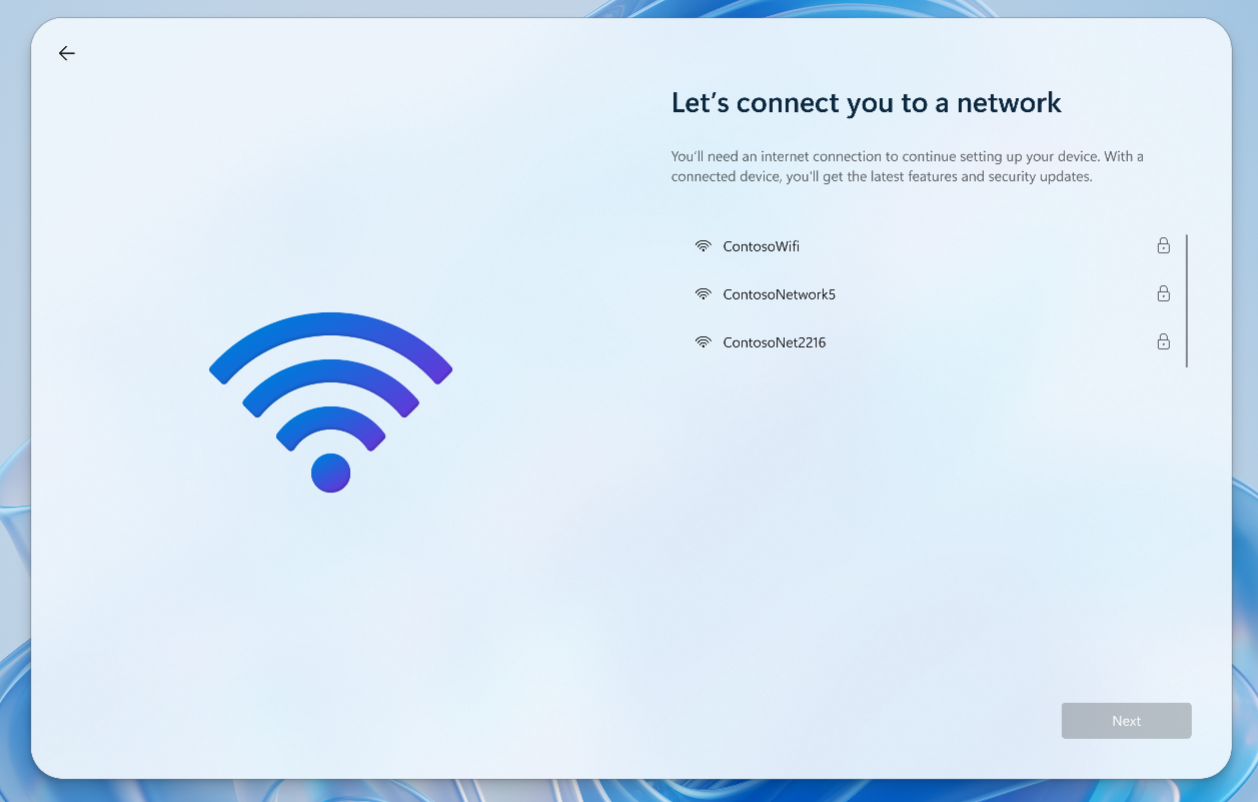
- Wählen Sie auf der Seite Verbinden Sie sich mit einem Netzwerk , ein Netzwerk >als nächstes aus.
- Akzeptieren Sie die EULA.
- Geben Sie auf der Seite " Richten wir die Dinge für Ihre Geschäfts-, Schul- oder Unikonto ein" Ihre Geschäfts-, Schul- oder Uni-E-Mail-Adresse >ein. Nächster

- Authentifizieren Sie Ihr Konto wie angefordert. Ihre organization hat die Authentifizierungsmethode definiert (FIDO2-Sicherheitsschlüssel, Passkey (FIDO2), Microsoft Authenticator-App usw.).
- Sie sind mit Ihrem Cloud-PC mit all Ihrem Kontext und Ihren Apps genau dort verbunden, wo Sie aufgehört haben.
Sie können zusätzliche Einstellungen vor der Anmeldung anpassen, indem Sie die Schnelleinstellungen in der unteren rechten Ecke verwenden.
Wenn Sie sich zum ersten Mal anmelden, tritt der Windows 365 Link automatisch der Microsoft Entra ID bei und registriert das Gerät beim Microsoft Intune-Mandanten, der dem für die Anmeldung verwendeten Konto zugeordnet ist. Die Administratoren Ihrer organization verwenden Intune, um virtuelle Computer und Hardwaregeräte zu verwalten, einschließlich Windows 365 Link.