Hinweis
Für den Zugriff auf diese Seite ist eine Autorisierung erforderlich. Sie können versuchen, sich anzumelden oder das Verzeichnis zu wechseln.
Für den Zugriff auf diese Seite ist eine Autorisierung erforderlich. Sie können versuchen, das Verzeichnis zu wechseln.

In diesem Artikel wird beschrieben, wie Sie das Menü "Datei " in WinDbg verwenden.
Debuggen starten
Wenn Sie das Menü "Datei" zum ersten Mal öffnen, wird " Debuggen starten" und "Zuletzt verwendete Debuggerziele" angezeigt. Verwenden Sie Debugging starten, um neue und bestehende Debuggersitzungen zu konfigurieren.
Aktuell
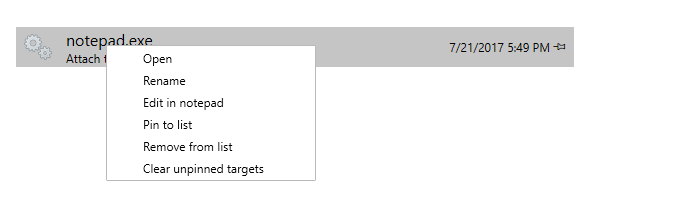
Die aktuelle Liste enthält Ihre zuletzt verwendeten Debugsitzungen und Debuggerverbindungen. Weitere Informationen zum Arbeiten mit Einstellungen, Arbeitsbereichen und Debugsitzungen finden Sie unter WinDbg-Setup: Einstellungen, Arbeitsbereiche und gespeicherte Debugsitzungen.
Sie können das Rechtsklick-Menü verwenden, um Ihre letzten Debugsitzungen zu verwalten, z. B. Anheften, Umbenennen und Verschieben. Sie können sie auch im Editor (Notepad) bearbeiten.
Starten einer neuen Sitzung
Verwenden Sie die anderen Registerkarten im Abschnitt "Debuggen starten ", um eine neue Debuggersitzung zu starten, z. B. das Anfügen oder Starten eines Prozesses. Weitere Informationen zum Starten einer neuen Sitzung finden Sie unter WinDbg: Starten einer Benutzermodussitzung und WinDbg: Starten einer Kernelmodussitzung.
Debugsitzung speichern
Verwenden Sie Debugsitzung speichern, um die aktuellen Zielverbindungsinformationen in einer Datei zu speichern. Debug-Dateien verwenden die Dateierweiterung .debugtarget. Diese Option ist nur verfügbar, wenn ein Debugziel aktiv ist.
Der Standardspeicherort für Debugsitzungsdateien lautet:
C:\Users\*UserName*\AppData\Local\DBG\Targets
Arbeitsbereich öffnen
Verwenden Sie "Arbeitsbereich öffnen ", um Einstellungen aus einer zuvor gespeicherten Arbeitsbereichsdatei zu laden. Arbeitsbereichsdateien verwenden die .xml Dateierweiterung und werden standardmäßig gespeichert in:
C:\Users\*UserName*\AppData\Local\DBG\Workspaces
Arbeitsbereich speichern
Verwenden Sie "Arbeitsbereich speichern", um die aktuellen Einstellungen in der aktiven Arbeitsbereichsdatei zu speichern.
Arbeitsbereich speichern als
Verwenden Sie „Arbeitsbereich unter einem neuen Namen speichern“, um die aktuellen Einstellungen in einer neuen Arbeitsbereichsdatei zu speichern.
Open Source-Datei
Verwenden Sie die Open Source-Datei , um eine Quelldatei zu öffnen. Führen Sie diesen Schritt aus, wenn Sie mit anderen Quelldateien arbeiten möchten, die aufgrund der Codeausführung nicht geladen wurden. Weitere Informationen zum Arbeiten mit Quelldateien finden Sie unter Quellcodedebugging in WinDbg (Klassisch).
Skript öffnen
Verwenden Sie das Open-Skript , um ein vorhandenes JavaScript- oder NatVis-Skript zu öffnen. Weitere Informationen zum Arbeiten mit Skripts finden Sie unter WinDbg: Skriptmenü.
Einstellungen
Verwenden Sie "Einstellungen" , um den Quell- und Symbolpfad festzulegen und das Design für den Debugger auszuwählen. Die verfügbaren Themen sind System (folgt den Betriebssystemeinstellungen), Hell und Dunkel. Weitere Informationen zu Einstellungen finden Sie unter WinDbg-Setup: Einstellungen, Arbeitsbereiche und gespeicherte Debugsitzungen.
Über uns
Verwenden Sie Info zum Anzeigen von Buildversion-Informationen für den Debugger. Sie können diesen Bildschirm auch verwenden, um die Microsoft-Datenschutzbestimmungen anzuzeigen.
Ausgang
Verwenden Sie "Exit ", um den Debugger zu beenden.