Hinweis
Für den Zugriff auf diese Seite ist eine Autorisierung erforderlich. Sie können versuchen, sich anzumelden oder das Verzeichnis zu wechseln.
Für den Zugriff auf diese Seite ist eine Autorisierung erforderlich. Sie können versuchen, das Verzeichnis zu wechseln.
In diesem Artikel wird erläutert, wie Sie die INF-Datei der Treiberinstallation verwenden, um ein Treiberpaket manuell auf einem Testcomputer zu installieren und die Installation und den Betrieb zu überprüfen.
Voraussetzungen
- Ein Treiberpaket, das für die Installation bereit ist. Sie müssen zuerst Ihren Treiber erstellen und entwickeln und dann ein Treiberpaket für die Installation anfertigen. Weitere Informationen finden Sie unter Erstellen eines Treibers und Erstellen eines Treiberpakets.
- Ein Ziel-PC, der so konfiguriert ist, dass der signierte Testtreiber akzeptiert wird.
- Optional kann ein installierter Debugger den neu installierten Treiber untersuchen.
Überblick
Der Computer, auf dem Sie den Treiber installieren, wird als Zielcomputer oder Testcomputer bezeichnet. Normalerweise ist dieser Computer von dem Computer getrennt, auf dem Sie das Treiberpaket entwickeln und erstellen. Der Computer, auf dem Sie den Treiber entwickeln und erstellen, wird als Hostcomputer bezeichnet.
Der Vorgang zum Verschieben des Treiberpakets auf den Zielcomputer und die Installation des Treibers wird als Bereitstellen des Treibers bezeichnet.
Suchen Sie die Buildausgabe für den Treiber
Wechseln Sie im Datei-Explorer zu dem Ordner, der die extrahierten Dateien für das Beispiel enthält. Gehen Sie z. B. für den Echobeispieltreiber zu
C:\DriverSamples\general\echo\kmdf. Innerhalb dieses Ordners variiert der Speicherort der kompilierten Treiberdateien je nach den Konfigurations- und Plattformeinstellungen, die Sie im Configuration Manager ausgewählt haben. Wenn Sie die Standardeinstellungen unverändert gelassen haben, werden die kompilierten Treiberdateien in einem Ordner gespeichert, der für einen 64-Bit-Debugbuild benannt\x64\Debugist.Der Ordner sollte diese Dateien enthalten:
Datei BESCHREIBUNG Echo.sys Die Treiber-Binärsystemdatei. Echo.inf Eine Informationsdatei (INF), die Informationen enthält, die zum Installieren des Treibers erforderlich sind. Echo.cer Eine .cer Zertifikatdatei, die beim Testen des Treibers generiert wurde. Echo.pdb Die optionalen Debugsymbole für den Treiber für die Verwendung mit dem Windows-Debugger. Suchen Sie einen USB-Stick oder erstellen Sie eine Netzwerkfreigabe, um die integrierten Treiberdateien vom Host auf das Zieltestsystem zu kopieren.
Kopieren Sie die Dateien in das Zielsystem, um den Treiber zu installieren und zu testen.
Installieren des Treiberbeispiels auf dem Zielsystem
Führen Sie die folgenden Schritte aus, um den Treiber auf dem Zielsystem zu installieren.
Von Bedeutung
Vor dem Ändern der Starteinstellungen müssen Sie möglicherweise vorübergehend Windows-Sicherheitsfeatures wie BitLocker und sicherer Start auf dem Test-PC anhalten. Aktivieren Sie diese Sicherheitsfunktionen wieder, wenn die Tests abgeschlossen sind, und verwalten Sie den Test-PC angemessen, wenn die Sicherheitsfunktionen deaktiviert sind.
Deaktivieren der Erzwingung der Treibersignatur im Zielsystem
Bereiten Sie vor der Bereitstellung eines signierten Testtreibers den Zielcomputer vor, indem Sie die Testsignierung aktivieren.
Aktivieren Sie im Zielsystem signierte Testtreiber:
Öffnen Sie Windows-Einstellungen.
Wählen Sie im System die Option "Wiederherstellung" aus.
Wählen Sie unter "Erweiterter Start" die Option "Jetzt neu starten" aus.
Wenn der Computer neu gestartet wird, wählen Sie "Startoptionen" aus. Wählen Sie unter Windows 10 "Problembehandlung">, dann "Erweiterte Optionen">, "Starteinstellungen" aus und wählen Sie dann "Neu starten" aus.
Wählen Sie auf dem Bildschirm " Starteinstellungen " die Option " Erzwingung der Treibersignatur deaktivieren " aus, indem Sie F7 drücken.
Starten Sie den Zielcomputer erneut.
Installieren des Testzertifikats
Wählen Sie auf dem Zielcomputer die Zertifikatdatei aus, halten Sie sie gedrückt, oder klicken Sie mit der rechten Maustaste auf die Zertifikatdatei, und wählen Sie "Installieren" aus, und folgen Sie dann den Anweisungen zum Installieren des Testzertifikats.
Wenn Sie ausführlichere Anweisungen zum Einrichten des Zielcomputers benötigen, lesen Sie " Vorbereiten eines Computers für die manuelle Treiberbereitstellung".
Installationsoption Nr. 1 – Klicken Sie mit der rechten Maustaste auf DIE INF-Datei.
Die folgenden Anweisungen zeigen, wie Sie den Beispieltreiber installieren und testen.
Öffnen Sie auf dem Zielcomputer ein Eingabeaufforderungsfenster als Administrator. Navigieren Sie zu Ihrem Treiberpaketordner, klicken Sie mit der rechten Maustaste auf die INF-Datei, z. B. echo.inf-Datei , und wählen Sie dann "Installieren" aus.
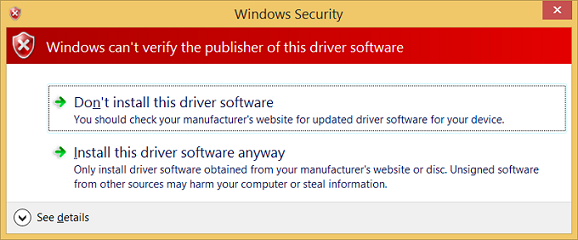
Ein Dialogfeld wird angezeigt, das angibt, dass der Testtreiber ein nicht signierter Treiber ist. Wählen Sie "Diesen Treiber trotzdem installieren" aus, um fortzufahren.
Option 2 installieren – Devcon-Tool
Es kann Situationen geben, in denen die Verwendung eines Befehlszeilentools, z. B. PnPUtil oder Devcon , für einen Treiberentwicklungsworkflow nützlich sein kann. In diesem Abschnitt wird beschrieben, wie Sie das DevCon-Tool zum Installieren des Treibers verwenden.
Wechseln Sie auf dem Hostsystem zum Ordner "Tools " in Ihrer WDK-Installation, und suchen Sie das DevCon-Tool. Suchen Sie beispielsweise im folgenden Ordner: C:\Program Files (x86)\Windows Kits\10\Tools\x64\devcon.exe.
Erstellen Sie einen Ordner auf dem Ziel für das erstellte Treiberpaket, z. B. C:\EchoDriver. Kopieren Sie devcon.exe in das Zielsystem.
Die folgenden Anweisungen zeigen, wie Sie den Beispieltreiber mithilfe von Devcon installieren und testen. Dies ist die allgemeine Syntax für das Devcon-Tool, das Sie zum Installieren des Treibers verwenden:
devcon install <INF file> <hardware ID>
In diesem Beispiel wird der Echotreiber installiert. Die FÜR die Installation dieses Treibers erforderliche INF-Datei ist echo.inf. Die Inf-Datei enthält die Hardware-ID zum Installieren des echo.sys. Für das Echobeispiel ist die Hardware-ID "root\ECHO".
Öffnen Sie auf dem Zielcomputer ein Eingabeaufforderungsfenster als Administrator. Wechseln Sie zu Ihrem Treiberpaketordner, und geben Sie den folgenden Befehl ein:
devcon install echo.inf root\ECHO
Wenn Sie die Fehlermeldung erhalten, dass devcon nicht erkannt wird, versuchen Sie, den Pfad zum devcon-Tool hinzuzufügen. Wenn Sie ihn beispielsweise in einen Ordner mit dem Namen C:\Toolskopiert haben, versuchen Sie es mit dem folgenden Befehl:
c:\tools\devcon install echo.inf root\ECHO
Ein Dialogfeld wird angezeigt, das angibt, dass der Testtreiber ein nicht signierter Treiber ist. Wählen Sie Diesen Treiber trotzdem installieren, um fortzufahren.
Tipp
Wenn Probleme mit der Installation auftreten, überprüfen Sie die folgende Datei, um weitere Informationen zu erhalten. %windir%\inf\setupapi.dev.log
Überprüfen des installierten Treibers
Geräte-Manager
Verwenden Sie den Geräte-Manager, um zu bestätigen, dass Sie den Treiber erfolgreich installiert haben und dass er geladen und betrieben wird.
Geben Sie auf dem Zielcomputer in einem Eingabeaufforderungsfenster den Befehl devmgmt ein, um den Geräte-Manager zu öffnen.
Wählen Sie im Geräte-Manager im Menü "Ansicht" die Option "Geräte nach Typ" aus.
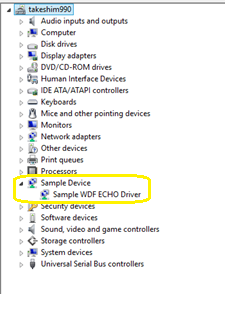
Suchen Sie in der Gerätestruktur Ihren Treiber, z. B. Beispiel-WDF-Echotreiber im Knoten Beispielgerät.
PnPUtil
Verwenden Sie PnPUtil , um zusätzliche Informationen zu Ihrem installierten Treiber zu sammeln.
Öffnen Sie ein Eingabeaufforderungsfenster (Als Administrator ausführen).
Geben Sie pnputil /? ein. zum Anzeigen von Befehlsoptionen. Weitere Informationen finden Sie unter PnPUtil Command Syntax .
Verwenden Sie die
pnputil /enum-drivers /filesDatei, um alle OEM-Treiberdateien anzuzeigen.Verwenden Sie das
pnputil /enum-devices /problem /deviceidszur Anzeige der Geräte-IDs für alle Geräte mit Problemen. In diesem Beispiel liegt beim Treiber für das OSR FX2-Board ein aktiver Problemcode vonCM_PROB_UNSIGNED_DRIVERvor.
PS C:\WINDOWS\system32> pnputil /enum-devices /problem /deviceids
Microsoft PnP Utility

Instance ID:                USB\VID_0547&PID_1002\5&353525f&0&3
Device Description:         WDF Sample Driver (DMF Sample 1) for OSR USB-FX2 Learning Kit
Class Name:                 Sample
Class GUID:                 {78a1c341-4539-11d3-b88d-00c04fad5171}
Manufacturer Name:          OSR
Status:                     Problem
Problem Code:               52 (0x34) [CM_PROB_UNSIGNED_DRIVER]
Problem Status:             0xC0000428
Driver Name:                oem40.inf
Hardware IDs:               USB\VID_0547&PID_1002&REV_0000
                            USB\VID_0547&PID_1002
Compatible IDs:             USB\COMPAT_VID_0547&Class_FF&SubClass_00&Prot_00
                            USB\COMPAT_VID_0547&Class_FF&SubClass_00
                            USB\COMPAT_VID_0547&Class_FF
                            USB\Class_FF&SubClass_00&Prot_00
                            USB\Class_FF&SubClass_00
                            USB\Class_FF
Weitere Befehlsbeispiele finden Sie unter PnPUtil Examples.
Optional einen Debugger anfügen, um den neu installierten Treiber zu untersuchen
Verwenden Sie den Windows-Kerneldebugger WinDbg, um den Treiber anzufügen und dessen Vorgang zu überprüfen. Weitere Informationen finden Sie unter "Erste Schritte mit dem Windows-Debugging". Informationen zum Konfigurieren eines Zielcomputers und zum Einrichten eines Debugkabels mithilfe einer Netzwerkverbindung finden Sie unter Einrichten des KDNET-Netzwerkkerndebuggings automatisch
Tipp
Entfernen Sie den Treiber, und verwenden Sie dann den Kernel-Debugger-Befehl .kdfiles (Set Driver Replacement Map), um neuere Versionen des Treibers für weitere Tests zu kopieren.