Hinweis
Für den Zugriff auf diese Seite ist eine Autorisierung erforderlich. Sie können versuchen, sich anzumelden oder das Verzeichnis zu wechseln.
Für den Zugriff auf diese Seite ist eine Autorisierung erforderlich. Sie können versuchen, das Verzeichnis zu wechseln.
Der folgende vergrößerte Screenshot zeigt die GPU-Hardwarewarteschlange zusammen mit den Kontext-CPU-Warteschlangen von vier Prozessen.
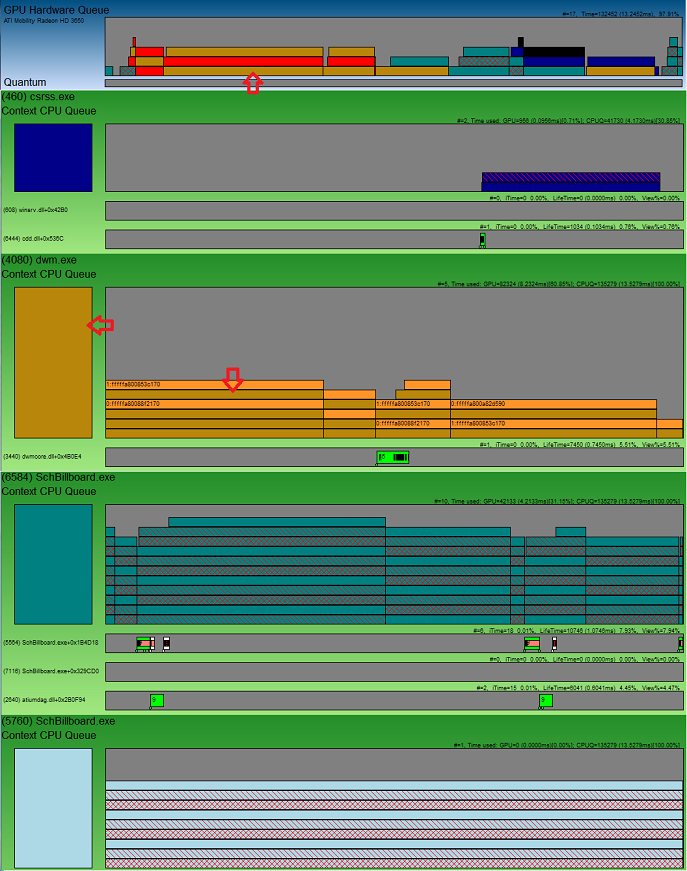
Die Zuordnung zwischen den Kontext-CPU-Warteschlangenelementen und den Elementen in der GPU-Hardwarewarteschlange ist eine der grundlegendsten Beziehungen in GPUView. Im vorherigen Diagramm zeigt der äußerst rote Pfeil ganz links auf den Farbschlüssel "KONTEXT-CPU-Warteschlange". Der untere rote Pfeil zeigt auf ein entsprechendes Datenelement in der Kontext-CPU-Warteschlange und der oberste rote Pfeil auf ein DMA-Paket in der GPU-Hardwarewarteschlange, das aus der Kontext-CPU-Warteschlange des Dwm.exe Prozesses stammt. Sie können jederzeit sehen, welche Anwendung (Prozess) auf der GPU gearbeitet hat, indem Sie sich die Farbe der Blöcke in der GPU-Hardwarewarteschlange ansehen.
Da Windows die Videohardware virtualisiert, repräsentiert die Arbeit in der Kontext-CPU-Warteschlange die Grafikarbeitslast, die auf der Hardware in die Warteschlange gestellt wird, aber nicht tatsächlich von der Hardware verarbeitet wird. Das folgende Diagramm kann bei der Anzeige der Beziehung zwischen der CPU-Kontextwarteschlange und der GPU-Hardwarewarteschlange hilfreich sein.
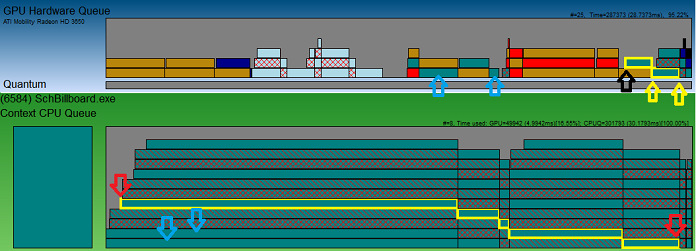
Hier hat die Anwendung ganz links beim äußersten roten Pfeil Arbeit für die GPU übermittelt. Bereits in der Warteschlange waren zwei andere Arbeitselemente, die durch die ganz links stehenden hellblauen Pfeile gekennzeichnet sind. Wenn Sie einen Blick auf die GPU-Hardwarewarteschlange werfen, sehen Sie, dass einige andere Prozesse auf der GPU bearbeitet wurden, und erst viel später werden die ersten beiden Arbeitselemente für die Anwendung in der GPU-Hardwarewarteschlange bearbeitet (hellblaue Pfeile in der GPU-Hardwarewarteschlange). Schließlich gelangt die hervorgehobene Arbeitsaufgabe (Warteschlangenpaket) in die GPU-Hardwarewarteschlange (mit dem schwarzen Pfeil gekennzeichnet) und wird kurz danach zum Abschluss ausgeführt (zwei gelbe Pfeile). Unmittelbar danach sieht die Anwendung schließlich die Arbeit als erledigt (ganz rechts roter Pfeil). Obwohl das Arbeitselement (Warteschlangenpaket) auf der Hardware nur 1,5 Millisekunden zur Ausführung benötigte, musste es darauf warten, an der Reihe zu sein auf diesem sehr ausgelasteten Computer. Es dauerte etwa 28 Millisekunden von dem Zeitpunkt, zu dem die Anwendung eingereicht wurde, bis zu dem Zeitpunkt, an dem sie abgeschlossen war.
Details zur Kontext-GPU-Warteschlange
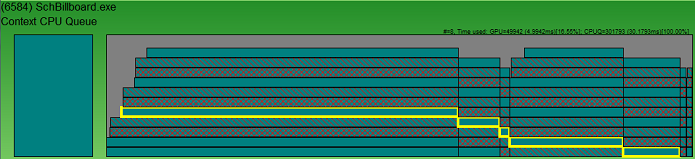
Das Layout der Kontext-CPU-Warteschlange ähnelt dem Layout der GPU-Hardwarewarteschlange.
Farbschlüssel
Das linkeste Rechteck zeigt den Farbschlüssel für alle Arbeitselemente (Warteschlangenpakete) in der Kontext-CPU-Warteschlange an. Dieser Farbschlüssel hilft beim Identifizieren, wo die GPU-Hardwarewarteschlange ihre Zeit verbringt.
Kontext-Warteschlangenbereich
Der graue Bereich bezeichnet den Kontext-Warteschlangenbereich.
Text der Kontext-CPU-Warteschlange
Der Text oberhalb des Kontextwarteschlangenbereichs enthält Details zu der im Kontext ausgeführten Arbeit und der zugeordneten Arbeit in der GPU-Hardwarewarteschlange. Die erste Zahl ist die Anzahl der Elemente, die während der angegebenen Viewportzeit tatsächlich in der Kontext-CPU-Warteschlange ausgeführt wurden. (Beachten Sie, dass es sich um die Anzahl der Elemente in der unteren Zeile der Kontext-CPU-Warteschlange handelt). Nachfolgend wird die Zeitmenge angegeben, die diese Arbeitselemente (Warteschlangenpakete) in der GPU-Hardwarewarteschlange verbracht haben, sowie der entsprechende Prozentsatz der Viewport-Nutzung. Es folgt die gleiche Berechnung für die Elemente der Kontext-CPU-Warteschlange.
CPU-Warteschlangen-Elemente im Kontext
Die vollfarbigen Rechtecke in der Kontext-CPU-Warteschlange stellen Standardwarteschlangenpakete dar. Dies funktioniert für die GPU. Die schraffierten Rechtecke sind vorhandene Pakete, und die Rechtecke mit diagonalen Linien stellen Present Token Packets dar.
Surface umdrehen
In der Context-CPU-Warteschlange, die dem Dwm.exe-Prozess zugeordnet ist, stellt GPUView die Flip-Surface-Adresse in den Present-Packet-Rechtecken bereit. Die erste Nummer ist die Flip-Warteschlange. Die zweite Zahl ist die Adresse der Oberfläche, die umgedreht wird. Diese Nummer kann in der Regel im DMA-Paket gefunden werden, das unmittelbar vor der Ausgabe des aktuellen Pakets abgeschlossen wurde.
Hinweis zu Warteschlangen
Die Warteschlangen, aus der Sicht von GPUView, sind Sammlungen von Aufgaben, die zur Ausführung angestanden sind. In der Anzeige ist das Element am unteren Rand des Stapels (untere Zeile) das Element, an dem tatsächlich zu diesem bestimmten Zeitpunkt gearbeitet wird. Das nächste Element, das bearbeitet werden soll, wird über dem aktuell ausgeführten Element gestapelt. Ein Übergangspunkt ist der Moment, an dem ein Arbeitselement abgeschlossen ist, und das wartende Arbeitselement wird nun das nächste bearbeitete Element. Diese Übergangspunkte verleihen der Warteschlange ein treppenartiges Aussehen, während die Arbeit ausgeführt wird und Pakete abgeschlossen werden. Die neuesten Elemente, die der Warteschlange hinzugefügt wurden, werden immer oben platziert.