Hinweis
Für den Zugriff auf diese Seite ist eine Autorisierung erforderlich. Sie können versuchen, sich anzumelden oder das Verzeichnis zu wechseln.
Für den Zugriff auf diese Seite ist eine Autorisierung erforderlich. Sie können versuchen, das Verzeichnis zu wechseln.
Von Bedeutung
Der Windows Admin Center Virtualisierungsmodus befindet sich derzeit in der Vorschau. Diese Informationen beziehen sich auf eine Vorabversion des Produkts, an der vor der Veröffentlichung noch wesentliche Änderungen vorgenommen werden können. Microsoft übernimmt keine Gewährleistungen, ausgedrückt oder impliziert, in Bezug auf die hier bereitgestellten Informationen.
In diesem Artikel wird erläutert, wie Sie den Windows Admin Center-Virtualisierungsmodus auf einem Windows Server-Computer installieren, damit mehrere Benutzer Virtualisierungsumgebungen mithilfe eines Webbrowsers verwalten können.
Tipp
Möchten Sie mehr über den Windows Admin Center-Virtualisierungsmodus erfahren? Erfahren Sie mehr über den Windows Admin Center-Virtualisierungsmodus.
Voraussetzungen
Zum Installieren des Windows Admin Center-Virtualisierungsmodus benötigen Sie die folgenden Voraussetzungen:
Ein dedizierter Server mit 4 virtuellen CPUs (oder gleichwertigen physischen Kernen), mindestens 8 GB RAM und 10 GB freier Speicherplatz.
Der Windows Admin Center-Verwaltungsmodus und der Windows Admin Center-Virtualisierungsmodus müssen auf separaten Systemen installiert sein.
Nur Windows Server 2025 oder höher, Standard oder Datacenter Edition.
Ihr Server muss einer Domäne beigetreten sein und über eine DNS-Auflösung mit vollqualifiziertem Domänennamen (Fully Qualified Domain Name, FQDN) verfügen. Hyper-V Hosts, die Sie verwalten möchten, müssen sich auch in derselben Domäne befinden.
Administratorrechte oder gleichwertige Berechtigungen auf dem Computer, auf dem Sie Windows Admin Center installieren.
Laden Sie das Vorschauinstallationsprogramm für den Windows Admin Center-Virtualisierungsmodus von Windows Insider Preview auf einen Speicherort auf dem Computer herunter, an dem Sie Windows Admin Center installieren möchten.
Laden Sie microsoft Visual C++ Redistributable an einen Speicherort auf dem Computer herunter, an dem Sie Windows Admin Center installieren möchten. Alternativ können Sie
wingetverwenden, um über das Windows-Terminal herunterzuladen und zu installieren, wenn Ihr Server über einen Internetzugang verfügt, wie im nächsten Abschnitt gezeigt.
Vorbereiten der Umgebung
Führen Sie die folgenden Schritte aus, um Ihre Umgebung für die Installation des Windows Admin Center-Virtualisierungsmodus vorzubereiten:
Melden Sie sich bei dem Computer an, auf dem Sie Windows Admin Center installieren möchten.
Um microsoft Visual C++ Redistributable zu installieren, wählen Sie eine der folgenden Optionen aus:
- Führen Sie das Microsoft Visual C++ Redistributable-Installationsprogramm aus, das Sie zuvor heruntergeladen haben, und folgen Sie den Anweisungen, um die Installation abzuschließen.
Oder
- Verwenden Sie den folgenden
wingetBefehl vom Windows-Terminal, um ihn zu installieren:
winget install Microsoft.VCRedist.2015+.x64 --Silent
Installieren des Virtualisierungsmodus
Führen Sie die folgenden Schritte aus, um den Windows Admin Center-Virtualisierungsmodus zu installieren:
Führen Sie das Windows Admin Center-Installationsprogramm aus, das Sie zuvor heruntergeladen haben.
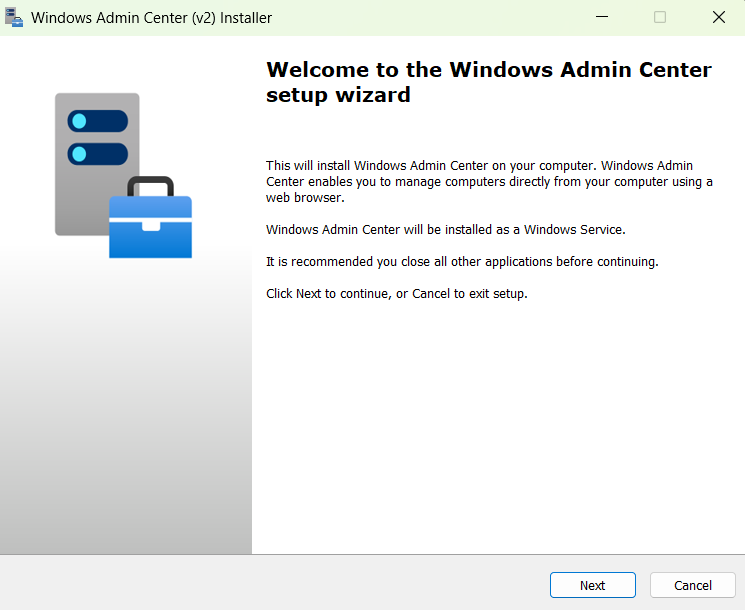
Wählen Sie im Windows Admin Center-Setup-Assistentenfenster "Willkommen " die Option "Weiter" aus, um fortzufahren.
Wählen Sie im Fenster "Lizenzbedingungen und Datenschutzbestimmungen " aus, wenn Sie den Bedingungen zustimmen, diese Bedingungen zu akzeptieren und die Datenschutzerklärung zu verstehen, und wählen Sie dann "Weiter" aus, um Ihre Umgebung vorzubereiten und den Installationsprozess zu starten.
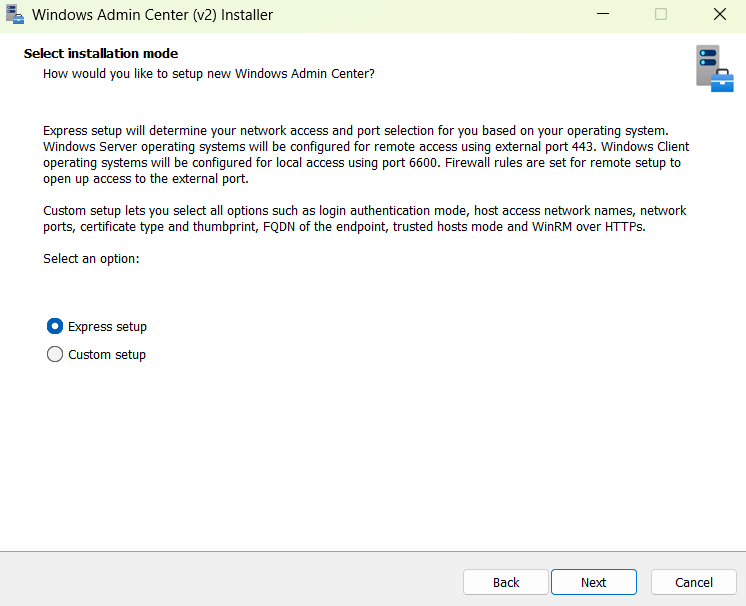
Wählen Sie im Fenster " Installationsmodus auswählen" entweder " Express-Setup" oder " Benutzerdefiniertes Setup" aus.
Das Express-Setup bestimmt den Netzwerkzugriff und die Portauswahl basierend auf Ihrem Betriebssystem. Das Express-Setup lässt keine Konfiguration zusätzlicher Features zu.
Mit benutzerdefiniertem Setup können Sie konfigurieren: Netzwerkzugriff, Portnummern, TLS-Zertifikattyp und Fingerabdruck, vollqualifizierter Domänenname des Endpunkts, vertrauenswürdiger Hosts-Modus und WinRM über HTTPS.
Wählen Sie Weiteraus.
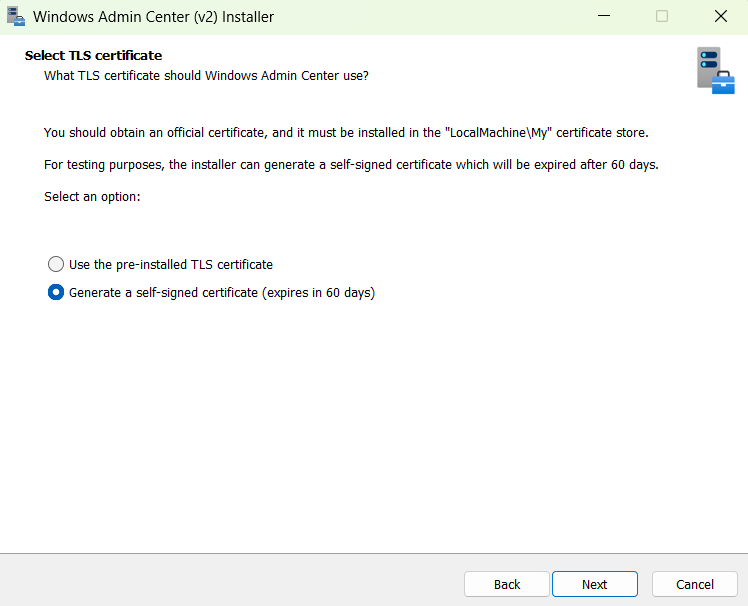
Wählen Sie im Fenster "TLS-Zertifikat auswählen" die Option "Selbstsigniertes Zertifikat generieren" und dann "Weiter" aus.
Vorinstallierte Zertifikate sind zurzeit nicht verfügbar. Das Installationsprogramm generiert ein selbstsigniertes Zertifikat, das nach 60 Tagen abläuft.
Wählen Sie im Fenster "PostgreSQL-Konfiguration " den Benutzernamen, das Kennwort und den Port für die PostgreSQL-Datenbank aus, die Windows Admin Center zum Speichern von Virtualisierungsdaten verwendet. Wählen Sie dann Weiter aus.
Wählen Sie im Fenster "Automatische Updates " Die bevorzugte Updateoption aus. Die empfohlene Option zum automatischen Installieren von Updates ist standardmäßig aktiviert. Wählen Sie dann Weiter aus.
Wählen Sie im Fenster "Diagnosedaten an Microsoft senden " Ihre Einstellung und dann "Weiter" aus.
Überprüfen Sie das Fenster "Bereit für die Installation ", und wählen Sie dann "Installieren" aus, um den Installationsprozess zu starten.
Aktivieren Sie nach Abschluss des Installationsvorgangs das Kontrollkästchen " Windows Admin Center starten", und wählen Sie dann "Fertig stellen" aus.
Melden Sie sich als Administrator an, um mit der Verwendung von Windows Admin Center zu beginnen.
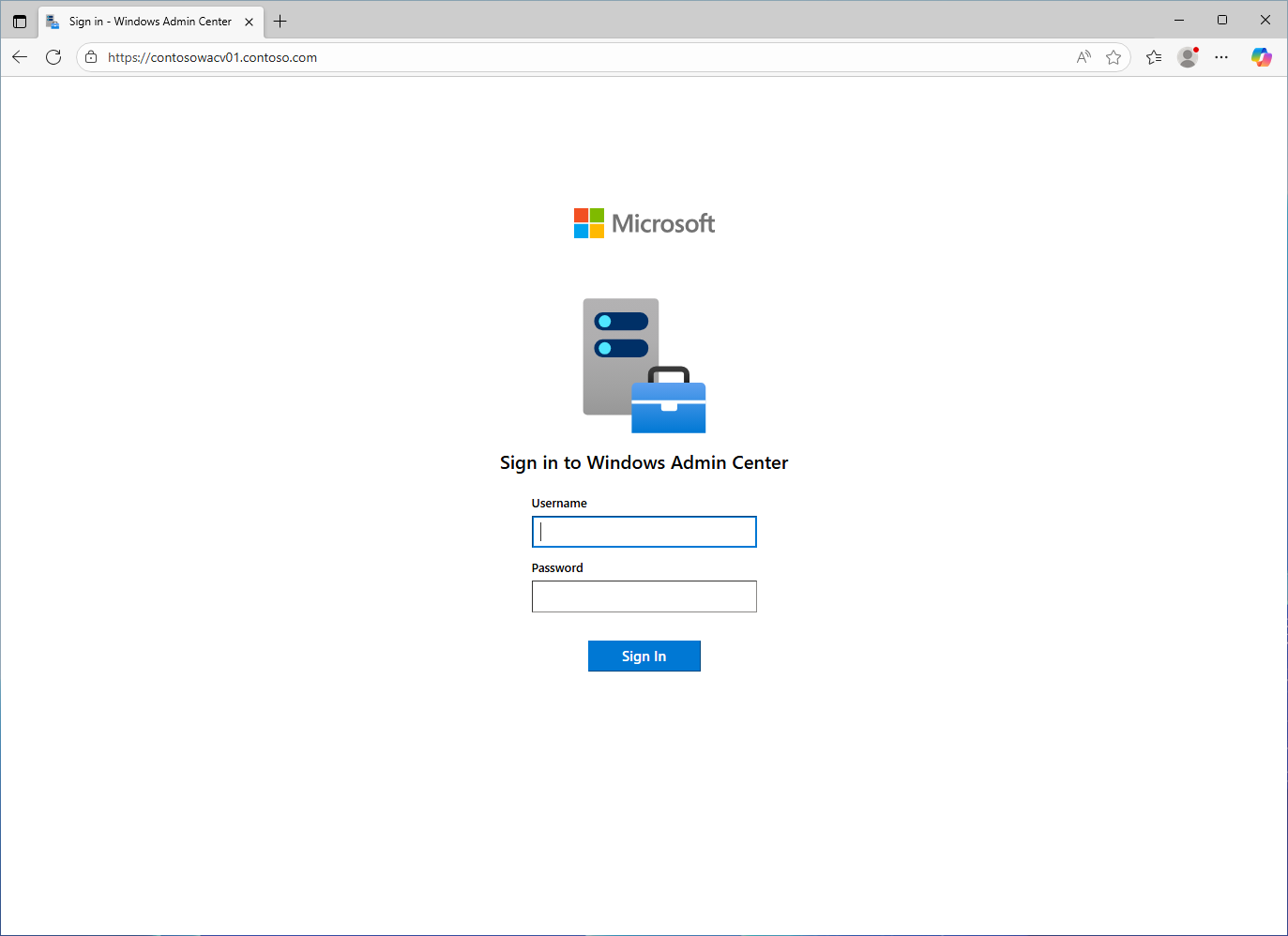
Sie haben jetzt Windows Admin Center auf Ihrem Computer installiert.