Hinweis
Für den Zugriff auf diese Seite ist eine Autorisierung erforderlich. Sie können versuchen, sich anzumelden oder das Verzeichnis zu wechseln.
Für den Zugriff auf diese Seite ist eine Autorisierung erforderlich. Sie können versuchen, das Verzeichnis zu wechseln.
Das Tool für die Datenträgerbereinigung löscht unnötige Dateien in einer Windows Server-Umgebung. Dieses Tool ist standardmäßig unter Windows Server 2019 und Windows Server 2016 verfügbar, aber Sie müssen möglicherweise einige manuelle Schritte durchführen, um es für frühere Versionen von Windows Server zu aktivieren.
Führen Sie zum Starten des Tools für die Datenträgerbereinigung entweder die Datei „cleanmgr.exe“ aus, oder wählen Sie Start>Windows-Verwaltungstools>Datenträgerbereinigung aus.
Sie können die Datenträgerbereinigung auch mithilfe des Windows-Befehls cleanmgr ausführen und mit Befehlszeilenoptionen angeben, dass bestimmte Dateien mit der Datenträgerbereinigung bereinigt werden sollen.
Hinweis
Wenn Sie nur Speicherplatz auf dem Datenträger freigeben möchten, sollten Sie die Verwendung der Azure-Dateisynchronisierung mit aktiviertem Cloudtiering in Erwägung ziehen. Mit diesem Verfahren können Sie die Dateien, auf die am häufigsten zugegriffen wird, lokal zwischenspeichern und die Dateien, auf die am seltensten zugegriffen wird, in die Cloud verlagern, was lokalen Speicherplatz spart und gleichzeitig die Leistung aufrechterhält. Weitere Informationen finden Sie unter Planung für die Bereitstellung einer Azure-Dateisynchronisierung.
Aktivieren der Datenträgerbereinigung in früheren Versionen von Windows Server
Das Datenträgerbereinigungstool (cleanmgr.exe) ist standardmäßig nicht vorhanden in Versionen vor Windows Server 2016, es sei denn, Sie haben die Desktopdarstellung installiert. Führen Sie die folgenden Schritte aus, um den Assistenten zum Hinzufügen von Rollen und Features zum Installieren der Desktopdarstellung zu verwenden:
Wenn der Server-Manager bereits geöffnet ist, fahren Sie mit dem nächsten Schritt fort. Wenn der Server-Manager noch nicht geöffnet ist, starten Sie ihn mit einer der folgenden Optionen.
Wählen Sie auf dem Windows-Desktop in der Windows-Taskleiste Server-Manager.
Klicken Sie im Windows-Startmenü auf die Kachel Server-Manager.
Klicken Sie im Menü Verwalten auf Rollen und Funktionen hinzufügen.
Vergewissern Sie sich auf der Seite Vorbemerkungen, dass der Zielserver und die Netzwerkumgebung für das zu installierende Feature vorbereitet sind. Wählen Sie Weiter aus.
Wählen Sie auf der Seite Installationstyp auswählen die Option Rollenbasierte oder featurebasierte Installation aus, um Features auf einem einzelnen Server zu installieren. Wählen Sie Weiter aus.
Wählen Sie auf der Seite Zielserver auswählen einen Server aus dem Serverpool aus, oder wählen Sie eine Offline-
.VHD-Datei aus. Wählen Sie Weiter aus.Wählen Sie Weiter auf der Seite Serverrollen auswählen aus.
Wählen Sie auf der Seite Features auswählen die Option Benutzeroberfläche und Infrastruktur aus, und wählen Sie dann Desktopdarstellung aus.
Klicken Sie unter Features hinzufügen, die für Desktopdarstellung erforderlich sind? auf Features hinzufügen.
Schließen Sie die Installation ab und starten Sie das System dann neu.
Vergewissern Sie sich, dass im Dialogfeld „Eigenschaften“ die Schaltfläche Datenträgerbereinigung angezeigt wird.
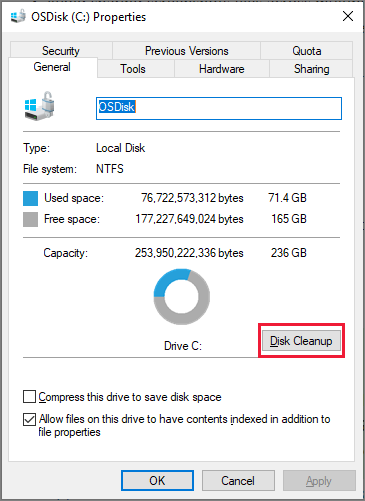
Manuelles Hinzufügen der Datenträgerbereinigung zu Windows Server 2008 R2
Um cleanmgr.exe zu verwenden, installieren Sie die Desktopdarstellung wie zuvor beschrieben, oder kopieren Sie die zwei Dateien, die bereits auf dem Server vorhanden sind: cleanmgr.exe und cleanmgr.exe.mui. Verwenden Sie die folgende Tabelle, um die Dateien für Ihr Betriebssystem zu suchen.
| Betriebssystem | Aufbau | Speicherort |
|---|---|---|
| Windows Server 2008 R2 | 64 Bit | C:\Windows\winsxs\amd64_microsoft-windows-cleanmgr_31bf3856ad364e35_6.1.7600.16385_none_c9392808773cd7da\cleanmgr.exe |
| Windows Server 2008 R2 | 64 Bit | C:\Windows\winsxs\amd64_microsoft-windows-cleanmgr.resources_31bf3856ad364e35_6.1.7600.16385_en-us_b9cb6194b257cc63\cleanmgr.exe.mui |
Suchen Sie die Datei „cleanmgr.exe“, und verschieben Sie die Datei in %systemroot%\System32.
Suchen Sie die Datei „cleanmgr.exe.mui“, und verschieben Sie die Dateien in %systemroot%\System32\en-US.
Sie können das Tool zur Datenträgerbereinigung starten, indem Sie Cleanmgr.exe über ein Eingabeaufforderungsfenster ausführen, oder indem Sie Start auswählen und Cleanmgr in das Suchfeld eingeben.
Um die Schaltfläche „Datenträgerbereinigung“ so einzurichten, dass sie im Dialogfeld „Eigenschaften“ eines Datenträgers angezeigt wird, müssen Sie das Feature „Desktopdarstellung“ installieren, wie im vorherigen Abschnitt gezeigt.