Hinweis
Für den Zugriff auf diese Seite ist eine Autorisierung erforderlich. Sie können versuchen, sich anzumelden oder das Verzeichnis zu wechseln.
Für den Zugriff auf diese Seite ist eine Autorisierung erforderlich. Sie können versuchen, das Verzeichnis zu wechseln.
In diesem Artikel wird beschrieben, wie Server Message Block (SMB) Version 1 (SMBv1), SMB Version 2 (SMBv2) und SMB Version 3 (SMBv3) auf SMB-Client- und Serverkomponenten aktiviert und deaktiviert werden.
Wenn Sie SMBv1 deaktivieren oder entfernen, treten möglicherweise Kompatibilitätsprobleme mit alten Computern oder Software auf. SMBv1 hat erhebliche Sicherheitsrisiken, und wir empfehlen Ihnen dringend, sie nicht zu verwenden. SMBv1 ist in keiner Edition von Windows 11 oder Windows Server 2019 und höheren Versionen standardmäßig installiert. SMBv1 ist auch nicht standardmäßig in Windows 10 installiert, mit Ausnahme von Home- und Pro-Editionen. Es wird empfohlen, den SMB-Server zu aktualisieren, der noch benötigt wird, anstatt SMBv1 neu zu installieren. Eine Liste der Partner, die SMBv1 erfordern, und deren Updates, die die Anforderung entfernen, finden Sie unter SMB1 Product Clearinghouse.
Deaktivieren von SMBv2 oder SMBv3 zur Problembehandlung
Sie sollten SMBv2 und SMBv3 aktiviert lassen, aber es kann hilfreich sein, eines vorübergehend für die Problembehandlung zu deaktivieren. Weitere Informationen finden Sie unter Verwenden der Befehlszeile oder des Registrierungs-Editors zum Verwalten von SMB-Protokollen.
Durch Deaktivieren von SMBv3 wird die folgende Funktionalität deaktiviert:
- Transparentes Failover: Bietet Clients eine Möglichkeit, die Verbindung ohne Unterbrechung von Clusterknoten während der Wartung oder des Failovers wiederherzustellen.
- Skalieren: Stellt gleichzeitigen Zugriff auf freigegebene Daten auf allen Dateiclusterknoten bereit.
- SMB Multichannel: Erleichtert die Aggregation von Netzwerkbandbreite und Fehlertoleranz, wenn mehrere Pfade zwischen Client und Server verfügbar sind
- SMB Direct: Fügt remote direct memory access (RDMA)-Netzwerkunterstützung für hohe Leistung mit geringer Latenz und geringer CPU-Auslastung hinzu.
- Verschlüsselung: Bietet End-to-End-Verschlüsselung und bietet Schutz vor Lauschangriffen auf nicht vertrauenswürdige Netzwerke
- Verzeichnisleasing: Verbessert die Reaktionszeiten der Anwendung in Zweigstellen durch Zwischenspeichern
- Leistungsoptimierung: Optimiert kleine zufällige Lese-/Schreib-E/A-Vorgänge
Durch deaktivieren von SMBv2 wird die folgende Funktionalität deaktiviert:
- Anforderungsverbund: Unterstützt das Senden mehrerer SMBv2-Anforderungen als einzelne Netzwerkanforderung
- Größere Lese- und Schreibvorgänge: Verbessert die Verwendung schnellerer Netzwerke
- Zwischenspeichern von Ordner- und Dateieigenschaften: Bietet Clients die Möglichkeit, lokale Kopien von Ordnern und Dateien beizubehalten
- Dauerhafte Handles: Bietet eine Möglichkeit, eine Verbindung transparent wieder mit dem Server herzustellen, nachdem eine temporäre Verbindung getrennt wurde.
- Verbesserte Nachrichtensignierung: Verwendet einen sicheren Hash-Authentifizierungscode (HMAC) mit einem 256-Bit-Digest (HMAC SHA-256) anstelle von Message-Digest Algorithm 5 (MD5) als Hashingalgorithmus
- Verbesserte Skalierbarkeit für die Dateifreigabe: Erhöht die Anzahl der Benutzer, Freigaben und geöffneten Dateien pro Server erheblich.
- Unterstützung für symbolische Verknüpfungen
- Client oplock Leasing-Modell: Beschränkt die zwischen dem Client und dem Server übertragenen Daten, verbessert die Leistung in Hochlatenznetzwerken und erhöht die Skalierbarkeit von SMB-Servern.
- Unterstützung für große maximale Übertragungseinheit (MTU): Unterstützt den vollen Einsatz von 10 Gigabyte Ethernet (GbE)
- Verbesserte Energieeffizienz: Bietet eine Möglichkeit für Clients, die Dateien für einen Server im Ruhezustand geöffnet haben
Das SMBv2-Protokoll wurde in Windows Vista und Windows Server 2008 eingeführt. Das SMBv3-Protokoll wurde in Windows 8 und Windows Server 2012 eingeführt. Weitere Informationen zu den Funktionen von SMBv2 und SMBv3 finden Sie in den folgenden Artikeln:
Verwenden von PowerShell zum Entfernen von SMBv1
Sie können die PowerShell-Befehle "Get-WindowsOptionalFeature", "Disable-WindowsOptionalFeature" und "Enable-WindowsOptionalFeature " verwenden, um einen SMBv1-Client oder -Server zu erkennen, zu deaktivieren und zu aktivieren. Führen Sie die Befehle an einer Eingabeaufforderung mit erhöhten Rechten aus.
Hinweis
Der Computer wird neu gestartet, nachdem Sie die PowerShell-Befehle zum Deaktivieren oder Aktivieren von SMBv1 ausgeführt haben.
Erkennen:
Get-WindowsOptionalFeature -Online -FeatureName SMB1ProtocolDeaktivieren:
Disable-WindowsOptionalFeature -Online -FeatureName SMB1ProtocolAktivieren Sie:
Enable-WindowsOptionalFeature -Online -FeatureName SMB1Protocol
Tipp
Sie können den SMBv1-Status ohne Erhöhung erkennen, indem Sie den Befehl "Get-SmbServerConfiguration " ausführen: Get-SmbServerConfiguration | Format-List EnableSMB1Protocol.
Entfernen von SMBv1
SMBv1 ist unter Windows Server 2019 und höheren Versionen nicht standardmäßig installiert. In früheren Versionen von Windows Server können Sie den Server-Manager verwenden, um SMBv1 zu entfernen:
Öffnen Sie auf dem Server, von dem Sie SMBv1 entfernen möchten, den Server-Manager.
Wählen Sie im Server-Manager-Dashboard unter "Diesen lokalen Server konfigurieren" die Option "Rollen und Features hinzufügen" aus.
Wählen Sie auf der Seite Bevor Sie beginnen die Option Assistent zum Entfernen von Rollen und Features starten aus, und wählen Sie dann auf der folgenden Seite Weiter aus.
Stellen Sie auf der Seite "Zielserver auswählen " unter "Serverpool" sicher, dass der Server, von dem Sie das Feature entfernen möchten, ausgewählt ist, und wählen Sie dann "Weiter" aus.
Wählen Sie auf der Seite Serverrollen entfernen die Option Weiter aus.
Deaktivieren Sie auf der Seite "Features entfernen " das Kontrollkästchen für den SMB 1.0/CIFS-Dateifreigabesupport, und wählen Sie dann "Weiter" aus.
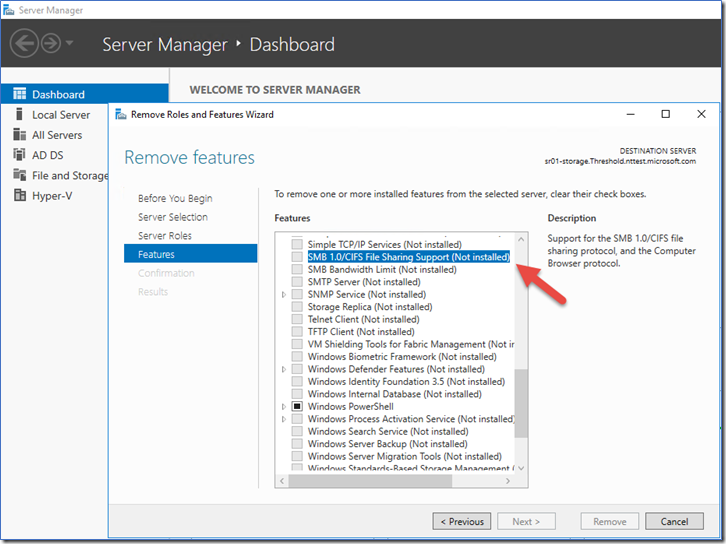
Bestätigen Sie auf der Seite Entfernungsauswahl bestätigen, dass das Feature aufgelistet ist, und wählen Sie dann Entfernen aus.
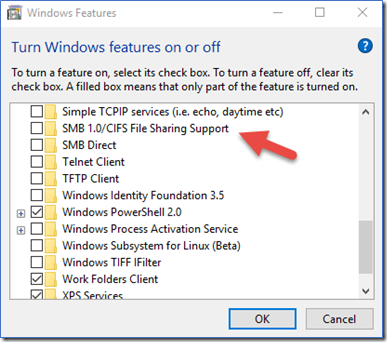
Verwenden der Befehlszeile oder des Registrierungs-Editors zum Verwalten von SMB-Protokollen
Ab windows 10 Fall Creators Update und Windows Server 2019 ist SMBv1 nicht mehr standardmäßig installiert. Weitere Informationen finden Sie unter SMBv1 in Windows 10, Version 1709, Windows Server, Version 1709 und höher, standardmäßig nicht installiert.
Wenn Sie SMBv2 in Windows 8 oder Windows Server 2012 aktivieren oder deaktivieren, wird SMBv3 ebenfalls aktiviert oder deaktiviert. Dieses Verhalten tritt auf, weil diese Protokolle denselben Stapel verwenden.
Sie können das Cmdlet Set-SMBServerConfiguration verwenden, um die Protokolle SMBv1, SMBv2 und SMBv3 für eine Serverkomponente zu aktivieren oder zu deaktivieren. Sie können das Cmdlet Get-SmbServerConfiguration verwenden, um die SMB-Serverkonfiguration abzurufen.
Sie müssen den Computer nicht neu starten, nachdem Sie das Cmdlet Set-SMBServerConfiguration ausgeführt haben.
SMBv1
Erkennen:
Get-SmbServerConfiguration | Select EnableSMB1ProtocolDeaktivieren:
Set-SmbServerConfiguration -EnableSMB1Protocol $falseAktivieren Sie:
Set-SmbServerConfiguration -EnableSMB1Protocol $true
Weitere Informationen finden Sie unter Beenden der Verwendung von SMB1.
SMBv2 und SMBv3
Erkennen:
Get-SmbServerConfiguration | Select EnableSMB2ProtocolDeaktivieren:
Set-SmbServerConfiguration -EnableSMB2Protocol $falseAktivieren Sie:
Set-SmbServerConfiguration -EnableSMB2Protocol $true
Aktivieren oder Deaktivieren von SMB unter Windows 7, Windows Server 2008 R2, Windows Vista und Windows Server 2008
Um SMB-Protokolle auf einem SMB-Server zu aktivieren oder zu deaktivieren, auf dem Windows 7, Windows Server 2008 R2, Windows Vista oder Windows Server 2008 ausgeführt werden, verwenden Sie Windows PowerShell oder Registrierungs-Editor, wie in den folgenden Abschnitten erläutert.
Verwenden von Windows PowerShell
Sie können die Cmdlets "Get-Item", " Get-ItemProperty" und " Set-ItemProperty " verwenden, um SMB-Protokolle zu erkennen, zu aktivieren und zu deaktivieren.
Hinweis
Für die Befehle in den folgenden Abschnitten ist PowerShell 2.0 oder höher erforderlich.
SMBv1 auf einem SMB-Server
Erkennen:
Get-Item HKLM:\SYSTEM\CurrentControlSet\Services\LanmanServer\Parameters | ForEach-Object {Get-ItemProperty $_.pspath}Die Standardkonfiguration lautet
Enabled. Daher wird kein Registrierungsnamewert erstellt, sodass der Befehl keinen Wert zurückgibtSMB1.Deaktivieren:
Set-ItemProperty -Path "HKLM:\SYSTEM\CurrentControlSet\Services\LanmanServer\Parameters" SMB1 -Type DWORD -Value 0 -ForceAktivieren Sie:
Set-ItemProperty -Path "HKLM:\SYSTEM\CurrentControlSet\Services\LanmanServer\Parameters" SMB1 -Type DWORD -Value 1 -Force
Hinweis
Sie müssen den Computer neu starten, nachdem Sie diese Änderungen vorgenommen haben.
Weitere Informationen finden Sie unter Beenden der Verwendung von SMB1.
SMBv2 und SMBv3 auf einem SMB-Server
Erkennen:
Get-ItemProperty HKLM:\SYSTEM\CurrentControlSet\Services\LanmanServer\Parameters | ForEach-Object {Get-ItemProperty $_.pspath}Deaktivieren:
Set-ItemProperty -Path "HKLM:\SYSTEM\CurrentControlSet\Services\LanmanServer\Parameters" SMB2 -Type DWORD -Value 0 -ForceAktivieren Sie:
Set-ItemProperty -Path "HKLM:\SYSTEM\CurrentControlSet\Services\LanmanServer\Parameters" SMB2 -Type DWORD -Value 1 -Force
Hinweis
Sie müssen den Computer neu starten, nachdem Sie diese Änderungen vorgenommen haben.
Verwenden des Registrierungs-Editors
Wichtig
Folgen Sie den Schritten in diesem Abschnitt sorgfältig. Wird die Registrierung falsch angepasst, können schwerwiegende Probleme auftreten. Bevor Sie sie ändern, sichern Sie die Registrierung zwecks Wiederherstellung für den Fall, dass Probleme auftreten.
Um SMBv1 auf einem SMB-Server zu aktivieren oder zu deaktivieren, öffnen Sie den Registrierungs-Editor, und wechseln Sie zum folgenden Registrierungsschlüsselpfad:
HKEY_LOCAL_MACHINE\SYSTEM\CurrentControlSet\Services\LanmanServer\Parameters
Konfigurieren Sie einen Eintrag mit den folgenden Eigenschaften:
- Verwenden Sie für den Namen SMB1.
- Verwenden Sie für den Typ REG_DWORD.
- Verwenden Sie für die Daten 0 für "Deaktiviert" und "1 " für "Aktiviert". Der Standardwert ist 1 oder Aktiviert. In diesem Fall wird kein Registrierungsschlüssel erstellt.
Um SMBv2 auf einem SMB-Server zu aktivieren oder zu deaktivieren, öffnen Sie den Registrierungs-Editor, und wechseln Sie zum folgenden Registrierungsschlüsselpfad:
HKEY_LOCAL_MACHINE\SYSTEM\CurrentControlSet\Services\LanmanServer\Parameters
Konfigurieren Sie einen Eintrag mit den folgenden Eigenschaften:
- Verwenden Sie für den Namen SMB2.
- Verwenden Sie für den Typ REG_DWORD.
- Verwenden Sie für die Daten 0 für "Deaktiviert" und "1 " für "Aktiviert". Der Standardwert ist 1 oder Aktiviert. In diesem Fall wird kein Registrierungsschlüssel erstellt.
Hinweis
Sie müssen den Computer neu starten, nachdem Sie diese Änderungen vorgenommen haben.
Verwenden von Gruppenrichtlinien zum Deaktivieren von SMBv1
In diesem Abschnitt wird gezeigt, wie Sie mithilfe von Gruppenrichtlinien SMBv1 deaktivieren. Sie können diese Methode für verschiedene Versionen von Windows verwenden.
SMBv1
Sie können SMBv1 auf einem SMB-Server deaktivieren, indem Sie das folgende neue Element in der Registrierung konfigurieren:
- Schlüsselpfad: HKEY_LOCAL_MACHINE\SYSTEM\CurrentControlSet\Services\LanmanServer\Parameters
- Registrierungseintrag: SMB1
- Eintragstyp: REG_DWORD
- Eingabedaten: 0, für deaktiviert
Führen Sie die folgenden Schritte aus, um gruppenrichtlinien zum Konfigurieren dieses Elements zu verwenden:
Öffnen Sie die Gruppenrichtlinien-Verwaltungskonsole. Klicken Sie mit der rechten Maustaste auf das Gruppenrichtlinienobjekt (Group Policy Object, GPO), das das neue Einstellungselement enthalten soll, und wählen Sie dann "Bearbeiten" aus.
Erweitern Sie in der Konsolenstruktur unter Computerkonfiguration den Ordner Einstellungen, und erweitern Sie dann den Ordner Windows-Einstellungen.
Klicken Sie mit der rechten Maustaste auf den Registrierungsknoten , zeigen Sie auf "Neu", und wählen Sie dann "Registrierungselement" aus.
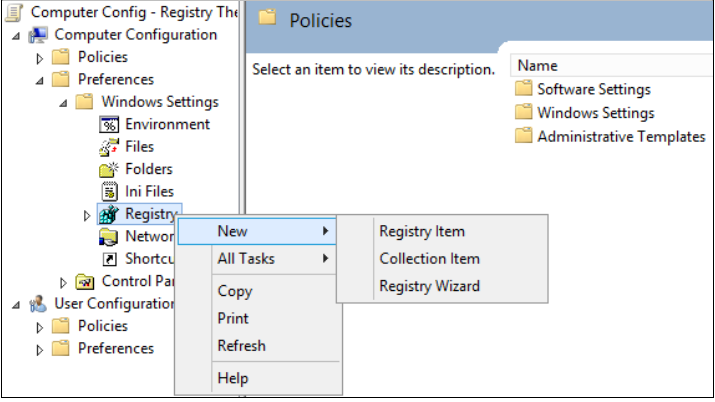
Wählen Sie im Dialogfeld "Neue Registrierungseigenschaften " die folgenden Werte aus, oder geben Sie sie ein:
- Aktion: Erstellen
- Struktur: HKEY_LOCAL_MACHINE
- Schlüsselpfad: SYSTEM\CurrentControlSet\Services\LanmanServer\Parameters
- Wertname: SMB1
- Werttyp: REG_DWORD
- Wertdaten: 0
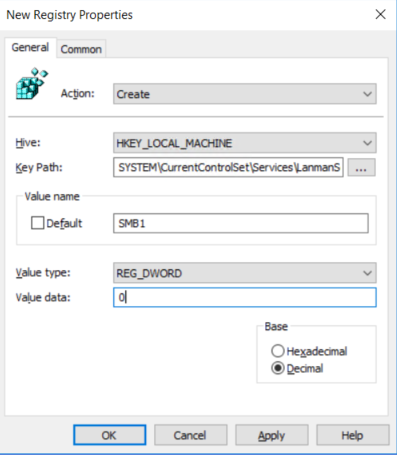
Mit diesem Verfahren werden die SMBv1-Serverkomponenten deaktiviert. Sie müssen diese Richtlinie auf alle erforderlichen Arbeitsstationen, Server und Domänencontroller in der Domäne anwenden.
Hinweis
Sie können WMI-Filter (Windows Management Instrumentation) festlegen, um bestimmte Betriebssysteme auszuschließen oder Client- oder Serverbetriebssysteme auszuschließen. Weitere Informationen finden Sie unter "Gruppenrichtlinienfilterung " und " Erstellen von WMI-Filtern" für das Gruppenrichtlinienobjekt.
Wichtig
Einige Systeme benötigen Zugriff auf den SYSVOL-Ordner oder andere Dateifreigaben, unterstützen jedoch SMBv2 oder SMBv3 nicht. Beispiele für solche Systeme sind ältere Windows-Systeme und ältere Linux- und Partnersysteme. Achten Sie darauf, wenn Sie SMBv1 auf Domänencontrollern auf diesen Systemen deaktivieren.
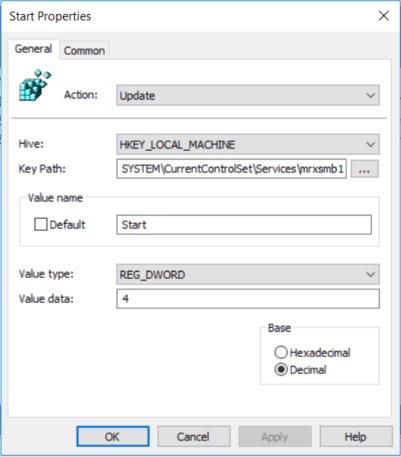
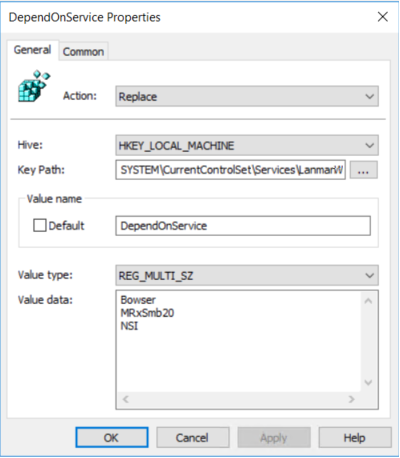
SmBv1-Verwendung überwachen
Um zu ermitteln, welche Clients versuchen, mithilfe von SMBv1 eine Verbindung mit einem SMB-Server herzustellen, können Sie die Überwachung auf Windows Server- und Windows-Clients aktivieren. Verwenden Sie das Cmdlet Set-SmbServerConfiguration , um die Überwachung zu aktivieren oder zu deaktivieren. Verwenden Sie das Cmdlet Get-SmbServerConfiguration , um den Überwachungsstatus zu überprüfen.
Aktivieren Sie:
Set-SmbServerConfiguration -AuditSmb1Access $trueDeaktivieren:
Set-SmbServerConfiguration -AuditSmb1Access $falseErkennen:
Get-SmbServerConfiguration | Select AuditSmb1Access
Nachdem Sie die SMBv1-Überwachung aktiviert haben, können Sie das Microsoft-Windows-SMBServer\Audit Ereignisprotokoll auf Zugriffsereignisse überprüfen. Jedes Mal, wenn ein Client versucht, SMBv1 zum Herstellen einer Verbindung mit einem Server zu verwenden, wird ein Eintrag mit einer Ereignis-ID von 3000 im Protokoll angezeigt.
Überprüfen von Gruppenrichtlinieneinstellungen
Wenn sich alle Einstellungen im gleichen Gruppenrichtlinienobjekt befinden, zeigt die Gruppenrichtlinienverwaltung die folgenden Einstellungen an:
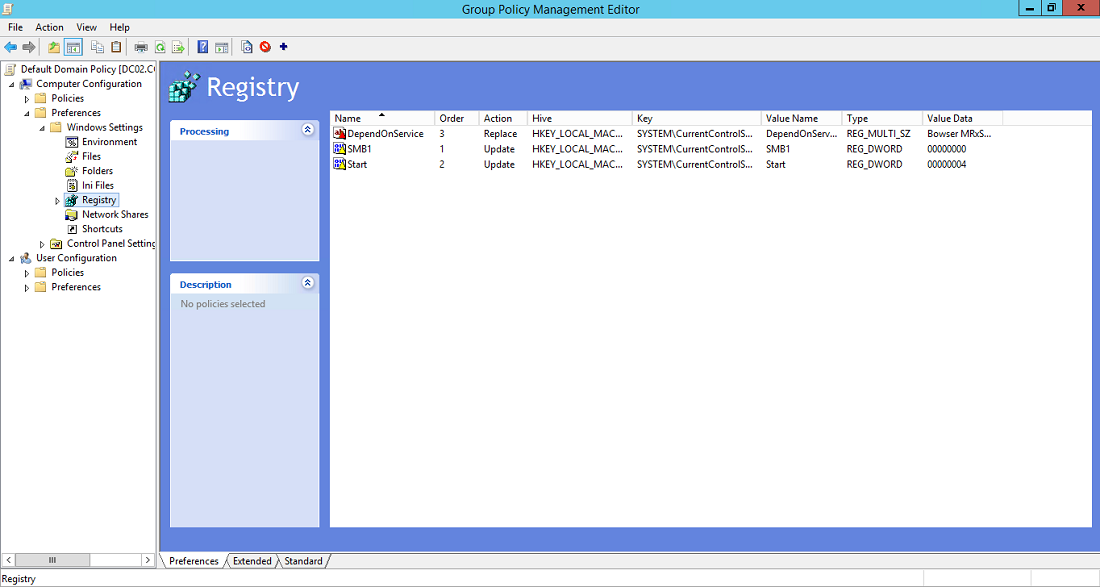
Testen und Überprüfen der Richtlinie
Nachdem Sie die Konfigurationsschritte in der Gruppenrichtlinien-Verwaltungskonsole abgeschlossen haben, geben Sie Gruppenrichtlinien Zeit, um die Updates auf ihre Einstellungen anzuwenden. Führen Sie bei Bedarf zum Testen gpupdate /force an einer Eingabeaufforderung die Zielcomputer aus, um sicherzustellen, dass die Registrierungseinstellungen ordnungsgemäß angewendet werden. Stellen Sie sicher, dass SMBv2 und SMBv3 für alle anderen Systeme in der Umgebung funktionieren.
Hinweis
Starten Sie nach dem Testen der Richtlinie die Zielsysteme neu.