Hinweis
Für den Zugriff auf diese Seite ist eine Autorisierung erforderlich. Sie können versuchen, sich anzumelden oder das Verzeichnis zu wechseln.
Für den Zugriff auf diese Seite ist eine Autorisierung erforderlich. Sie können versuchen, das Verzeichnis zu wechseln.
Windows 10 Fall Creators Update und höher.
Im Fall Creators Update wurde "Quick Create" erweitert, um einen Katalog virtueller Computer einzuschließen.

Obwohl es eine Reihe von Bildern gibt, die von Microsoft- und Microsoft-Partnern bereitgestellt werden, kann der Katalog auch Eigene Bilder auflisten.
Dieser Artikel enthält Details:
- Das Erstellen von virtuellen Maschinen, die mit der Galerie kompatibel sind.
- Erstellen einer neuen Galeriequelle.
- Hinzufügen Ihrer benutzerdefinierten Galeriequelle zur Galerie.
Galeriearchitektur
Der Katalog für virtuelle Computer ist eine grafische Ansicht für eine Reihe virtueller Computerquellen, die in der Windows-Registrierung definiert sind. Jede Virtuelle Computerquelle ist ein Pfad (lokaler Pfad oder URI) zu einer JSON-Datei mit virtuellen Computern als Listenelemente.
Die Liste der virtuellen Computer, die sie im Katalog sehen, ist der vollständige Inhalt der ersten Quelle, gefolgt von den Inhalten der zweiten Quelle usw., bis alle verfügbaren virtuellen Computer aufgelistet wurden. Die Liste wird bei jedem Start der Galerie dynamisch erstellt.
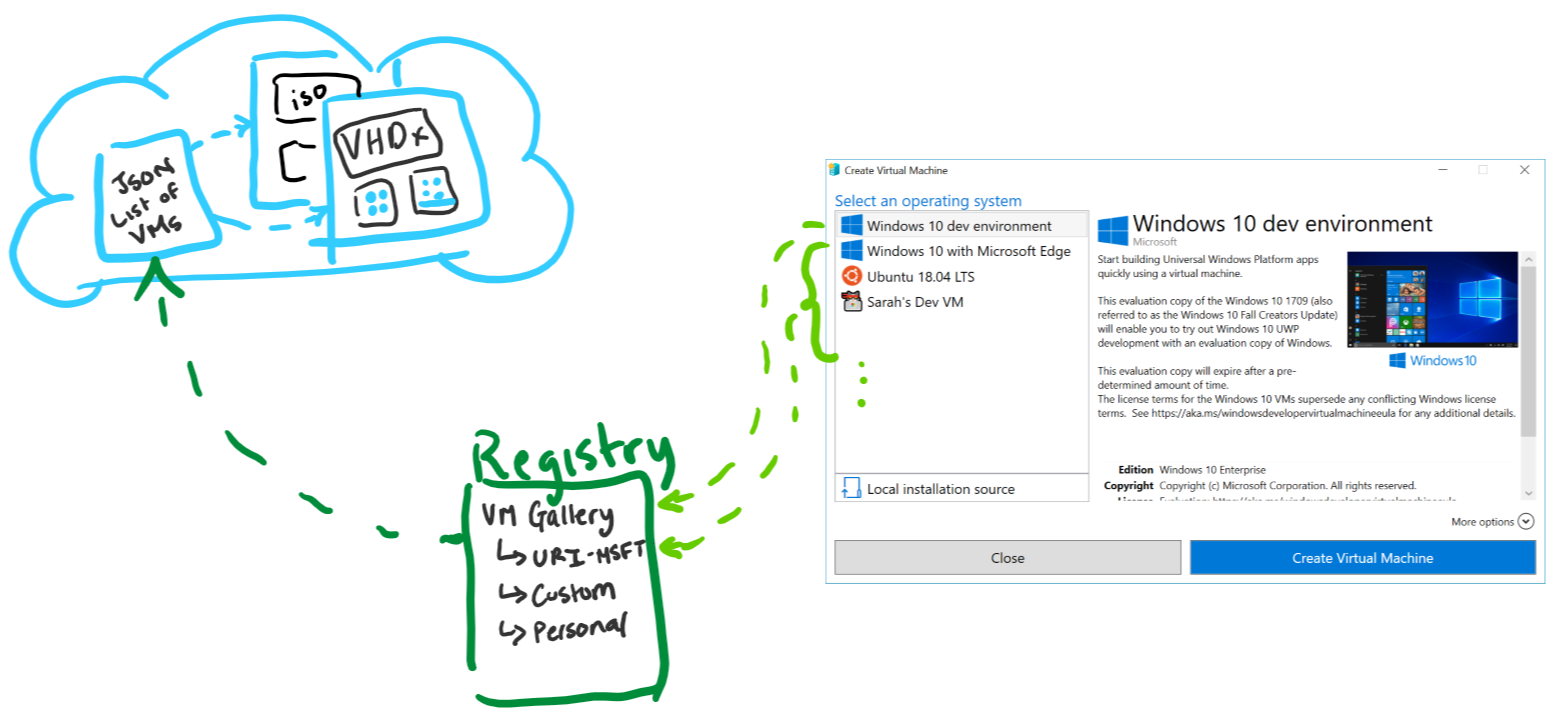
Registrierungsschlüssel: Computer\HKEY_LOCAL_MACHINE\SOFTWARE\Microsoft\Windows NT\CurrentVersion\Virtualization
Wertname: GalleryLocations
Art: REG_MULTI_SZ
Erstellen von Gallery-kompatiblen virtuellen Maschinen
Virtuelle Computer im Katalog können entweder ein Datenträgerimage (.iso) oder eine virtuelle Festplatte (VHDX) sein.
Virtuelle Computer, die von einer virtuellen Festplatte hergestellt werden, weisen einige Konfigurationsanforderungen auf:
- Entwickelt, um die UEFI-Firmware zu unterstützen. Wenn sie mit Hyper-V erstellt werden, handelt es sich um eine VM der Generation 2.
- Die virtuelle Festplatte sollte mindestens 20 GB groß sein – denken Sie daran, dass dies die maximale Größe ist. Hyper-V nimmt keinen Speicherplatz in Anspruch, den der virtuelle Computer nicht aktiv verwendet.
Testen eines neuen VM-Images
Der Katalog virtueller Computer erstellt virtuelle Computer mit demselben Mechanismus wie die Installation aus einer lokalen Installationsquelle.
So überprüfen Sie, ob ein Image eines virtuellen Computers gestartet und ausgeführt wird:
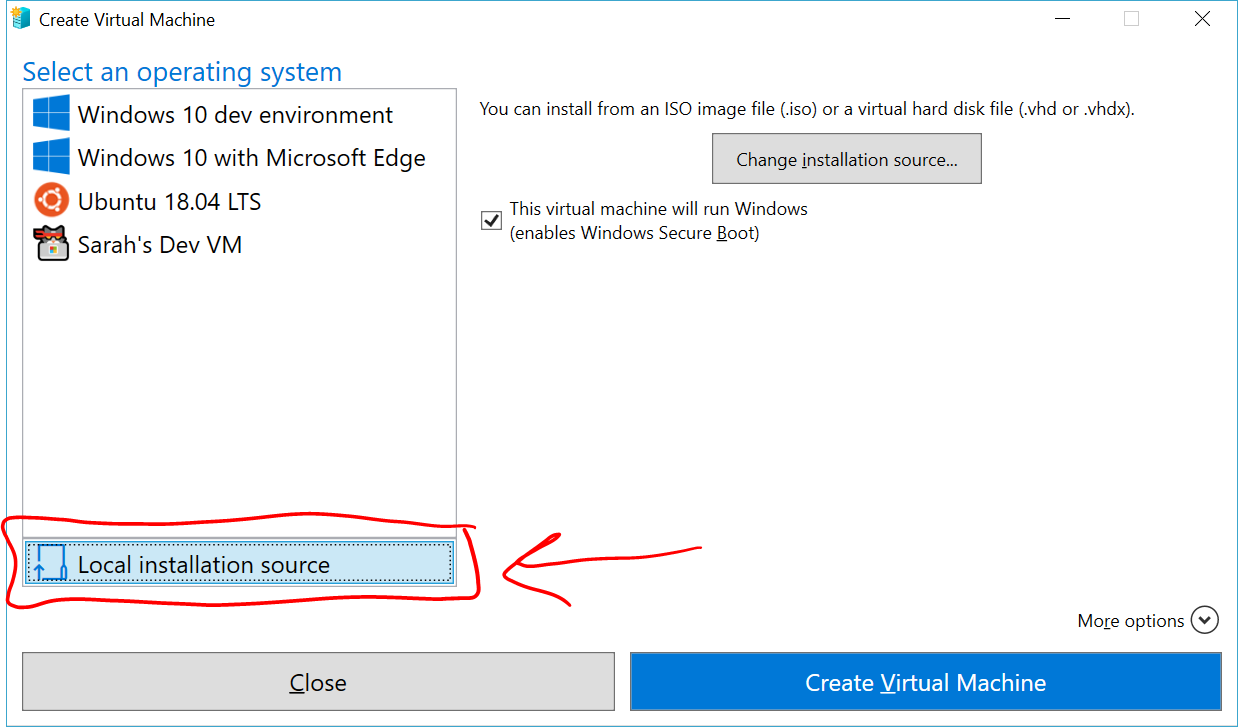
- Öffnen Sie den VM-Katalog (Hyper-V Schnellerstellung), und wählen Sie "Lokale Installationsquelle" aus.
- Wählen Sie " Installationsquelle ändern" aus.
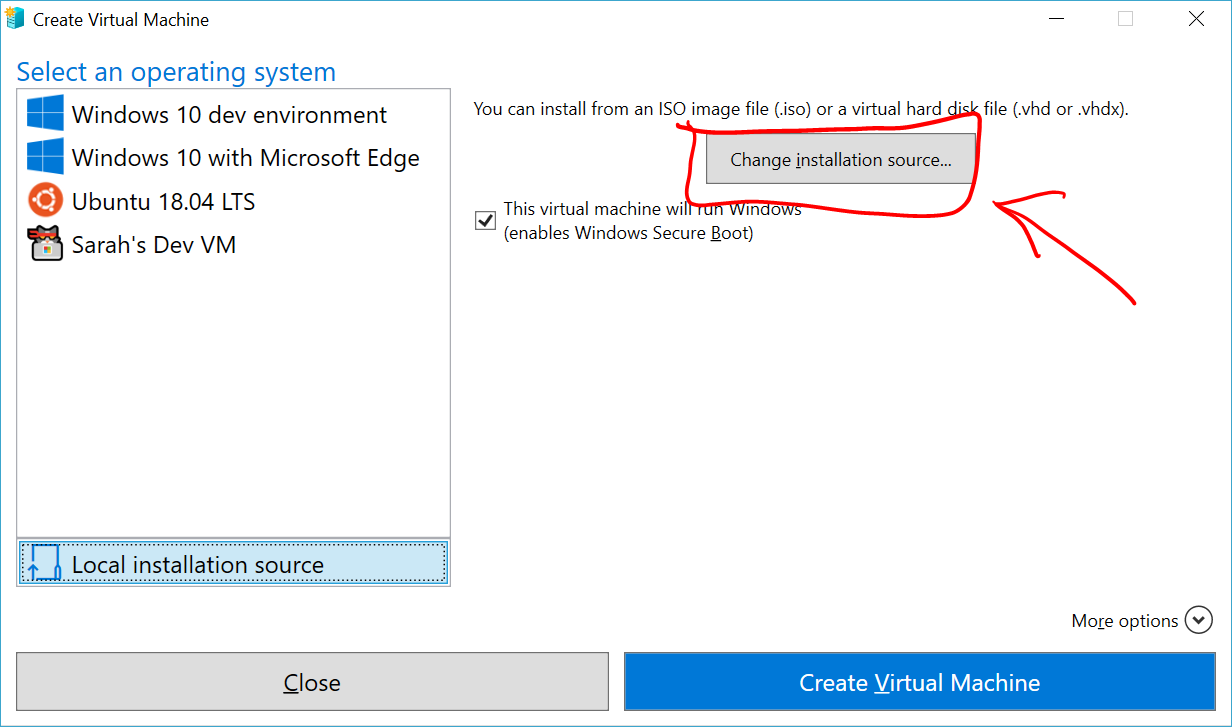
- Wählen Sie die .iso oder .vhdx aus, die in der Galerie verwendet werden soll.
- Wenn es sich bei dem Image um ein Linux-Image handelt, deaktivieren Sie die Option "Sicherer Start".
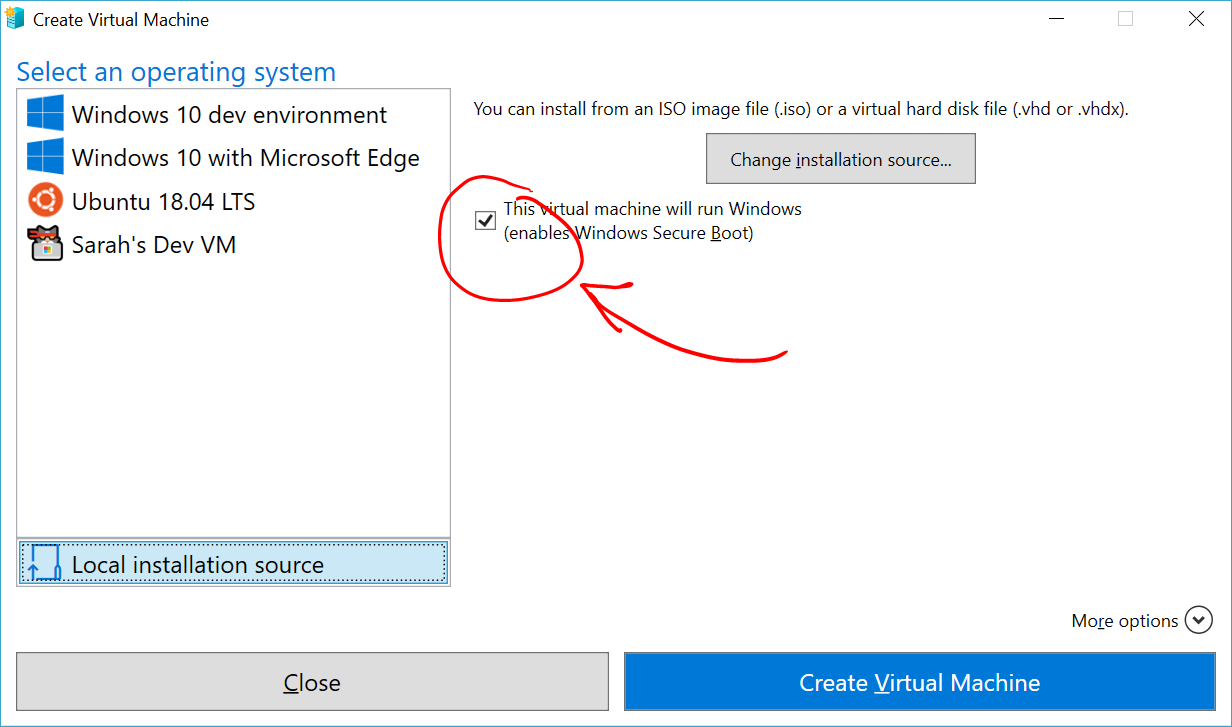
- Erstellen Sie einen virtuellen Computer. Wenn die virtuelle Maschine ordnungsgemäß gestartet wird, ist sie für die Galerie bereit.
Erstellen einer neuen Galeriequelle
Der nächste Schritt besteht darin, eine neue Galeriequelle zu erstellen. Dies ist die JSON-Datei, die Ihre virtuellen Computer auflistet und alle zusätzlichen Informationen hinzufügt, die im Katalog angezeigt werden.
Textinformationen:
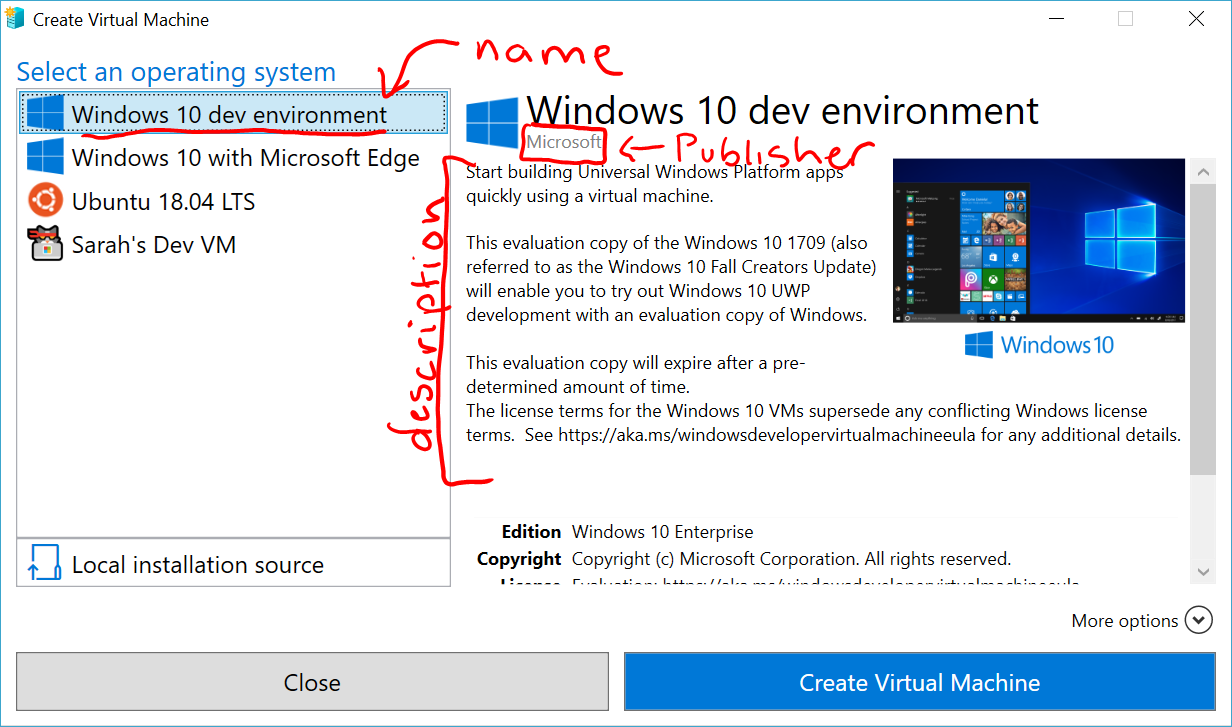
name - erforderlich - Dies ist der Name, der in der linken Spalte und auch oben in der Ansicht der virtuellen Maschine erscheint.
Herausgeber – erforderlich
Beschreibung - erforderlich - Liste von Zeichenfolgen, die die VM beschreiben.
Version – erforderlich
lastUpdated – Standardwert ist Montag, der 1. Januar 0001.
Das Format sollte sein: jjjj-mm-ddThh:mm:ssZ
Der folgende PowerShell-Befehl stellt das heutige Datum im richtigen Format bereit und platziert es in der Zwischenablage:
Get-Date -UFormat "%Y-%m-%dT%TZ" | clip.exeGebietsschema – ist standardmäßig auf leer gesetzt.
Bilder:
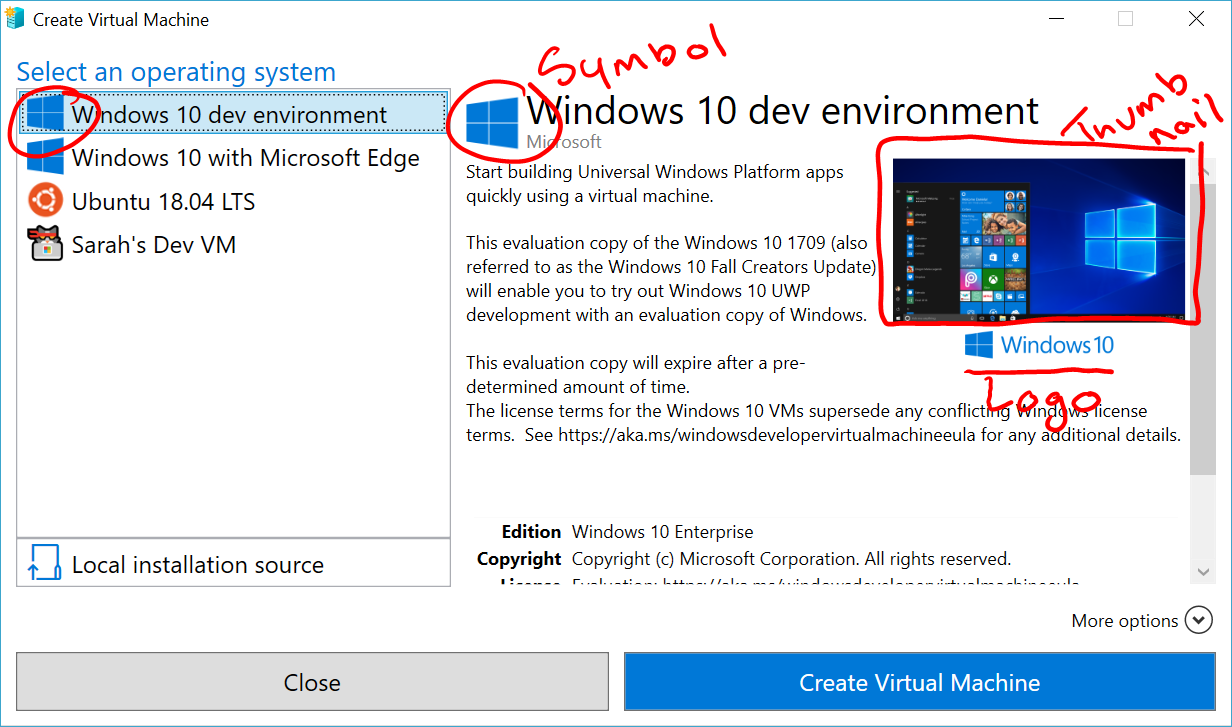
- Logo - erforderlich
- Symbol
- Vorschaubild
Und natürlich Ihr virtueller Computer (.iso oder VHDX).
Um die Hashes zu generieren, können Sie den folgenden PowerShell-Befehl verwenden:
Get-FileHash -Path .\TMLogo.jpg -Algorithm SHA256
Die folgende JSON-Vorlage enthält Startelemente und das Schema des Katalogs. Wenn Sie es in VSCode bearbeiten, wird IntelliSense automatisch bereitgestellt.
{
    "$schema": "https://raw.githubusercontent.com/MicrosoftDocs/Virtualization-Documentation/live/hyperv-tools/vmgallery/vm-gallery-schema.json",

    "images": [
        {
            "name":  "",
            "version":  "",
            "locale":  "",
            "publisher":  "",
            "lastUpdated":  "",
            "description":  [
                ""
            ],
            "disk":  {
                "uri":  "",
                "hash":  ""
            },
            "logo":  {
                "uri":  "",
                "hash":  ""
            },
            "symbol":  {
                "uri":  "",
                "hash":  ""
            },
            "thumbnail":  {
                "uri":  "",
                "hash":  ""
            }
        }
    ]
}
Verbinden Sie Ihre Galerie mit der Benutzeroberfläche der VM-Galerie
Die einfachste Möglichkeit zum Hinzufügen Ihrer benutzerdefinierten Katalogquelle zum VM-Katalog besteht darin, sie in regedit hinzuzufügen.
regedit.exe öffnen
Navigieren zu
Computer\HKEY_LOCAL_MACHINE\SOFTWARE\Microsoft\Windows NT\CurrentVersion\Virtualization\Suchen Sie nach dem
GalleryLocationsElement.Wenn sie bereits vorhanden ist, wechseln Sie zum Menü "Bearbeiten ", und ändern Sie sie.
Wenn er noch nicht existiert, gehen Sie zum Menü Bearbeiten, und wählen Sie Neu, dann Mehrfach-Zeichenfolgenwert.
Fügen Sie Ihre Galerie zum
GalleryLocationsRegistrierungsschlüssel hinzu.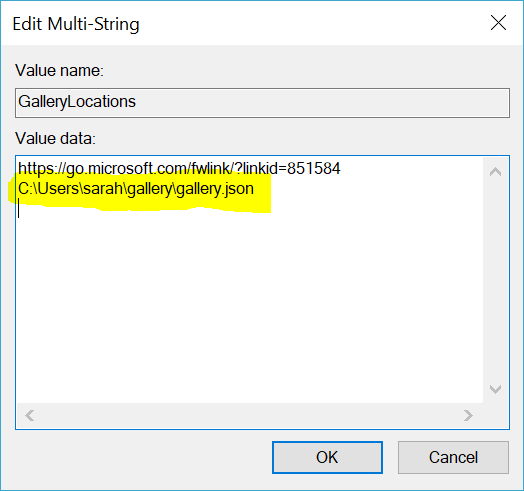
Problembehandlung
Überprüfen von Fehlern beim Laden der Galerie
Die Galerie für virtuelle Maschinen bietet Fehlerberichterstattung in der Windows-Ereignisanzeige. So überprüfen Sie auf Fehler:
- Ereignisanzeige öffnen
- Navigieren Sie zu Windows-Protokollen –>Anwendung
- Suchen Sie nach Ereignissen aus "Source VMCreate".
Ressourcen
Es gibt eine Handvoll Galerieskripts und Hilfsprogramme auf GitHub.
Einen Beispielkatalogeintrag finden Sie hier. Dies ist die JSON-Datei, die die eingebaute Galerie definiert.