Hinweis
Für den Zugriff auf diese Seite ist eine Autorisierung erforderlich. Sie können versuchen, sich anzumelden oder das Verzeichnis zu wechseln.
Für den Zugriff auf diese Seite ist eine Autorisierung erforderlich. Sie können versuchen, das Verzeichnis zu wechseln.
Wenn Sie eine hochverfügbare Hyper-V Lösung bereitstellen, müssen Sie mehrere verschiedene Arten des Netzwerkverkehrs berücksichtigen und planen. Entwerfen Sie Ihre Netzwerkkonfiguration mit den folgenden Zielen:
- Sicherstellen der Netzwerkqualität des Dienstes
- Bereitstellen von Netzwerkredundanz
- Isolieren des Datenverkehrs in definierte Netzwerke
- Wenn möglich, nutzen Sie den Server Message Block (SMB) Multichannel.
Dieses Thema enthält Empfehlungen für die Netzwerkkonfiguration, die für einen Hyper-V Cluster mit Windows Server spezifisch sind. Es enthält eine Übersicht über die verschiedenen Netzwerkdatenverkehrtypen, Empfehlungen zum Isolieren von Datenverkehr, Empfehlungen für Features wie NIC-Teaming, Quality of Service (QoS) und Virtual Machine Queue (VMQ) und ein Windows PowerShell-Skript, das ein Beispiel für konvergente Netzwerke zeigt, in dem der Netzwerkdatenverkehr auf einem Hyper-V Cluster über einen externen virtuellen Switch geleitet wird.
Windows Server unterstützt das Konzept konvergenter Netzwerke, bei denen verschiedene Arten von Netzwerkdatenverkehr dieselbe Ethernet-Netzwerkinfrastruktur nutzen. Features wie Hyper-V QoS und die Möglichkeit, virtuelle Netzwerkadapter zum Verwaltungsbetriebssystem hinzuzufügen, ermöglichen es Ihnen, den Netzwerkdatenverkehr auf weniger physischen Adaptern zu konsolidieren. In Kombination mit Datenverkehrsisolationsmethoden wie VLANs können Sie den Netzwerkdatenverkehr isolieren und steuern.
Hinweis
Wenn Sie System Center Virtual Machine Manager (VMM) zum Erstellen oder Verwalten von Hyper-V Clustern verwenden, müssen Sie VMM verwenden, um die in diesem Thema beschriebenen Netzwerkeinstellungen zu konfigurieren.
Übersicht über verschiedene Netzwerkdatenverkehrtypen
Wenn Sie einen Hyper-V Cluster bereitstellen, müssen Sie mehrere Arten von Netzwerkdatenverkehr planen. In der folgenden Tabelle sind die verschiedenen Datenverkehrstypen zusammengefasst.
| Netzwerkdatenverkehrstyp | Description |
|---|---|
| Verwaltung | Stellt die Konnektivität zwischen dem Server, der Hyper-V ausführt, und den grundlegenden Infrastruktur-Funktionalitäten bereit. Verwenden Sie sie, um das Hyper-V Verwaltungsbetriebssystem und virtuelle Computer zu verwalten. |
| Cluster | Verwenden Sie sie für die Kommunikation zwischen den Clusterknoten, wie z. B. den Cluster-Heartbeat und die Umleitung der Cluster Shared Volumes (CSV). |
| Live-Migration | Verwenden Sie es für die Live-Migration virtueller Maschinen. |
| Lagerung | Verwenden Sie sie für SMB-Datenverkehr oder für iSCSI-Datenverkehr. |
| Replikatverkehr | Verwenden Sie sie für die Replikation virtueller Computer über die Hyper-V Replikatfunktion. |
| Zugriff auf virtuelle Computer | Verwenden Sie sie für die Verbindung zwischen virtuellen Computern. Erfordert in der Regel externe Netzwerkkonnektivität, um Clientanforderungen zu bedienen. |
Die folgenden Abschnitte enthalten ausführlichere Informationen zu den einzelnen Netzwerkdatenverkehrstypen.
Verwaltungsdatenverkehr
Ein Verwaltungsnetzwerk bietet Verbindungen zwischen dem Betriebssystem des physischen Hyper-V-Hosts (auch als Verwaltungsbetriebssystem bezeichnet) und grundlegenden Infrastrukturfunktionen wie Active Directory Domain Services (AD DS), Domain Name System (DNS) und Windows Server Update Services (WSUS). Außerdem wird der Server verwaltet, auf dem Hyper-V und die virtuellen Computer ausgeführt werden.
Das Verwaltungsnetzwerk muss über Eine Verbindung zwischen allen erforderlichen Infrastrukturen und zu jedem Standort verfügen, von dem Sie den Server verwalten möchten.
** Clusterverkehr
Ein Failovercluster überwacht und kommuniziert den Clusterzustand zwischen allen Mitgliedern des Clusters. Diese Kommunikation ist sehr wichtig, um die Clusterintegrität aufrechtzuerhalten. Wenn ein Clusterknoten keine regelmäßige Integritätsprüfung (als Clustertakt bezeichnet) kommuniziert, betrachtet der Cluster den Knoten als ausgefallen und entfernt den Knoten von der Cluster-Mitgliedschaft. Anschließend überträgt der Cluster die Workload an einen anderen Clusterknoten.
Die Kommunikation zwischen Knotenclustern umfasst auch Datenverkehr, der csv zugeordnet ist. Für CSV, bei dem alle Knoten eines Clusters gleichzeitig auf gemeinsam genutzten Speicher auf Blockebene zugreifen können, müssen die Knoten im Cluster kommunizieren, um Speicheraktivitäten zu orchestrieren. Wenn ein Clusterknoten seine direkte Verbindung mit dem zugrunde liegenden CSV-Speicher verliert, verfügt CSV über Resilienzfeatures, die die Speicher-E/A über das Netzwerk an einen anderen Clusterknoten umleiten, der auf den Speicher zugreifen kann.
Livemigrationsverkehr
Die Livemigration ermöglicht die transparente Bewegung der laufenden virtuellen Computer von einem Hyper-V Host zu einem anderen ohne unterbrochene Netzwerkverbindung oder wahrgenommene Ausfallzeiten.
Verwenden Sie ein dediziertes Netzwerk oder VLAN für den Livemigrationsverkehr, um die Dienstqualität und die Datenverkehrsisolation und Sicherheit sicherzustellen. Der Livemigrationsverkehr kann Netzwerkverbindungen auslasten. Diese Sättigung kann dazu führen, dass bei anderem Datenverkehr erhöhte Latenz auftritt. Die Zeit für die vollständige Migration eines oder mehrerer virtueller Computer hängt vom Durchsatz des Livemigrationsnetzwerks ab. Daher müssen Sie sicherstellen, dass Sie die geeignete Dienstqualität für diesen Datenverkehr konfigurieren. Um die beste Leistung zu erzielen, wird der Livemigrationsdatenverkehr nicht verschlüsselt.
Sie können mehrere Netzwerke als Livemigrationsnetzwerke in einer priorisierten Liste festlegen. Sie können beispielsweise über ein Migrationsnetzwerk für Clusterknoten im selben Cluster verfügen, der schnell (10 GB) ist, und ein zweites Migrationsnetzwerk für clusterübergreifende Migrationen, die langsamer ist (1 GB).
Alle Hyper-V Hosts, die eine Livemigration initiieren oder empfangen können, müssen über eine Verbindung mit einem Netzwerk verfügen, das für die Zulassung von Livemigrationen konfiguriert ist. Da die Livemigration zwischen Knoten im selben Cluster, zwischen Knoten in verschiedenen Clustern und zwischen einem Cluster und einem eigenständigen Hyper-V Host erfolgen kann, stellen Sie sicher, dass alle diese Server auf ein live migrationsfähiges Netzwerk zugreifen können.
Speicherdatenverkehr
Damit ein virtueller Computer hoch verfügbar ist, müssen alle Mitglieder des Hyper-V Clusters auf den Zustand des virtuellen Computers zugreifen. Dieser Zustand umfasst den Konfigurationsstatus und die virtuellen Festplatten. Um diese Anforderung zu erfüllen, müssen Sie über freigegebenen Speicher verfügen.
In Windows Server können Sie freigegebenen Speicher auf zwei Arten bereitstellen:
- Freigegebener Blockspeicher. Zu den gemeinsam genutzten Blockspeicheroptionen gehören Fibre Channel, Fibre Channel over Ethernet (FCoE), iSCSI und gemeinsam genutzte Serial Attached SCSI (SAS).
- Dateibasierter Speicher. Remote-Dateibasierter Speicher wird über SMB 3.0 bereitgestellt.
SMB 3.0 enthält neue Funktionen, die als SMB Multichannel bezeichnet werden. SMB Multichannel erkennt und verwendet mehrere Netzwerkschnittstellen, um hohe Leistung und hoch zuverlässige Speicherkonnektivität zu ermöglichen.
Standardmäßig ist SMB Multichannel aktiviert und erfordert keine zusätzliche Konfiguration. Verwenden Sie mindestens zwei Netzwerkadapter desselben Typs und derselben Geschwindigkeit, damit SMB Multichannel wirksam ist. Netzwerkadapter, die RDMA (Remote Direct Memory Access) unterstützen, werden empfohlen, jedoch nicht erforderlich.
SMB 3.0 erkennt automatisch verfügbare Hardware-Offloads wie RDMA und nutzt diese. Ein Feature, das als SMB Direct bezeichnet wird, unterstützt die Verwendung von Netzwerkadaptern mit RDMA-Funktion. SMB Direct bietet die bestmögliche Leistung und reduziert gleichzeitig den Dateiserver- und Clientaufwand.
Hinweis
Das NIC-Teaming-Feature ist nicht mit RDMA-fähigen Netzwerkadaptern kompatibel. Wenn Sie daher die RDMA-Funktionen des Netzwerkadapters verwenden möchten, müssen Sie diese Adapter nicht teamieren.
Sowohl iSCSI als auch SMB verwenden das Netzwerk, um den Speicher mit Clustermitgliedern zu verbinden. Da zuverlässige Speicherkonnektivität und Leistung für Hyper-V virtuellen Computern sehr wichtig sind, verwenden Sie mehrere Netzwerke (physisch oder logisch), um sicherzustellen, dass diese Anforderungen erfüllt werden.
Weitere Informationen zu SMB Direct und SMB Multichannel finden Sie unter Verbessern der Leistung eines Dateiservers mit SMB Direct.
Replikationsverkehr
Hyper-V Replikat ermöglicht die asynchrone Replikation von Hyper-V-virtuellen Maschinen zwischen zwei Hosting-Servern oder Hyper-V-Clustern. Der Replikatdatenverkehr erfolgt zwischen den primären und den Replikastandorten.
Hyper-V Replica erkennt automatisch verfügbare Netzwerkschnittstellen und nutzt diese zur Übertragung des Replikationsdatenverkehrs. Um die Bandbreite des Replikatdatenverkehrs zu drosseln und zu steuern, definieren Sie QoS-Richtlinien mit minimalem Bandbreitengewicht.
Wenn Sie die zertifikatbasierte Authentifizierung verwenden, verschlüsselt Hyper-V Replikat den Datenverkehr. Wenn Sie kerberosbasierte Authentifizierung verwenden, wird der Datenverkehr nicht verschlüsselt.
Zugriff auf Datenverkehr virtueller Computer
Die meisten virtuellen Computer erfordern eine Form von Netzwerk- oder Internetverbindung. Arbeitslasten, die auf virtuellen Maschinen ausgeführt werden, benötigen typischerweise eine externe Netzwerkkonnektivität zur Bearbeitung von Kundenanfragen. Diese Konnektivität kann den Mandantenzugriff in einer gehosteten Cloudimplementierung umfassen. Da mehrere Unterklassen des Datenverkehrs vorhanden sind, z. B. Datenverkehr, der innerhalb des Rechenzentrums und datenverkehrsintern ist (z. B. an einen Computer außerhalb des Rechenzentrums oder im Internet), benötigen diese virtuellen Computer ein oder mehrere Netzwerke, um zu kommunizieren.
Um den Datenverkehr des virtuellen Computers vom Verwaltungsbetriebssystem zu trennen, verwenden Sie VLANs, die nicht dem Verwaltungsbetriebssystem verfügbar gemacht werden.
So isolieren Sie den Netzwerkdatenverkehr in einem Hyper-V Cluster
Um die konsistenteste Leistung und Funktionalität bereitzustellen und die Netzwerksicherheit zu verbessern, isolieren Sie die verschiedenen Arten von Netzwerkdatenverkehr.
Hinweis
Wenn Sie über ein physisches oder logisches Netzwerk verfügen möchten, das einem bestimmten Datenverkehrstyp zugeordnet ist, müssen Sie jedem physischen oder virtuellen Netzwerkadapter ein eindeutiges Subnetz zuweisen. Für jeden Clusterknoten erkennt Failoverclustering nur eine IP-Adresse pro Subnetz.
Isolieren des Datenverkehrs im Verwaltungsnetzwerk
Verwenden Sie eine Firewall- oder IPsec-Verschlüsselung oder beides, um den Verwaltungsdatenverkehr zu isolieren. Verwenden Sie außerdem die Überwachung, um sicherzustellen, dass nur definierte und zulässige Kommunikation über das Verwaltungsnetzwerk übertragen wird.
Isolieren des Datenverkehrs im Clusternetzwerk
Um den Datenverkehr zwischen Knotenclustern zu isolieren, konfigurieren Sie ein Netzwerk, um entweder die Clusternetzwerkkommunikation zuzulassen oder nicht die Clusternetzwerkkommunikation zuzulassen. Für ein Netzwerk, das die Clusternetzwerkkommunikation zulässt, können Sie auch konfigurieren, ob Clients eine Verbindung über das Netzwerk herstellen können. Diese Konfiguration umfasst den Client- und Verwaltungsbetriebssystemzugriff.
Ein Failovercluster kann jedes Netzwerk verwenden, das die Clusternetzwerkkommunikation für Clusterüberwachung, Zustandskommunikation und csv-bezogene Kommunikation ermöglicht.
Verwenden Sie Failovercluster-Manager oder Windows PowerShell, um ein Netzwerk so zu konfigurieren, dass es die Clusterkommunikation zulässt oder nicht zulässt. Um Failovercluster-Manager zu verwenden, wählen Sie "Netzwerke " in der Navigationsstruktur aus. Klicken Sie im Bereich "Netzwerke " mit der rechten Maustaste auf ein Netzwerk, und wählen Sie dann "Eigenschaften" aus.
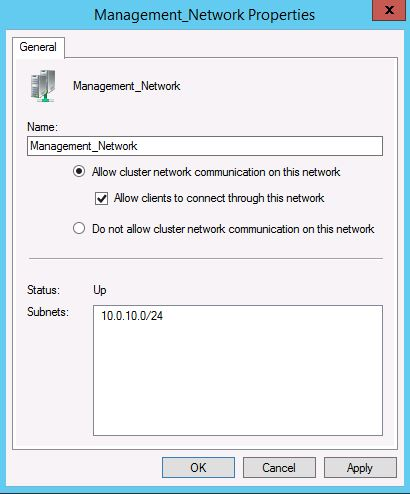
Im folgenden Windows PowerShell-Beispiel wird ein Netzwerk mit dem Namen "Verwaltungsnetzwerk " konfiguriert, um die Cluster- und Clientkonnektivität zu ermöglichen.
(Get-ClusterNetwork -Name "Management Network").Role = 3
Die Role-Eigenschaft weist die folgenden möglichen Werte auf.
| Wert | Netzwerkeinstellung |
|---|---|
| 0 | Clusternetzwerkkommunikation nicht zulassen |
| 1 | Nur Clusternetzwerkkommunikation zulassen |
| 3 | Clusternetzwerkkommunikation und Clientkonnektivität zulassen |
In der folgenden Tabelle sind die empfohlenen Einstellungen für jeden Netzwerkdatenverkehr aufgeführt. Der Datenverkehr für den Zugriff auf virtuelle Computer wird nicht aufgeführt, da Sie diese Netzwerke mithilfe von VLANs, die nicht für den Host verfügbar gemacht werden, vom Verwaltungsbetriebssystem isolieren sollten. Daher sollten virtuelle Computernetzwerke nicht im Failovercluster-Manager als Clusternetzwerke angezeigt werden.
| Netzwerktyp | Empfohlene Einstellung |
|---|---|
| Verwaltung | Beides: - Zulassen der Clusternetzwerkkommunikation in diesem Netzwerk – Clients das Herstellen einer Verbindung über dieses Netzwerk gestatten |
| Cluster | Erlauben Sie die Clusternetzwerkkommunikation in diesem Netzwerk. Hinweis: Deaktivieren Sie das Kontrollkästchen Clients die Verbindung über dieses Netzwerk zu erlauben. |
| Live-Migration | Clusternetzwerkkommunikation in diesem Netzwerk zulassen. Hinweis: Deaktivieren Sie das Kontrollkästchen "Clients die Verbindung über dieses Netzwerk erlauben". |
| Lagerung | Keine Clusternetzwerkkommunikation in diesem Netzwerk zulassen |
| Replikatverkehr | Beides: - Zulassen der Clusternetzwerkkommunikation in diesem Netzwerk – Clients das Herstellen einer Verbindung über dieses Netzwerk gestatten |
Den Datenverkehr im Livemigrationsnetzwerk isolieren.
Standardmäßig verwendet der Livemigrationsdatenverkehr die Clusternetzwerktopologie, um verfügbare Netzwerke zu ermitteln und Priorität festzulegen. Sie können die Livemigrationseinstellungen jedoch manuell konfigurieren, um den Livemigrationsdatenverkehr nur für die von Ihnen definierten Netzwerke zu isolieren. Dazu können Sie den Failovercluster-Manager oder Windows PowerShell verwenden. Um den Failovercluster-Manager zu verwenden, klicken Sie in der Navigationsstruktur mit der rechten Maustaste auf "Netzwerke", und wählen Sie dann " Livemigrationseinstellungen" aus.
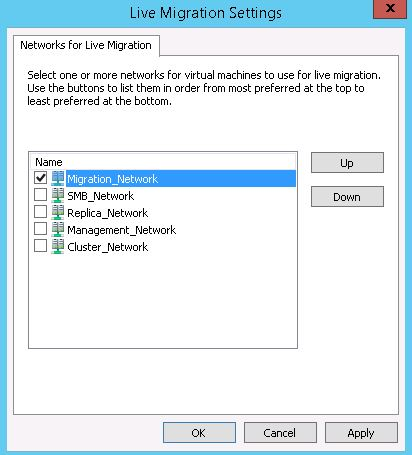
Im folgenden Windows PowerShell-Beispiel wird der Livemigrationsdatenverkehr nur auf einem Netzwerk namens Migration_Network aktiviert.
Get-ClusterResourceType -Name "Virtual Machine" | Set-ClusterParameter -Name MigrationExcludeNetworks -Value ([String]::Join(";",(Get-ClusterNetwork | Where-Object {$_.Name -ne "Migration_Network"}).ID))
Isolieren des Datenverkehrs im Speichernetzwerk
Verwenden Sie Windows PowerShell, um SMB-Speicherdatenverkehr zu isolieren, um SMB Multichannel-Einschränkungen festzulegen. SMB Multichannel-Einschränkungen beschränken die SMB-Kommunikation zwischen einem bestimmten Dateiserver und dem Hyper-V Host auf eine oder mehrere definierte Netzwerkschnittstellen.
Der folgende Windows PowerShell-Befehl legt beispielsweise eine Einschränkung für den SMB-Datenverkehr vom Dateiserver FileServer1 an die Netzwerkschnittstellen SMB1, SMB2, SMB3 und SMB4 auf dem Hyper-V Host fest, von dem Sie diesen Befehl ausführen.
New-SmbMultichannelConstraint -ServerName "FileServer1" -InterfaceAlias "SMB1", "SMB2", "SMB3", "SMB4"
Hinweis
- Sie müssen diesen Befehl auf jedem Knoten des Hyper-V Clusters ausführen.
- Verwenden Sie das Cmdlet Get-NetAdapter , um den Schnittstellennamen zu finden.
Weitere Informationen finden Sie unter New-SmbMultichannelConstraint.
Um iSCSI-Datenverkehr zu isolieren, konfigurieren Sie das iSCSI-Ziel mit Schnittstellen in einem dedizierten Netzwerk (logisch oder physisch). Verwenden Sie die entsprechenden Schnittstellen auf den Clusterknoten, wenn Sie den iSCSI-Initiator konfigurieren.
Isolieren des Datenverkehrs für die Replikation
Um Hyper-V Replikatdatenverkehr zu isolieren, verwenden Sie ein anderes Subnetz für die primären und Replikatwebsites.
Wenn Sie den Replikatdatenverkehr auf einen bestimmten Netzwerkadapter isolieren möchten, definieren Sie eine persistente statische Route, die den Netzwerkdatenverkehr an den definierten Netzwerkadapter umleitet. Verwenden Sie den folgenden Befehl, um eine statische Route anzugeben:
route add <destination> mask <subnet mask and gateway> if <interface> -p
Um beispielsweise eine statische Route zum 10.1.17.0-Netzwerk (z. B. Netzwerk des Replikatstandorts) hinzuzufügen, die eine Subnetzmaske von 255.255.255.0 und ein Gateway von 10.0.17.1 (Beispiel-IP-Adresse des primären Standorts) verwendet, wobei die Schnittstellennummer für den Adapter, den Sie dem Replikatverkehr zuweisen möchten, 8 ist, führen Sie folgenden Befehl aus:
route add 10.1.17.1 mask 255.255.255.0 10.0.17.1 if 8 -p
Empfehlungen für NIC-Teaming (LBFO)
Gruppieren von physischen Netzwerkadaptern im Management-Betriebssystem. Diese Konfiguration bietet Bündelung der Bandbreite und Netzwerk-Failover, wenn ein Netzwerkhardware-Fehler oder Ausfall auftritt.
Das NIC-Teaming-Feature, auch bekannt als Lastenausgleich und Failover (LBFO), bietet zwei grundlegende Sets von Algorithmen zum Einsatz beim Teaming.
- Wechselabhängige Modi. Erfordert die Umstellung, um am Teamprozess teilzunehmen. In der Regel müssen alle Netzwerkadapter im Team mit demselben Switch verbunden sein.
- Wechselunabhängige Modi. Erfordert nicht, dass der Switch am Bündelungsprozess beteiligt ist. Obwohl nicht erforderlich, können Teamnetzwerkadapter mit verschiedenen Switches verbunden werden.
Beide Modi bieten Bandbreitenaggregation und Ausfallschutz für den Datenverkehr, wenn ein Netzwerkadapterfehler erkannt oder eine Netzwerkverbindung getrennt wird. In den meisten Fällen ermöglicht jedoch nur switchunabhängiges Teaming einen Datenverkehrs-Failover bei einem Switch-Ausfall.
NIC-Teaming bietet auch einen Datenverkehrsverteilungsalgorithmus, der für Hyper-V Workloads optimiert ist. Dieser Algorithmus wird als Hyper-V Portlastenausgleichsmodus bezeichnet. Dieser Modus verteilt den Datenverkehr basierend auf der MAC-Adresse der virtuellen Netzwerkadapter. Der Algorithmus verwendet Roundrobin als Lastenausgleichsmechanismus. Beispielsweise verwenden auf einem Server mit zwei teamierten physischen Netzwerkadaptern und vier virtuellen Netzwerkadaptern der erste und dritte virtuelle Netzwerkadapter den ersten physischen Adapter, und der zweite und vierte virtuelle Netzwerkadapter verwenden den zweiten physischen Adapter. Hyper-V Portmodus ermöglicht auch die Verwendung von Hardware offloads wie z. B. vmQ (Virtual Machine Queue), wodurch der CPU-Aufwand für Netzwerkvorgänge reduziert wird.
Empfehlungen für NIC-Teaming
Verwenden Sie für eine gruppierte Hyper-V Bereitstellung die folgenden Einstellungen, wenn Sie die zusätzlichen Eigenschaften eines Teams konfigurieren.
| Objektname | Empfohlene Einstellung |
|---|---|
| Teaming-Modus | Unabhängig wechseln (Standardeinstellung) |
| Modus für Lastenausgleich | Hyper-V Port |
Hinweis
Das NIC-Teaming deaktiviert die RDMA-Funktion der Netzwerkadapter. Wenn Sie SMB Direct und die RDMA-Funktion der Netzwerkadapter verwenden möchten, verwenden Sie NIC-Teaming nicht.
Weitere Informationen zu den NIC-Teamingmodi und zum Konfigurieren von NIC-Teamingeinstellungen finden Sie unter Hyper-V Virtual Switch.
QoS-Empfehlungen (Quality of Service)
Verwenden Sie QoS-Technologien, die in Windows Server verfügbar sind, um die Dienstanforderungen einer Workload oder einer Anwendung zu erfüllen. QoS bietet die folgenden Features:
- Misst die Netzwerkbandbreite, erkennt sich ändernde Netzwerkbedingungen (z. B. Überlastung oder Verfügbarkeit der Bandbreite) und priorisiert oder drosselt den Netzwerkdatenverkehr.
- Ermöglicht das Konvergengen mehrerer Arten von Netzwerkdatenverkehr auf einem einzelnen Adapter.
- Enthält ein Mindestbandbreitenfeature, das eine bestimmte Bandbreite für einen bestimmten Datenverkehrstyp garantiert.
Konfigurieren Sie geeignete Hyper-V QoS auf dem virtuellen Switch, um sicherzustellen, dass die Netzwerkanforderungen für alle geeigneten Arten von Netzwerkdatenverkehr im Hyper-V Cluster erfüllt sind.
Hinweis
Sie können QoS verwenden, um ausgehenden Datenverkehr, aber nicht den eingehenden Datenverkehr zu steuern. Beispielsweise können Sie mit Hyper-V Replica QoS verwenden, um ausgehenden Datenverkehr (vom primären Server) zu steuern, aber nicht den eingehenden Datenverkehr (vom Replikatserver).
QoS-Empfehlungen
Konfigurieren Sie für einen Hyper-V Cluster Hyper-V QoS, der für den virtuellen Switch gilt. Führen Sie beim Konfigurieren von QoS die folgenden Schritte aus:
- Konfigurieren Sie die minimale Bandbreite im Gewichtungsmodus statt in Bits pro Sekunde. Die durch Gewicht angegebene Mindestbandbreite ist flexibler und kompatibel mit anderen Features, z. B. Livemigration und NIC-Teaming. Weitere Informationen finden Sie im Parameter "MinimumBandwidthMode" von "New-VMSwitch".
- Aktivieren und konfigurieren Sie QoS für alle virtuellen Netzwerkadapter. Weisen Sie allen virtuellen Adaptern eine Gewichtung zu. Weitere Informationen finden Sie unter Set-VMNetworkAdapter. Um sicherzustellen, dass alle virtuellen Adapter eine Gewichtung aufweisen, konfigurieren Sie den DefaultFlowMinimumBandwidthWeight-Parameter auf dem virtuellen Switch auf einen angemessenen Wert. Weitere Informationen finden Sie unter Set-VMSwitch.
In der folgenden Tabelle werden einige generische Gewichtungswerte empfohlen. Sie können einen Wert von 1 bis 100 zuweisen. Richtlinien, die Sie berücksichtigen sollten, wenn Sie Gewichtungswerte zuweisen, finden Sie unter bewährte Methoden für die QoS-Mindestbandbreite.
| Netzwerkklassifizierung | Weight |
|---|---|
| Standardgewicht | 0 |
| Zugriff auf virtuelle Computer | 1, 3 oder 5 (virtuelle Computer mit niedrigem, mittlerem und hohem Durchsatz) |
| Cluster | 10 |
| Verwaltung | 10 |
| Replikationsverkehr | 10 |
| Live-Migration | 40 |
| Lagerung | 40 |
Empfehlungen für die Warteschlange für virtuelle Computer (VMQ)
Virtuelle Computerwarteschlange (VMQ) ist ein Feature, das für Computer mit VMQ-fähiger Netzwerkhardware verfügbar ist. VMQ verwendet die Hardwarepaketfilterung, um Paketdaten aus einem externen virtuellen Netzwerk direkt an virtuelle Netzwerkadapter zu übermitteln. Dieses Feature reduziert den Aufwand für Routingpakete. Wenn Sie VMQ aktivieren, wird eine dedizierte Warteschlange auf dem physischen Netzwerkadapter für jeden virtuellen Netzwerkadapter eingerichtet, der eine Warteschlange anfordert.
Nicht alle physischen Netzwerkadapter unterstützen VMQ. Diejenigen, die VMQ unterstützen, verfügen über eine feste Anzahl verfügbarer Warteschlangen, und die Anzahl variiert. Verwenden Sie das Cmdlet "Get-NetAdapterVmq ", um festzustellen, ob ein Netzwerkadapter VMQ unterstützt und wie viele Warteschlangen er unterstützt.
Sie können virtuelle Maschinenwarteschlangen jedem virtuellen Netzwerkadapter zuweisen. Diese Funktion umfasst virtuelle Netzwerkadapter, die Sie für das Verwaltungsbetriebssystem verfügbar machen. Weisen Sie Warteschlangen gemäß einem Gewichtungswert in einer first-come First-Serve-Weise zu. Standardmäßig weisen alle virtuellen Adapter eine Gewichtung von 100 auf.
VMQ-Empfehlungen
Erhöhen Sie die VMQ-Gewichtung für Schnittstellen mit hohem eingehendem Datenverkehr, z. B. Speicher- und Livemigrationsnetzwerke. Verwenden Sie dazu das Windows PowerShell-Cmdlet "Set-VMNetworkAdapter ".
Beispiel für konvergente Netzwerke: Routing des Datenverkehrs über einen Hyper-V virtuellen Switch
Das folgende Windows PowerShell-Skript zeigt ein Beispiel für die Weiterleitung von Datenverkehr auf einem Hyper-V Cluster über einen Hyper-V externen virtuellen Switch. Im Beispiel werden zwei physische Netzwerkadapter mit 10 GB verwendet, die mithilfe der NIC-Teamfunktion teamiert werden. Das Skript konfiguriert einen Hyper-V Clusterknoten mit einer Verwaltungsschnittstelle, einer Livemigrationsschnittstelle, einer Clusterschnittstelle und vier SMB-Schnittstellen. Nach dem Skript gibt es weitere Informationen zum Hinzufügen einer Schnittstelle für Hyper-V Replikatdatenverkehr. Das folgende Diagramm zeigt die Beispiel-Netzwerkkonfiguration.
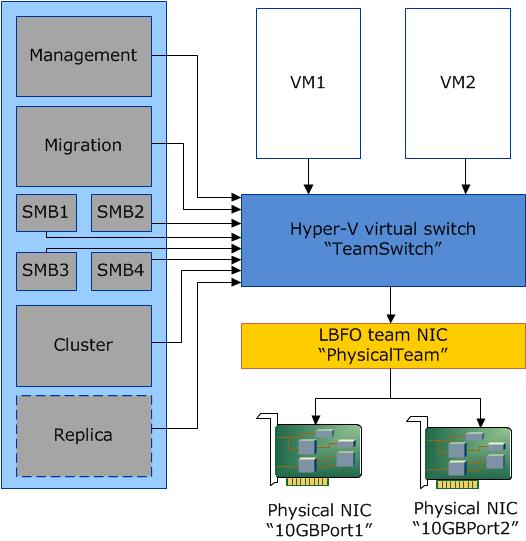
Im Beispiel wird auch die Netzwerkisolation konfiguriert, die den Clusterdatenverkehr von der Verwaltungsschnittstelle einschränkt, den SMB-Datenverkehr auf die SMB-Schnittstellen beschränkt und den Livemigrationsdatenverkehr auf die Livemigrationsschnittstelle beschränkt.
# Create a network team using switch independent teaming and Hyper-V port mode
New-NetLbfoTeam "PhysicalTeam" –TeamMembers "10GBPort1", "10GBPort2" –TeamNicName "PhysicalTeam" -TeamingMode SwitchIndependent -LoadBalancingAlgorithm HyperVPort

# Create a Hyper-V virtual switch connected to the network team
# Enable QoS in Weight mode
New-VMSwitch "TeamSwitch" –NetAdapterName "PhysicalTeam" –MinimumBandwidthMode Weight –AllowManagementOS $false

# Configure the default bandwidth weight for the switch
# Ensures all virtual NICs have a weight
Set-VMSwitch -Name "TeamSwitch" -DefaultFlowMinimumBandwidthWeight 0

# Create virtual network adapters on the management operating system
# Connect the adapters to the virtual switch
# Set the VLAN associated with the adapter
# Configure the VMQ weight and minimum bandwidth weight
Add-VMNetworkAdapter –ManagementOS –Name "Management" –SwitchName "TeamSwitch"
Set-VMNetworkAdapterVlan -ManagementOS -VMNetworkAdapterName "Management" -Access -VlanId 10
Set-VMNetworkAdapter -ManagementOS -Name "Management" -VmqWeight 80 -MinimumBandwidthWeight 10

Add-VMNetworkAdapter –ManagementOS –Name "Cluster" –SwitchName "TeamSwitch"
Set-VMNetworkAdapterVlan -ManagementOS -VMNetworkAdapterName "Cluster" -Access -VlanId 11
Set-VMNetworkAdapter -ManagementOS -Name "Cluster" -VmqWeight 80 -MinimumBandwidthWeight 10

Add-VMNetworkAdapter –ManagementOS –Name "Migration" –SwitchName "TeamSwitch"
Set-VMNetworkAdapterVlan -ManagementOS -VMNetworkAdapterName "Migration" -Access -VlanId 12
Set-VMNetworkAdapter -ManagementOS -Name "Migration" -VmqWeight 90 -MinimumBandwidthWeight 40

Add-VMNetworkAdapter –ManagementOS –Name "SMB1" –SwitchName "TeamSwitch"
Set-VMNetworkAdapterVlan -ManagementOS -VMNetworkAdapterName "SMB1" -Access -VlanId 13
Set-VMNetworkAdapter -ManagementOS -Name "SMB1" -VmqWeight 100 -MinimumBandwidthWeight 40

Add-VMNetworkAdapter –ManagementOS –Name "SMB2" –SwitchName "TeamSwitch"
Set-VMNetworkAdapterVlan -ManagementOS -VMNetworkAdapterName "SMB2" -Access -VlanId 14
Set-VMNetworkAdapter -ManagementOS -Name "SMB2" -VmqWeight 100 -MinimumBandwidthWeight 40

Add-VMNetworkAdapter –ManagementOS –Name "SMB3" –SwitchName "TeamSwitch"
Set-VMNetworkAdapterVlan -ManagementOS -VMNetworkAdapterName "SMB3" -Access -VlanId 15
Set-VMNetworkAdapter -ManagementOS -Name "SMB3" -VmqWeight 100 -MinimumBandwidthWeight 40

Add-VMNetworkAdapter –ManagementOS –Name "SMB4" –SwitchName "TeamSwitch"
Set-VMNetworkAdapterVlan -ManagementOS -VMNetworkAdapterName "SMB4" -Access -VlanId 16
Set-VMNetworkAdapter -ManagementOS -Name "SMB4" -VmqWeight 100 -MinimumBandwidthWeight 40

# Rename the cluster networks if desired
(Get-ClusterNetwork | Where-Object {$_.Address -eq "10.0.10.0"}).Name = "Management_Network"
(Get-ClusterNetwork | Where-Object {$_.Address -eq "10.0.11.0"}).Name = "Cluster_Network"
(Get-ClusterNetwork | Where-Object {$_.Address -eq "10.0.12.0"}).Name = "Migration_Network"
(Get-ClusterNetwork | Where-Object {$_.Address -eq "10.0.13.0"}).Name = "SMB_Network1"
(Get-ClusterNetwork | Where-Object {$_.Address -eq "10.0.14.0"}).Name = "SMB_Network2"
(Get-ClusterNetwork | Where-Object {$_.Address -eq "10.0.15.0"}).Name = "SMB_Network3"
(Get-ClusterNetwork | Where-Object {$_.Address -eq "10.0.16.0"}).Name = "SMB_Network4"

# Configure the cluster network roles
(Get-ClusterNetwork -Name "Management_Network").Role = 3
(Get-ClusterNetwork -Name "Cluster_Network").Role = 1
(Get-ClusterNetwork -Name "Migration_Network").Role = 1
(Get-ClusterNetwork -Name "SMB_Network1").Role = 0
(Get-ClusterNetwork -Name "SMB_Network2").Role = 0
(Get-ClusterNetwork -Name "SMB_Network3").Role = 0
(Get-ClusterNetwork -Name "SMB_Network4").Role = 0

# Configure an SMB Multichannel constraint
# This ensures that SMB traffic from the named server only uses SMB interfaces
New-SmbMultichannelConstraint -ServerName "FileServer1" -InterfaceAlias "vEthernet (SMB1)", "vEthernet (SMB2)", "vEthernet (SMB3)", "vEthernet (SMB4)"

# Configure the live migration network
Get-ClusterResourceType -Name "Virtual Machine" | Set-ClusterParameter -Name MigrationExcludeNetworks -Value ([String]::Join(";",(Get-ClusterNetwork | Where-Object {$_.Name -ne "Migration_Network"}).ID))
Hyper-V Überlegungen zu Replikaten
Wenn Sie auch Hyper-V Replikat in Ihrer Umgebung verwenden, können Sie dem Verwaltungsbetriebssystem einen weiteren virtuellen Netzwerkadapter für Replikatdatenverkehr hinzufügen. Beispiel:
Add-VMNetworkAdapter –ManagementOS –Name "Replica" –SwitchName "TeamSwitch"
Set-VMNetworkAdapterVlan -ManagementOS -VMNetworkAdapterName "Replica" –Access –VlanId 17
Set-VMNetworkAdapter -ManagementOS -Name "Replica" -VmqWeight 80 -MinimumBandwidthWeight 10

# If the host is clustered – configure the cluster name and role
(Get-ClusterNetwork | Where-Object {$_.Address -eq "10.0.17.0"}).Name = "Replica"
(Get-ClusterNetwork -Name "Replica").Role = 3
Hinweis
Wenn Sie stattdessen richtlinienbasierte QoS verwenden, bei dem Sie ausgehenden Datenverkehr unabhängig von der Schnittstelle, auf der sie gesendet wird, drosseln können, können Sie eine der folgenden Methoden verwenden, um Hyper-V Replikatdatenverkehr zu drosseln: Erstellen Sie eine QoS-Richtlinie, die auf dem Zielport basiert. Im folgenden Beispiel ist der Netzwerklistener auf dem Replikatserver oder -cluster so konfiguriert, dass port 8080 zum Empfangen des Replikationsdatenverkehrs verwendet wird.
Anhang: Verschlüsselung
Clusterdatenverkehrverschlüsselung
Standardmäßig ist die Clusterkommunikation nicht verschlüsselt. Sie können die Verschlüsselung bei Bedarf aktivieren. Die Verschlüsselung erhöht jedoch den Leistungsaufwand. Verwenden Sie zum Aktivieren der Verschlüsselung den folgenden Windows PowerShell-Befehl, um die Sicherheitsstufe für den Cluster festzulegen.
(Get-Cluster). SecurityLevel = 2
In der folgenden Tabelle sind die verschiedenen Werte auf Sicherheitsebene aufgeführt.
| Sicherheitsbeschreibung | Wert |
|---|---|
| Klartext | 0 |
| Signiert (Standard) | 1 |
| Encrypted | 2 |
Verschlüsselung des Live-Migrationsdatenverkehrs
Der Livemigrationsverkehr ist nicht verschlüsselt. Sie können IPsec oder andere Verschlüsselungstechnologien auf Netzwerkebene aktivieren, wenn Sie möchten. Verschlüsselungstechnologien wirken sich jedoch in der Regel auf die Leistung aus.
SMB-Datenverkehr
Standardmäßig ist SMB-Datenverkehr nicht verschlüsselt. Verwenden Sie daher ein dediziertes Netzwerk (physisch oder logisch) oder verwenden Sie Verschlüsselung. Für SMB-Datenverkehr können Sie SMB-Verschlüsselung, Layer-2- oder Layer-3-Verschlüsselung verwenden. Die SMB-Verschlüsselung ist die bevorzugte Methode.
Replikatdatenverkehrverschlüsselung
Wenn Sie Kerberos-basierte Authentifizierung verwenden, wird der Hyper-V Replica-Datenverkehr nicht verschlüsselt. Verschlüsseln Sie den Replikationsdatenverkehr, der öffentliche Netzwerke über das WAN oder das Internet durchquert. Verwenden Sie die SSL-Verschlüsselung (Secure Sockets Layer) als Verschlüsselungsmethode. Sie können auch IPsec verwenden. Die Verwendung von IPsec kann sich jedoch erheblich auf die Leistung auswirken.