Hinweis
Für den Zugriff auf diese Seite ist eine Autorisierung erforderlich. Sie können versuchen, sich anzumelden oder das Verzeichnis zu wechseln.
Für den Zugriff auf diese Seite ist eine Autorisierung erforderlich. Sie können versuchen, das Verzeichnis zu wechseln.
In diesem Lernprogramm verwenden wir Visual Studio Tools for AI, eine Entwicklungserweiterung zum Erstellen, Testen und Bereitstellen von Deep Learning & AI-Lösungen, um ein Modell zu trainieren.
Wir trainieren das Modell mit dem Microsoft Cognitive Toolkit (CNTK) -Framework und dem MNIST-Dataset, das über eine Schulungsmenge von 60.000 Beispielen und einen Testsatz von 10.000 Beispielen handschriftlicher Ziffern verfügt. Anschließend speichern wir das Modell mit dem Open Neural Network Exchange (ONNX) -Format für die Verwendung mit Windows ML.
Voraussetzungen
Installieren von Visual Studio Tools für AI
Um zu beginnen, müssen Sie Visual Studio herunterladen und installieren. Nachdem Sie Visual Studio geöffnet haben, aktivieren Sie die Visual Studio Tools for AI-Erweiterung :
- Klicken Sie in Visual Studio auf die Menüleiste, und wählen Sie "Erweiterungen und Updates" aus.
- Klicken Sie auf die Registerkarte "Online", und wählen Sie "Visual Studio Marketplace durchsuchen" aus.
- Suchen Sie nach "Visual Studio Tools for AI".
- Klicken Sie auf die Schaltfläche " Herunterladen ".
- Starten Sie nach der Installation Visual Studio neu.
Die Erweiterung ist aktiv, sobald Visual Studio neu gestartet wird. Wenn Sie Probleme haben, sehen Sie sich Anleitungen zu Visual Studio-Erweiterungen an.
Beispielcode herunterladen
Laden Sie die Beispiele für AI-Repository auf GitHub herunter. Die Beispiele behandeln die ersten Schritte mit deep learning in TensorFlow, CNTK, Theano und mehr.
Installieren von CNTK
Installieren Sie CNTK für Python unter Windows. Beachten Sie, dass Sie Python auch installieren müssen, wenn Sie es noch nicht getan haben.
Alternativ können Sie Ihren Computer auf die Entwicklung eines Deep Learning-Modells vorbereiten, indem Sie Ihre Entwicklungsumgebung für ein vereinfachtes Installationsprogramm für die Installation von Python, CNTK, TensorFlow, NVIDIA GPU-Treibern (optional) und mehr vorbereiten.
1. Projekt öffnen
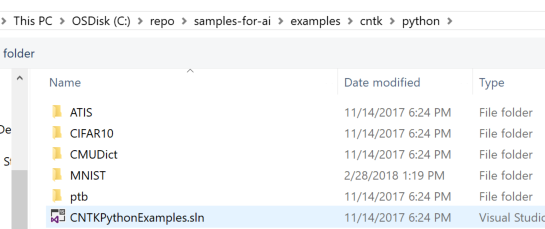
Starten Sie Visual Studio, und wählen Sie Datei > Öffnen > Projekt/Projektmappe aus. Wählen Sie im Repository "Beispiele für KI" den Ordner "examples\cntk\python " aus, und öffnen Sie die datei "CNTKPythonExamples.sln ".
2. Trainieren des Modells
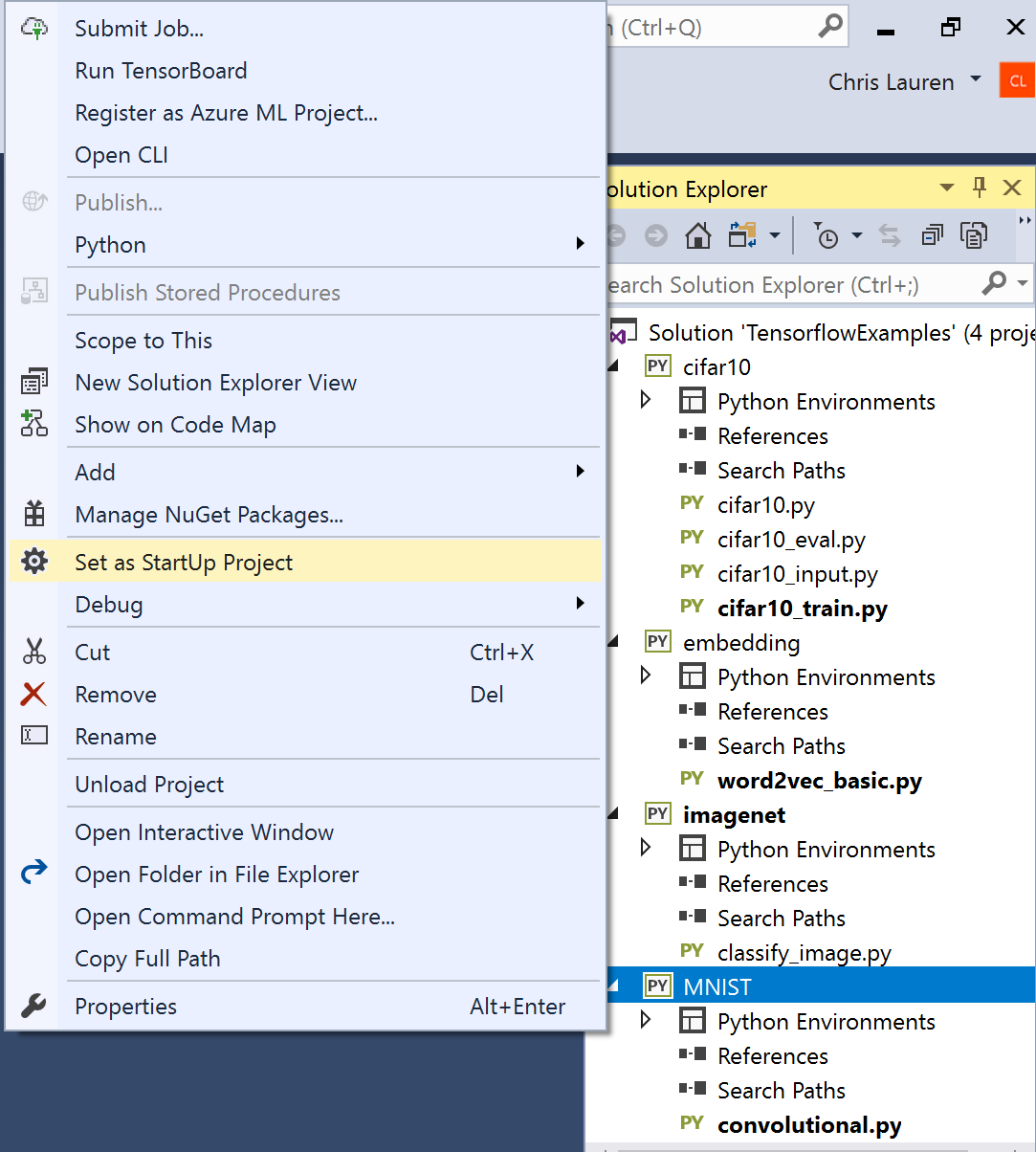
Um das MNIST-Projekt als Startprojekt festzulegen, klicken Sie mit der rechten Maustaste auf das Python-Projekt, und wählen Sie "Als Startprojekt festlegen" aus.
Öffnen Sie als Nächstes die train_mnist_onnx.py Datei, und führen Sie das Projekt aus, indem Sie F5 oder die grüne Schaltfläche "Ausführen " drücken.
3. Anzeigen des Modells und Hinzufügen des Modells zu Ihrer App
Jetzt sollte sich die trainierte mnist.onnx-Modelldatei im Ordner "samples-for-ai/examples/cntk/python/MNIST" befinden.
4. Weitere Informationen
Wenn Sie erfahren möchten, wie Sie deep Learning-Modelle mithilfe von virtuellen Azure-GPU-Computern beschleunigen und vieles mehr, besuchen Sie künstliche Intelligenz bei Microsoft und Microsoft Machine Learning Technologies.
Hinweis
Verwenden Sie die folgenden Ressourcen für Hilfe zu Windows ML:
- Um technische Fragen zu Windows ML zu stellen oder zu beantworten, verwenden Sie bitte das Windows-Machine-Learning--Tag auf Stack Overflow-.
- Um einen Fehler zu melden, melden Sie bitte ein Problem in unserem GitHub.