Hinweis
Für den Zugriff auf diese Seite ist eine Autorisierung erforderlich. Sie können versuchen, sich anzumelden oder das Verzeichnis zu wechseln.
Für den Zugriff auf diese Seite ist eine Autorisierung erforderlich. Sie können versuchen, das Verzeichnis zu wechseln.
Hinweis
Für eine größere Funktionalität kann PyTorch auch mit DirectML unter Windows verwendet werden.
In der vorherigen Phase dieses Tutorials haben wir PyTorch verwendet, um unser Machine Learning-Modell zu erstellen. Jenes Modell ist jedoch eine .pth-Datei. Um es in die Windows ML-App integrieren zu können, müssen Sie das Modell in das ONNX-Format konvertieren.
Tip
Dieser Artikel ist der PyTorch-Bildklassifizierungspfad. Informationen zum PyTorch-Datenanalysepfad finden Sie unter Konvertieren Ihres PyTorch-Modells in das ONNX-Format.
Modell exportieren
Zum Exportieren eines Modells verwenden Sie die torch.onnx.export()-Funktion. Diese Funktion führt das Modell aus und zeichnet eine Ablaufverfolgung darüber auf, welche Operatoren zum Berechnen der Ausgaben verwendet werden.
- Kopieren Sie den folgenden Code in die
PyTorchTraining.py-Datei in Visual Studio oberhalb Ihrer Hauptfunktion (Main).
import torch.onnx

#Function to Convert to ONNX
def Convert_ONNX():

    # set the model to inference mode
    model.eval()

    # Let's create a dummy input tensor
    dummy_input = torch.randn(1, input_size, requires_grad=True)

    # Export the model
    torch.onnx.export(model,         # model being run
         dummy_input,       # model input (or a tuple for multiple inputs)
         "ImageClassifier.onnx",       # where to save the model
         export_params=True,  # store the trained parameter weights inside the model file
         opset_version=10,    # the ONNX version to export the model to
         do_constant_folding=True,  # whether to execute constant folding for optimization
         input_names = ['modelInput'],   # the model's input names
         output_names = ['modelOutput'], # the model's output names
         dynamic_axes={'modelInput' : {0 : 'batch_size'},    # variable length axes
                                'modelOutput' : {0 : 'batch_size'}})
    print(" ")
    print('Model has been converted to ONNX')
Es ist wichtig, vor dem Exportieren des Modells model.eval() oder model.train(False) aufzurufen, da dies das Modell in den Inferenzmodus versetzt. Dies ist erforderlich, da sich Operatoren wie dropout oder batchnorm im Inferenz- und Trainingsmodus unterschiedlich verhalten.
- Um die Konvertierung in ONNX auszuführen, fügen Sie der Hauptfunktion einen Aufruf der Konvertierungsfunktion hinzu. Sie müssen das Modell nicht erneut trainieren, daher kommentieren wir einige Funktionen aus, die nicht mehr ausgeführt werden müssen. Die Hauptfunktion sieht wie folgt aus.
if __name__ == "__main__":

    # Let's build our model
    #train(5)
    #print('Finished Training')

    # Test which classes performed well
    #testAccuracy()

    # Let's load the model we just created and test the accuracy per label
    model = Network()
    path = "myFirstModel.pth"
    model.load_state_dict(torch.load(path))

    # Test with batch of images
    #testBatch()
    # Test how the classes performed
    #testClassess()

    # Conversion to ONNX
    Convert_ONNX()
- Führen Sie das Projekt erneut aus, indem Sie auf der Symbolleiste die Schaltfläche
Start Debuggingauswählen oderF5drücken. Es ist nicht erforderlich, das Modell erneut zu trainieren. Laden Sie einfach das vorhandene Modell aus dem Projektordner.
Die Ausgabe sieht dann wie folgt aus.
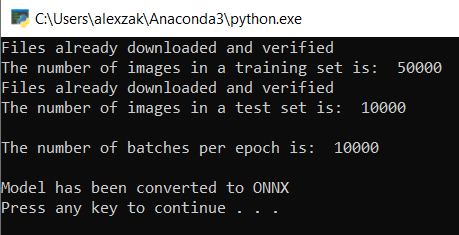
Navigieren Sie zu Ihrem Projektspeicherort, und suchen Sie das ONNX-Modell neben dem .pth-Modell.
Hinweis
Möchten Sie mehr erfahren? Sehen Sie sich das PyTorch-Tutorial zum Exportieren eines Modells an.
Untersuchen Sie Ihr Modell.
Öffnen Sie die Modelldatei
ImageClassifier.onnxmit Netron.Wählen Sie den data-Knoten aus, um die Modelleigenschaften zu öffnen.
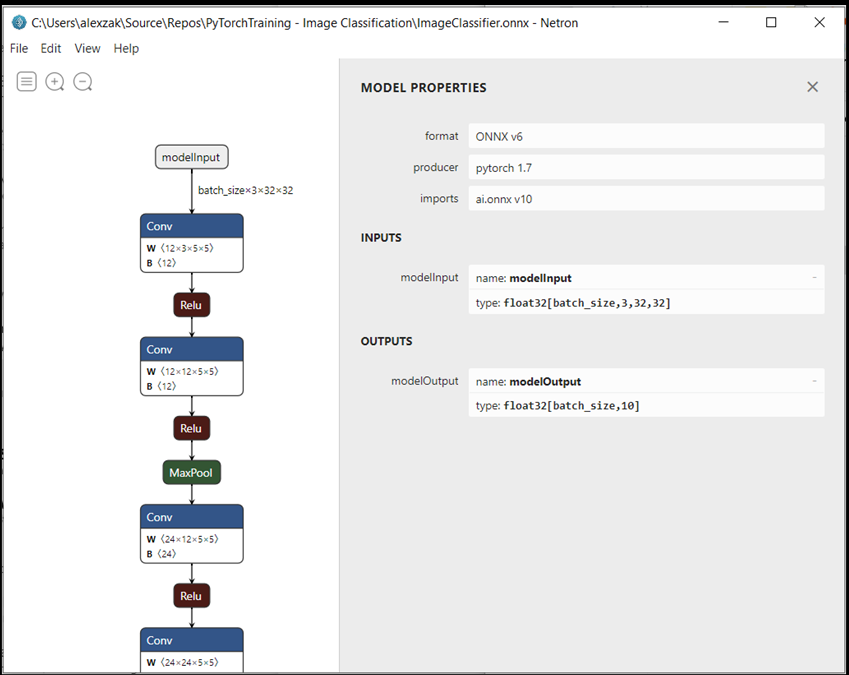
Wie Sie sehen können, erfordert das Modell ein 32-Bit-Tensor-Float-Objekt (mehrdimensionales Array) als Eingabe und gibt ein Tensor-Float-Objekt als Ausgabe zurück. Das Ausgabearray enthält die Wahrscheinlichkeit für jede Bezeichnung. So wie Sie das Modell erstellt haben, werden die Bezeichnungen durch zehn Zahlen repräsentiert, und jede Zahl steht für die zehn Klassen von Objekten.
| Beschriftung 0 | Bezeichnung 1 | Bezeichnung 2 | Beschriftung 3 | Bezeichnung 4 | Bezeichnung 5 | Bezeichnung 6 | Bezeichnung 7 | Beschriftung 8 | Bezeichnung 9 |
|---|---|---|---|---|---|---|---|---|---|
| 0 | 1 | 2 | 3 | 4 | 5 | 6 | 7 | 8 | 9 |
| ebene | Auto | Vogel | Katze | Reh | Hund | Frosch | Pferd | Schiff | LKW |
Sie müssen diese Werte extrahieren, um die richtige Vorhersage mit der Windows ML-App anzuzeigen.
Nächste Schritte
Unser Modell ist bereit für die Bereitstellung. Als Nächstes, jetzt zum Hauptereignis – lassen Sie uns eine Windows-Anwendung erstellen und sie lokal auf Ihrem Windows-Gerät ausführen.