Hinweis
Für den Zugriff auf diese Seite ist eine Autorisierung erforderlich. Sie können versuchen, sich anzumelden oder das Verzeichnis zu wechseln.
Für den Zugriff auf diese Seite ist eine Autorisierung erforderlich. Sie können versuchen, das Verzeichnis zu wechseln.
Der Umschalter stellt einen physischen Schalter dar, mit dem Benutzer Dinge ein- oder ausschalten können, wie ein Lichtschalter. Mit Umschaltersteuerelementen kannst du Benutzern zwei Optionen anbieten, die sich gegenseitig ausschließen (wie Ein/Aus), wobei die Auswahl einer Option unmittelbare Ergebnisse liefert.
Zum Erstellen eines Umschaltersteuerelements verwendest du die ToggleSwitch-Klasse.
Ist dies das richtige Steuerelement?
Verwenden Sie einen Umschalter für binäre Vorgänge, die unmittelbar nach dem Kippen des Umschalters wirksam werden.
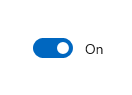
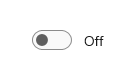
Stell dir den Umschalter als physischen Netzschalter für ein Gerät vor: Du schaltest ihn ein oder aus, wenn du die vom Gerät ausgeführte Aktion aktivieren oder deaktivieren möchtest.
Damit Benutzer die Funktion des Umschalters leicht verstehen, kennzeichne ihn mit einem oder zwei Wörtern (vorzugsweise Substantiven), die die von ihm gesteuerten Funktionen beschreiben, beispielsweise „WLAN“ oder „Küchenlicht“.
Auswählen zwischen Umschalter und Kontrollkästchen
Bei einigen Aktionen kann entweder ein Umschalter oder ein Kontrollkästchen funktionieren. Um zu entscheiden, welches Steuerelement besser funktioniert, folgen Sie den folgenden Tipps:
Verwenden Sie einen Umschalter für binäre Einstellungen, wenn Änderungen sofort wirksam werden, nachdem der Benutzer sie geändert hat.

In diesem Beispiel ist es mit dem Kippschalter klar ersichtlich, dass die Küchenlichter eingeschaltet sind. Beim Kontrollkästchen muss der Benutzer jedoch nachdenken, ob die Lichter bereits an sind oder ob er das Kästchen ankreuzen muss, um das Licht einzuschalten.
Verwende Kontrollkästchen für optionale („nützliche“) Elemente.
Verwenden Sie ein Kontrollkästchen, wenn der Benutzer zusätzliche Schritte ausführen muss, damit Änderungen wirksam sind. Wenn der Benutzer beispielsweise auf eine Schaltfläche "Absenden" oder "Weiter" klicken muss, um Änderungen anzuwenden, verwenden Sie ein Kontrollkästchen.
Verwende Kontrollkästchen, wenn der Benutzer mehrere Elemente auswählen kann, die sich auf eine einzelne Einstellung oder ein einzelnes Feature beziehen.
Recommendations
- Verwende möglichst die Standardbeschriftungen „Ein“ und „Aus“. Ersetze diese nur, wenn dies erforderlich ist, damit der Umschalter Sinn ergibt. Wenn du sie ersetzt, verwende ein einzelnes Wort, das die Umschaltfläche genauer beschreibt. In der Regel gilt Folgendes: Wenn die Wörter „Ein“ und „Aus“ die mit einem Umschalter verknüpfte Aktion nicht beschreiben, benötigst du möglicherweise ein anderes Steuerelement.
- Vermeiden Sie das Ersetzen der Beschriftungen "Ein" und "Aus", es sei denn, Sie müssen dies tun. Bleiben Sie bei den Standardbeschriftungen, es sei denn, die Situation erfordert benutzerdefinierte Beschriftungen.
Erstellen eines Umschalters
- Wichtige APIs: ToggleSwitch-Klasse, IsOn-Eigenschaft, Toggled-Ereignis

Die WinUI 3 Gallery-App enthält interaktive Beispiele für WinUI-Steuerelemente und -Features. Rufen Sie die App aus dem Microsoft Store ab, oder durchsuchen Sie den Quellcode auf GitHub.
Hier erfahren Sie, wie Sie einen einfachen Umschalter erstellen. Mit diesem XAML-Code wird der zuvor gezeigte Umschalter erstellt.
<ToggleSwitch x:Name="lightToggle" Header="Kitchen Lights"/>
Hier erfahren Sie, wie Sie den gleichen Umschalter im Code erstellen.
ToggleSwitch lightToggle = new ToggleSwitch();
lightToggle.Header = "Kitchen Lights";

// Add the toggle switch to a parent container in the visual tree.
stackPanel1.Children.Add(lightToggle);
Ison
Der Schalter kann entweder ein- oder ausgeschaltet sein. Mit der Eigenschaft IsOn kannst du den Zustand des Schalters ermitteln. Wenn der Schalter zum Steuern des Zustands einer anderen binären Eigenschaft verwendet wird, können Sie eine Bindung wie hier gezeigt verwenden.
<StackPanel Orientation="Horizontal">
    <ToggleSwitch x:Name="ToggleSwitch1" IsOn="True"/>
    <ProgressRing IsActive="{x:Bind ToggleSwitch1.IsOn, Mode=OneWay}"
                  Width="130"/>
</StackPanel>
Toggled
In anderen Fällen kannst du das Toggled-Ereignis verarbeiten, um auf Zustandsänderungen zu reagieren.
In diesem Beispiel wird gezeigt, wie Sie einen Toggled-Ereignishandler in XAML und im Code hinzufügen. Mit dem Toggled-Ereignis wird eine Fortschrittsanzeige ein- oder ausgeschaltet und ihre Sichtbarkeit geändert.
<ToggleSwitch x:Name="toggleSwitch1" IsOn="True"
              Toggled="ToggleSwitch_Toggled"/>
Hier erfahren Sie, wie Sie den gleichen Umschalter im Code erstellen.
// Create a new toggle switch and add a Toggled event handler.
ToggleSwitch toggleSwitch1 = new ToggleSwitch();
toggleSwitch1.Toggled += ToggleSwitch_Toggled;

// Add the toggle switch to a parent container in the visual tree.
stackPanel1.Children.Add(toggleSwitch1);
Hier sehen Sie den Handler für das Toggled-Ereignis.
private void ToggleSwitch_Toggled(object sender, RoutedEventArgs e)
{
    ToggleSwitch toggleSwitch = sender as ToggleSwitch;
    if (toggleSwitch != null)
    {
        if (toggleSwitch.IsOn == true)
        {
            progress1.IsActive = true;
            progress1.Visibility = Visibility.Visible;
        }
        else
        {
            progress1.IsActive = false;
            progress1.Visibility = Visibility.Collapsed;
        }
    }
}
Ein/Aus-Bezeichnungen
Standardmäßig enthält der Umschalter literale Ein- und Aus-Beschriftungen, die automatisch lokalisiert werden. Du kannst diese Beschriftungen durch Festlegen der Eigenschaften OnContent und OffContent ersetzen.
In diesem Beispiel werden die An/Aus-Beschriftungen durch Anzeigen/Ausblenden-Beschriftungen ersetzt.
<ToggleSwitch x:Name="imageToggle" Header="Show images"
              OffContent="Show" OnContent="Hide"
              Toggled="ToggleSwitch_Toggled"/>
Du kannst auch komplexeren Inhalt verwenden, indem du die Eigenschaften OnContentTemplate und OffContentTemplate festlegst.
Verwandte Artikel
Zusammenarbeit auf GitHub
Die Quelle für diesen Inhalt finden Sie auf GitHub, wo Sie auch Issues und Pull Requests erstellen und überprüfen können. Weitere Informationen finden Sie in unserem Leitfaden für Mitwirkende.

Windows developer