Hinweis
Für den Zugriff auf diese Seite ist eine Autorisierung erforderlich. Sie können versuchen, sich anzumelden oder das Verzeichnis zu wechseln.
Für den Zugriff auf diese Seite ist eine Autorisierung erforderlich. Sie können versuchen, das Verzeichnis zu wechseln.
In dieser Schnellstartanleitung wechseln Sie von einem leeren Ordner zu einer veröffentlichten Windows App, die KI-Unterstützung verwendet. Keine Visual Studio erforderlich.
Note
Möchten Sie lieber in Visual Studio arbeiten? Siehe GitHub Copilot für die Windows-Entwicklung einrichten. Diese Schnellstartanleitung verwendet VS Code und die winapp CLI.
- Installieren der erforderlichen Tools (~5 Minuten)
- Erstellen eines Gerüsts für eine WinUI-App über die Befehlszeile
- Verwenden des
winui-devKI-Agents zum Hinzufügen von Features - Packen und Veröffentlichen im Microsoft Store
Zeit bis zum Abschluss: ca. 30 Minuten
Kosten: kostenlos (die kostenlose Stufe von GitHub Copilot ist ausreichend)
Voraussetzungen
Installieren Sie die folgenden Tools, bevor Sie beginnen. Alle sind kostenlos.
1. Visual Studio Code
winget install Microsoft.VisualStudioCode
2. .NET SDK 10 oder höher
winget install Microsoft.DotNet.SDK.10
3. Windows-App Development CLI (winapp CLI)
winget install Microsoft.winappcli --source winget
4. WinUI dotnet new templates
dotnet new install Microsoft.WindowsAppSDK.WinUI.CSharp.Templates
5. GitHub CLI (erforderlich für gh copilot Befehle – benötigt ein GitHub Copilot Abonnement, kostenlose Stufe verfügbar)
winget install GitHub.cli
Important
Schließen Sie das Terminal, und öffnen Sie es erneut, nachdem die Installation abgeschlossen ist. Der gh-Befehl ist erst verfügbar, wenn eine neue Shell-Sitzung den aktualisierten PATH übernimmt.
gh auth login
6. WinUI-Agent-Plug-In für GitHub Copilot
gh copilot plugin install winui@awesome-copilot
7. WinApp-Erweiterung für VS Code
code --install-extension microsoft-winappcli.winapp
Oder durchsuchen Sie WinApp im Bereich "Erweiterungen" (STRG+UMSCHALT+X). Eine vollständige Befehlsreferenz finden Sie unter VS Code-Tools .
Überprüfen Sie Ihr Setup
winapp --version
Schritt 1: Erstellen eines Gerüsts für eine neue WinUI-App
Erstellen Sie einen neuen Ordner und erstellen Sie ein Gerüst für eine WinUI-App mit einem NavigationView-Layout:
mkdir MyFirstApp
cd MyFirstApp
dotnet new winui-navview
Schritt 2: Ausführen der App
Erstellen Sie die App, und führen Sie sie aus, um zu bestätigen, dass alles funktioniert, bevor Sie mit dem Hinzufügen von Features beginnen:
dotnet run
Die App wird als Lose-Layout-Paket gestartet – keine MSIX-Installation erforderlich. Sie sollten eine WinUI 3-App mit einer NavigationView mit den Seiten "Start", "Info" und "Einstellungen" sehen:
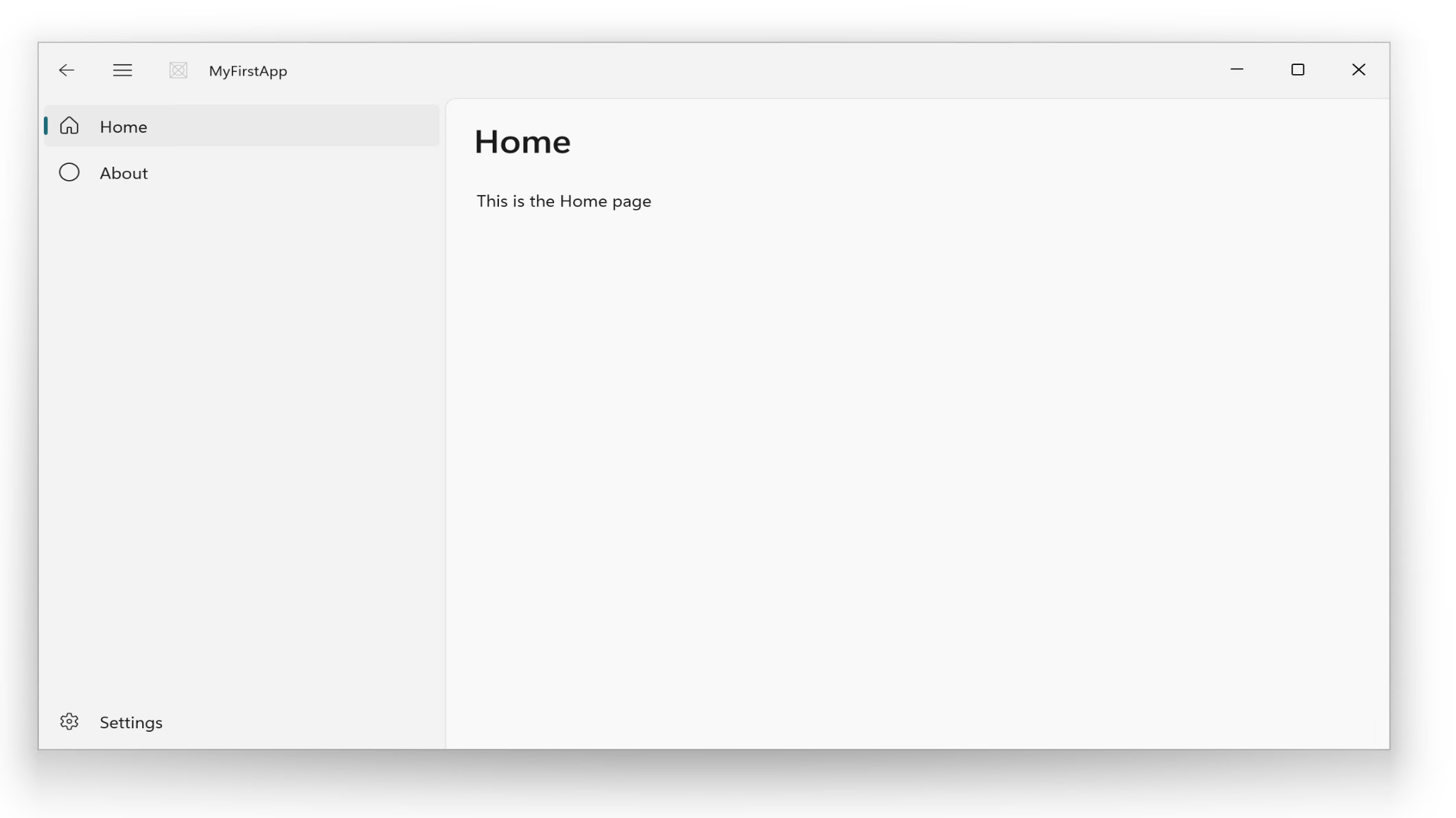
Nachdem es erfolgreich gestartet wurde, öffnen Sie das Projekt in VS Code:
code .
Note
Drücken Sie nicht F5 vor dem ersten erfolgreichen dotnet run. Der Debugger von VS Code sucht nach einem .exe , das noch nicht vorhanden ist. Nachdem dotnet run erfolgreich ausgeführt wurde, funktionieren F5 und die Schaltfläche Ausführen im Erweiterungsbereich von WinApp beide wie gewohnt.
Schritt 3: Verwenden des KI-Agents zum Hinzufügen eines Features
Öffnen Sie in VS Code GitHub Copilot Chat (Ctrl+ALT+I), wechseln Sie zum Agentmodus, und wählen Sie den winui-dev-Agent aus. Geben Sie eine Anforderung ein, z. B.:
Add a settings page to my WinUI NavigationView app with a toggle for dark mode
Der Agent generiert den Code, erstellt alle erforderlichen Dateien und aktualisiert die Navigationsstruktur. Überprüfen Sie die Änderungen, und überprüfen Sie dann das Ergebnis:
dotnet run
Navigieren Sie zur Seite "Einstellungen" in der ausgeführten App, um zu bestätigen, dass das Feature ordnungsgemäß hinzugefügt wurde.
Tip
Möchten Sie die Überprüfung der Benutzeroberfläche automatisieren? Unter Testen von WinUI-Apps finden Sie winapp ui Befehle, mit denen Sie die UI-Struktur Ihrer App untersuchen, durchsuchen und Bildschirmaufnahmen erstellen können – nützlich für CI-Pipelines.
Schritt 4: Verpacken der App
Veröffentlichen Sie Ihre App in einem Ordner, und verpacken Sie sie dann als MSIX-Installationsprogramm.
Important
Der Paketschritt installiert ein Zertifikat im vertrauenswürdigen Stammspeicher Ihres Computers und erfordert ein Terminal mit erhöhten Rechten (Administrator). Klicken Sie mit der rechten Maustaste auf PowerShell oder Windows-Terminal, und wählen Sie Run as administrator aus, und navigieren Sie dann zurück zum Projektordner.
dotnet publish -o ./publish
winapp pack ./publish --generate-cert --install-cert
--generate-cert --install-cert erstellt und installiert ein lokales Entwicklungszertifikat, damit Sie das Paket installieren und testen können. Verteilen Sie keine Pakete, die mit diesem Zertifikat signiert sind.
Sie benötigen kein eigenes Codesignaturzertifikat, um es im Microsoft Store zu veröffentlichen, da der Microsoft Store Ihr Paket signiert. Stellen Sie vor der Übermittlung sicher, dass die Paketidentität in Ihrem Manifest mit der Identität Ihrer App im Partner Center übereinstimmt. Führen Sie die Prüfliste für die Store-Bereitschaft durch, um häufige Upload- und Zertifizierungsprobleme zu erfassen.
Schritt 5: Veröffentlichen im Microsoft Store
Die Veröffentlichung umfasst zwei Teile: ein einmaliges Setup im Partner Center und dann Befehlszeilenübermittlungen für Updates.
Richten Sie Ihr Entwicklerkonto ein. Die Registrierung und Überprüfung kann mehrere Tage dauern, also beginnen Sie frühzeitig, idealerweise bevor Sie mit dieser Schnellstartanleitung beginnen.
Machen Sie Ihre erste Einreichung im Partner Center.Reservieren Sie den Namen Ihrer App, und füllen Sie dann die erste Einreichung Ihrer App im Partner Center aus. Siehe Erstellen einer App-Übermittlung Verpackte Desktop-Apps, einschließlich WinUI 3-Apps, benötigen bei der Übermittlung eine URL der Datenschutzrichtlinie.
Übermitteln Sie Updates über die Befehlszeile. Nachdem Ihre App veröffentlicht wurde, können Sie aktualisierte Pakete übermitteln:
winapp store publish ./*.msix --appId <your-app-id>
Note
Für die Veröffentlichung ist ein Partner Center-Konto erforderlich. Die App-Zertifizierung dauert in der Regel 1 bis 3 Werktage.
Bevor Sie winapp store für Updates verwenden:
-
winapp storeführt die Microsoft Store Developer CLI aus, die die erste Übermittlung Ihrer App nicht vornehmen kann. Schließen Sie die erste Einreichung im Partner Center ab. - Ihr Partner Center-Konto muss über einen zugeordneten Microsoft Entra ID-Mandanten verfügen, und Sie müssen sich mit Ihren Microsoft Entra ID-Anmeldeinformationen bei der CLI anmelden, nicht mit einem persönlichen Microsoft-Konto. Siehe die Voraussetzungen für die Microsoft Store Developer CLI.
- Updates über die CLI werden derzeit nur für kostenlose Produkte unterstützt.
Nächste Schritte
Sie haben eine Windows App erstellt und veröffentlicht, die nur kostenlose Tools und KI-Unterstützung verwendet. Gehen Sie wie folgt vor:
- Tiefer in KI einsteigen: WinUI-Agent-Plug-In — lernen Sie alle sieben Fähigkeiten und wann Sie jede verwenden können
- VS Code vollständig nutzen: VS Code-Tools – ausführen, debuggen, paketieren und signieren ohne Terminal
- Sie haben eine vorhandene App?: Migrieren von WPF oder Migrieren von UWP mit KI-Unterstützung
- Bessere Tests schreiben: KI-unterstützte Tests – UI-Tests generieren und automatisieren
- Verstehen Sie die Risiken: Sicherheit und verantwortungsvolle KI — was vor der Bereitstellung von KI-generiertem Code zu überprüfen ist
Zusammenarbeit auf GitHub
Die Quelle für diesen Inhalt finden Sie auf GitHub, wo Sie auch Issues und Pull Requests erstellen und überprüfen können. Weitere Informationen finden Sie in unserem Leitfaden für Mitwirkende.

Windows developer