Hinweis
Für den Zugriff auf diese Seite ist eine Autorisierung erforderlich. Sie können versuchen, sich anzumelden oder das Verzeichnis zu wechseln.
Für den Zugriff auf diese Seite ist eine Autorisierung erforderlich. Sie können versuchen, das Verzeichnis zu wechseln.
In diesem Artikel gehen wir eingehend darauf ein, wie Sie die Funktion SourceModifier eines InteractionTracker-Elements verwenden und deren Einsatz demonstrieren, indem Sie ein benutzerdefiniertes Pull-to-Refresh-Steuerelement erstellen.
Voraussetzungen
Hier wird davon ausgegangen, dass Sie mit den in den folgenden Artikeln erläuterten Konzepten vertraut sind:
- Eingabegesteuerte Animationen
- Benutzerdefinierte Manipulationserfahrungen mit InteractionTracker
- Beziehungsbasierte Animationen
Was ist ein SourceModifier und warum sind sie nützlich?
Ähnlich wie InertiaModifiers ermöglichen Ihnen SourceModifiers eine detaillierte Steuerung der Bewegung eines InteractionTrackers. Im Gegensatz zu InertiaModifiern, die die Bewegung definieren, nachdem InteractionTracker in die Inertia wechselt, definieren SourceModifier die Bewegung, während InteractionTracker sich noch im Interaktionszustand befindet. In diesen Fällen wünschen Sie sich ein anderes Erlebnis als das herkömmliche „Am Finger halten“.
Ein klassisches Beispiel dafür ist das Pull-to-Refresh-Erlebnis – wenn der Nutzer die Liste zieht, um den Inhalt zu aktualisieren, bewegt sich die Liste mit der gleichen Geschwindigkeit wie der Finger und stoppt nach einer bestimmten Strecke, wirkt die Bewegung abrupt und mechanisch. Eine natürlichere Erfahrung wäre die Einführung eines Widerstandsgefühls, während der Benutzer aktiv mit der Liste interagiert. Diese kleine Nuance trägt dazu bei, die gesamte Benutzererfahrung beim Interagieren mit einer Liste dynamischer und ansprechender zu gestalten. Im Abschnitt "Beispiel" erfahren Sie mehr darüber, wie Sie dies erstellen.
Es gibt zwei Arten von Quellmodifizierern:
- DeltaPosition – ist die Differenz zwischen der aktuellen Frame-Position und der vorherigen Frame-Position des Fingers während der Touch-Pan-Interaktion. Mit diesem Quellmodifizierer können Sie die Deltaposition der Interaktion ändern, bevor Sie sie zur weiteren Verarbeitung senden. Dies ist ein Vector3-Typparameter, und der Entwickler kann eine der X- oder Y- oder Z-Attribute der Position ändern, bevor sie an den InteractionTracker übergeben wird.
- DeltaScale – ist das Delta zwischen der aktuellen Frameskala und der vorherigen Frameskala, die während der Touchzoominteraktion angewendet wurde. Mit diesem Quellmodifizierer können Sie den Zoomfaktor der Interaktion ändern. Dies ist ein Float-Typattribut, das der Entwickler ändern kann, bevor er es an den InteractionTracker übergibt.
Wenn InteractionTracker sich in seinem Interaktionszustand befindet, wertet er jeden der ihm zugewiesenen Quellmodifizierer aus und bestimmt, ob eine dieser Modifizierer zutrifft. Dies bedeutet, dass Sie mehrere Quellmodifizierer erstellen und einem InteractionTracker zuweisen können. Beim Definieren der einzelnen Schritte müssen Sie jedoch folgendes tun:
- Definieren Sie die Bedingung – ein Ausdruck, der die bedingte Anweisung definiert, wenn dieser spezifische Quellmodifizierer angewendet werden soll.
- Definieren Sie die DeltaPosition/DeltaScale – Der Quellmodifiziererausdruck, der die DeltaPosition oder DeltaScale ändert, wenn die oben definierte Bedingung erfüllt ist.
Beispiel
Sehen wir uns nun an, wie Sie mithilfe von Quellmodifikatoren ein benutzerdefiniertes „Pull-to-Refresh“-Erlebnis mit einem vorhandenen WinUI-XAML-ListView-Steuerelement erstellen können. Wir werden ein Canvas als „Refresh-Panel“ verwenden, das über einem XAML-ListView-Steuerelement gestapelt wird, um dieses Erlebnis zu erstellen.
Für die Endbenutzererfahrung möchten wir die Wirkung von "Widerstand" schaffen, da der Benutzer die Liste (mit Toucheingabe) aktiv verschiebt und die Verschiebung beenden soll, nachdem die Position einen bestimmten Punkt überschreitet.
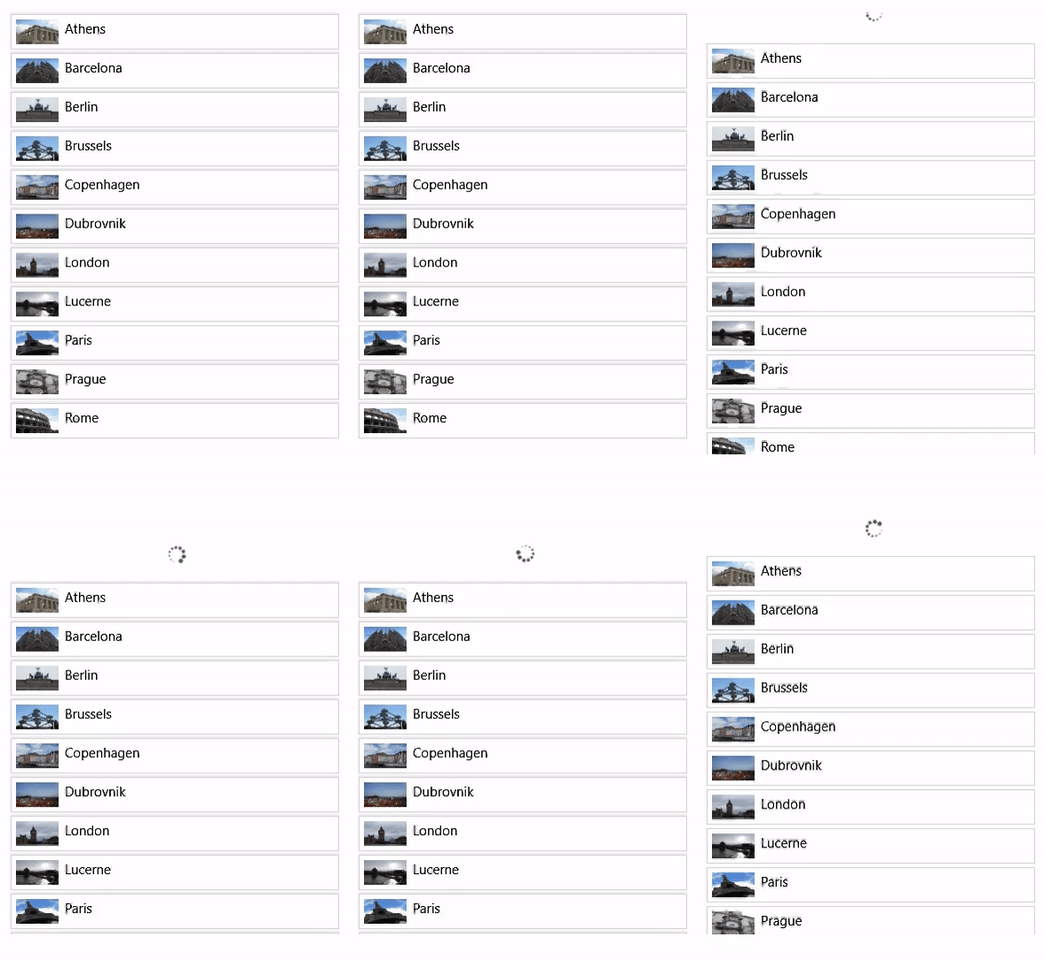
Das PullToRefresh-Beispiel enthält den funktionierenden Code für diese Oberfläche. Die folgende Anleitung erklärt, wie es erstellt wird. Im XAML-Markupcode haben Sie Folgendes:
<StackPanel Height="500" MaxHeight="500" x:Name="ContentPanel" HorizontalAlignment="Left" VerticalAlignment="Top" >
 <Canvas Width="400" Height="100" x:Name="RefreshPanel" >
<Image x:Name="FirstGear" Source="ms-appx:///Assets/Loading.png" Width="20" Height="20" Canvas.Left="200" Canvas.Top="70"/>
 </Canvas>
 <ListView x:Name="ThumbnailList"
 MaxWidth="400"
 Height="500"
ScrollViewer.VerticalScrollMode="Enabled" ScrollViewer.IsScrollInertiaEnabled="False" ScrollViewer.IsVerticalScrollChainingEnabled="True" >
 <ListView.ItemTemplate>
 ……
 </ListView.ItemTemplate>
 </ListView>
</StackPanel>
Da es sich bei der ListView (ThumbnailList) um ein XAML-Steuerelement handelt, das bereits scrollt, muss das Scrollen an das übergeordnete Element (ContentPanel) weitergeleitet werden, sobald das oberste Element erreicht ist und nicht mehr weitergescrollt werden kann. (ContentPanel ist der Ort, an dem Sie die Quellmodifizierer anwenden.) Dazu müssen Sie ScrollViewer.IsVerticalScrollChainingEnabled im ListView-Markup auf "true " festlegen. Außerdem müssen Sie den Verkettungsmodus in VisualInteractionSource auf Always festlegen.
Sie müssen den PointerPressedEvent-Handler mit dem parameter handledEventsToo als true festlegen. Ohne diese Option wird das PointerPressedEvent nicht an das ContentPanel weitergeleitet, da das ListView-Steuerelement diese Ereignisse als bereits verarbeitet markiert und sie somit nicht die visuelle Kette hinaufgesendet werden.
//The PointerPressed handler needs to be added using AddHandler method with the //handledEventsToo boolean set to "true"
//instead of the XAML element's "PointerPressed=Window_PointerPressed",
//because the list view needs to chain PointerPressed handled events as well.
ContentPanel.AddHandler(PointerPressedEvent, new PointerEventHandler( Window_PointerPressed), true);
Jetzt können Sie dies mit InteractionTracker verknüpfen. Richten Sie zunächst InteractionTracker, die VisualInteractionSource und den Ausdruck ein, der die Position von InteractionTracker nutzt.
// InteractionTracker and VisualInteractionSource setup.
_root = ElementCompositionPreview.GetElementVisual(Root);
_compositor = _root.Compositor;
_tracker = InteractionTracker.Create(_compositor);
_interactionSource = VisualInteractionSource.Create(_root);
_interactionSource.PositionYSourceMode = InteractionSourceMode.EnabledWithInertia;
_interactionSource.PositionYChainingMode = InteractionChainingMode.Always;
_tracker.InteractionSources.Add(_interactionSource);
float refreshPanelHeight = (float)RefreshPanel.ActualHeight;
_tracker.MaxPosition = new Vector3((float)Root.ActualWidth, 0, 0);
_tracker.MinPosition = new Vector3(-(float)Root.ActualWidth, -refreshPanelHeight, 0);

// Use the Tacker's Position (negated) to apply to the Offset of the Image.
// The -{refreshPanelHeight} is to hide the refresh panel
m_positionExpression = _compositor.CreateExpressionAnimation($"-tracker.Position.Y - {refreshPanelHeight} ");
m_positionExpression.SetReferenceParameter("tracker", _tracker);
_contentPanelVisual.StartAnimation("Offset.Y", m_positionExpression);
Bei dieser Konfiguration befindet sich das Aktualisierungsfeld in seiner Ausgangsposition außerhalb des Ansichtsbereichs, und der Benutzer sieht lediglich die listView. Wenn das Scrollen das ContentPanel erreicht, wird das PointerPressed-Ereignis ausgelöst, woraufhin Sie das System anweisen, den InteractionTracker zu verwenden, um die Interaktionserfahrung zu steuern.
private void Window_PointerPressed(object sender, PointerRoutedEventArgs e)
{
if (e.Pointer.PointerDeviceType == Windows.Devices.Input.PointerDeviceType.Touch) {
 // Tell the system to use the gestures from this pointer point (if it can).
 _interactionSource.TryRedirectForManipulation(e.GetCurrentPoint(null));
 }
}
Hinweis
Wenn das Verketten von Handled-Ereignissen nicht erforderlich ist, kann das Hinzufügen von PointerPressedEvent-Handlern mithilfe des Attributs (PointerPressed="Window_PointerPressed") direkt über XAML-Markup erfolgen.
Der nächste Schritt besteht darin, die Quellmodifizierer einzurichten. Sie verwenden zwei Quellmodifizierer, um dieses Verhalten zu erhalten. Widerstand und Stopp.
- Widerstand – Bewegen Sie die DeltaPosition.Y bei der Hälfte der Geschwindigkeit, bis sie die Höhe des RefreshPanel erreicht.
CompositionConditionalValue resistanceModifier = CompositionConditionalValue.Create (_compositor);
ExpressionAnimation resistanceCondition = _compositor.CreateExpressionAnimation(
 $"-tracker.Position.Y < {pullToRefreshDistance}");
resistanceCondition.SetReferenceParameter("tracker", _tracker);
ExpressionAnimation resistanceAlternateValue = _compositor.CreateExpressionAnimation(
 "source.DeltaPosition.Y / 3");
resistanceAlternateValue.SetReferenceParameter("source", _interactionSource);
resistanceModifier.Condition = resistanceCondition;
resistanceModifier.Value = resistanceAlternateValue;
- Stop – Stoppen Sie die Bewegung, nachdem sich das gesamte RefreshPanel auf dem Bildschirm befindet.
CompositionConditionalValue stoppingModifier = CompositionConditionalValue.Create (_compositor);
ExpressionAnimation stoppingCondition = _compositor.CreateExpressionAnimation(
 $"-tracker.Position.Y >= {pullToRefreshDistance}");
stoppingCondition.SetReferenceParameter("tracker", _tracker);
ExpressionAnimation stoppingAlternateValue = _compositor.CreateExpressionAnimation("0");
stoppingModifier.Condition = stoppingCondition;
stoppingModifier.Value = stoppingAlternateValue;
Now add the 2 source modifiers to the InteractionTracker.
List<CompositionConditionalValue> modifierList = new List<CompositionConditionalValue>()
{ resistanceModifier, stoppingModifier };
_interactionSource.ConfigureDeltaPositionYModifiers(modifierList);
Dieses Diagramm gibt eine Visualisierung des SourceModifiers-Setups.
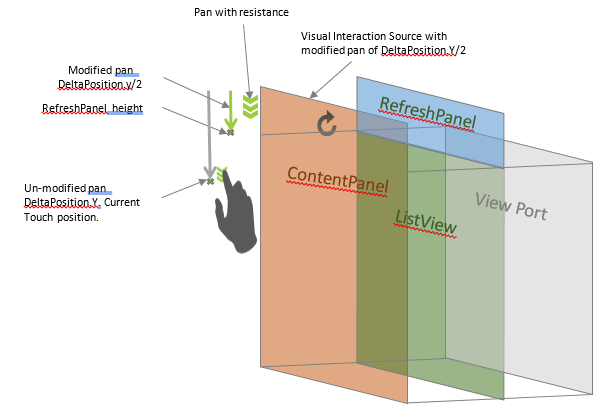
Jetzt mit den SourceModifiers werden Sie feststellen, dass beim Herunterscrollen des ListView und Erreichen des obersten Elements das Aktualisierungsfeld mit halber Geschwindigkeit der Scrollbewegung nach unten gezogen wird, bis es die RefreshPanel-Höhe erreicht und sich dann nicht weiter bewegt.
Im vollständigen Beispiel wird eine Keyframeanimation verwendet, um während der Interaktion im RefreshPanel-Zeichenbereich ein Symbol zu drehen. Jeder Inhalt kann an seinem Ort verwendet werden oder die Position von InteractionTracker nutzen, um diese Animation separat zu steuern.
Zusammenarbeit auf GitHub
Die Quelle für diesen Inhalt finden Sie auf GitHub, wo Sie auch Issues und Pull Requests erstellen und überprüfen können. Weitere Informationen finden Sie in unserem Leitfaden für Mitwirkende.

Windows developer