Sprache
Hinweis
Für den Zugriff auf diese Seite ist eine Autorisierung erforderlich. Sie können versuchen, sich anzumelden oder das Verzeichnis zu wechseln.
Für den Zugriff auf diese Seite ist eine Autorisierung erforderlich. Sie können versuchen, das Verzeichnis zu wechseln.
Verwenden Sie Windows App SDK Datei- und Ordnerauswahl, um Benutzern das Durchsuchen und Auswählen von Dateien oder Ordnern in Ihrer WinUI-App zu ermöglichen. Die Auswahl-APIs bieten eine vertraute Windows-Erfahrung, die es Benutzern ermöglicht, in ihren Geräte- und Cloudspeicherorten zu navigieren. In diesem Artikel erfahren Sie, wie Sie Datei öffnende Auswahlen und Ordnerauswahlen implementieren, ihr Verhalten anpassen und die ausgewählten Ergebnisse in Ihrer App behandeln.
Die Klassen Windows App SDK FileOpenPicker und FileSavePicker erstellen ein Auswahldialogfeld, in dem Benutzer den Namen und speicherort einer Datei angeben können, die geöffnet oder gespeichert werden soll. Mit der FolderPicker-Klasse können Sie einen Ordner auswählen.
Informationen zur Verwendung einer Dateiauswahl, um Dateien zu speichern, finden Sie unter Speichern einer Datei mit einer Windows App SDK Dateiauswahl.
Voraussetzungen
- Windows App SDK 1.8 oder höher. Die
Microsoft.Windows.Storage.Pickersin diesem Artikel verwendeten APIs wurden in Windows App SDK 1.8 eingeführt. Wenn Ihr Projekt auf eine frühere Version abzielt, finden Sie unter WinRT-Picker mit HWND-Interop verwenden den älteren Ansatz.
Wichtige APIs
In diesem Artikel werden die folgenden APIs verwendet:
Dateiauswahl-UI
Eine Dateiauswahl zeigt Informationen an, um Benutzer zu orientieren und beim Öffnen oder Speichern von Dateien eine konsistente Erfahrung zu bieten.
Diese Informationen umfassen:
- Der aktuelle Speicherort
- Das Element oder die Elemente, das der Benutzer auswählt
- Ein Baum von Speicherorten, zu denen der Benutzer browsen kann. Zu diesen Speicherorten gehören Dateisystemspeicherorte wie der Ordner "Musik" oder "Downloads" sowie Apps, die den Vertrag für die Dateiauswahl implementieren (z. B. "Kamera", "Fotos" und "Microsoft OneDrive").
Möglicherweise verfügen Sie über eine App, mit der Benutzer Dateien öffnen oder speichern können. Wenn der Benutzer diese Aktion initiiert, ruft ihre App die Dateiauswahl auf, wodurch die Dateiauswahl-UI angezeigt wird:
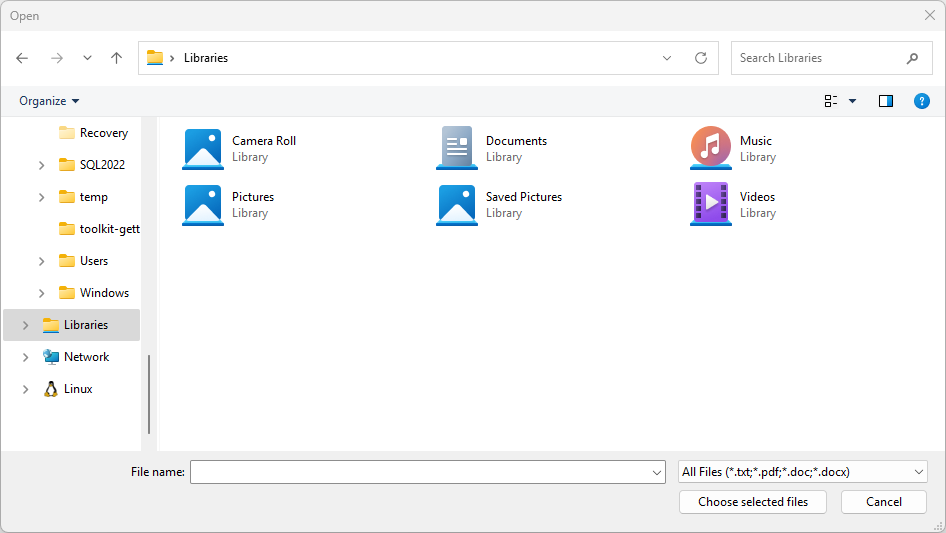
Funktionsweise von Auswahlwerkzeugen in Ihrer App
Mit einer Auswahl kann Ihre App auf Dateien und Ordner im System des Benutzers zugreifen, durchsuchen und speichern. Ihre App empfängt diese Auswahlen als einfache PickFileResult - und PickFolderResult-Objekte , die den Pfad zu der ausgewählten Datei oder dem ausgewählten Ordner bereitstellen.
Die Auswahl verwendet eine einzige, einheitliche Oberfläche, über die der Benutzer Dateien und Ordner im Dateisystem oder in anderen Apps auswählen kann. Dateien, die aus anderen Apps ausgewählt wurden, sind wie Dateien aus dem Dateisystem. Im Allgemeinen kann Ihre App auf die gleiche Weise wie andere Objekte darauf zugreifen. Andere Apps stellen Dateien zur Verfügung, indem sie an Verträgen für die Dateiauswahl teilnehmen.
Sie können beispielsweise die Dateiauswahl in Ihrer App aufrufen, damit Der Benutzer eine Datei öffnen kann. Diese Aktion macht Ihre App zur Anruf-App. Die Dateiauswahl interagiert mit dem System und anderen Apps, damit der Benutzer navigieren und die Datei auswählen kann. Wenn Der Benutzer eine Datei auswählt, gibt die Dateiauswahl den Pfad dieser Datei zu Ihrer App zurück.
Auswählen einer Datei zum Öffnen eines Beispiels
Der folgende Code zeigt, wie sie die FileOpenPicker-Klasse verwenden, damit der Benutzer eine einzelne Datei wie ein Foto auswählen kann. Der Code legt Eigenschaften für die Auswahl fest, um sein Aussehen und Verhalten anzupassen, und zeigt dann die Auswahl für den Benutzer mithilfe der PickSingleFileAsync-Methode an. Wenn der Benutzer eine Datei auswählt, liest die App den Inhalt der Datei und speichert sie in einer Variablen.
using Microsoft.Windows.Storage.Pickers;

var openPicker = new FileOpenPicker(this.AppWindow.Id)
{
    // (Optional) Specify the initial location for the picker.
    //     If the specified location doesn't exist on the user's machine, it falls back to the DocumentsLibrary.
    //     If not set, it defaults to PickerLocationId.Unspecified, and the system will use its default location.
    SuggestedStartLocation = PickerLocationId.DocumentsLibrary,

    // (Optional) specify the text displayed on the commit button.
    //     If not specified, the system uses a default label of "Open" (suitably translated).
    CommitButtonText = "Choose selected files",

    // (Optional) specify file extension filters. If not specified, defaults to all files (*.*).
    FileTypeFilter = { ".txt", ".pdf", ".doc", ".docx" },

    // (Optional) specify the view mode of the picker dialog. If not specified, defaults to List.
    ViewMode = PickerViewMode.List,
};

var result = await openPicker.PickSingleFileAsync();
if (result is not null)
{
    var content = System.IO.File.ReadAllText(result.Path);
}
else
{
    // Add your error handling here.
}
#include <winrt/Microsoft.Windows.Storage.Pickers.h>
#include <fstream>
#include <string>

using namespace winrt::Microsoft::Windows::Storage::Pickers;

FileOpenPicker openPicker(this->AppWindow().Id());

// (Optional) Specify the initial location for the picker.
//     If the specified location doesn't exist on the user's machine, it falls back to the DocumentsLibrary.
//     If not set, it defaults to PickerLocationId.Unspecified, and the system will use its default location.
openPicker.SuggestedStartLocation(PickerLocationId::DocumentsLibrary);

// (Optional) specify the text displayed on the commit button.
//     If not specified, the system uses a default label of "Open" (suitably translated).
openPicker.CommitButtonText(L"Choose selected files");

// (Optional) specify file extension filters. If not specified, defaults to all files (*.*).
openPicker.FileTypeFilter().ReplaceAll({ L".txt", L".pdf", L".doc", L".docx" });

// (Optional) specify the view mode of the picker dialog. If not specified, defaults to List.
openPicker.ViewMode(PickerViewMode::List);

auto result{ co_await openPicker.PickSingleFileAsync() };
if (result)
{
    std::ifstream fileReader(result.Path().c_str());
    std::string text((std::istreambuf_iterator<char>(fileReader)), std::istreambuf_iterator<char>());
    winrt::hstring hText = winrt::to_hstring(text);
}
else
{
    // Add your error handling here.
}
Auswählen mehrerer Dateien zum Öffnen des Beispiels
Sie können dem Benutzer auch die Auswahl mehrerer Dateien ermöglichen. Der folgende Code zeigt, wie Sie die FileOpenPicker-Klasse verwenden, damit der Benutzer mehrere Dateien wie Fotos auswählen kann. Der Prozess ist identisch, aber die PickMultipleFilesAsync-Methode gibt eine Auflistung von PickFileResult-Objekten zurück. Jedes Ergebnis macht eine Path Eigenschaft verfügbar, wenn Sie den Rohdateipfad benötigen.
using Microsoft.Windows.Storage.Pickers;

var openPicker = new FileOpenPicker(this.AppWindow.Id);

var results = await openPicker.PickMultipleFilesAsync();
if (results.Count > 0)
{
    var pickedFilePaths = results.Select(f => f.Path);
    foreach (var path in pickedFilePaths)
    {
        var content = System.IO.File.ReadAllText(path);
    }
}
else
{
    // Add your error handling here.
}
#include <winrt/Microsoft.Windows.Storage.Pickers.h>
#include <fstream>
#include <string>

using namespace winrt::Microsoft::Windows::Storage::Pickers;

FileOpenPicker openPicker(this->AppWindow().Id());
auto results{ co_await openPicker.PickMultipleFilesAsync() };
if (results.Size() > 0)
{
    for (auto const& result : results)
    {
        std::ifstream fileReader(result.Path().c_str());
        std::string text((std::istreambuf_iterator<char>(fileReader)), std::istreambuf_iterator<char>());
        winrt::hstring hText = winrt::to_hstring(text);
    }
}
else
{
    // Add your error handling here.
}
Beispiel für einen Ordner auswählen
Wenn Sie einen Ordner mithilfe der FolderPicker-Klasse auswählen möchten, verwenden Sie den folgenden Code. Dieser Code erstellt eine Ordnerauswahl, zeigt sie dem Benutzer mithilfe der PickSingleFolderAsync-Methode an und ruft den Pfad des ausgewählten Ordners in einem PickFolderResult -Objekt ab. Wenn der Benutzer einen Ordner auswählt, ruft die App den Pfad des Ordners ab und speichert ihn zur späteren Verwendung in einer Variablen.
using Microsoft.Windows.Storage.Pickers;

var folderPicker = new FolderPicker(this.AppWindow.Id)
{
    // (Optional) Specify the initial location for the picker.
    //     If the specified location doesn't exist on the user's machine, it falls back to the DocumentsLibrary.
    //     If not set, it defaults to PickerLocationId.Unspecified, and the system will use its default location.
    SuggestedStartLocation = PickerLocationId.DocumentsLibrary,

    // (Optional) specify the text displayed on the commit button.
    //     If not specified, the system uses a default label of "Open" (suitably translated).
    CommitButtonText = "Select Folder",

    // (Optional) specify the view mode of the picker dialog. If not specified, default to List.
    ViewMode = PickerViewMode.List,
};

var result = await folderPicker.PickSingleFolderAsync();

if (result is not null)
{
    var path = result.Path;
}
else
{
    // Add your error handling here.
}
#include <winrt/Microsoft.Windows.Storage.Pickers.h>

using namespace winrt::Microsoft::Windows::Storage::Pickers;

FolderPicker folderPicker(this->AppWindow().Id());

// (Optional) Specify the initial location for the picker.
//     If the specified location doesn't exist on the user's machine, it falls back to the DocumentsLibrary.
//     If not set, it defaults to PickerLocationId.Unspecified, and the system will use its default location.
folderPicker.SuggestedStartLocation(PickerLocationId::DocumentsLibrary);

// (Optional) specify the text displayed on the commit button.
//     If not specified, the system uses a default label of "Open" (suitably translated).
folderPicker.CommitButtonText(L"Select Folder");

// (Optional) specify the view mode of the picker dialog. If not specified, default to List.
folderPicker.ViewMode(PickerViewMode::List);

auto result{ co_await folderPicker.PickSingleFolderAsync() };
if (result)
{
    auto path{ result.Path() };
}
else
{
    // Add your error handling here.
}
Tipp
Wenn Ihre App über eine Auswahl auf eine Datei oder einen Ordner zugreift, fügen Sie sie dem FutureAccessList oder MostRecentlyUsedList hinzu, um sie mithilfe der Windows-Runtime-APIs (WinRT) nachverfolgen zu können. Weitere Informationen finden Sie unter "Nachverfolgen zuletzt verwendeter Dateien und Ordner".
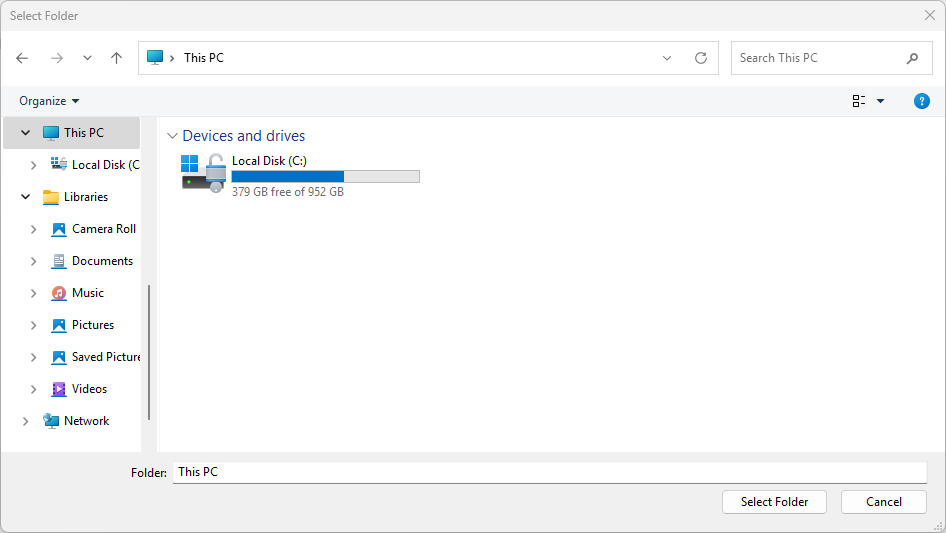
Die Benutzeroberfläche für die Ordnerauswahl sieht wie folgt aus:
WinRT-Picker mit HWND-Interop verwenden
Wenn Ihr Projekt auf Windows App SDK 1.7 oder früher ausgerichtet ist oder wenn Sie die veralteten Windows.Storage.Pickers-APIs verwenden (z. B. bei der Migration von UWP), müssen Sie den Picker vor der Anzeige mit einem Fensterhandle (HWND) initialisieren. Ohne diesen Schritt verursacht die Auswahlfunktion in Desktop-Apps (WinUI 3) eine Ausnahme oder schlägt stillschweigend fehl.
Important
WinUI 3-Desktop-Apps verfügen nicht über ein CoreWindow. Sie müssen den Picker Ihrem App-Fenster zuordnen, indem Sie WinRT.Interop.InitializeWithWindow.Initialize (C#) oder IInitializeWithWindow::Initialize (C++/WinRT) vor einem Pick*Async-Aufruf aufrufen.
C#-Beispiel (Legacy-WinRT-Wähler)
// This example assumes you have a reference to your app's main window.
// In a Window class, use 'this'. In a Page, use a stored reference like App.MainWindow.

var picker = new Windows.Storage.Pickers.FileOpenPicker();
picker.FileTypeFilter.Add(".png");
picker.FileTypeFilter.Add(".jpg");

// Get the window handle (HWND) for the current WinUI 3 window.
var hwnd = WinRT.Interop.WindowNative.GetWindowHandle(App.MainWindow);

// Associate the picker with the window.
WinRT.Interop.InitializeWithWindow.Initialize(picker, hwnd);

var file = await picker.PickSingleFileAsync();
if (file is null)
{
    // The user cancelled the picker.
}
C++/WinRT-Beispiel (ältere WinRT-Auswahldialoge)
// pch.h
#include <winrt/Windows.Storage.Pickers.h>
#include <microsoft.ui.xaml.window.h>
#include <shobjidl_core.h>

// MainWindow.xaml.cpp — inside a MainWindow member function
Windows::Storage::Pickers::FileOpenPicker picker;
picker.FileTypeFilter().Append(L".png");
picker.FileTypeFilter().Append(L".jpg");

// Get the window handle (HWND) of the current WinUI 3 window.
auto windowNative{ this->m_inner.as<::IWindowNative>() };
HWND hwnd{ 0 };
windowNative->get_WindowHandle(&hwnd);

// Associate the picker with the window.
auto initializeWithWindow{ picker.as<::IInitializeWithWindow>() };
initializeWithWindow->Initialize(hwnd);

auto file{ co_await picker.PickSingleFileAsync() };
if (!file)
{
    // The user cancelled the picker.
}
Tipp
Die empfohlene Vorgehensweise für neue Apps besteht darin, die Windows App SDK-Auswahlmodule (Microsoft.Windows.Storage.Pickers) zu verwenden, die im Konstruktor ein WindowId akzeptieren und nicht das InitializeWithWindow-Muster erfordern. Siehe die Beispiele weiter oben in diesem Artikel.
Weitere Informationen zum Abrufen eines Fensterhandles finden Sie unter Abrufen eines Fensterhandles (HWND).
Verwandte Inhalte
- Microsoft. Windows. Storage.Pickers-Namespace
- Eine Datei mit der Dateiauswahl des Windows App SDK speichern
- Dateien, Ordner und Bibliotheken mit Windows App SDK
- Abrufen eines Fensterhandles (HWND)
- Interop-APIs aus einer .NET-Anwendung aufrufen
- Anzeigen von WinRT UI-Objekten, die von CoreWindow abhängig sind
- Beispiel für die WinUI Gallery-Dateiauswahl
Zusammenarbeit auf GitHub
Die Quelle für diesen Inhalt finden Sie auf GitHub, wo Sie auch Issues und Pull Requests erstellen und überprüfen können. Weitere Informationen finden Sie in unserem Leitfaden für Mitwirkende.

Windows developer