Hinweis
Für den Zugriff auf diese Seite ist eine Autorisierung erforderlich. Sie können versuchen, sich anzumelden oder das Verzeichnis zu wechseln.
Für den Zugriff auf diese Seite ist eine Autorisierung erforderlich. Sie können versuchen, das Verzeichnis zu wechseln.
Dieses Thema beschreibt die Unterstützung der Anmeldeinformationen-Manager-API für Plugins unter Windows. Es zeigt eine Demo-App namens Contoso Passkey Manager.
Contoso Passwortmanager
Windows 11 unterstützt ein Plug-In-Modell für Passkeys. Contoso Passkey Manager ist eine Demo-App, die diese Passkey-Anbieterunterstützung veranschaulicht.
Warnung
Contoso Passkey Manager ist nur für Passkey-Erstellungs- und Verwendungstests konzipiert. Verwenden Sie die App nicht für Produktionspasswörter.
Schritt 1: Installation
- Richten Sie Ihre Entwicklungsumgebung für die WinUI 3-Entwicklung ein (siehe Install-Tools für die Windows App SDK).
- Klonen Sie die Windows-Classic-Beispiele GitHub Repository für das Beispiel Contoso Passkey Manager App.
- Öffnen Sie in Visual Studio die soeben geklonte Contoso Passkey Manager-Lösung, befolgen Sie die Anweisungen im obigen Link sorgfältig, erstellen Sie das Beispiel, und führen Sie sie dann aus, um die Installation zu bestätigen.
Schritt 2: Einrichten
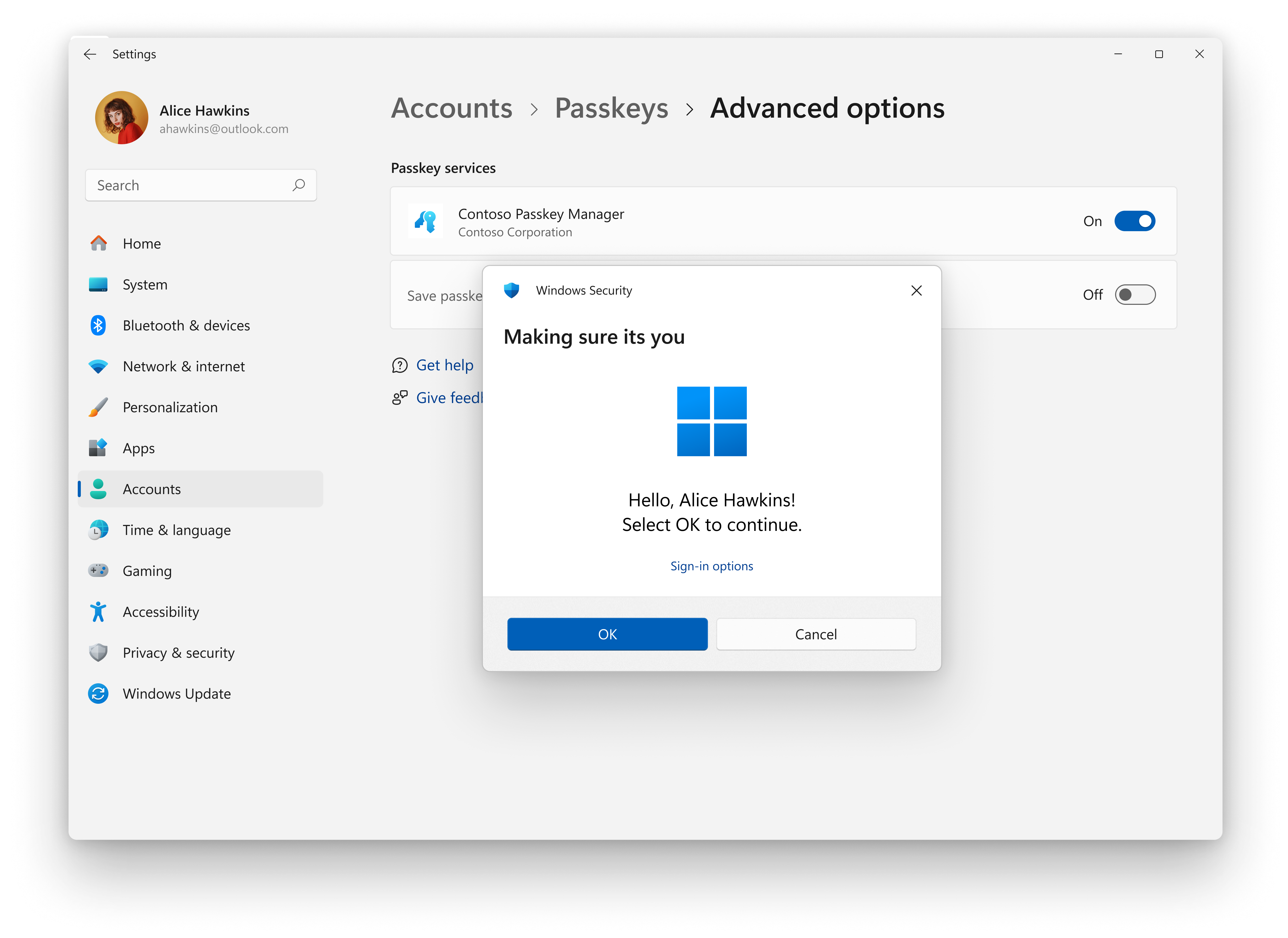
- Gehe zu Einstellungen>Konten>Passwörter, und dann Erweiterte Optionen.
- Schalten Sie den Kippschalter auf On für Contoso hauptschlüssel Manager.
- Schließen Sie die Windows Hello Benutzerüberprüfung ab, und jetzt können Sie Passkeys im Contoso Passkey Manager speichern.
Schritt 3: hauptschlüssel-Erstellung
- Navigieren Sie zu einer Website wie webauthn.io.
- Erstellen Sie einen Testbenutzernamen, und klicken Sie auf Register.
- Beim Speichern Ihres Hauptschlüssels werden Sie aufgefordert, den Contoso hauptschlüssel Manager zu verwenden. Klicken Sie auf Weiter.

- Schließen Sie die Benutzerüberprüfung mit Windows Hello ab, und der Schlüssel wird erstellt.
- Sie können Ihre gespeicherten Kennungen anzeigen, indem Sie den Contoso Passkey Manager öffnen.
- Wenn Sie unterschiedliche Erfahrungen testen möchten, können Sie einen Tresorsperrmechanismus einrichten und einen Tresorpasskey erstellen, um die Sperre des Tresors beim Speichern eines Passworts zu simulieren. Der Umschalter Minimize UI vereinfacht den Schritt, der den Passkey-Manager öffnet, und spart dem Benutzer die Öffnung des Credential Managers, indem der Benutzeroberflächenfluss auf die Benutzerüberprüfung mit Windows Hello beschränkt wird.

Schritt 4: Passkey-Authentifizierung
- Verwenden Sie das Passkey-AutoAusfüllen-Dropdown, und Sie werden aufgefordert, die Benutzerverifizierung abzuschließen, um sich mit Ihrem im Passkey-Manager von Contoso gespeicherten Passkey anzumelden.
- Sie haben sich erfolgreich angemeldet.
Nächste Schritte
Um die Plug-In-Funktion zu integrieren, wechseln Sie zu webauthn, um die Headerdateien zu finden.
Weitere Informationen
Zusammenarbeit auf GitHub
Die Quelle für diesen Inhalt finden Sie auf GitHub, wo Sie auch Issues und Pull Requests erstellen und überprüfen können. Weitere Informationen finden Sie in unserem Leitfaden für Mitwirkende.

Windows developer