Hinweis
Für den Zugriff auf diese Seite ist eine Autorisierung erforderlich. Sie können versuchen, sich anzumelden oder das Verzeichnis zu wechseln.
Für den Zugriff auf diese Seite ist eine Autorisierung erforderlich. Sie können versuchen, das Verzeichnis zu wechseln.
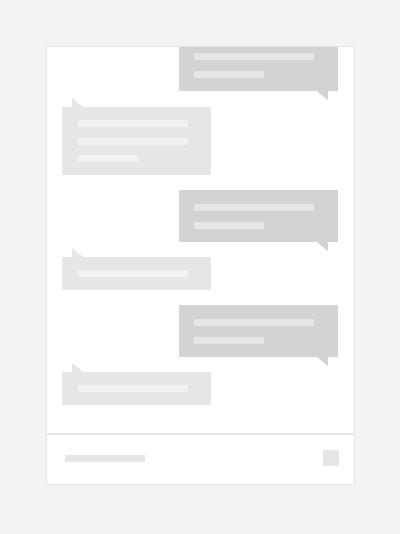
Sie können eine Listenansicht verwenden, um eine Unterhaltung in einer Chaterfahrung mit Elementen darzustellen, die visuell voneinander getrennt sind, um den Absender/Empfänger darzustellen. Die Verwendung unterschiedlicher Farben und horizontaler Ausrichtung zum Trennen von Nachrichten vom Absender/Empfänger hilft dem Benutzer, sich schnell in einer Unterhaltung zu orientieren.
Wichtige APIs: ListView-Klasse, ItemsStackPanel-Klasse, ItemsUpdatingScrollMode-Eigenschaft
Normalerweise müssen Sie die Liste so präsentieren, dass sie von unten nach oben und nicht von oben nach unten wächst. Wenn eine neue Nachricht eingeht und am Ende hinzugefügt wird, gleiten die vorherigen Nachrichten nach oben, um Platz zu schaffen, der die Aufmerksamkeit des Benutzers auf die neueste Ankunft zieht. Wenn ein Benutzer jedoch nach oben gescrollt hat, um vorherige Antworten anzuzeigen, darf die Ankunft einer neuen Nachricht keine visuelle Verschiebung verursachen, die den Fokus stören würde.
Erstellen einer invertierten Liste
Verwenden Sie zum Erstellen einer invertierten Liste eine Listenansicht mit einem ItemsStackPanel-Element als Elementpanel. Legen Sie im ItemsStackPanel die ItemsUpdatingScrollMode auf KeepLastItemInView fest.
In diesem Beispiel wird gezeigt, wie sie die Elemente der Listenansicht unten ausrichten und angeben, dass bei einer Änderung an den Elementen das letzte Element in der Ansicht verbleiben soll.
XAML
<ListView>
   <ListView.ItemsPanel>
       <ItemsPanelTemplate>
           <ItemsStackPanel VerticalAlignment="Bottom"
                            ItemsUpdatingScrollMode="KeepLastItemInView"/>
       </ItemsPanelTemplate>
   </ListView.ItemsPanel>
</ListView>
Recommendations
- Richten Sie Nachrichten vom Absender/Empfänger auf gegenüberliegenden Seiten aus, um den Unterhaltungsfluss für Benutzer klar zu machen.
- Animieren Sie die vorhandenen Nachrichten, um Platz für die neueste Nachricht zu schaffen, falls sich der Benutzer bereits am Ende der Unterhaltung befindet und auf die nächste Nachricht wartet.
- Unterbrechen Sie den Fokus der Benutzer nicht, indem Sie Elemente verschieben, wenn sie das Ende der Unterhaltung nicht lesen.
Holen Sie sich den Beispielcode

Die WinUI 3 Gallery-App enthält interaktive Beispiele für WinUI-Steuerelemente und -Features. Rufen Sie die App aus dem Microsoft Store ab, oder durchsuchen Sie den Quellcode auf GitHub.
Zusammenarbeit auf GitHub
Die Quelle für diesen Inhalt finden Sie auf GitHub, wo Sie auch Issues und Pull Requests erstellen und überprüfen können. Weitere Informationen finden Sie in unserem Leitfaden für Mitwirkende.

Windows developer