Hinweis
Für den Zugriff auf diese Seite ist eine Autorisierung erforderlich. Sie können versuchen, sich anzumelden oder das Verzeichnis zu wechseln.
Für den Zugriff auf diese Seite ist eine Autorisierung erforderlich. Sie können versuchen, das Verzeichnis zu wechseln.
Die schnelle Computerwiederherstellung ist auf Windows 11 24H2 Build 26100.4700 oder höher verfügbar und ermöglicht die Wiederherstellung von Windows-Geräten, wenn kritische Fehler auftreten, die sie am Start hindern. Dieses Feature kann automatisch nach Korrekturen in der Cloud suchen und nach weit verbreiteten Startfehlern wiederherstellen, wodurch die Belastung für IT-Administratoren erheblich reduziert wird, wenn mehrere Geräte betroffen sind.
Aufbauend auf der Grundlage der Startreparatur verwendet die schnelle Computerwiederherstellung eine sichere und verbundene Windows-Wiederherstellungsumgebung, um Windows Update auf Korrekturoptionen zu überprüfen. Dadurch können Geräte wiederhergestellt werden, ohne dass ein manueller Eingriff erforderlich ist.
Funktionsweise
Es gibt zwei Haupteinstellungen für die schnelle Wiederherstellung von Computern: Cloudwartung und automatische Wiederherstellung.
Cloudwartung
Bei der Cloudwartung wird Windows Update verwendet, um Korrekturen zu finden und Probleme auf Geräten zu beheben:
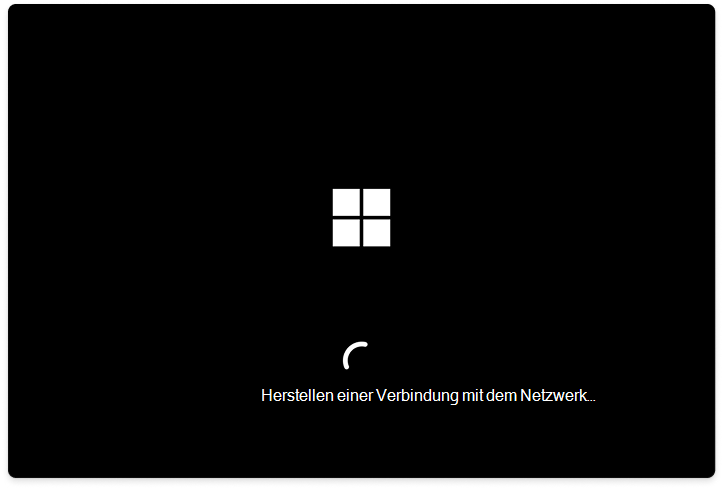
- Wenn diese Option aktiviert ist, stellen Geräte eine Verbindung mit dem Netzwerk her und nutzen Windows Update während Wiederherstellungsszenarien.
- Wenn diese Option deaktiviert ist, verwendet Windows die Startreparatur als lokale Wiederherstellungsoption.
Hinweis
Die schnelle Wiederherstellung von Computern ist ein Feature der besten Leistung. Es ist möglicherweise nicht immer in der Lage, eine Lösung für jedes Problem zu finden.
Automatische Korrektur
Mit der automatischen Korrektur können Sie den Wiederherstellungsprozess automatisieren:
- Wenn diese Option aktiviert ist, stellt das Gerät automatisch eine Verbindung mit Windows Update her und versucht, eine Korrektur zu finden. Wenn beim ersten Versuch keine Lösung gefunden wird, wird der Benutzer standardmäßig zu anderen Wiederherstellungsoptionen geführt, oder das Gerät kann für die automatische Wiederholung konfiguriert werden, ohne dass ein manueller Eingriff erforderlich ist.
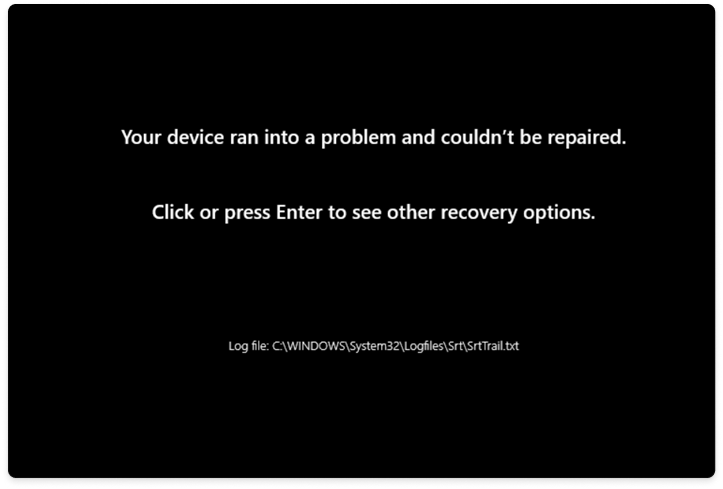
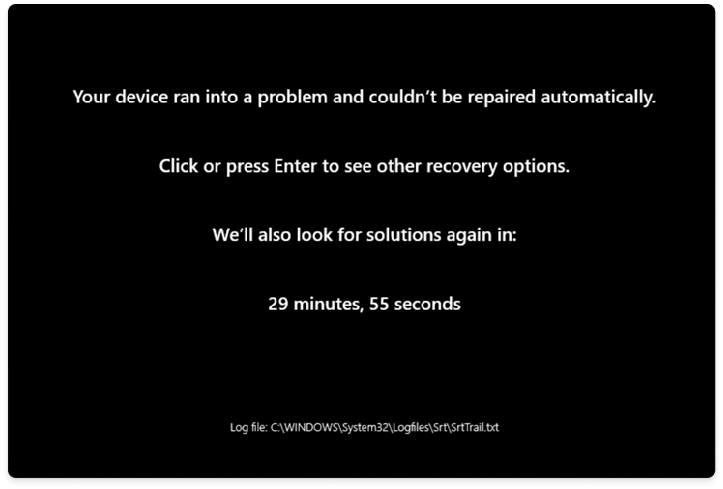
- Wenn das Gerät deaktiviert oder nicht konfiguriert ist, ist ein manueller Eingriff erforderlich, um den Wiederherstellungsvorgang fortzusetzen.
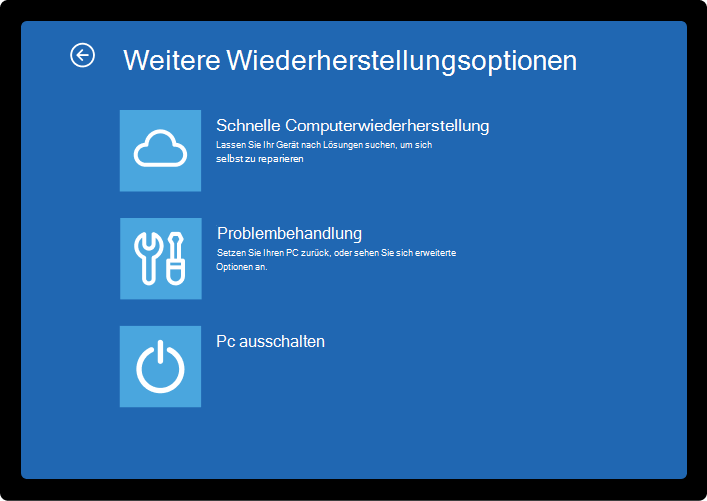
Schneller Computerwiederherstellungsprozess
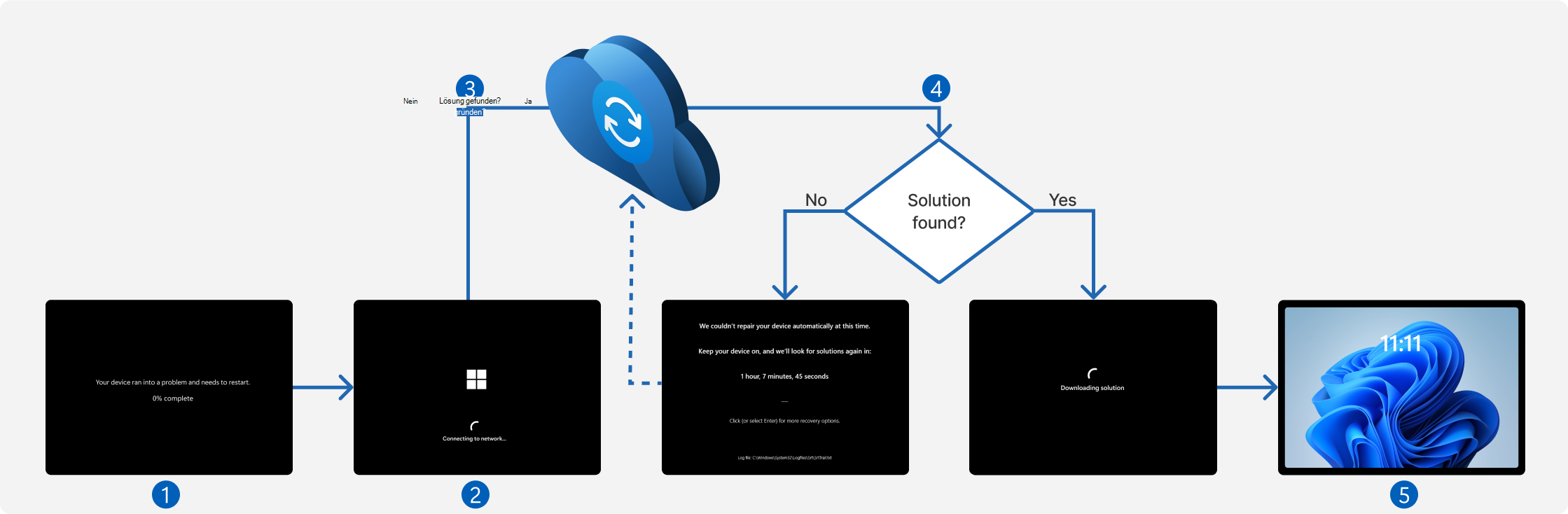
Dies sind die Phasen des schnellen Wiederherstellungsprozesses für Computer:
- Geräteabsturz: Wenn das Gerät nicht wiederholt gestartet werden kann, erkennt das System das Problem automatisch und initiiert den Wiederherstellungsprozess.
- Start bis Wiederherstellung: Das Gerät wird in der Wiederherstellungsumgebung gestartet, um den schnellen Computerwiederherstellungsprozess zu initiieren.
- Netzwerkverbindung: Nachdem eine Netzwerkverbindung hergestellt wurde, überprüft das Gerät Windows Update auf Korrekturen.
-
Wartung
- Wenn keine Lösung gefunden wird und das System mit der Standardeinstellung für einmalige Überprüfungen konfiguriert ist, wird der Benutzer zu anderen Wiederherstellungsoptionen geführt.
- Wenn keine Lösung gefunden wird und das System mit Wiederholungsüberprüfungsintervallen konfiguriert ist, wiederholt das System den Prozess basierend auf den konfigurierten Wiederholungsüberprüfungsintervallen und Timeouts.
- Wenn eine Lösung gefunden wird, lädt das System sie herunter und wendet sie an.
-
Neustart: Nachdem eine Korrektur angewendet wurde, wird das Gerät neu gestartet:
- Wenn die Lösung erfolgreich ist, wird das Gerät in Windows gestartet.
- Wenn die Lösung fehlschlägt, wird das Gerät erneut in die Wiederherstellungsumgebung neu gestartet, und der Prozess wird aus Schritt 2 wiederholt.
Konfiguration
Standardkonfiguration
Die Cloudwartung ist standardmäßig mit automatischer Einmaliger Überprüfung auf Systemen aktiviert, die nicht unter Unternehmensverwaltung stehen:
- Windows Home Edition-Geräte
- Windows Pro Edition-Geräte, die nicht in die Domäne eingebunden und nicht in der Unternehmensendpunktverwaltung registriert sind
Die Cloudwartung ist auf vom Unternehmen verwalteten Systemen standardmäßig deaktiviert, sodass Organisationen die Konfiguration auswählen können, die ihren Anforderungen am besten entspricht:
- Geräte der Windows Enterprise- und Education-Edition
- Windows Pro Edition-Geräte, die in die Domäne eingebunden oder von einem organization verwaltet werden.
Wenn ein Administrator die Cloudwartungseinstellung nicht geändert hat, wird das Standardverhalten automatisch aktualisiert, wenn ein System zwischen nicht verwalteten und vom Unternehmen verwalteten Zuständen wechselt. Wenn ein Administrator die Cloudwartungseinstellungen explizit konfiguriert hat, gelten diese vom Administrator definierten Einstellungen weiterhin, unabhängig davon, ob das System zwischen nicht verwalteten und vom Unternehmen verwalteten Zuständen übergeht.
Konfigurationsoptionen
Die Konfigurationsoptionen bestehen aus:
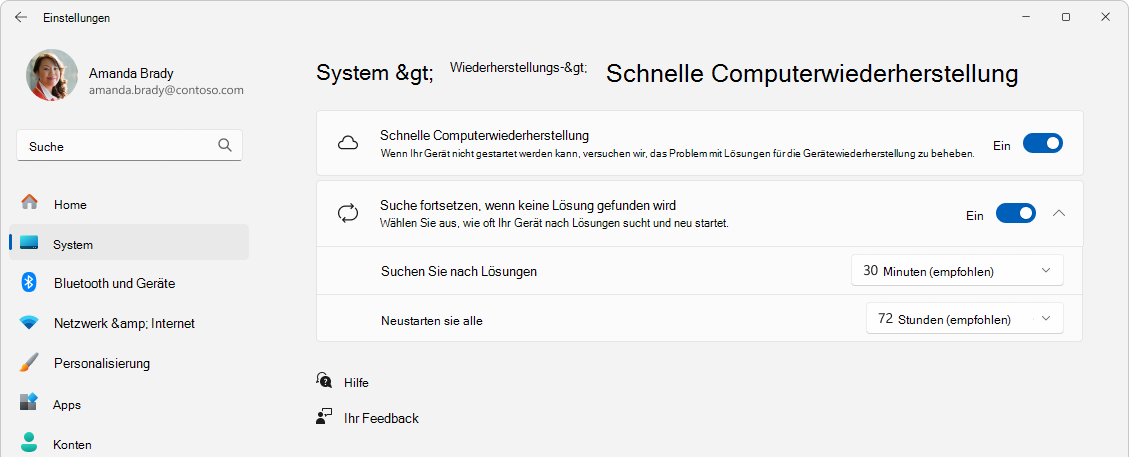
- Aktivieren oder Deaktivieren der Cloudwartung
- Aktivieren oder Deaktivieren der automatischen Korrektur
- Konfigurieren der automatischen Korrektur für einmalige Scan- oder Schleifenscanintervalle zur Optimierung von Korrekturtriggern
- Konfigurieren von Netzwerkverbindungen, um reibungslose Wiederherstellungsworkflows zu gewährleisten
Wichtig
Derzeit werden nur kabelgebundene und WPA/WPA2-kennwortbasierte Wi-Fi-Netzwerke unterstützt. Stellen Sie sicher, dass Ihr Netzwerk diese Konfiguration aus Kompatibilitätsgründen verwendet.
Die folgenden Anweisungen enthalten Details zum Konfigurieren Ihrer Geräte. Wählen Sie die Option, die Ihren Bedürfnissen am besten entspricht.
 Intune
 CSP
CSP Eingabeaufforderung
 Einstellungen
Hinweis
Diese Einstellungen sind als Nur Windows-Insider und/oder [Ausstehender Fix] gekennzeichnet und werden nicht auf Geräte angewendet. Dies wird voraussichtlich mit dem monatlichen Release von 2603 (März 2026) von Intune behoben.
Um Geräte mit Microsoft Intune zu konfigurieren, erstellen Sie eine Einstellungskatalogrichtlinie, und verwenden Sie die folgenden Einstellungen:
| Kategorie | Einstellungsname |
|---|---|
| Remotewartung | Aktivieren der Cloudwartung |
| Remotewartung | Aktivieren der Cloudwartung > Aktivieren der automatischen Wartung |
| Remotewartung | Aktivieren der Cloudwartung > Aktivieren der automatischen Wiederherstellung > : Festlegen der Zeit für den Neustart |
| Remotewartung | Aktivieren der Cloudwartung > Aktivieren des Wiederholungsintervalls für die automatische Wiederherstellung > |
| Remotewartung | Aktivieren der Cloudwartung > Aktivieren der Netzwerk-SSID für die automatische Wiederherstellung > |
| Remotewartung | Aktivieren der Cloudwartung > Aktivieren des Netzwerkkennworts für die automatische Wiederherstellung > |
| Remotewartung | Aktivieren der Cloudwartung > Aktivieren des Netzwerkkennwortverschlüsselungstyps für die automatische Wiederherstellung > |
| Remotewartung | Aktivieren der Cloudwartung > Aktivieren des Netzwerkkennwortverschlüsselungsspeichers für die automatische Wiederherstellung > |
Weisen Sie die Richtlinie einer Gruppe zu, die als Mitglieder die Geräte oder Benutzer enthält, die Sie konfigurieren möchten.
Überprüfen der Wiederherstellungseinstellungen
Um die konfigurierten Wiederherstellungseinstellungen zu überprüfen, führen Sie den folgenden Befehl an einer Eingabeaufforderung mit erhöhten Rechten aus:
reagentc.exe /getrecoverysettings
Ausgabebeispiel:
C:\>reagentc.exe /getrecoverysettings
<?xml version='1.0' encoding='utf-8'?>

<WindowsRE>
    <WifiCredential>
        <Wifi ssid="ContosoWiFi" password="ContosoWiFiPassword" />
    </WifiCredential>
    <CloudRemediation state="1" />
    <AutoRemediation state="1" totalwaittime="2400" waitinterval="120"/>
</WindowsRE>
REAGENTC.EXE: Operation Successful.
Testmodus
Hinweis
Der Testmodus erfordert, dass das Gerät im Windows-Insider-Programm registriert und auf Dev Channel festgelegt ist.
Die schnelle Computerwiederherstellung bietet einen Testmodus, der eine kontrollierte, simulierte Umgebung bereitstellt, um den automatischen Korrekturprozess zu erleben, ohne einen tatsächlichen Systemfehler auszulösen. Im Testmodus können Sie überprüfen, ob die Wiederherstellungserfahrung vor der Bereitstellung in Produktionssystemen erwartungsgemäß funktioniert.
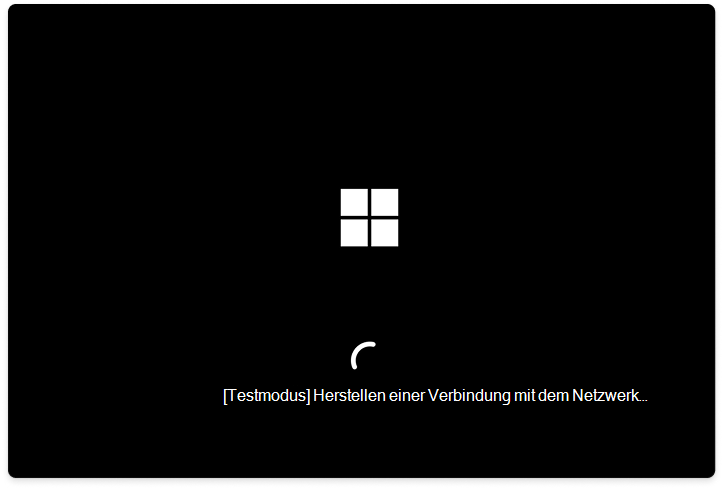
Verwenden Sie die folgenden Befehle an einer Eingabeaufforderung mit erhöhten Rechten, um die schnelle Computerwiederherstellung zu simulieren:
Aktivieren des Testmodus:
reagentc.exe /SetRecoveryTestmodeKonfigurieren Sie Windows so, dass beim nächsten Start die Windows-Wiederherstellungsumgebung gestartet wird:
reagentc.exe /BootToReStarten Sie Ihr Gerät neu. Das System durchläuft die Automatische Bereitstellung eines simulierten Absturzes und startet wieder auf Windows neu.
Hinweis
Wenn das Gerät nach dem Neustart in Windows RE wechselt, anstatt den Testmodus zu starten, führen Sie die folgenden Schritte aus:
Wählen Sie Windows RE Weiter aus, um Windows normal zu starten.
Führen Sie unter Windows die beiden Befehle aus:
reagentc.exe /Disablereagentc.exe /Enable
Wiederholen Sie die schnelle Computerwiederherstellungssimulation ab Schritt 1.
Nachdem Ihr Gerät wieder unter Windows gestartet wird, überprüfen Sie, ob die Testwartung erfolgreich angewendet wurde.
Überprüfen der Wartung
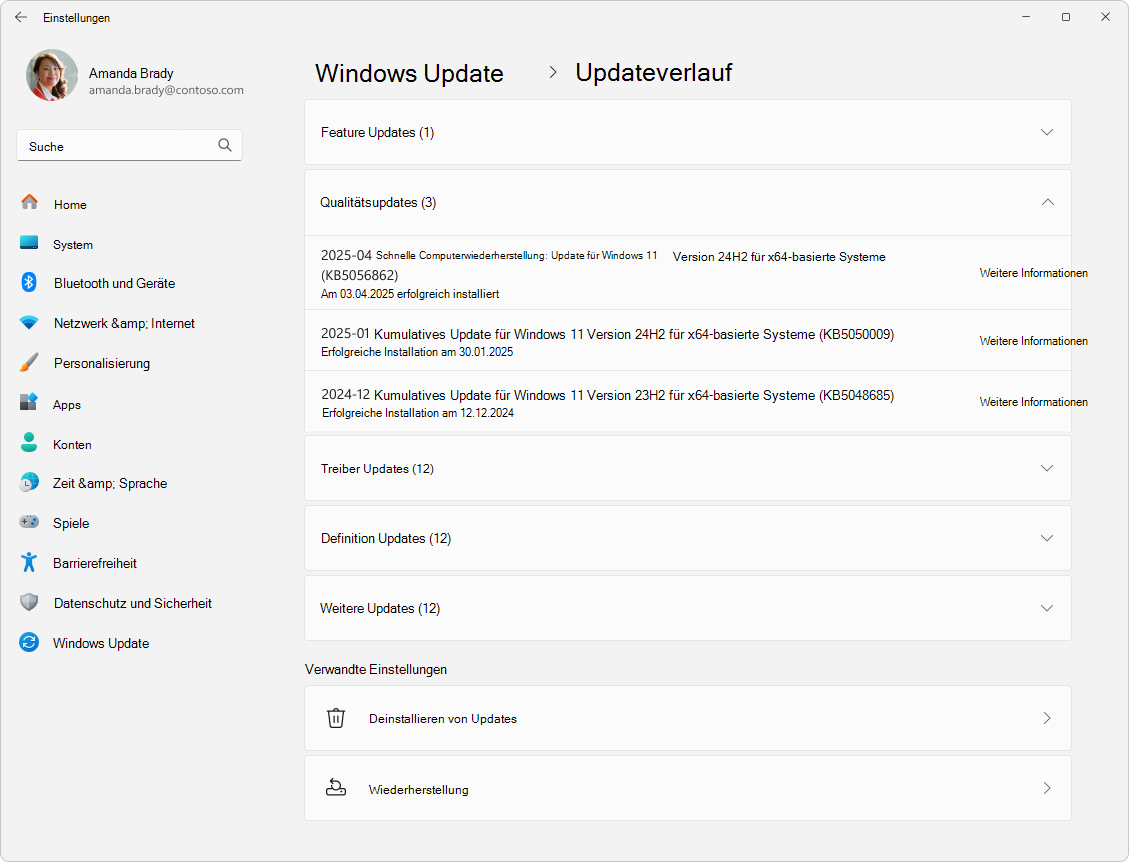
Wenn eine relevante Korrektur auf das Gerät angewendet wird, wird sie unter Einstellungen>Windows Update>Updateverlauf im Abschnitt Qualitätsupdates aufgeführt angezeigt.
 Feedback geben
Um Feedback für die schnelle Wiederherstellung von Computern zu geben, öffnen Sie den Feedback-Hub, und verwenden Sie die Kategorie Wiederherstellung und SchnelleComputerwiederherstellung deinstallieren>.